In breve:
È possibile aggiungere una suonata personalizzata al proprio iPhone senza iTunes in diversi modi, a seconda della versione di iOS e delle proprie esigenze di modifica. Se l'iPhone utilizza iOS 26 o versioni successive, l'app File consente di impostare direttamente un breve file MP3 o M4A come suoneria. GarageBand è un'opzione gratuita per importare, tagliare ed esportare file audio sull'iPhone, mentre iPhone Ringtone Maker permette di creare e trasferire suonerie personalizzate utilizzando un computer.
Le suonerie predefinite dell'iPhone potrebbero non sempre corrispondere ai tuoi gusti. Potresti voler utilizzare la tua canzone preferita, un effetto sonoro memorabile o una registrazione personalizzata come suoneria. Tuttavia, il metodo tradizionale tramite iTunes può risultare scomodo, soprattutto se non hai iTunes installato o preferisci non collegare il tuo iPhone a un computer.
Fortunatamente, esistono altri modi per personalizzare la suonata del tuo iPhone senza usare iTunes. Che tu voglia impostare un file audio direttamente sul tuo iPhone o creare e trasferire una suonata personalizzata tramite computer, questo articolo ti mostrerà come aggiungere una suonata al tuo iPhone senza iTunes utilizzando tre metodi pratici.
- Parte 1. Come aggiungere una suonata all'iPhone senza iTunes, direttamente tramite l'app File (iOS 26 o versioni successive)
- Parte 2. Come impostare una suonata su iPhone senza iTunes utilizzando l'app GarageBand
- Parte 3. Come aggiungere una suonata personalizzata all'iPhone senza iTunes con iPhone Ringtone Maker
- Domande frequenti su come aggiungere una suonata all'iPhone senza iTunes
Confronto di 3 metodi per aggiungere una suonata all'iPhone senza iTunes
Prima di scegliere un metodo, consulta il seguente confronto per trovare il modo più conveniente per aggiungere una suonata personalizzata al tuo iPhone.
| Metodo | Dispositivo richiesto | Ingresso suoneria | Limite principale | Ideale per |
|---|---|---|---|---|
| App File (iOS 26 o versioni successive) | iPhone (iOS 26+) | File MP3 o M4A locale | La durata massima dell'audio è di 30 secondi; non è presente alcuna funzione di modifica integrata. | Impostazione rapida di un file audio breve esistente |
| GarageBand | iPhone | file audio locali o musica importata | Richiede modifica ed esportazione manuali; la suonata non deve superare i 30 secondi. | Modifica e taglia l'audio direttamente su iPhone |
| Creatore di suonerie per iPhone | Computer e iPhone | File audio locali e fonti audio disponibili online | Richiede un computer, un software aggiuntivo e una connessione USB per il trasferimento diretto. | Creazione e gestione delle suonerie su un computer |
Parte 1. Come aggiungere una suonata all'iPhone senza iTunes, direttamente tramite l'app File (iOS 26 o versioni successive)
Se il tuo iPhone utilizza iOS 26 o versioni successive, puoi aggiungere una suonata personalizzata direttamente tramite l'app File integrata. Questa funzione elimina la necessità di GarageBand, iTunes o un computer, rendendola uno dei modi più semplici per personalizzare la tua suonata.
Prima di iniziare, prepara un file audio MP3 o M4A della durata massima di 30 secondi e salvalo nell'app File del tuo iPhone. Tieni presente che i brani protetti da DRM scaricati da Apple Music non possono essere utilizzati direttamente come suonerie personalizzate.
Come aggiungere una suonata all'iPhone senza iTunes tramite File:
Passaggio 1. Apri l'app File sul tuo iPhone e individua il file audio MP3 o M4A che desideri utilizzare come suoneria.
Passaggio 2. Tieni premuto sul file audio, quindi tocca "Condividi" nel menu a comparsa.
Passaggio 3. Scorri le azioni disponibili e tocca "Usa come suoneria". Se non trovi questa opzione, tocca "Altro" per visualizzare le azioni aggiuntive.
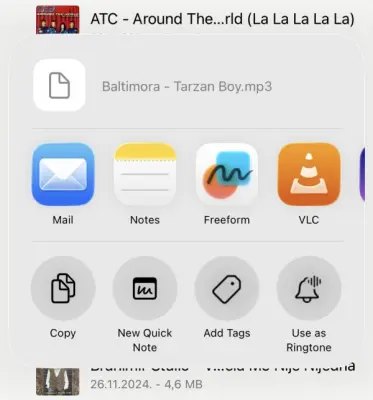
Passaggio 4. Il tuo iPhone aprirà la schermata delle impostazioni della suoneria, dove il nuovo file audio dovrebbe apparire come suoneria personalizzata. Se non è già selezionato, toccalo per impostarlo come suoneria predefinita.
Parte 2. Come impostare una suonata su iPhone senza iTunes utilizzando l'app GarageBand
Se il tuo iPhone utilizza una versione precedente di iOS o se desideri modificare una clip audio prima di impostarla come suoneria, GarageBand è un'altra valida alternativa. Si tratta dell'app gratuita di Apple per la creazione musicale che ti permette di importare file audio, tagliare le parti indesiderate ed esportare il progetto come suoneria per iPhone.
A differenza del metodo File, GarageBand non richiede la preparazione anticipata della clip audio. È possibile regolarne la lunghezza e scegliere la sezione esatta che si desidera ascoltare quando si riceve una chiamata.
Come impostare una suonata su iPhone senza iTunes utilizzando GarageBand:
Passaggio 1. Scarica e apri GarageBand sul tuo iPhone. Scorri tra le opzioni degli strumenti disponibili e seleziona "Registratore audio".
Passaggio 2. Tocca il pulsante "Tracce" per accedere alla visualizzazione delle tracce. Quindi tocca il pulsante Browser loop nell'angolo in alto a destra.
Passaggio 3. Seleziona "File" e tocca "Sfoglia elementi dall'app File" per individuare il file audio desiderato. Tieni premuto sul file, quindi trascinalo nell'area della traccia di GarageBand.
Passaggio 4. Tocca la traccia audio e trascina i bordi per ritagliare la registrazione nella sezione desiderata. Puoi anche spostare la clip all'inizio della traccia. Assicurati che la suonata non duri più di 30 secondi.
Passaggio 5. Tocca la freccia rivolta verso il basso nell'angolo in alto a sinistra e seleziona "I miei brani" per salvare il progetto. Quindi tieni premuto sul progetto, tocca "Condividi" e scegli "Suoneria".
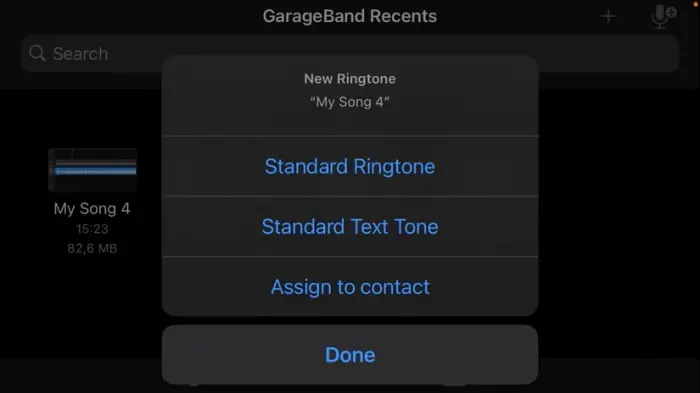
Passaggio 6. Inserisci un nome per la tua suonata e tocca "Esporta". Una volta completata l'esportazione, tocca "Usa il suono come" e seleziona "Suoneria standard" per applicarla.
Parte 3. Come aggiungere una suonata personalizzata all'iPhone senza iTunes con iPhone Ringtone Maker
Se preferisci creare e trasferire suonerie personalizzate su un computer, iPhone Ringtone Maker è un'altra opzione da prendere in considerazione. Offre una soluzione desktop per preparare suonerie personalizzate e trasferirle direttamente sul tuo iPhone senza utilizzare iTunes.
A differenza dei metodi integrati nell'iPhone, questo strumento consente di completare la creazione e il trasferimento delle suonerie direttamente sul computer. È inoltre possibile gestire i file delle suonerie sul dispositivo iOS collegato, semplificando l'organizzazione delle suonerie personalizzate.
Caratteristiche principali di iPhone Ringtone Maker:
- Crea suonerie personalizzate per iPhone, iPad e iPod touch.
- Importa file musicali locali dal tuo PC, da SoundCloud e da video di YouTube come sorgenti per la suoneria.
- Modifica il volume, il tono e la velocità di riproduzione dell'audio per personalizzare la tua suonata.
- Supporta diversi formati audio, tra cui MP3, WAV, AAC, AMR, OGG e M4R.
Come aggiungere una suonata personalizzata all'iPhone senza iTunes utilizzando iPhone Ringtone Maker:
-
Scarica e installa iPhone Ringtone Maker sul tuo computer. Avvia il programma e collega il tuo iPhone al computer tramite un cavo USB.
-
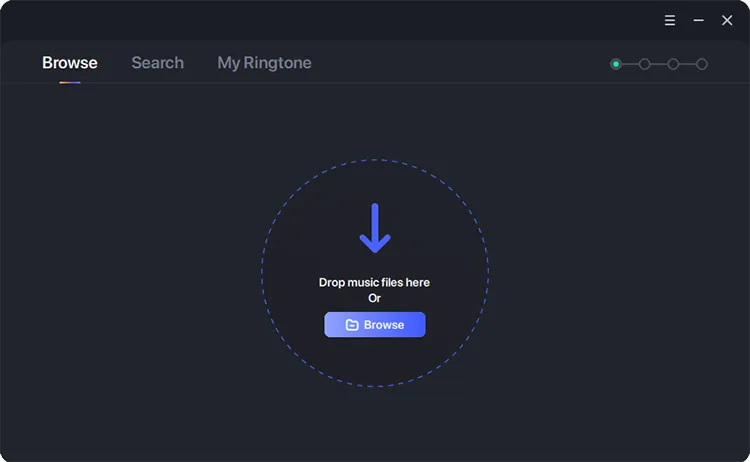
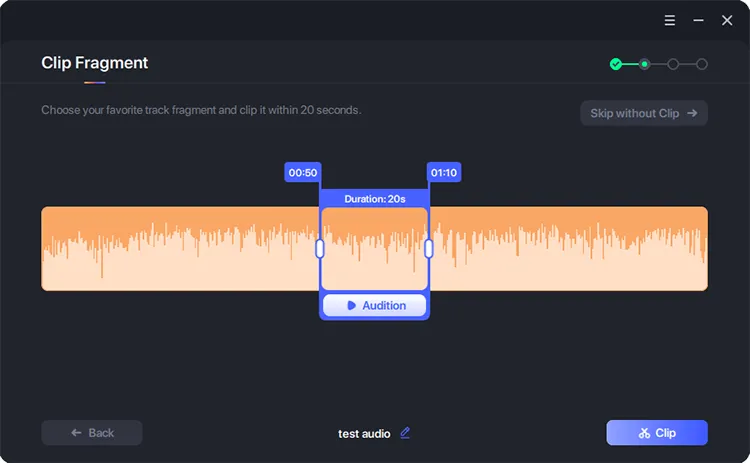
Apri la sezione "Sfoglia" e seleziona un file musicale dal tuo computer. Quindi scegli il segmento audio che desideri utilizzare come suoneria.
-
Modifica la clip audio secondo necessità. Puoi tagliare la registrazione e aggiungere suoni personalizzati per creare la suoneria che preferisci.
-
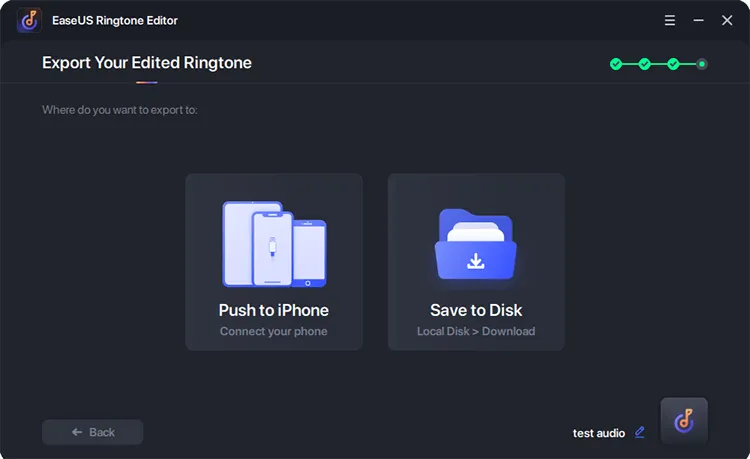
Dopo aver apportato le modifiche, fai clic su "Esporta" e seleziona il tuo iPhone collegato come dispositivo di destinazione. Il programma trasferirà la suonata finale sul tuo iPhone senza utilizzare iTunes.
-
Una volta completato il trasferimento, apri "Impostazioni" > "Suoni e feedback aptico" > "Suoneria" sul tuo iPhone. Trova e seleziona la suoneria appena aggiunta per impostarla come suoneria predefinita.
Domande frequenti su come aggiungere una suonata all'iPhone senza iTunes
1. Dove vengono memorizzate le suonerie personalizzate su un iPhone?
Le suonerie personalizzate sono memorizzate nella libreria delle suonerie dell'iPhone. Puoi trovarle andando su "Impostazioni" > "Suoni e feedback aptico" > "Suoneria". Qui troverai tutte le suonerie predefinite e personalizzate disponibili, e potrai toccarne una qualsiasi per impostarla come suoneria.
2. Per quanto tempo si può mantenere una suonata personalizzata su un iPhone?
Una suonata personalizzata per iPhone può durare fino a 30 secondi. Se il file audio è più lungo, è necessario tagliarlo prima di impostarlo come suoneria. Sia il metodo File in iOS 26 che GarageBand supportano questo formato di suoneria breve.
3. Perché non posso usare un brano di Apple Music come suoneria del mio iPhone?
I brani di Apple Music sono generalmente protetti da DRM, il che impedisce di esportarli direttamente come suonerie personalizzate. Anche se hai scaricato un brano per l'ascolto offline, non significa che tu possa usarlo come suoneria. Invece, usa un file audio non protetto di cui sei proprietario o per il quale hai l'autorizzazione all'uso.
Conclusione
Esistono diversi modi per aggiungere una suonata personalizzata al tuo iPhone senza iTunes. L'app File è l'opzione più rapida se il tuo iPhone utilizza iOS 26 o versioni successive e hai già un breve file audio. GarageBand è un'alternativa gratuita per modificare ed esportare le suonerie direttamente sul tuo iPhone, mentre iPhone Ringtone Maker è un'opzione da considerare se preferisci creare e gestire le suonerie su un computer. Scegli il metodo più adatto al tuo dispositivo e alle tue esigenze per personalizzare la suoneria del tuo iPhone.
Articoli correlati
Alternative a iTunes per iPhone, iPad e iPod: 15 strumenti testati
Come trasferire musica da Android a iPhone: 5 metodi rapidi
Come trasferire facilmente la musica da iPhone a Mac (6 metodi)