


Sebbene l'iPhone sia principalmente un concentrato di comunicazione e creatività, molti utenti desiderano utilizzare il suo spazio di archiviazione come una tradizionale chiavetta USB. Che si possieda l'ultimo iPhone 17 con la sua porta USB-C ad alta velocità o un modello precedente, l'ecosistema Apple non considera l'iPhone come un "dispositivo di archiviazione di massa". Tuttavia, se si desidera utilizzare un iPhone come chiavetta USB, esistono diverse soluzioni efficaci.

Diamo un'occhiata ai vantaggi e agli svantaggi di questi metodi:
| Metodo | Professionisti | Contro |
|---|---|---|
| iTunes | 1. Software ufficiale Apple. 2. Gratuito. 3. Compatibile con PC Windows. |
1. Interfaccia obsoleta. 2. È possibile trasferire file solo in cartelle di app specifiche. |
| iReaShare | 1. Molto facile da usare. 2. Supporta tutti i tipi di file. 3. Consente l'anteprima diretta dei dati dell'iPhone e il trasferimento come su un vero disco rigido. 4. Può funzionare su computer Windows e Mac. |
1. La versione completa richiede l'acquisto. |
| App per dispositivi Apple | 1. Veloce e moderno. 2. Sostituzione ufficiale di iTunes su Windows 10/11. |
1. Richiede Windows 10 o versioni successive. 2. Ancora limitato alla condivisione di file specifica per app. |
| Dropbox | 1. Non sono necessari cavi; sincronizzazione wireless. 2. Accessibile da qualsiasi dispositivo con Internet. |
1. Richiede una connessione Internet. 2. Spazio di archiviazione gratuito limitato. 3. Lento per i video ad alta risoluzione. |
| Esplora risorse di Windows | 1. Non è necessaria alcuna installazione. 2. Integrato in Windows. 3. Il più veloce per il backup delle foto. |
1. Accesso in sola lettura. 2. Limitato a foto e video. 3. Impossibile trasferire file sull'iPhone. |
Parte 1: Come usare l'iPhone come unità USB con iTunes
Per anni, iTunes è stato lo standard per lo spostamento di file tra un iPhone e un computer. Sebbene non consenta all'iPhone di comportarsi esattamente come un disco USB rimovibile, supporta la condivisione controllata dei file, che consente di archiviare documenti all'interno di app specifiche.
Per accedere all'iPhone come unità con iTunes:
-
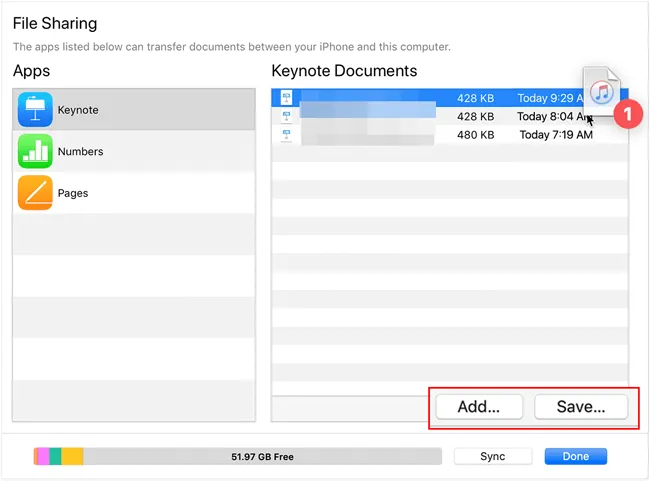
Collega il tuo iPhone al computer tramite un cavo USB e avvia iTunes. Quindi clicca sull'icona dell'iPhone in alto a sinistra.

-
Nella barra laterale sinistra, clicca su " Condivisione file ". Seleziona un'app che supporti l'archiviazione di file, come Pages, ecc.
-
Fai clic su " Aggiungi " per spostare i file dal PC all'iPhone, oppure trascinali semplicemente nell'elenco " Documenti ".
Parte 2: Come usare l'iPhone come unità flash senza iTunes
Se preferisci non utilizzare iTunes, esistono diverse soluzioni alternative che offrono maggiore flessibilità e facilità d'uso.
2.1 Utilizzo di iReaShare iPhone Manager
Come puoi usare il tuo iPhone come chiavetta USB senza iTunes su un computer? Un modo pratico è usare iReaShare iPhone Manager . Questo software ti permette di visualizzare in anteprima i vari dati dell'iPhone per categoria, così puoi facilmente selezionare e trasferire i file dall'iPhone al computer, modificare i contatti ed eliminare i dati iOS sul desktop.
Caratteristiche principali di iReaShare iPhone Manager:
* Ti consente di accedere al tuo iPhone sul computer come se fosse un'unità USB.
* Visualizza i dati del tuo iPhone come contatti, note, eventi del calendario, foto, video, musica, documenti, ecc.
* Trasferisci selettivamente i file dal tuo iPhone al tuo computer e viceversa.
* Esegui il backup dell'iPhone sul tuo computer senza iCloud.
* Supporta iOS 5.0 o versioni successive, inclusa l'ultima versione iOS 26.
Scarica iReaShare iPhone Manager.
Scarica per Win Scarica per Mac
Ecco come utilizzare un iPhone come unità flash USB con iReaShare iPhone Manager:
-
Scarica e installa il software iPhone Manager sul tuo computer e collega il tuo iPhone al computer tramite un cavo USB.

-
Fai clic su " Autorizza " sull'iPhone. Una volta connesso, scegli un tipo di file sull'interfaccia. Potrai quindi visualizzare i dati dettagliati dell'iPhone.

-
Per trasferire i dati, selezionali e clicca su " Esporta " per salvarli sul tuo computer. A proposito, la funzione " Importa " ti permette di trasferire file dal tuo computer al tuo iPhone.

2.2 Utilizzo dell'app Dispositivi Apple
Nelle versioni più recenti di Windows, Apple fornisce l'app Dispositivi Apple in sostituzione di iTunes per la gestione dei dispositivi. Se desideri sincronizzare i file dal tuo PC al tuo iPhone, questa app è la soluzione ideale.
Per utilizzare un iPhone come unità flash con l'app Dispositivi Apple:
-
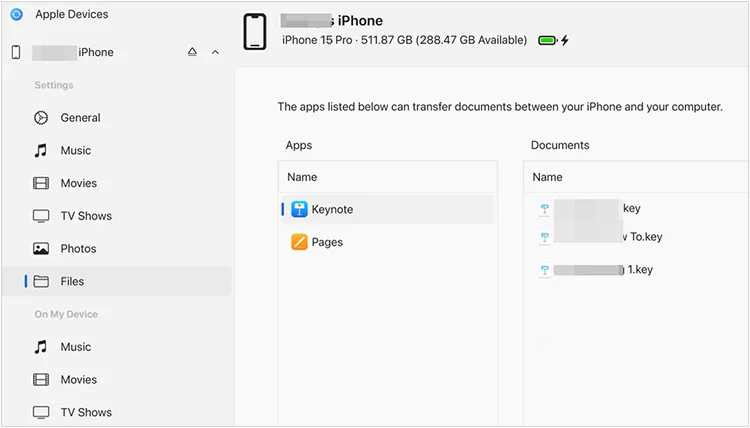
Installa e apri l'app Dispositivi Apple e collega il tuo telefono.
-
Seleziona il tuo dispositivo nella barra laterale e clicca sulla scheda " File ".
-
Trascina i file dal desktop nelle cartelle dell'app per archiviarli sul tuo iPhone.
2.3 Utilizzo di Dropbox
Se non vuoi preoccuparti dei cavi, i servizi cloud come Dropbox creano un'unità flash "virtuale". Quando carichi i tuoi file sul tuo account Dropbox, puoi accedervi da altri dispositivi, come il tuo computer, tramite l'unità cloud.
Per utilizzare un iPhone come archivio USB con Dropbox:
-
Installa Dropbox sul tuo iPhone. Quindi apri l'app e crea un account.
-
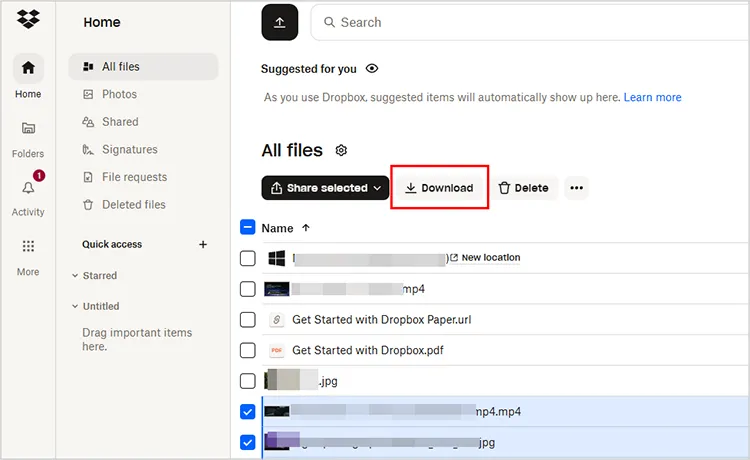
Carica i file dal tuo dispositivo iPhone in una cartella specifica in Dropbox.
-
Quindi apri il sito web di Dropbox sul tuo computer e accedi allo stesso account. Ora puoi visualizzare e scaricare i file del tuo iPhone da Dropbox.
2.4 Utilizzo di Esplora file di Windows
Puoi utilizzare direttamente il tuo iPhone come unità USB sul tuo PC Windows con il programma Esplora File integrato. Tuttavia, potrai accedere solo alle foto e ai video della fotocamera.
Ecco come fare:
-
Collega il tuo iPhone al PC tramite un cavo USB. Quindi sblocca l'iPhone e tocca " Autorizza " se richiesto.
-
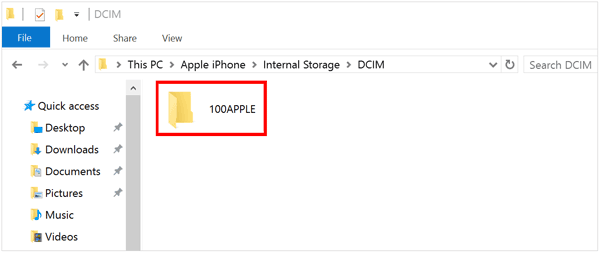
Apri " Questo PC " sul tuo computer Windows e fai doppio clic sul tuo iPhone.
-
Vai su " Memoria interna " > " DCIM ". Ora puoi copiare foto e video da queste cartelle sul tuo PC.
Parte 3: Domande e risposte sull'utilizzo dell'iPhone come unità USB
D1: Posso abilitare la modalità di trasferimento USB sul mio iPhone?
No. Apple non ha un interruttore per la "Modalità di archiviazione di massa USB" come i dispositivi Android. iOS utilizza un file system chiuso. Per gestire i file come un'unità, è necessario utilizzare l'app File sull'iPhone per spostare gli elementi tra le cartelle o utilizzare il software menzionato nella Parte 2, come iReaShare iPhone Manager.
D2: Perché l'OTG non funziona sul mio iPhone?
Se l'adattatore On-The-Go (OTG) non funziona, di solito il motivo è uno di questi tre:
- Alimentazione: gli iPhone più vecchi (con porte Lightning) spesso non forniscono alimentazione sufficiente per le unità esterne. Potrebbe essere necessario un "adattatore per fotocamera da Lightning a USB 3" dotato di ingresso di alimentazione.
- Formato: l'unità USB deve essere formattata come FAT32, exFAT o APFS. NTFS non è supportato nativamente per la scrittura.
- Connessione: assicurati di utilizzare l'app File per cercare l'unità; non verrà visualizzata automaticamente come app separata.
D3: Posso accedere a un'unità USB sul mio iPhone?
Sì. Con il passaggio a USB-C (a partire da iPhone 15), è più facile che mai. Basta collegare un'unità flash USB-C direttamente al telefono. Apri l'app File, tocca la scheda "Sfoglia" e vedrai l'unità USB elencata in "Posizioni".
Conclusione
Sebbene Apple non consenta all'iPhone di funzionare come una chiavetta USB in modo nativo, strumenti come l'app Apple Devices e strumenti professionali come iReaShare iPhone Manager offrono valide alternative. Puoi visualizzare e trasferire facilmente i dati del tuo iPhone sul computer.
Scarica per Win Scarica per Mac
Articoli correlati
Sincronizza iPhone e Mac in modo efficace e sicuro: 6 approcci di sincronizzazione
Il miglior file manager per iPhone e iPad: 12 file manager iOS
Trasferisci dati da Android a iPhone dopo la configurazione senza perdita di dati
Come accedere ai file dell'iPhone sul PC senza iTunes: 7 alternative

