In breve:
Vuoi ripristinare il tuo laptop Dell alle impostazioni di fabbrica, risolvere problemi ostinati di Windows o prepararlo per la rivendita? Questa guida ti mostra come ripristinare le impostazioni di fabbrica di un laptop Dell in 5 modi pratici, anche se non riesci ad accedere a Windows normalmente.
- Impostazioni di Windows: ripristina rapidamente Windows 11 o 10 scegliendo se conservare o eliminare i file personali.
- Ambiente di ripristino di Windows (WinRE): ripristina il tuo laptop Dell senza effettuare l'accesso quando Windows non si avvia.
- Dell SupportAssist OS Recovery: ripristina l'immagine di fabbrica originale di Dell sui modelli supportati.
- Unità USB di ripristino del sistema operativo Dell: consente di reinstallare il sistema operativo di fabbrica Dell quando l'ambiente di ripristino integrato non è disponibile.
- iReaShare Data Wipe: Elimina in modo completo i dati personali da un'unità selezionata prima di vendere, donare o riciclare il tuo laptop Dell.
Con il passare del tempo, un laptop Dell potrebbe rallentare, presentare lag di sistema, visualizzare frequenti messaggi di errore o riscontrare problemi software. Un ripristino delle impostazioni di fabbrica può aiutare a risolvere alcuni problemi di sistema eliminando i file personali, disinstallando i programmi installati e ripristinando Windows allo stato iniziale. Se si intende vendere o regalare il proprio laptop Dell, o semplicemente si desidera ricominciare da zero, un ripristino delle impostazioni di fabbrica può anche aiutare a rimuovere i dati personali dal dispositivo.
Come ripristinare le impostazioni di fabbrica di un laptop Dell? In questa guida, illustreremo diversi metodi pratici e spiegheremo quando utilizzare ciascuno di essi, fornendo istruzioni dettagliate e importanti precauzioni.
- Parte 1. Come ripristinare le impostazioni di fabbrica di un laptop Dell nelle impostazioni di Windows
- Parte 2. Come ripristinare le impostazioni di fabbrica di un laptop Dell da WinRE
- Parte 3. Come ripristinare le impostazioni di fabbrica di un laptop Dell con Dell SupportAssist OS Recovery
- Parte 4. Come ripristinare le impostazioni di fabbrica di un laptop Dell utilizzando la chiavetta USB di ripristino del sistema operativo Dell.
- Parte 5. Come ripristinare le impostazioni di fabbrica di un laptop Dell tramite la cancellazione dei dati di iReaShare
- Parte 6. Domande frequenti su come ripristinare le impostazioni di fabbrica di un laptop Dell.
Confronto di 5 metodi per ripristinare le impostazioni di fabbrica di un laptop Dell.
| Metodo | Sistemi supportati | Richiede l'accesso a Windows? | Funzione principale | Ideale per |
|---|---|---|---|---|
| Impostazioni di Windows | Windows 11/10 | SÌ | Reinstalla Windows e consente di conservare o rimuovere i file personali. | Ripristino di un laptop Dell funzionante |
| Ambiente di ripristino di Windows (WinRE) | Windows 11/10 | NO | Ripristina Windows tramite l'ambiente di ripristino | Ripristino di un laptop bloccato o che non si avvia normalmente |
| Ripristino del sistema operativo con Dell SupportAssist | Modelli Dell supportati con Windows 10/11 | NO | Ripristina l'immagine di fabbrica originale di Dell, se disponibile. | Ripristino della configurazione di fabbrica di un laptop Dell supportato |
| Unità USB di ripristino del sistema operativo Dell | Dipende dal modello Dell e dall'immagine di ripristino disponibile. | NO | Reinstalla il sistema operativo Dell utilizzando un supporto USB avviabile. | Recupero di un laptop con partizione di ripristino mancante o danneggiata |
| Cancellazione dei dati di iReaShare | Windows 11/10/8/7 | Richiede l'accesso al programma su Windows | Cancella le unità selezionate utilizzando la cancellazione rapida o la cancellazione completa. | Cancellazione dei dati personali prima di vendere o smaltire un laptop |
Parte 1. Come ripristinare le impostazioni di fabbrica di un laptop Dell nelle impostazioni di Windows
Se il tuo laptop Dell si avvia correttamente in Windows e riesci ad accedere, il modo più semplice per ripristinarlo è tramite le Impostazioni di Windows. Questo metodo funziona sulla maggior parte dei laptop Dell con Windows 11 o Windows 10.
Puoi scegliere se conservare i tuoi file personali o eliminarli tutti. Se desideri ripristinare il tuo laptop Dell alle impostazioni di fabbrica prima di venderlo, scegli l'opzione che elimina i file.
Come ripristinare le impostazioni di fabbrica di un laptop Dell con Windows 11
Passaggio 1. Premi "Windows" + "I" per aprire le Impostazioni.
Passaggio 2. Selezionare "Sistema" > "Ripristino".
Passaggio 3. Nelle opzioni di ripristino, individua "Ripristina questo PC".
Passaggio 4. Fare clic su "Ripristina PC".
Passaggio 5. Seleziona "Rimuovi tutto" per eliminare i tuoi file personali, le applicazioni e le impostazioni.
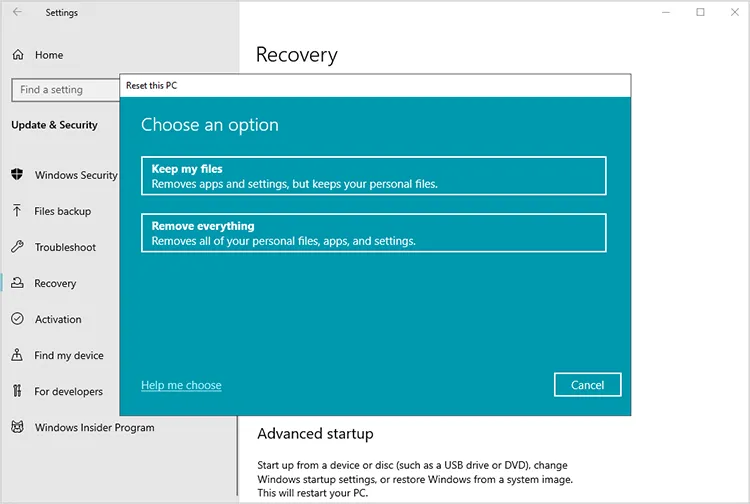
Passaggio 6. Selezionare "Download dal cloud" o "Reinstallazione locale".
Passaggio 7. Esamina le opzioni di ripristino e fai clic su "Avanti".
Passaggio 8. Fare clic su "Ripristina" per iniziare.
Come ripristinare le impostazioni di fabbrica di un laptop Dell con Windows 10
Passaggio 1. Fare clic su "Start" > "Impostazioni".
Passaggio 2. Selezionare "Aggiornamento e sicurezza" > "Ripristino".
Passaggio 3. In "Ripristina questo PC", fare clic su "Inizia".
Passaggio 4. Selezionare "Rimuovi tutto".
Passaggio 5. Selezionare se reinstallare Windows in locale o scaricarlo dal cloud, se disponibile.
Passaggio 6. Esamina le opzioni e fai clic su "Ripristina".
Quale opzione di ripristino dovresti scegliere?
| Opzione | Cosa fa | Ideale per |
|---|---|---|
| Conserva i miei file | Reinstalla Windows mantenendo i file personali; rimuove app e impostazioni. | Risolvere i problemi di Windows senza eliminare i documenti |
| Rimuovi tutto | Rimuove file personali, app e impostazioni | Preparare un laptop per la rivendita o iniziare da zero |
| Download dal cloud | Scarica una nuova immagine di Windows | Quando i file di ripristino locali potrebbero essere danneggiati |
| reinstallazione locale | Utilizza file di Windows esistenti | Quando si desidera un ripristino più rapido senza scaricare Windows |
Parte 2. Come ripristinare le impostazioni di fabbrica di un laptop Dell da WinRE
Se non riesci ad accedere al tuo laptop Dell ma riesci comunque a visualizzare la schermata di accesso di Windows, puoi avviare la modalità di ripristino senza inserire la password. Questa procedura è utile quando vuoi sapere come ripristinare le impostazioni di fabbrica di un laptop Dell senza password o come sbloccare un laptop Dell bloccato.
Ecco come ripristinare le impostazioni di fabbrica di un laptop Dell senza password di amministratore:
Passaggio 1. Apri la schermata di accesso sul tuo laptop Dell.
Passaggio 2. Tieni premuto il tasto "Shift" sulla tastiera, fai clic sull'icona "Accensione" e quindi seleziona "Riavvia".
Passaggio 3. Attendi che il computer acceda all'ambiente di ripristino di Windows.
Passaggio 4. Nella schermata "Scegli un'opzione", fai clic su "Risoluzione dei problemi".
Passaggio 5. Selezionare "Ripristina questo PC".
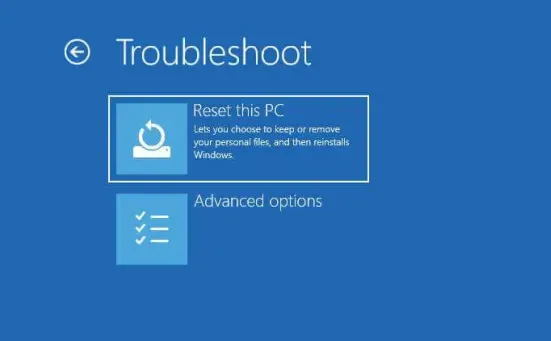
Passaggio 6. Scegli "Mantieni i miei file" o "Rimuovi tutto", a seconda delle tue esigenze.
Passaggio 7. Selezionare "Download dal cloud" o "Reinstallazione locale".
Passaggio 8. Segui le istruzioni visualizzate sullo schermo per confermare l'operazione e attendi che il sistema completi il ripristino.
Cosa fare se non si riesce ad accedere alla schermata di accesso?
È possibile provare ad accedere all'ambiente di ripristino tramite Ripristino automatico di Windows:
- Accendi il tuo laptop Dell.
- Quando Windows inizia a caricarsi, tieni premuto il pulsante di accensione per spegnerlo.
- Ripeti questa interruzione alcune volte finché Windows non visualizza "Preparazione del ripristino automatico" o non accede all'ambiente di ripristino.
- Seleziona "Opzioni avanzate" se richiesto.
- Vai su "Risoluzione dei problemi" > "Ripristina questo PC".
- Seleziona "Rimuovi tutto" e segui la procedura guidata di ripristino.
Parte 3. Come ripristinare le impostazioni di fabbrica di un laptop Dell con Dell SupportAssist OS Recovery
Dell SupportAssist OS Recovery è un ambiente di ripristino disponibile su alcuni laptop Dell. Può aiutare a diagnosticare problemi hardware, riparare Windows, eseguire il backup dei file o ripristinare il computer alle impostazioni di fabbrica.
Spesso rappresenta una scelta appropriata se si desidera ripristinare il laptop Dell alla configurazione di fabbrica originale anziché limitarsi a reinstallare Windows.
Ecco come ripristinare le impostazioni di fabbrica di un laptop Dell utilizzando Dell SupportAssist OS Recovery:
Passaggio 1. Spegni il tuo laptop Dell.
Passaggio 2. Accendi il computer e premi ripetutamente il tasto "F12" in corrispondenza del logo Dell.
Passaggio 3. Nel menu di avvio temporaneo, cercare "SupportAssist OS Recovery".
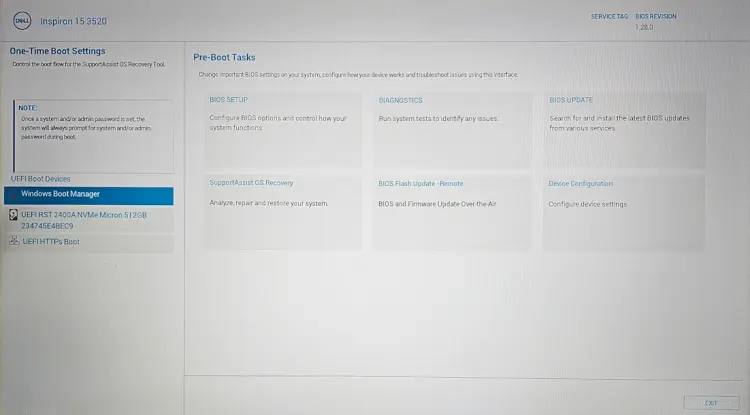
Passaggio 4. Selezionalo e premi "Invio".
Passaggio 5. Attendi il caricamento dell'ambiente di ripristino.
Passaggio 6. Selezionare "Avvia ripristino" o l'opzione di ripristino disponibile.
Passaggio 7. Seleziona "Ripristina impostazioni di fabbrica" se il tuo modello lo supporta.
Passaggio 8. Esegui il backup dei file se l'opzione è disponibile e se ne hai ancora bisogno.
Passaggio 9. Conferma il ripristino e attendi il completamento del processo.
1. Disponibilità di SupportAssist OS Recovery: SupportAssist OS Recovery è disponibile solo su alcuni computer Dell con Windows 10 o Windows 11 preinstallato. Non tutti i modelli supportano questa funzionalità.
2. Perdita di dati: il ripristino delle impostazioni di fabbrica eliminerà i file personali, le applicazioni installate e i driver dal disco rigido.
3. Tempo di ripristino: il processo di ripristino può richiedere 45 minuti o più, a seconda del dispositivo e dell'ambiente di ripristino.
4. Opzioni di ripristino: se il sistema non riesce a rilevare il sistema operativo originale installato in fabbrica, potrebbe visualizzare solo l'opzione "Ripristina e aggiorna".
Parte 4. Come ripristinare le impostazioni di fabbrica di un laptop Dell utilizzando la chiavetta USB di ripristino del sistema operativo Dell.
Se il tuo laptop Dell non dispone di una partizione di ripristino funzionante o se SupportAssist OS Recovery non è disponibile, puoi creare una chiavetta USB di ripristino del sistema operativo Dell su un altro computer Windows funzionante.
Ecco come ripristinare le impostazioni di fabbrica di un laptop Dell:
Passaggio 1. Su un computer Windows funzionante, visita la pagina ufficiale dello strumento di ripristino del sistema operativo Dell per scaricare e installare lo strumento di ripristino.
Passaggio 2. Apri Dell OS Recovery Tool e inserisci il Service Tag del computer Dell che desideri ripristinare.
Passaggio 3. Inserire un'unità flash USB e selezionare il dispositivo USB corrispondente nello strumento.
Passaggio 4. Conferma che i dati presenti sull'unità USB verranno cancellati, quindi fai clic su "Scarica".
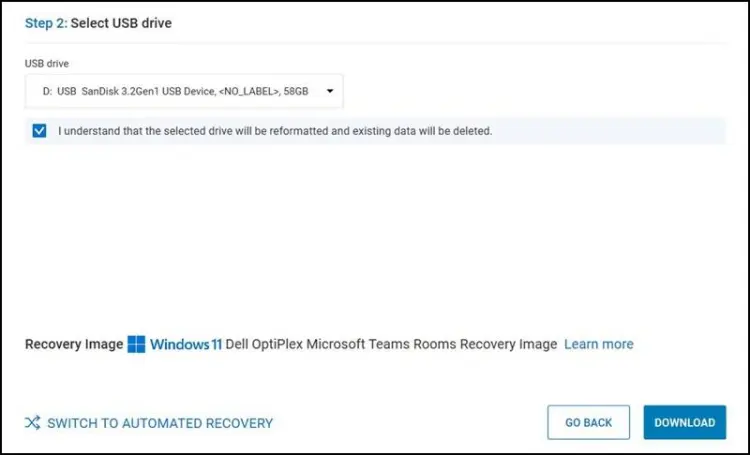
Passaggio 5. Attendi che lo strumento scarichi l'immagine di ripristino del sistema operativo Dell appropriata e crei automaticamente un'unità USB di ripristino avviabile.
Passaggio 6. Collega l'unità di ripristino USB al laptop Dell che desideri ripristinare.
Passaggio 7. Riavvia il laptop e premi ripetutamente "F12" quando viene visualizzato il logo Dell.
Passaggio 8. Selezionare il dispositivo di archiviazione USB dal "Menu di avvio temporaneo".
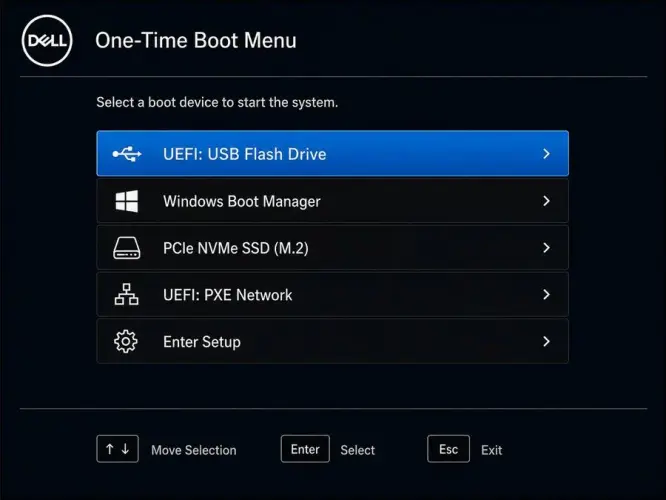
Passaggio 9. Segui la procedura guidata di ripristino o installazione visualizzata sullo schermo per completare la reinstallazione di Windows.
Parte 5. Come ripristinare le impostazioni di fabbrica di un laptop Dell tramite la cancellazione dei dati di iReaShare
Se ti stai preparando a vendere, donare o riciclare il tuo laptop Dell, la semplice reinstallazione di Windows potrebbe non essere sufficiente per le tue esigenze di protezione dei dati. Un ripristino rimuove i file dall'accesso normale, ma non è necessariamente un processo di cancellazione sicura dei dati.
Se il tuo obiettivo è cancellare le informazioni personali in modo più completo prima di consegnare il computer, uno strumento dedicato alla cancellazione sicura dei dati potrebbe essere utile. iReaShare Data Wipe è un'utilità per Windows progettata per cancellare unità, eliminare definitivamente i file e liberare spazio.
Caratteristiche principali di iReaShare Data Wipe:
* Elimina in modo sicuro file e cartelle per impedire il recupero dei dati.
* Cancella completamente i dati dalle unità interne ed esterne, rendendoli irrecuperabili.
* Cancella lo spazio libero per rimuovere definitivamente le tracce dei file precedentemente eliminati.
* Offre due modalità di pulizia: pulizia rapida e pulizia profonda.
* Compatibile con Windows 11, 10, 8 e 7.
Ecco come ripristinare le impostazioni di fabbrica di un laptop Dell senza utilizzare il tasto di ripristino:
-
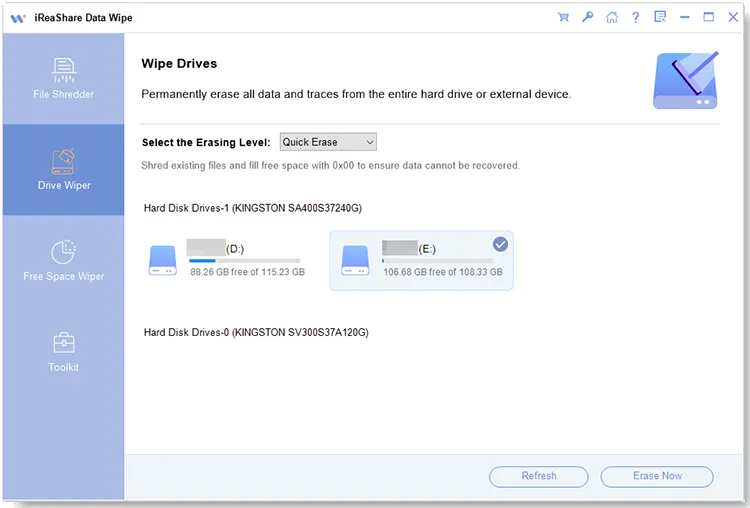
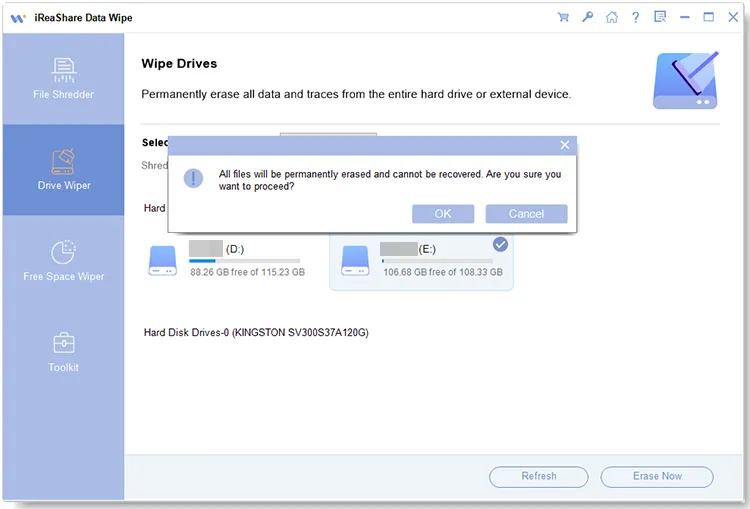
Dopo aver scaricato e installato iReaShare Data Wipe, avvia il programma sul tuo laptop Dell con Windows 10 o 11 e apri la scheda "Drive Wiper".
-
Scegli un metodo di cancellazione e l'unità di destinazione. Seleziona "Cancellazione profonda" se desideri sovrascrivere i dati tre volte. Quindi seleziona attentamente il disco rigido che desideri cancellare.
-
Avviare il processo di cancellazione. Fare clic su "Cancella ora" > "OK" per confermare. Il software cancellerà definitivamente i dati dall'unità selezionata. Una volta completato il processo, l'unità sarà formattata.
Ecco una video guida:
Quando è consigliabile utilizzare la funzione di cancellazione dati di iReaShare?
- Desideri cancellare i dati personali prima di vendere o regalare il tuo laptop Dell.
- È necessario cancellare i dati da un'unità interna o esterna supportata.
- Vuoi cancellare i dati anziché semplicemente reinstallare Windows.
- Hai intenzione di reinstallare Windows separatamente dopo aver formattato l'unità.
Parte 6. Domande frequenti su come ripristinare le impostazioni di fabbrica di un laptop Dell.
D1. Come si ripristinano le impostazioni di fabbrica del proprio laptop Dell utilizzando il tasto F12?
Riavvia il tuo laptop Dell e premi ripetutamente F12 quando viene visualizzato il logo Dell. Il menu di avvio temporaneo potrebbe consentire l'accesso a SupportAssist OS Recovery o a un'unità di ripristino USB. Seleziona l'opzione di ripristino disponibile e segui le istruzioni.
Il tasto F12 apre il menu di avvio; non ripristina automaticamente le impostazioni di fabbrica del portatile.
D2. Come posso ripristinare le impostazioni di fabbrica del mio laptop Dell senza password di amministratore?
In genere non è necessario accedere con un account amministratore per utilizzare l'Ambiente di ripristino di Windows o gli strumenti di ripristino Dell supportati. Tuttavia, un dispositivo crittografato con BitLocker potrebbe richiedere la chiave di ripristino prima di poter procedere.
Inoltre, un ripristino non rimuove ogni tipo di restrizione di sicurezza dell'account o del firmware.
D3. Come si ripristina il BIOS alle impostazioni di fabbrica del laptop Dell?
Non è possibile ripristinare direttamente le impostazioni di fabbrica di Windows dal BIOS o dall'UEFI. Il BIOS controlla il firmware e le impostazioni hardware, come l'ordine di avvio e l'avvio protetto (Secure Boot).
È possibile ripristinare le impostazioni del BIOS ai valori predefiniti, ma questa operazione non cancella Windows né ripristina l'immagine di fabbrica di Dell.
Per ripristinare Windows dall'esterno del sistema operativo, utilizzare WinRE, SupportAssist OS Recovery o una chiavetta USB di ripristino.
D4. Come posso ripristinare le impostazioni di fabbrica del mio laptop Dell senza effettuare l'accesso?
Spesso è possibile ripristinare un laptop Dell senza effettuare l'accesso utilizzando uno di questi metodi:
- Ambiente di ripristino di Windows dalla schermata di accesso
- SupportAssist OS Recovery dal menu di avvio F12
- Unità USB di ripristino del sistema operativo Dell
Il metodo disponibile dipende dal modello del laptop, dalla configurazione di ripristino e dallo stato di crittografia.
D5. Il ripristino delle impostazioni di fabbrica del mio laptop Dell rimuoverà tutti i virus?
Un ripristino o un'installazione pulita di Windows possono rimuovere molte infezioni software, ma non garantiscono la protezione da ogni minaccia. Malware presenti in altre unità, firmware compromessi o una nuova infezione tramite file ripristinati potrebbero persistere.
In caso di infezione grave, si consiglia di eseguire un'installazione pulita utilizzando un supporto di ripristino affidabile e di scansionare i file di backup prima di ripristinarli.
D6. Qual è la differenza tra un ripristino delle impostazioni di fabbrica e la cancellazione sicura del disco?
Il ripristino delle impostazioni di fabbrica reinstalla Windows e può ripristinare la configurazione predefinita del produttore. La formattazione del disco si concentra sulla cancellazione dei dati da un dispositivo di archiviazione.
Se desideri rendere nuovamente utilizzabile il tuo laptop Dell, scegli un ripristino o un'installazione di ripristino. Se la tua priorità è rimuovere i dati personali prima di smaltirlo, uno strumento di cancellazione sicura dei dati potrebbe essere più appropriato.
D7. Quanto tempo ci vuole per ripristinare le impostazioni di fabbrica di un laptop Dell?
Il tempo di ripristino dipende dal modello del computer, dalla velocità del disco rigido, dallo stato dei file di sistema e dal metodo di ripristino selezionato. Un semplice ripristino di Windows può richiedere diverse decine di minuti, mentre l'utilizzo di un'immagine di ripristino Dell o di un supporto di installazione USB potrebbe richiedere più tempo. Mantieni il laptop collegato a una fonte di alimentazione ed evita di forzarne lo spegnimento durante il processo di ripristino.
Riepilogo
Esistono diversi modi per ripristinare le impostazioni di fabbrica di un laptop Dell, e l'opzione migliore dipende dal fatto che Windows funzioni correttamente, che sia possibile accedere al sistema e che sia disponibile l'ambiente di ripristino originale di Dell.
- Per un ripristino semplice su un laptop con Windows 11 o Windows 10 funzionante, utilizza le Impostazioni di Windows.
- Utilizza WinRE se Windows non si avvia o se il tuo account è bloccato.
- Sui modelli supportati, utilizza Dell SupportAssist OS Recovery per ripristinare l'immagine di fabbrica.
- Utilizzare una chiavetta USB di ripristino del sistema operativo Dell quando l'ambiente di ripristino integrato è mancante o danneggiato.
- Utilizza iReaShare Data Wipe quando devi cancellare un'unità prima di reinstallare Windows o di smaltire il portatile.
Prima di procedere, esegui il backup dei dati importanti e verifica l'opzione di ripristino scelta. Un ripristino, un ripristino alle impostazioni di fabbrica o la formattazione del disco possono eliminare i file in modo permanente, quindi assicurati di comprenderne le conseguenze prima di confermare.
Articoli correlati
Come formattare un PC con o senza sistema operativo Windows (inclusi hard disk e SSD)
Come ripristinare facilmente le impostazioni di fabbrica di un PC Windows 10 o 11 (3 metodi)
Risolto: Come ripristinare le impostazioni di fabbrica di Windows 7 in modo sicuro con 4 metodi