


TL;DR :
Votre Samsung affiche un écran noir ? Pas de panique ! Ce guide explique les causes fréquentes et propose 7 solutions pratiques pour remettre votre téléphone ou tablette Samsung en état de marche. Découvrez comment recharger votre appareil, forcer son redémarrage, accéder au mode sans échec ou au mode de récupération, et utiliser Android Repair pour résoudre les problèmes système pris en charge. Que votre écran Samsung soit devenu noir après une mise à jour ou que votre téléphone vibre sans afficher d'écran, trouvez la solution adaptée et remettez votre appareil Galaxy en état de marche.

Android Repair Réparez rapidement les problèmes du système Android.


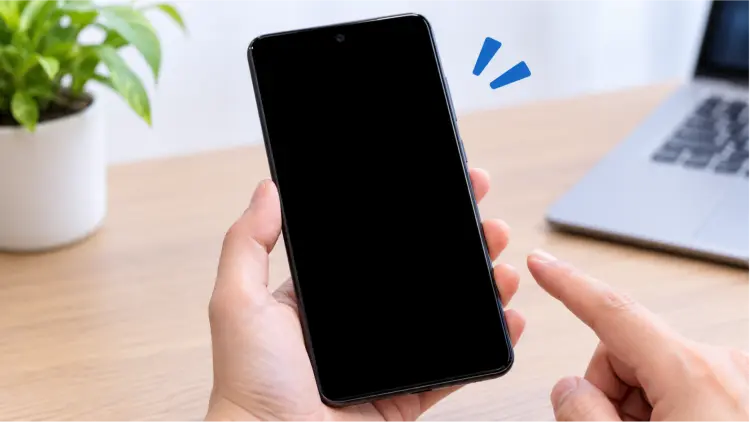
Vous est-il déjà arrivé de prendre votre téléphone Samsung et de vous retrouver face à un écran complètement noir ? Pire encore, votre téléphone peut toujours vibrer, sonner ou recevoir des notifications, mais rien ne s'affiche. Qu'il s'agisse d'un écran noir après une mise à jour logicielle, d'un Galaxy S24 Ultra bloqué ou d'une tablette Samsung qui refuse soudainement de s'allumer, la situation est forcément frustrante. Mais pas de panique ! Un écran noir ne signifie pas forcément que votre appareil est irrémédiablement endommagé. Il peut s'agir d'un simple problème de batterie ou d'un bug système temporaire.
Dans ce guide, nous allons explorer les causes de l'écran noir de la mort sur les appareils Samsung et vous présenter 7 solutions pratiques pour remettre votre appareil en marche.
- Partie 1. Qu'est-ce qui provoque l'écran noir de la mort sur les appareils Samsung ?
- Partie 2. Comment réparer l'écran noir de la mort sur un Samsung
- Solution 1. Chargez votre appareil Samsung
- Solution 2. Forcez le redémarrage de votre téléphone Samsung
- Solution 3. Démarrer en mode sans échec
- Solution 4. Démarrer en mode de récupération
- Solution 5. Utiliser Android Repair
- Solution 6. Réinitialisez votre téléphone Samsung aux paramètres d'usine.
- Solution 7. Contactez l'assistance Samsung
Partie 1. Qu'est-ce qui provoque l'écran noir de la mort sur les appareils Samsung ?
L'écran noir de la mort chez Samsung se produit lorsque l'écran de votre appareil reste noir ou ne répond plus, vous empêchant d'utiliser votre téléphone normalement. Parfois, l'appareil continue de fonctionner en arrière-plan, tandis que dans d'autres cas, il peut être totalement bloqué.
Comprendre la cause de l'écran noir de la mort chez Samsung peut vous aider à choisir la solution la plus appropriée.
- Batterie déchargée ou défectueuse : si votre téléphone Samsung est à court de batterie ou si celle-ci ne fournit pas suffisamment d’énergie, l’écran peut rester noir lorsque vous essayez de l’allumer.
- Un plantage système temporaire : Android ou One UI peuvent se bloquer en raison d’un bug logiciel, d’une application qui ne répond pas ou d’une défaillance d’un processus système.
- Échec de la mise à jour logicielle : L’écran noir de la mort sur un appareil Samsung après une mise à jour logicielle peut survenir lorsque la mise à jour rencontre des erreurs, que des fichiers système sont corrompus ou que l’appareil ne démarre pas correctement.
- Application incompatible ou problématique : certaines applications tierces peuvent provoquer une instabilité du système, notamment si elles entrent en conflit avec d’autres applications ou consomment une quantité excessive de ressources système.
- Dommages à l'écran ou au matériel interne : un écran fissuré, un connecteur d'écran desserré, une carte mère endommagée ou toute autre panne matérielle peuvent empêcher l'écran d'afficher quoi que ce soit.
- Surchauffe : Une chaleur excessive peut entraîner un ralentissement, un arrêt ou un dysfonctionnement temporaire de l’appareil.
- Dommages causés par un liquide : l’humidité peut endommager les composants internes et perturber le fonctionnement de l’écran ou du système d’alimentation.
Partie 2. Comment réparer l'écran noir de la mort sur un Samsung
Si votre téléphone ou tablette Samsung affiche un écran noir, essayez les solutions suivantes dans l'ordre, en commençant par les options les plus simples.
Solution 1. Chargez votre appareil Samsung
Une batterie déchargée est l'une des causes potentielles les plus faciles à éliminer. Si votre appareil Samsung est complètement déchargé, l'écran peut rester noir même lorsque vous appuyez sur le bouton d'alimentation ou le bouton latéral.
Suivez ces étapes pour vérifier si la charge résout le problème.
Étape 1. Connectez votre téléphone ou tablette Samsung à un chargeur et à une prise murale compatibles.
Étape 2. Vérifiez que le câble de charge, l'adaptateur secteur et le port de charge ne présentent aucun dommage visible ni débris.
Étape 3. Laissez l'appareil en charge pendant au moins 30 minutes.
Étape 4. Appuyez sur le bouton Marche/Arrêt ou le bouton latéral et maintenez-le enfoncé pour voir si l'appareil démarre.
Étape 5. Si l'écran reste noir, essayez un redémarrage forcé pendant que l'appareil est connecté au chargeur.
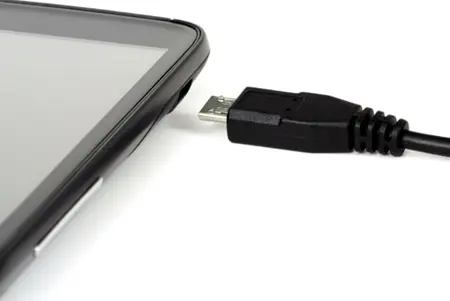
Si possible, testez un autre câble de charge, un autre adaptateur et une autre prise murale compatibles. Évitez d'utiliser un appareil anormalement chaud, gonflé ou visiblement endommagé, et ne tentez pas de le charger si vous soupçonnez des dégâts causés par un liquide.
Solution 2. Forcez le redémarrage de votre téléphone Samsung
Un redémarrage forcé peut résoudre les blocages système temporaires sans effacer vos données personnelles. Cette solution est particulièrement utile lorsque l'écran de votre téléphone Samsung devient soudainement noir, même si l'appareil est encore allumé.
Sur la plupart des téléphones Samsung Galaxy récents, y compris de nombreux modèles des séries Galaxy S et A, vous pouvez forcer un redémarrage comme suit :
Étape 1. Appuyez simultanément sur le bouton de réduction du volume et le bouton latéral et maintenez-les enfoncés.
Étape 2. Maintenez les deux boutons enfoncés pendant environ 7 à 20 secondes, ou jusqu'à ce que le logo Samsung apparaisse.
Étape 3. Relâchez les boutons lorsque l'appareil redémarre.
Étape 4. Attendez que le chargement d'Android soit terminé et vérifiez si l'affichage fonctionne normalement.
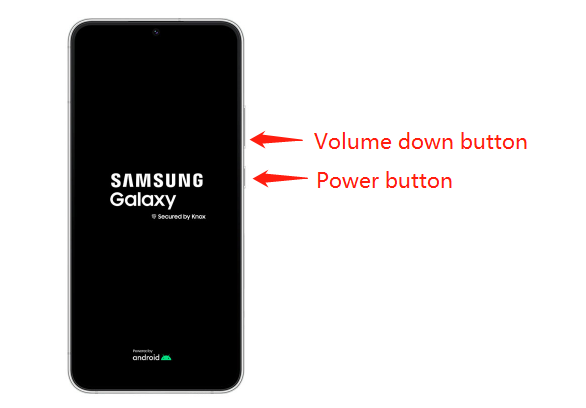
Le comportement exact des boutons peut varier selon le modèle ; consultez donc le manuel de votre appareil si cette combinaison ne fonctionne pas.
Solution 3. Démarrer en mode sans échec
Si l'écran noir de votre Samsung est apparu après l'installation d'une nouvelle application, le mode sans échec peut aider à déterminer si une application tierce en est responsable.
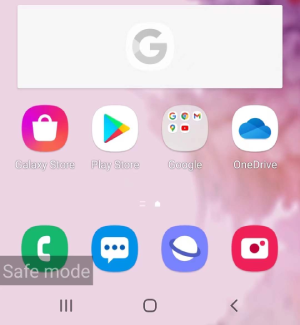
Le mode sans échec démarre Android avec la plupart des applications téléchargées désactivées. Si l'écran fonctionne normalement dans ce mode, une application récemment installée ou mise à jour est peut-être à l'origine du problème.
Voici comment accéder au mode sans échec sur de nombreux appareils Samsung Galaxy :
Étape 1. Forcez le redémarrage du téléphone si nécessaire.
Étape 2. Lorsque le logo Samsung apparaît, relâchez le bouton « Latéral » tout en maintenant le bouton « Volume bas » enfoncé.
Étape 3. Maintenez le bouton « Volume bas » enfoncé jusqu’à ce que le téléphone ait fini de démarrer.
Étape 4. Recherchez l'étiquette « Mode sans échec » en bas de l'écran.
Étape 5. Si l'écran fonctionne, désinstallez une à une les applications récemment installées ou mises à jour.
Étape 6. Redémarrez le téléphone normalement pour vérifier si le problème est résolu.
Solution 4. Démarrer en mode de récupération
Le mode de récupération permet d'accéder aux options de maintenance du système en dehors de l'interface Android standard. Il peut s'avérer utile en cas d'écran noir sur un appareil Samsung, dû à un problème de démarrage d'Android.
Toutefois, le mode de récupération ne garantit pas la réparation. Si l'écran est endommagé, il se peut que le menu de récupération ne s'affiche pas, même si l'appareil démarre correctement en mode de récupération.
Voici comment réparer un écran noir Samsung via le mode de récupération :
Étape 1. Connectez votre appareil Samsung à un ordinateur à l'aide d'un câble USB-C.
Étape 2. Appuyez simultanément sur les boutons « Marche/Arrêt » et « Volume + » et maintenez-les enfoncés.
Étape 3. Relâchez les deux boutons lorsque vous sentez une vibration et que le logo Samsung Galaxy apparaît.
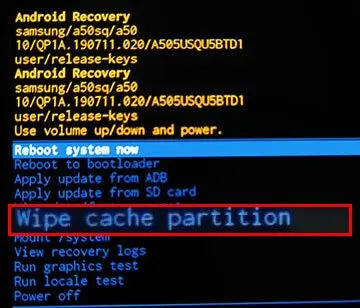
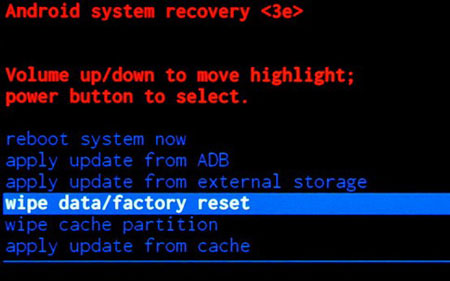
Étape 4. Une fois le menu du mode de récupération affiché, utilisez le bouton « Volume bas » pour sélectionner « Effacer la partition cache », puis appuyez sur le bouton « Marche/Arrêt » pour le valider.
Étape 5. Attendez la fin du processus de vidage du cache. L'option « Redémarrer le système maintenant » devrait alors être automatiquement sélectionnée. Appuyez sur le bouton « Marche/Arrêt » pour redémarrer votre appareil.
Solution 5. Utiliser Android Repair
Si les méthodes de dépannage classiques ne permettent pas de résoudre le problème, vous pouvez envisager d'utiliser un outil de réparation système Android. Android Repair est un utilitaire de bureau capable de corriger rapidement plus de 50 types de problèmes système Android, tels que le blocage sur le logo Samsung, les arrêts forcés, les écrans noirs ou bleus et les plantages fréquents d'applications, sans nécessiter de compétences techniques.
Principales caractéristiques de la réparation Android :
- Réparation de plus de 50 problèmes système Android, notamment le blocage des téléphones Samsung sur le logo, le gel des téléphones et les redémarrages répétés.
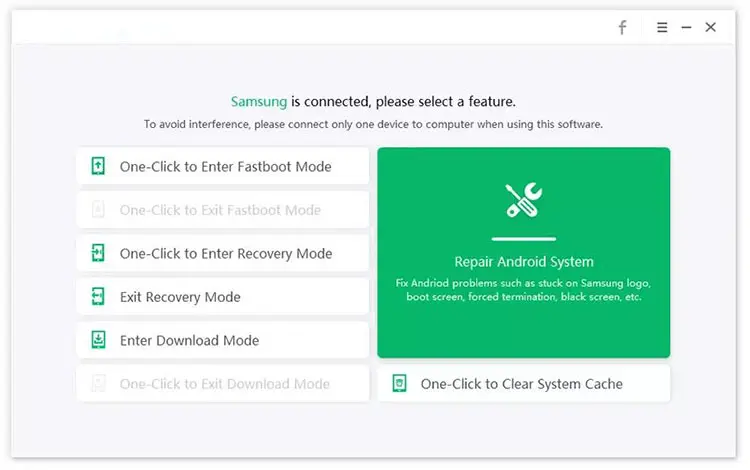
- Entrez ou sortez du mode Fastboot Android en un seul clic et gratuitement.
- Accédez facilement au mode de récupération Android ou quittez-le gratuitement.
- Entrez ou sortez du mode de téléchargement (Odin) sur les téléphones Samsung et autres téléphones compatibles.
- Videz le cache système Android en un clic pour un fonctionnement optimal de votre téléphone.
Voici comment réparer l'écran noir de la mort du Samsung S24 Ultra à l'aide d'Android Repair :
-
Téléchargez et installez Repair sur votre PC. Lancez le programme, connectez votre appareil Samsung à l'ordinateur et sélectionnez « Réparer le système Android » parmi les options disponibles.
-
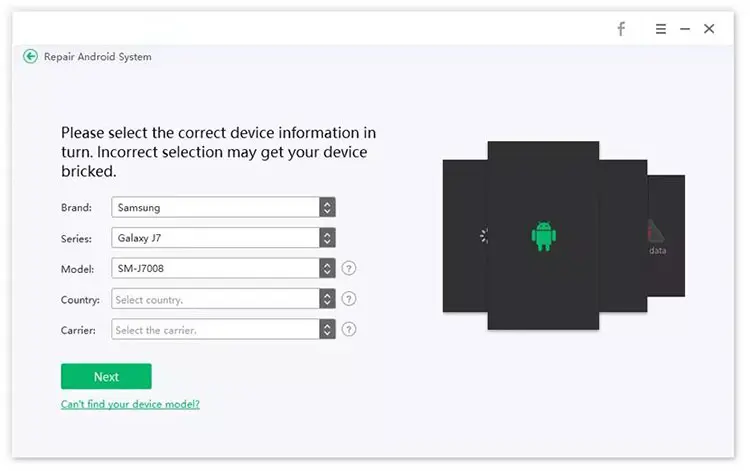
Une fois l'interface suivante affichée, cliquez sur « Réparer maintenant » pour continuer. Sélectionnez ensuite les informations relatives à votre appareil parmi les options disponibles, puis cliquez sur « Suivant ».
-
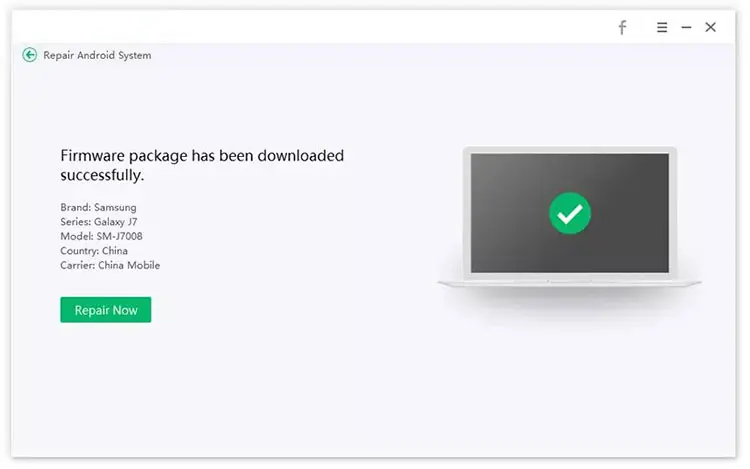
Le programme va télécharger le package de firmware approprié. Veuillez patienter jusqu'à la fin du téléchargement. Une fois le package téléchargé sur votre ordinateur, cliquez sur « Réparer maintenant » pour lancer la réparation du système Android.
Solution 6. Réinitialisez votre téléphone Samsung aux paramètres d'usine.
Si l'écran noir de votre Samsung est dû à une corruption logicielle grave ou à des problèmes système persistants, une réinitialisation d'usine peut s'avérer utile. Toutefois, cette solution doit être utilisée en dernier recours, car elle efface toutes les données personnelles stockées sur l'appareil.
Pour réinitialiser votre téléphone Samsung aux paramètres d'usine , suivez les étapes ci-dessous :
Étape 1. Appuyez simultanément sur le bouton « Marche/Arrêt » et le bouton « Volume + » et maintenez-les enfoncés.
Étape 2. Relâchez les deux boutons lorsque le logo Samsung apparaît.
Étape 3. Dans le menu du mode de récupération, utilisez le bouton « Volume bas » pour sélectionner « Effacer les données/Réinitialisation d'usine », puis appuyez sur le bouton « Marche/Arrêt » pour confirmer.
Solution 7. Contactez l'assistance Samsung
Si aucune des méthodes précédentes ne résout le problème d'écran noir de votre Samsung, il se peut que votre appareil présente un dysfonctionnement matériel ou un problème système nécessitant un diagnostic professionnel. Dans ce cas, il est recommandé de contacter l'assistance Samsung ou de vous rendre dans un centre de service agréé pour une inspection. Des techniciens qualifiés pourront examiner l'écran, la batterie, les composants de charge, les connecteurs internes et la carte mère afin d'identifier la cause du problème.
Avant de confier votre appareil à la réparation, renseignez-vous sur les frais de diagnostic, la couverture de la garantie, les options de réparation disponibles et sur les risques de perte de données liés à la réparation.
En résumé
Un écran noir sur un Samsung peut être frustrant, mais cela ne signifie pas forcément que votre appareil est définitivement endommagé. Plusieurs solutions s'offrent à vous pour tenter de résoudre le problème avant de faire appel à un professionnel : recharger votre téléphone, effectuer un redémarrage forcé, accéder au mode sans échec ou au mode de récupération, etc. Si le problème est dû à une erreur système Android, la réparation Android est une option à essayer pour résoudre les problèmes logiciels pris en charge. En dernier recours, une réinitialisation d'usine peut s'avérer utile, mais pensez à sauvegarder vos données au préalable.
Si aucune de ces solutions pour résoudre le problème d'écran noir de votre appareil Samsung ne fonctionne, contactez l'assistance Samsung pour vérifier d'éventuels dommages matériels et faire réparer votre appareil correctement.
Articles connexes
Comment accélérer un téléphone Android lent (9 méthodes efficaces)
Comment réinitialiser n'importe quel téléphone Motorola aux paramètres d'usine (Guide complet 2026)
Guide complet pour rétrograder iOS sur iPhone [iOS 27 vers iOS 26]
iPhone avec écran noir mais toujours allumé ? 5 conseils de dépannage

