


TL;DR :
Pour accélérer immédiatement un téléphone Android lent, redémarrez votre appareil, libérez au moins 15 % de votre espace de stockage interne, réduisez l'échelle des animations à 0,5x dans les options pour les développeurs et effacez les données mises en cache par les applications gourmandes en ressources comme Chrome ou les réseaux sociaux.
Pour un gain de vitesse permanent, effectuez un nettoyage en profondeur de l'espace libre non alloué et des fragments de données inutiles cachés à l'aide d' iReaShare Android Data Eraser afin d'éliminer les goulots d'étranglement des E/S en arrière-plan et de restaurer la réactivité d'origine.
Avec le temps, même les appareils Android haut de gamme finissent par ramer. Les applications mettent plus de temps à se charger, les animations de l'écran d'accueil saccadent et des tâches simples comme ouvrir l'appareil photo ou changer d'onglet entraînent des délais frustrants. Cette dégradation est rarement due au seul vieillissement du matériel ; elle résulte généralement d'un encombrement numérique, d'une surcharge des processus en arrière-plan, de caches système fragmentés et d'un espace de stockage disponible insuffisant.
Que vous utilisiez Android 12, 13, 14, 15, 16 ou 17, ce guide complet explore les méthodes les plus efficaces et les plus récentes pour restaurer la vitesse d'origine de votre appareil, améliorer l'efficacité de la RAM et optimiser le stockage système.
- Partie 1 : Pourquoi mon téléphone Android est-il si lent ?
- Partie 2 : Méthodes officielles et gratuites pour accélérer votre téléphone Android
- Partie 3 : Solution avancée : Nettoyage en profondeur d’un téléphone Android via iReaShare Android Data Eraser
- Partie 4 : Comparaison : Nettoyage manuel vs. Optimisation logicielle approfondie
- Partie 5 : Dépannage et questions fréquemment posées (FAQ)
Partie 1 : Pourquoi mon téléphone Android est-il si lent ?
Lorsqu'un téléphone Android ralentit, les ressources système telles que les cœurs du processeur, la mémoire vive (RAM) et les opérations de lecture/écriture de la mémoire flash sont sursollicitées. Comprendre les principales causes techniques vous permet d'appliquer les solutions appropriées :
- Seuil de stockage faible : la mémoire flash (UFS ou eMMC) nécessite de l’espace libre pour gérer l’équilibrage de l’usure et la mise en cache du fichier d’échange. Lorsque la capacité de stockage interne descend en dessous de 10 à 15 %, les vitesses d’écriture chutent considérablement.
- Processus d'arrière-plan excessifs : les applications inutilisées exécutant des services en arrière-plan consomment de la RAM et des cycles CPU, obligeant les applications actives à attendre une réallocation de mémoire.
- Cache d'application corrompu et fichiers résiduels : l'accumulation de fichiers temporaires, de rapports de plantage et de bases de données de miniatures crée une fragmentation du stockage et ralentit l'indexation du système.
- Animations d'interface utilisateur lourdes : les échelles par défaut des fenêtres système et des transitions sollicitent fortement les unités de traitement graphique (GPU) anciennes ou d'entrée de gamme.
- Limitation thermique : des tâches en arrière-plan non autorisées maintiennent le processeur actif, générant de la chaleur qui provoque une réduction automatique de sa fréquence.
Partie 2 : Méthodes officielles et gratuites pour accélérer votre téléphone Android
Avant d'utiliser un logiciel de nettoyage spécialisé, commencez par ces techniques d'optimisation Android intégrées essentielles pour résoudre les problèmes de latence du système.
Méthode 1 : Effectuer un redémarrage système classique
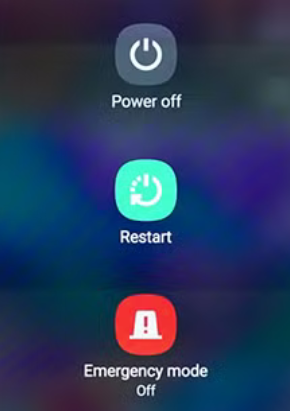
Redémarrer votre appareil est la méthode la plus simple pour vider la mémoire vive temporaire, terminer les tâches en arrière-plan bloquées et actualiser le système d'exploitation Android. Un redémarrage logiciel corrige les fuites de mémoire causées par des applications tierces mal optimisées.
- Appuyez sur le bouton Marche/Arrêt et maintenez-le enfoncé (ou Marche/Arrêt + Volume bas).
- Appuyez sur Redémarrer et laissez le système redémarrer complètement.
Méthode 2 : Maintenir au moins 15 % d’espace de stockage interne libre
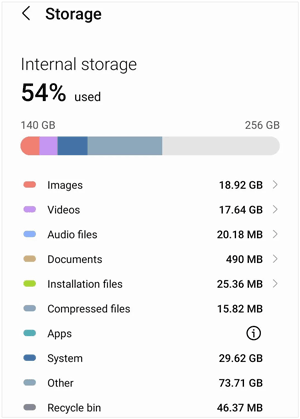
Android nécessite un espace de stockage suffisant pour fonctionner correctement. Vérifiez l'utilisation de votre stockage dans Paramètres > Stockage . Si votre espace est presque plein, supprimez les fichiers vidéo volumineux, les anciens téléchargements et les photos en double. Essayez de conserver au moins 15 % d'espace libre.
Méthode 3 : Vider le cache des applications gourmandes en ressources
Le cache des applications permet un chargement initial plus rapide, mais des fichiers de cache obsolètes ou trop volumineux peuvent entraîner des plantages et des ralentissements du système. Les navigateurs, les applications de streaming et les plateformes sociales accumulent des gigaoctets de données en cache.
- Ouvrez Paramètres > Applications (ou Gestion des applications ).
- Sélectionnez une application très utilisée (par exemple, Chrome, TikTok, Instagram).
- Stockage et cache de l' onglet .
- Appuyez sur Vider le cache .
Méthode 4 : Désinstaller ou désactiver les logiciels superflus et les applications inutilisées
Les logiciels préinstallés par l'opérateur (logiciels inutiles) et les jeux oubliés depuis longtemps consomment de l'espace de stockage et exécutent des services en arrière-plan invisibles. Désinstaller les applications indésirables empêche leur démarrage automatique et la consommation excessive des ressources système.
- Appuyez longuement sur l'icône de toute application dont vous n'avez plus besoin et appuyez sur Désinstaller .
- Pour les applications système non désinstallables, accédez à Paramètres > Applications , sélectionnez l'application et appuyez sur Désactiver .
Méthode 5 : Ajuster les paramètres d’échelle d’animation dans les options pour développeurs
L'une des astuces les plus populaires chez les utilisateurs avancés pour donner l'impression qu'Android est deux fois plus rapide consiste à réduire la durée des animations système. Ce paramètre accélère les transitions entre les fenêtres et le lancement des applications.
- Accédez à Paramètres > À propos du téléphone .
- Repérez le numéro de build et appuyez dessus 7 fois jusqu'à ce que vous voyiez « Vous êtes maintenant un développeur ! ».
- Retournez dans Paramètres > Système > Options pour les développeurs .
- Faites défiler vers le bas pour trouver l'échelle d'animation de la fenêtre , l'échelle d'animation de transition et l'échelle de durée de l'animateur .
- Modifiez chaque valeur de 1x à 0,5x (ou désactivez-les complètement).
Méthode 6 : Limiter les processus en arrière-plan et nettoyer l’écran d’accueil
Les fonds d'écran animés, les widgets de bureau volumineux (comme les flux d'actualités ou de météo multipages) et les nombreuses pages d'accueil nécessitent un rendu constant du GPU et de la RAM.
- Optez pour un fond d'écran sombre statique (particulièrement efficace pour les écrans AMOLED).
- Supprimez les widgets inutiles en appuyant longuement et en sélectionnant Supprimer .
- Dans les options pour les développeurs , repérez « Limite des processus en arrière-plan » et définissez-la sur « Limite standard » ou « Au maximum 2 à 3 processus » si votre téléphone dispose de 3 Go/4 Go de RAM.
Méthode 7 : Maintenir à jour le système d’exploitation Android et les applications système
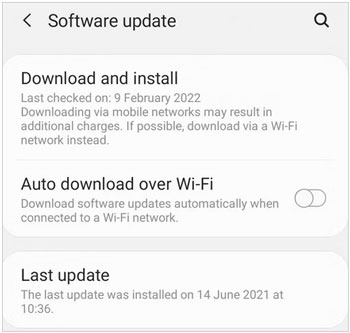
Les mises à jour logicielles incluent souvent des optimisations de performances essentielles, des améliorations du noyau et des correctifs de sécurité qui résolvent les bogues connus de ralentissement du système. Recherchez les mises à jour dans Paramètres > Système > Mise à jour logicielle .
Partie 3 : Solution avancée : Nettoyage en profondeur d’un téléphone Android via iReaShare Android Data Eraser
Bien que le nettoyage manuel supprime les fichiers superficiels, des fragments système résiduels et des restes de fichiers supprimés demeurent cachés dans les secteurs de stockage non alloués. Ces données non nettoyées continuent de provoquer une fragmentation de la mémoire flash, entraînant un ralentissement persistant des E/S.
Pour un gain de vitesse complet et permanent, les logiciels de bureau professionnels comme iReaShare Android Data Eraser offrent un nettoyage système en profondeur et une optimisation sécurisée de l'espace.
Principaux avantages en termes de performances de l'effaceur de données iReaShare pour Android
- Effacement en profondeur de l'espace non alloué : écrase et efface les fragments résiduels Android dans les secteurs de stockage supprimés, éliminant ainsi les goulots d'étranglement de l'indexation du stockage en arrière-plan.
- Nettoyage permanent de la vie privée et des fichiers indésirables : efface complètement les caches des applications Android, les fichiers temporaires, les journaux de plantage, l’historique de navigation et les traces de confidentialité sans aucune possibilité de récupération.
- Prise en charge matérielle complète : Entièrement compatible avec les principales marques Android, notamment Samsung, Google Pixel, Xiaomi, OnePlus, Motorola, OPPO et Vivo, sur toutes les versions modernes du système d’exploitation.
- Restaure la vitesse d'usine en toute sécurité : nettoie en profondeur les fichiers système inutiles sans endommager les fichiers système du système d'exploitation ni rendre votre téléphone inutilisable.
Créé par iReaShare, fournisseur de confiance de solutions utilitaires mobiles et de gestion de données, cet utilitaire garantit un fonctionnement optimal de votre appareil tout en protégeant vos données personnelles.
Télécharger pour Windows Télécharger pour Mac
Comment accélérer son téléphone Android avec iReaShare Android Data Eraser
Remarque : Cette opération effacera toutes les données de votre téléphone Android. Veuillez sauvegarder vos données Android avant de continuer si nécessaire.
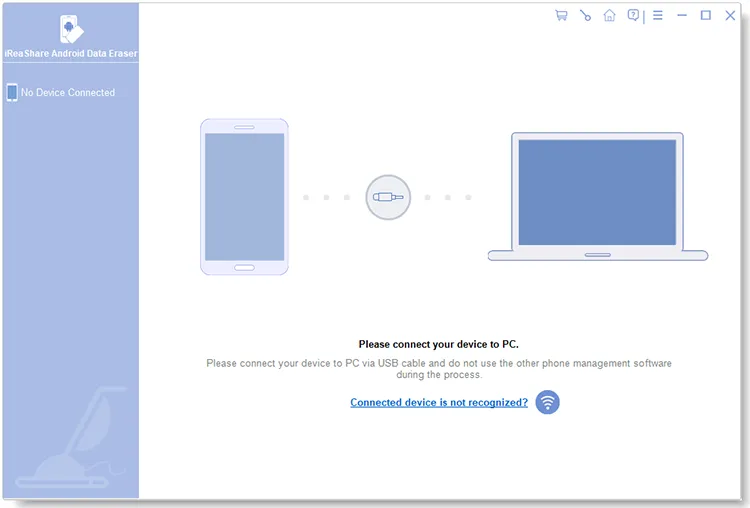
Étape 1. Connectez votre téléphone
Téléchargez et installez iReaShare Android Data Eraser sur votre PC. Connectez votre téléphone Android lent via un câble USB et activez le débogage USB.
Étape 2. Sélectionner le niveau de sécurité
Lancez le programme et choisissez votre niveau de sécurité d'effacement préféré (Faible, Moyen ou Élevé).

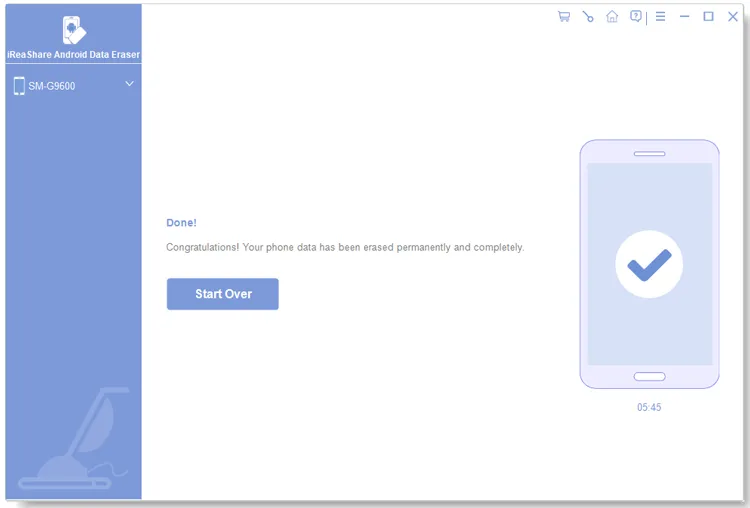
Étape 3. Lancer le nettoyage en profondeur
Cliquez sur le bouton Effacer . Le logiciel effectuera une analyse approfondie, supprimera définitivement les fichiers en cache, les fichiers résiduels et les fragments d'espace non alloué, restaurant ainsi la vitesse et la réactivité d'origine de votre téléphone.
Guide vidéo :
Partie 4 : Comparaison : Nettoyage manuel vs. Optimisation logicielle approfondie
Comparer différentes approches d'optimisation permet de déterminer la meilleure stratégie pour répondre aux besoins de vitesse de votre appareil :
| Fonctionnalité | Nettoyage des paramètres manuels | Applications de nettoyage standard | iReaShare Effaceur de données Android |
|---|---|---|---|
| Suppression du cache de surface | Oui (Manuel par application) | Oui (Automatisé) | Oui (Analyse approfondie) |
| Effacement de l'espace libre non alloué | Non | Non | Oui (Écrasement permanent) |
| Amélioration de la défragmentation du stockage | Minimal | Faible | Maximum (Élimine le délai d'E/S) |
| Confidentialité et sécurité des données | Récupérable | Récupérable | 100% irrécupérable |
| Frais généraux publicitaires/de ressources en arrière-plan | Aucun | Élevé (Ajoute des publicités en arrière-plan) | Zéro (outil de nettoyage de bureau) |
Partie 5 : Dépannage et questions fréquemment posées (FAQ)
1. Pourquoi mon téléphone Android rame-t-il malgré une grande capacité de stockage libre ?
L'espace de stockage n'est qu'un facteur parmi d'autres. Si votre espace de stockage est vide mais que votre téléphone reste lent, le ralentissement est probablement dû à des processus en arrière-plan qui consomment beaucoup de RAM, à une forte limitation du processeur causée par une surchauffe de la batterie ou à des fichiers cache système corrompus nécessitant un effacement complet.
2. Est-ce que le fait d'effacer le cache de l'application supprime mes photos personnelles, mes messages ou mes comptes de connexion ?
Non. Vider le cache supprime uniquement les fichiers de fonctionnement temporaires utilisés pour accélérer le chargement initial. Vos fichiers multimédias, documents et identifiants de connexion enregistrés ne sont pas supprimés. (Remarque : appuyer sur « Effacer les données » ou « Effacer le stockage » réinitialisera les identifiants et les paramètres de l’application. Utilisez donc uniquement « Vider le cache »).
3. Les applications tierces Android « RAM Booster » sont-elles efficaces ?
La plupart des applications Android de type « nettoyage de RAM » ou « optimisation de la vitesse » sont inefficaces, voire contre-productives. Elles forcent constamment la fermeture des applications en arrière-plan, qu'Android relance aussitôt. Ce cycle consomme beaucoup de batterie et provoque des ralentissements. Les outils de nettoyage de mémoire en profondeur disponibles sur ordinateur ou les commandes système natives sont bien plus fiables.
4. Modifier les échelles d'animation risque-t-il d'endommager mon téléphone ?
Absolument pas. Réduire l'échelle des animations dans les options pour développeurs indique simplement à l'interface utilisateur d'Android d'afficher les effets de transition plus rapidement ou de les ignorer complètement. Cette opération est totalement sûre et peut être annulée à tout moment.
5. À quelle fréquence dois-je effectuer un nettoyage en profondeur de mon téléphone Android ?
Un redémarrage basique une fois par semaine, un vidage du cache du navigateur tous les mois et une réinitialisation complète à l'aide d'iReaShare Android Data Eraser tous les 3 à 6 mois permettront à votre appareil de fonctionner correctement pendant des années.
En conclusion : Restaurer la vitesse d’origine de votre Android
Accélérer un téléphone Android lent ne nécessite ni l'achat d'un nouveau modèle haut de gamme, ni des réinitialisations d'usine tous les deux mois. En ajustant les paramètres de performance intégrés, comme l'échelle des animations, en supprimant les applications inutilisées et en optimisant le stockage en profondeur avec iReaShare Android Data Eraser , vous pouvez éliminer les ralentissements du système et retrouver une expérience utilisateur fluide et réactive.
Télécharger pour Windows Télécharger pour Mac
Articles connexes :
Comment supprimer définitivement des SMS sur Android [Impossible de les récupérer]
Comparatif de 8 logiciels et applications Android d'effacement de données en 2026

