


TL;DR :
Résumé rapide de la procédure de réinitialisation d'un téléphone Motorola dans tous les cas :
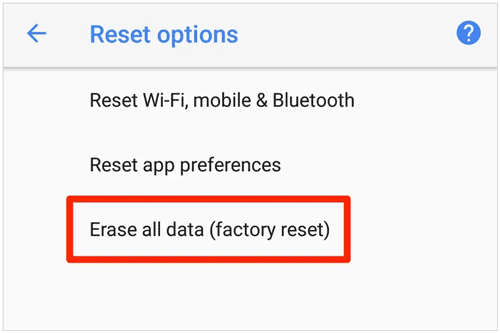
- Si votre téléphone est déverrouillé : Allez dans Paramètres > Système > Options de réinitialisation > Effacer toutes les données (réinitialisation d’usine) .
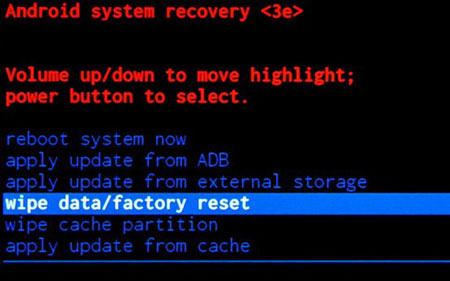
- Si votre téléphone est bloqué ou ne démarre pas : éteignez-le. Appuyez simultanément sur les touches Volume Bas et Marche/Arrêt et maintenez-les enfoncées jusqu’à l’apparition du menu Fastboot. Sélectionnez « Mode de récupération » , effacez le message « Aucune commande », choisissez « Effacer les données/Réinitialisation d’usine » et confirmez.
- Avant de vendre ou d'échanger votre appareil : une réinitialisation d'usine standard laisse des fragments de données récupérables par des outils d'analyse forensique. Utilisez iReaShare Android Data Eraser pour effacer définitivement 100 % de vos données personnelles, de manière irréversible.
La réinitialisation d'un téléphone Motorola restaure son état d'usine d'origine, qu'il s'agisse d'un Moto G, d'un Moto Edge, d'un Moto Z ou d'un Moto Razr pliable. Ce processus résout les plantages système, corrige les boucles de démarrage, libère de l'espace de stockage et prépare le téléphone pour un nouvel utilisateur.
Selon que votre appareil réponde ou soit verrouillé par un code PIN/schéma oublié, vous pouvez choisir entre une réinitialisation logicielle standard, une réinitialisation matérielle ou un effacement à distance. Ce guide décrit chaque méthode étape par étape, ainsi que les mesures de sécurité essentielles à prendre avant la réinitialisation afin d'éviter le verrouillage de l'appareil.
- Liste de vérification essentielle avant la réinitialisation (Éviter le verrouillage FRP)
- Méthode 1 : Réinitialisation d’usine du téléphone Motorola via les paramètres (déverrouillé)
- Méthode 2 : Réinitialisation matérielle du téléphone Motorola via le mode de récupération (verrouillé/ne répond pas)
- Méthode 3 : Réinitialiser à distance un téléphone Motorola via la fonction « Localiser mon appareil » de Google (perdu/verrouillé)
- Méthode 4 : Effacer définitivement les données d’un téléphone Motorola avant de le vendre (iReaShare Android Data Eraser)
- Dépannage des problèmes de réinitialisation courants des appareils Motorola
- Foire aux questions (FAQ)
Liste de vérification essentielle avant la réinitialisation (Éviter le verrouillage FRP)
Avant de procéder à une réinitialisation d'usine de votre appareil Motorola fonctionnant sous Android 10 à Android 17+, veuillez effectuer ces étapes préparatoires essentielles :
- Sauvegardez vos fichiers importants : La réinitialisation d’usine efface définitivement les photos, les contacts, l’historique des appels, les messages et les données des applications de la mémoire interne. Sauvegardez vos fichiers sur Google Drive ou sur un disque dur externe.
- Supprimer votre compte Google (désactiver la protection contre la réinitialisation d'usine) : la protection contre la réinitialisation d'usine (FRP) d'Android vous oblige à saisir les identifiants de votre compte Google synchronisé après une réinitialisation. Si vous prévoyez de vendre ou d'échanger votre téléphone, accédez à Paramètres > Mots de passe et comptes , appuyez sur votre compte Google, puis sélectionnez Supprimer le compte .
- Chargez votre batterie : assurez-vous que votre téléphone dispose d’au moins 30 % à 50 % de batterie (ou laissez-le branché sur un chargeur) pour éviter toute coupure pendant le processus de formatage de la mémoire flash.
Méthode 1 : Réinitialisation d’usine du téléphone Motorola via les paramètres (déverrouillé)
Si votre écran tactile fonctionne et que vous connaissez votre code de verrouillage, la réinitialisation via le menu des paramètres système est la méthode la plus rapide.
Étapes pour réinitialiser les téléphones Motorola fonctionnant sous Android 10 à Android 17+ aux paramètres d'usine :
- Ouvrez l'application Paramètres sur votre téléphone Motorola.
- Défilez vers le bas et appuyez sur Système .
- Appuyez sur Options de réinitialisation .
- Sélectionnez Effacer toutes les données (réinitialisation d'usine) .
- Vérifiez la liste des comptes et des données qui seront supprimés, puis appuyez sur « Effacer toutes les données » en bas à droite.
- Saisissez votre code PIN, schéma ou mot de passe actuel pour confirmer l'autorisation.
- Appuyez de nouveau sur « Effacer toutes les données » . Le téléphone redémarrera et affichera le logo Motorola ainsi qu'une barre de progression.
Méthode 2 : Réinitialisation matérielle du téléphone Motorola via le mode de récupération (verrouillé/ne répond pas)
Si vous avez oublié votre code PIN/schéma , si l'écran est figé ou si le téléphone est bloqué dans une boucle de démarrage, utilisez la combinaison de touches matérielles pour effectuer une réinitialisation matérielle via le mode de récupération Android.
Instructions étape par étape pour la réinitialisation du matériel :
- Éteignez votre téléphone Motorola : appuyez sur le bouton Marche/Arrêt (ou Marche/Arrêt + Volume + sur les modèles plus récents) et appuyez sur Éteindre .
- Pour accéder au mode Fastboot : appuyez simultanément sur le bouton Volume bas et le bouton Marche/Arrêt et maintenez-les enfoncés pendant 3 à 5 secondes jusqu’à ce que l’écran du chargeur de démarrage Android (menu Fastboot) apparaisse.
- Accédez au mode de récupération : utilisez le bouton Volume bas pour sélectionner le mode de récupération , puis appuyez sur le bouton Marche/Arrêt pour le valider.
- Contourner l'écran « Aucune commande » :
- Lorsque vous voyez un robot Android mort avec le message « Aucune commande » , appuyez sur le bouton d'alimentation et maintenez-le enfoncé.
- Tout en maintenant le bouton Marche/Arrêt enfoncé, appuyez une fois sur le bouton Volume + puis relâchez immédiatement les deux boutons. Le menu de récupération Android s'ouvrira.
- Effectuer une réinitialisation d'usine :
- Utilisez les boutons de volume pour faire défiler vers le bas jusqu'à Effacer les données/Réinitialisation d'usine et appuyez sur le bouton Marche/Arrêt .
- Faites défiler vers le bas pour sélectionner Réinitialisation des données d'usine (ou Oui ) et appuyez sur Marche/Arrêt pour confirmer.
- Redémarrage du système : Une fois le processus de formatage terminé (« Effacement des données terminé »), sélectionnez « Redémarrer le système maintenant » à l’aide du bouton d’alimentation.
Méthode 3 : Réinitialiser à distance un téléphone Motorola via la fonction « Localiser mon appareil » de Google (perdu/verrouillé)
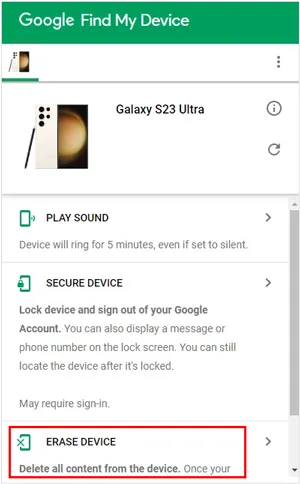
Si votre téléphone Motorola est perdu ou volé, ou si les boutons physiques sont cassés, vous pouvez effectuer une réinitialisation d'usine à distance via Google Localiser mon appareil.
Exigences:
- Le téléphone doit être allumé et connecté à un réseau Wi-Fi ou à des données cellulaires.
- Le téléphone doit être connecté à un compte Google actif avec la fonction « Localiser mon appareil » activée.
Étapes de l'effacement à distance :
- Rendez-vous sur google.com/android/find depuis un ordinateur ou un navigateur.
- Connectez-vous avec le compte Google associé à votre téléphone Motorola.
- Sélectionnez votre appareil Motorola dans la barre latérale gauche.
- Cliquez sur Effacer le périphérique . Lisez le message et confirmez en cliquant à nouveau sur Effacer le périphérique .
- Une fois le téléphone connecté à Internet, il lancera automatiquement une réinitialisation d'usine à distance.
Méthode 4 : Effacer définitivement les données d’un téléphone Motorola avant de le vendre (iReaShare Android Data Eraser)
Bien qu'une réinitialisation d'usine standard supprime les index de vos fichiers, les données elles-mêmes (photos, mots de passe, historiques de conversations et traces d'applications bancaires inclus) restent intactes dans la mémoire flash jusqu'à leur écrasement. Les outils modernes de récupération de données Android permettent de restaurer facilement les fichiers après une réinitialisation d'usine standard.
Si vous prévoyez de vendre, d'échanger ou de donner votre téléphone Motorola, faites confiance à iReaShare Android Data Eraser pour une destruction permanente et irréversible des données.
Pourquoi choisir iReaShare Android Data Eraser plutôt qu'une réinitialisation d'usine ?
- Effacement des données 100 % irrécupérable : utilise une technologie avancée d'écrasement multi-passes pour effacer définitivement les photos, les contacts, les SMS, les messages WhatsApp, les comptes et les journaux système avec un taux de récupération de 0 %.
- Efface les fichiers supprimés et existants : efface à la fois les données personnelles visibles et les résidus de données supprimées cachés résidant dans les secteurs de la mémoire flash.
- Normes de sécurité de niveau militaire : Prend en charge les protocoles d’effacement de sécurité de niveau faible, moyen et élevé (y compris les normes de remplissage zéro DoD 5220.22-M).
- Compatibilité étendue avec Motorola : Entièrement compatible avec tous les smartphones Motorola (Moto G Power/Stylus/Play, série Moto Edge, Moto Razr, Moto Z) fonctionnant sous Android 5.0 à Android 17+.
Comment effacer définitivement les données de votre téléphone Motorola avec iReaShare :
Étape 1. Téléchargez et installez iReaShare Android Data Eraser sur votre PC Windows.
Télécharger pour Windows Télécharger pour Mac
Étape 2. Lancez le programme. Connectez votre téléphone Motorola à l'ordinateur à l'aide d'un câble USB et activez le débogage USB dans les options pour les développeurs. Une fois votre téléphone reconnu, cliquez sur le bouton Continuer .

Étape 3. Sélectionnez votre niveau de sécurité préféré (Faible, Moyen ou Élevé) et confirmez en tapant « supprimer » dans la zone de texte.
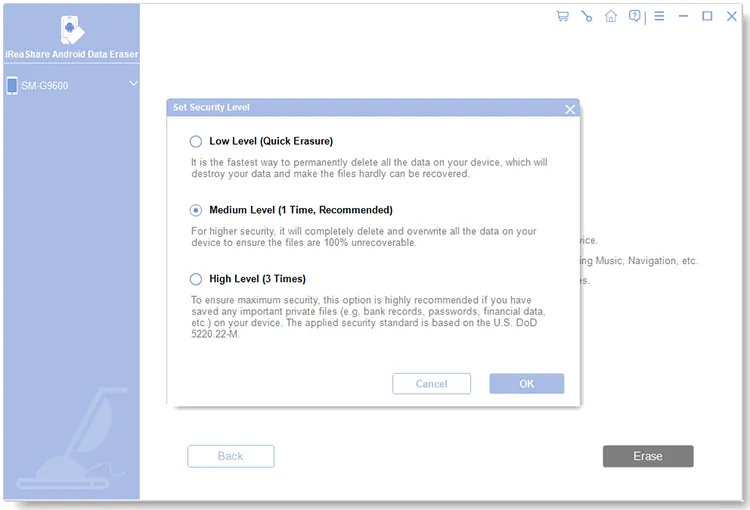
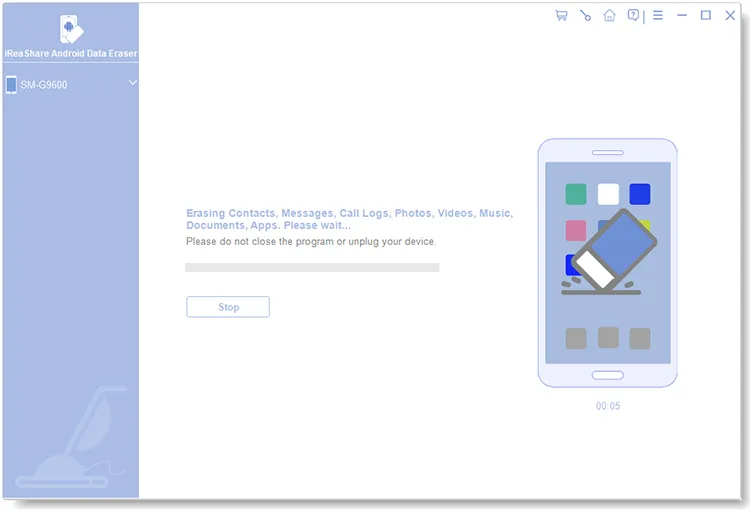
Étape 4. Cliquez sur Effacer pour lancer l'effacement complet de la mémoire flash interne. Une fois l'effacement terminé, effectuez une réinitialisation d'usine via les paramètres du téléphone, comme indiqué par le logiciel, afin de supprimer définitivement les paramètres système.
Guide vidéo :
Comment effacer définitivement les données de votre téléphone Motorola à l'aide d'iReaShare Android Data Eraser, étape par étape :
Dépannage des problèmes de réinitialisation courants des appareils Motorola
Problème 1 : Blocage sur l’écran « Aucune commande » d’Android
Solution : Lorsque l’icône du robot hors service apparaît, maintenez le bouton Marche/Arrêt enfoncé, appuyez une fois sur le bouton Volume + et relâchez immédiatement les deux boutons pour afficher le menu de récupération.
Problème n° 2 : Verrouillage du compte Google (verrouillage FRP) après réinitialisation
Solution : Si vous réinitialisez votre téléphone sans supprimer le compte Google, la protection contre la réinitialisation d'Android (FRP) le verrouille. Vous devez vous connecter avec l'adresse e-mail et le mot de passe Google exacts précédemment synchronisés sur l'appareil. Si vous avez acheté un téléphone d'occasion, contactez le propriétaire initial pour qu'il vous déconnecte à distance via les paramètres de votre compte Google.
Problème 3 : Mon téléphone Motorola reste bloqué en boucle de démarrage après une réinitialisation.
Solution : Redémarrez en mode Fastboot (Volume bas + Marche/Arrêt), sélectionnez le mode de récupération, puis choisissez « Effacer la partition cache » (si disponible) ou relancez la réinitialisation d’usine . Si le problème persiste, installez le firmware officiel à l’aide de l’outil de réparation logicielle officiel de Motorola.
Foire aux questions (FAQ)
Une réinitialisation d'usine efface-t-elle toutes les données d'un téléphone Motorola ?
Oui. La réinitialisation d'usine efface toutes les données utilisateur de la mémoire interne, y compris les applications téléchargées, les comptes, les paramètres, les contacts, les photos et les messages. Cependant, les données stockées sur une carte microSD insérée sont généralement conservées, sauf si vous choisissez de la formater pendant la réinitialisation.
Combien de temps dure une réinitialisation d'usine sur un Motorola ?
Une réinitialisation d'usine standard via les Paramètres prend environ 3 à 10 minutes . Une réinitialisation forcée via le mode de récupération prend à peu près le même temps. Le premier redémarrage après une réinitialisation peut prendre jusqu'à 5 à 15 minutes, le temps qu'Android reconstruise les fichiers cache système.
Puis-je récupérer mes photos et fichiers après une réinitialisation d'usine standard ?
Oui, une réinitialisation d'usine standard n'efface pas immédiatement les secteurs de mémoire flash sous-jacents. Les logiciels professionnels de récupération de données Android peuvent souvent analyser et récupérer les fichiers supprimés. Pour rendre vos données irrécupérables à 100 %, utilisez un logiciel d'effacement dédié comme iReaShare Android Data Eraser avant de vous débarrasser de votre téléphone.
Une réinitialisation d'usine permettra-t-elle de débloquer un téléphone Motorola à écran noir ou figé ?
Si le problème est dû à un dysfonctionnement logiciel, à des fichiers système corrompus ou à des applications tierces malveillantes, une réinitialisation matérielle via le mode de récupération permettra de le résoudre. Si l'écran reste noir en raison d'un dommage matériel, l'écran devra être réparé.
Conclusion
Réinitialiser un téléphone Motorola est une opération simple, que ce soit via les paramètres système ou les touches matérielles du mode de récupération. Pensez à sauvegarder vos fichiers importants et à vous déconnecter de votre compte Google au préalable afin d'éviter le verrouillage par la protection contre la réinitialisation d'usine.
Pour les utilisateurs qui s'apprêtent à échanger, vendre ou donner leurs appareils Motorola, faites confiance à iReaShare Android Data Eraser pour écraser définitivement la mémoire flash et protéger vos données privées contre les outils de récupération après réinitialisation.
Télécharger pour Windows Télécharger pour Mac
Articles connexes :
Comment supprimer tout le contenu de votre téléphone Samsung (5 solutions)
Sauvegardez facilement votre téléphone Android sur votre PC sans perte de données [Testé]
Sauvegarde et restauration Android sans effort | 4 solutions éprouvées

