


TL;DR :
Pour effacer un PC sous Windows démarrant normalement, exécutez la réinitialisation intégrée de Windows (« Tout supprimer » + « Nettoyer les données »), exécutez des outils en ligne de commande comme diskpart clean all , ou utilisez un utilitaire GUI fiable comme iReaShare Data Wipe pour écraser les secteurs du disque à l'aide d'algorithmes militaires multi-passes (DoD 5220.22-M / Gutmann) sans erreur d'identification des lettres de lecteur.
Pour effacer un PC sans système d'exploitation Windows (système non amorçable, planté ou vierge), accédez à la fonction d'effacement sécurisé NVMe du BIOS/UEFI de la carte mère, démarrez sur une clé USB Linux Live pour exécuter des commandes de terminal de bas niveau, ou extrayez le disque interne et connectez-le en externe à un PC fonctionnel via un adaptateur USB pour le nettoyer.
- Partie 1. Comprendre l'effacement sécurisé du stockage : principes d'effacement des SSD et des disques durs
- Partie 2. Préparation de votre ordinateur avant le nettoyage : Liste de vérification avant désinfection
- Partie 3. Effacer un PC avec Windows installé (3 méthodes fonctionnelles)
- Partie 4. Effacer un PC SANS système d'exploitation Windows installé (système non amorçable ou vierge)
- Partie 5. Comparaison des méthodes d'effacement de données et des normes de sécurité des PC
- Partie 6. Dépannage des erreurs et des pannes courantes lors de l'effacement d'un PC
- Partie 7. Consultez la Foire aux questions (FAQ sur l'effacement des données du PC)
Partie 1. Comprendre l'effacement sécurisé du stockage : principes d'effacement des SSD et des disques durs
L'effacement définitif d'un disque dur d'ordinateur nécessite l'application de la technologie d'écrasement appropriée en fonction du type de matériel physique de stockage :
-
Disques durs magnétiques (HDD) : les données sont stockées sur des plateaux magnétiques rotatifs. Sur un PC Windows, il est possible d’effacer définitivement les données en réécrivant les secteurs physiques avec des zéros, des uns ou des séquences binaires aléatoires, à l’aide d’algorithmes tels que DoD 5220.22-M ou Gutmann.
-
Disques SSD à mémoire flash : ils utilisent une mémoire flash NAND gérée par des contrôleurs d’équilibrage d’usure. L’écriture logicielle standard des secteurs peut ignorer des blocs réservés dans les zones de surprovisionnement. Un véritable nettoyage des données SSD nécessite l’exécution de commandes ATA Secure Erase ou NVMe Sanitize au niveau du contrôleur afin de supprimer toute tension électrique dans toutes les cellules NAND physiques.
Partie 2. Préparation de votre ordinateur avant le nettoyage : Liste de vérification avant désinfection
Avant de procéder à l'effacement du disque, effectuez les étapes nécessaires suivantes afin d'éviter tout verrouillage accidentel ou toute perte d'accès à des logiciels essentiels :
-
Sauvegardez vos données essentielles : Copiez vos documents importants, vos photos de famille et vos données de navigation sur une clé USB externe ou une plateforme de stockage cloud.
-
Exporter les licences de produits : Enregistrez les clés de série d’activation pour Windows OS, Microsoft Office et les logiciels premium installés.
-
Désactivez les comptes personnels : déconnectez-vous de Microsoft , iTunes, Steam, Adobe Creative Cloud et des gestionnaires de mots de passe actifs.
-
Désactiver le chiffrement BitLocker : ouvrez l’invite de commandes en tant qu’administrateur et saisissez
manage-bde -off C:pour déchiffrer les volumes du disque avant d’exécuter des effaceurs de bas niveau. -
Effacement des clés TPM dans le BIOS : Si vous vendez le matériel PC avec la carte mère, effacez les clés de sécurité du module de plateforme sécurisée (TPM) dans le menu UEFI.
Partie 3. Effacer un PC avec Windows installé (3 méthodes fonctionnelles)
Si votre ordinateur Windows 11 ou Windows 10 s'allume et démarre sur le bureau, vous pouvez utiliser les fonctionnalités intégrées natives de Windows ou les utilitaires de disque Windows dédiés pour effacer les disques locaux.
Méthode 1 : Réinitialiser le PC Windows et effacer complètement les données du disque
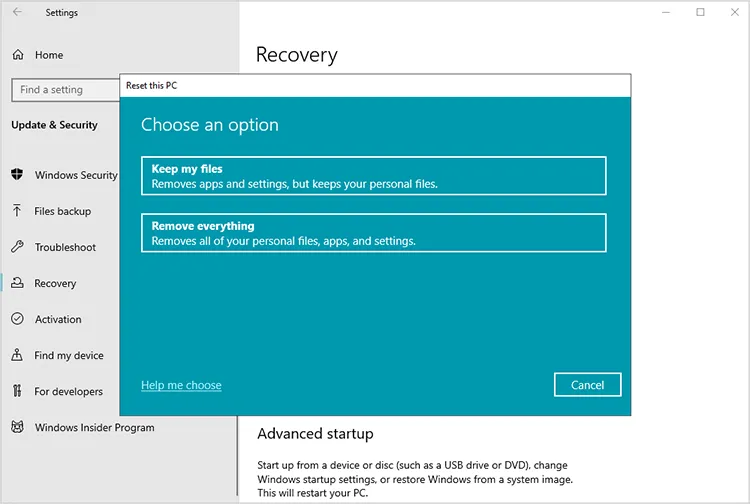
Windows intègre un assistant de récupération qui réinstalle le système d'exploitation tout en supprimant les fichiers utilisateur des disques locaux.
-
Appuyez sur
Win + Ipour ouvrir l'application Paramètres . -
Accédez à Système > Récupération (Windows 11) ou Mise à jour et sécurité > Récupération (Windows 10).
-
Cliquez sur Réinitialiser le PC (ou Commencer ).
-
Sélectionnez « Tout supprimer » pour effacer les fichiers et applications utilisateur.
-
Choisissez la réinstallation locale ou le téléchargement dans le cloud .
-
Cliquez sur Modifier les paramètres , activez l' option Nettoyer les données ? et cliquez sur Confirmer .
-
Cliquez sur Réinitialiser pour lancer le processus automatisé d'effacement et de réinstallation.
Remarque : L’activation de l’option « Nettoyer les données » effectue un seul remplissage à zéro sur le disque système. Elle n’effectue pas d’écrasement en plusieurs passes sur les disques durs secondaires connectés.
Méthode 2 : Effacer le disque dur via la ligne de commande Windows (Diskpart et Cipher)
Les utilisateurs avancés peuvent effectuer un réécriture de secteur de bas niveau sans installer d'utilitaires tiers en utilisant les utilitaires natifs de l'invite de commandes.
Effacer les disques physiques à l'aide de Diskpart Clean All :
-
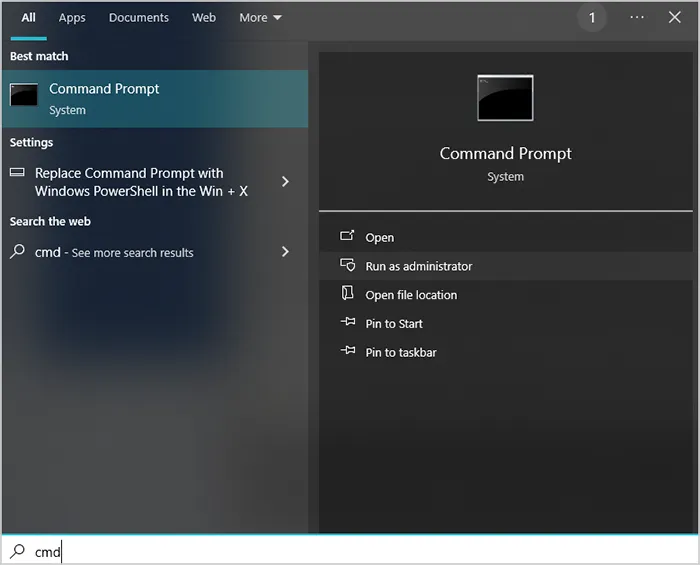
Appuyez sur
Win + Xet sélectionnez Terminal (Admin) ou Invite de commandes (Admin) . -
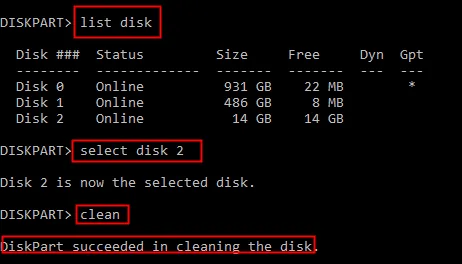
Tapez
diskpartet appuyez sur Entrée. -
Tapez
list diskpour afficher tous les disques de stockage physiques connectés. -
Tapez
select disk X(remplacez X par le numéro d'index réel de votre lecteur). -
Tapez
clean allet appuyez sur Entrée. Cette commande écrit des zéros binaires sur tous les secteurs logiques du lecteur sélectionné. En savoir plus >>
Écraser l'espace libre non alloué à l'aide de la commande Cipher :
Pour effacer les traces de fichiers supprimés sur un volume actif sans supprimer les fichiers de votre système d'exploitation actuel, ouvrez l'invite de commandes en tant qu'administrateur et exécutez :
cipher /w:C:
Cela écrit 0x00, 0xFF et des nombres aléatoires sur tous les clusters non alloués du lecteur C:.
Méthode 3 : Écraser les secteurs du disque en toute sécurité via le logiciel d’effacement de données iReaShare
L'exécution d'outils en ligne de commande comme diskpart clean all présente le risque de sélectionner un index de disque incorrect, ce qui peut effacer accidentellement des partitions système. De plus, les outils natifs de Windows ne proposent pas d'options de conformité personnalisées pour les normes de nettoyage multi-passes.
Pour une expérience utilisateur visuellement sécurisée et flexible, l'utilisation d'un logiciel spécialisé d'effacement de données de disque offre un étiquetage clair des disques ainsi que des algorithmes d'effacement certifiés. iReaShare Data Wipe est un utilitaire Windows dédié, conçu pour effacer définitivement les disques durs internes, les SSD, les disques durs externes, les clés USB et les cartes SD.
Découvrez les principales fonctionnalités d'iReaShare Data Wipe :
-
Sélection de plusieurs normes d'écrasement : Offre des modes d'effacement de données personnalisables allant de l'écrasement rapide (1 passage) aux algorithmes militaires reconnus tels que DoD 5220.22-M (3/7 passages) et Gutmann (35 passages).
-
Ciblage de disques ou de partitions spécifiques : permet aux utilisateurs d’ effacer un disque dur entier , d’effacer des partitions secondaires non système spécifiques ou de nettoyer l’espace libre non alloué sans endommager le système d’exploitation actuel.
-
Sélection visuelle du lecteur : affiche les étiquettes de volume, la capacité, les formats de fichiers et les types de bus de connexion pour éviter toute confusion dans l’index des disques.
-
Destruction irréversible des données : écrase les enregistrements de démarrage maîtres (MBR/GPT), les tables d’index et les secteurs bruts pour rendre les données 100 % irrécupérables par les outils d’analyse forensique.
Suivez les étapes pour effacer un disque dur avec iReaShare Data Wipe :
Étape 1 : Téléchargez et installez iReaShare Data Wipe sur votre ordinateur Windows.
Étape 2 : Lancez le programme et sélectionnez le module de votre choix (par exemple, File Shredder , Drive Wiper ou Free Space Wiper ).
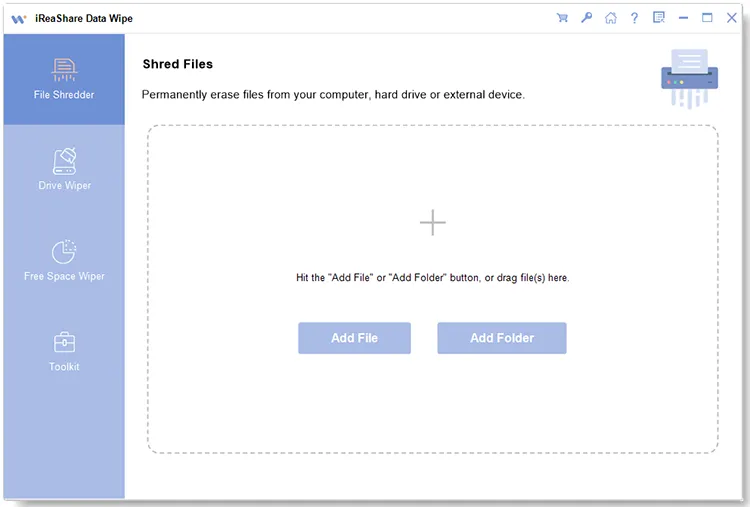
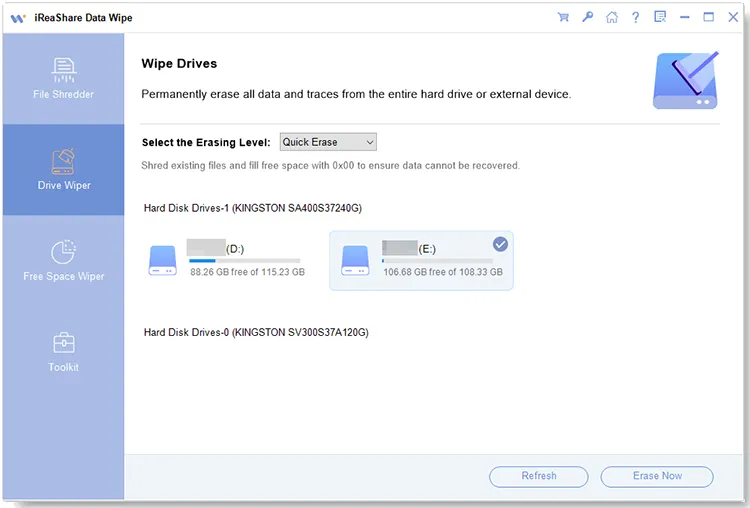
Étape 3 : Sélectionnez le disque ou la partition cible dans la liste. Choisissez le niveau de sécurité d’effacement souhaité (par exemple, effacement rapide ou effacement complet ).
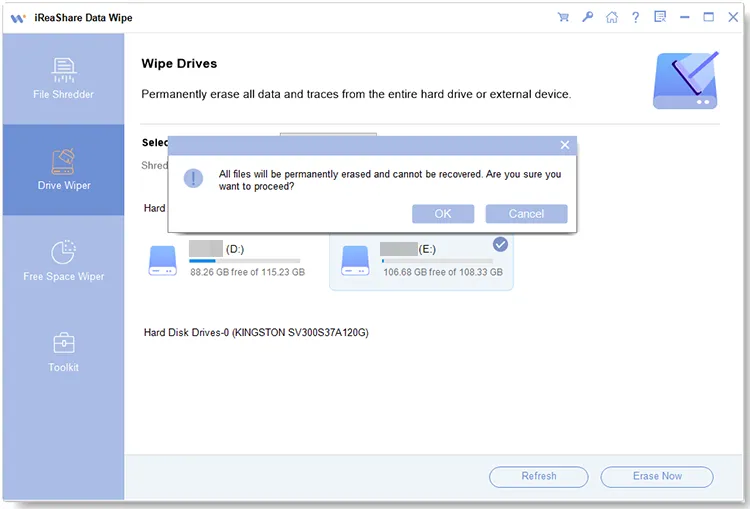
Étape 4 : Cliquez sur « Effacer maintenant » pour lancer la destruction permanente du secteur.
Guide vidéo : Regardez la vidéo pour effacer votre disque dur avec iReaShare Data Wipe.
Partie 4. Effacer un PC SANS système d'exploitation Windows installé (système non amorçable ou vierge)
Si un ordinateur ne peut pas démarrer sous Windows en raison d'un système d'exploitation manquant, de fichiers système corrompus ou d'erreurs d'écran noir, les logiciels Windows standard ne peuvent pas être lancés directement. Utilisez plutôt ces stratégies de nettoyage au niveau matériel ou hors bande.
Méthode 4 : Effacer le SSD depuis la configuration UEFI/BIOS (effacement sécurisé NVMe et SATA)
Le firmware des cartes mères modernes (ASUS, MSI, Gigabyte, ASRock, Dell, HP, Lenovo) inclut des outils d'effacement SSD intégrés dans l'interface UEFI BIOS.
-
Allumez le PC et appuyez à plusieurs reprises sur la touche de raccourci du BIOS (généralement
F2,Del,F12ouEsc). -
Passez en mode avancé (généralement
F7). -
Accédez à l'onglet Outils , Sécurité ou Utilitaires .
-
Sélectionnez des utilitaires tels que ASUS Secure Erase , MSI Secure Erase+ , NVMe Sanitization ou HP DriveLock .
-
Sélectionnez votre SSD interne cible dans la liste du matériel physique.
-
Confirmez l'action. La carte mère envoie une commande matérielle directement au contrôleur du disque pour purger les charges électriques de tous les blocs de stockage NAND.
Avertissement : L’effacement sécurisé UEFI est conçu spécifiquement pour les disques SSD à mémoire flash et rend les données irrécupérables . N’utilisez pas l’effacement sécurisé BIOS sur les disques durs mécaniques.
Méthode 5 : Connectez le disque dur à un autre PC pour effacer les données.
Lorsqu'un ordinateur qui ne démarre pas ne dispose pas d'outils d'effacement sécurisé UEFI natifs, ou lorsque vous devez effacer des disques durs mécaniques ou des partitions corrompues à l'aide d'un outil graphique Windows, connecter le disque à un autre PC fonctionnel est l'approche la plus pratique.
-
Éteignez l'ordinateur qui ne démarre pas, débranchez le câble d'alimentation et ouvrez le boîtier.
-
Retirez le disque dur interne SATA de 2,5 pouces, le disque dur de bureau de 3,5 pouces ou le SSD M.2 NVMe.
-
Insérez le disque dans un boîtier de disque dur USB compatible, une station d'accueil ou un adaptateur M.2 NVMe vers USB.
-
Branchez le boîtier USB sur un second PC Windows fonctionnel.
-
Ouvrez iReaShare Data Wipe sur l'ordinateur fonctionnel.
-
Sélectionnez le disque externe connecté, choisissez votre algorithme de sécurité cible (tel que DoD 5220.22-M ) et exécutez l'effacement complet du disque en toute sécurité.
-
Déconnectez en toute sécurité le disque nettoyé une fois le processus terminé.
Méthode 6 : Nettoyer les disques de stockage à l’aide d’une clé USB Linux Live (dd et nvme-cli)
Les administrateurs système peuvent démarrer un PC non amorçable à l'aide d'une clé USB Linux Live amorçable (telle qu'Ubuntu ou GParted Live) pour exécuter des outils de nettoyage de disque en ligne de commande sans avoir besoin de Windows.
Écraser les disques durs à l'aide de la commande dd :
- Démarrez le PC en mode Linux Live.
- Ouvrez le Terminal et exécutez
lsblkpour identifier le chemin de votre lecteur cible (par exemple,/dev/sdb). - Exécutez le remplacement de secteur par remplissage nul en saisissant :
sudo dd if=/dev/zero of=/dev/sdX bs=1M status=progress(Remplacez
/dev/sdXpar le nom réel de votre lecteur cible. Vérifiez soigneusement la cible pour éviter d'effacer la clé USB live).
Nettoyer les SSD NVMe à l'aide des outils nvme-cli :
- Dans le terminal Linux, installez le paquet :
sudo apt install nvme-cli. - Lister les disques NVMe connectés :
sudo nvme list. - Envoyer une commande de nettoyage matériel :
sudo nvme sanitize /dev/nvme0n1 -a 0x02Le paramètre d'action
0x02effectue un effacement de bloc au niveau matériel sur tous les blocs NAND NVMe.
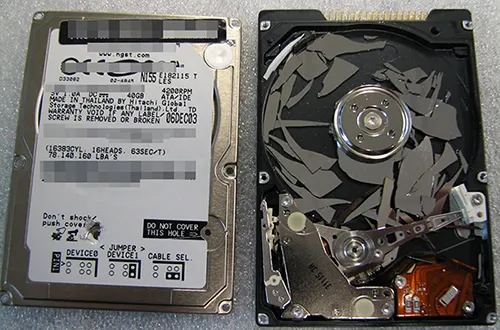
Partie 5. Comparaison des méthodes d'effacement de données et des normes de sécurité des PC
Consultez le tableau comparatif ci-dessous pour choisir la méthode de désinfection appropriée en fonction de votre système d'exploitation et de votre type de matériel :
| Méthode d'assainissement | État du système d'exploitation requis | Compatibilité du disque | Mécanisme d'effacement | Risque de perte accidentelle de données |
|---|---|---|---|---|
| Réinitialisation de Windows | Système d'exploitation amorçable requis | Disque dur/SSD interne | Remplissage logique à zéro en une seule passe | Faible |
| Diskpart Nettoyer tout | Système d'exploitation amorçable / WinRE | Disque dur / SSD / USB | Réécriture à zéro secteur par secteur | Élevé (Incohérence de la lettre de lecteur) |
| Effacement des données iReaShare | Système d'exploitation amorçable (directement) / Non amorçable (via boîtier) | Disque dur / SSD / Clé USB / Carte SD | Écrasement en plusieurs passes (DoD 5220.22-M / Gutmann / NIST) | Faible (Confirmation visuelle du conducteur) |
| Effacement sécurisé du BIOS UEFI | Aucun système d'exploitation requis | SSD SATA/NVMe uniquement | purge de tension matérielle ATA/NVMe | Faible |
| Clé USB Linux Live (dd / nvme-cli) | Aucun système d'exploitation requis | Disque dur / SSD | Effacement des blocs de secteurs terminaux / Nettoyage NVMe | Élevé (risque lié à la ligne de commandement) |
Partie 6. Dépannage des erreurs et des pannes courantes lors de l'effacement d'un PC
1. Correction du message « Un problème est survenu lors de la réinitialisation de votre PC. Aucune modification n'a été apportée. »
Cause : Fichiers binaires de l'environnement de récupération Windows (WinRE) corrompus ou images de récupération locales manquantes.
Solution : Lancez l’invite de commandes en tant qu’administrateur et exécutez la reagentc /enable . Si la restauration du système échoue complètement, retirez le disque dur interne, installez-le dans un boîtier USB, connectez-le à un autre ordinateur et effacez-le à l’aide d’iReaShare Data Wipe ou de diskpart.
2. Déverrouillez le SSD SATA lorsque l'état de sécurité affiche « Gelé » dans le BIOS.
Cause : Le firmware de la carte mère verrouille les états de sécurité du disque SATA pendant le démarrage afin d'empêcher toute modification non autorisée du mot de passe.
Solution : Redémarrez le matériel. Tout en laissant l’ordinateur allumé dans le BIOS, débranchez délicatement le câble d’alimentation SATA à l’arrière du SSD, attendez 5 secondes, puis rebranchez-le. Actualisez le BIOS pour réactiver la fonction d’effacement sécurisé.
3. Résoudre les erreurs Diskpart « Accès refusé » ou « Lecture seule »
Cause : Les volumes de disque sont verrouillés par des indicateurs de chiffrement BitLocker ou des attributs de protection en écriture.
Solution : Dans Diskpart, saisissez attributes disk clear readonly et appuyez sur Entrée. Si les partitions restent verrouillées, exécutez clean avant de tenter clean all , ou utilisez un outil d'effacement graphique dédié pour nettoyer directement les secteurs bruts.
Partie 7. Consultez la Foire aux questions (FAQ sur l'effacement des données du PC)
Q1 : La réinitialisation d'un PC supprime-t-elle définitivement le système d'exploitation Windows ?
Réponse : Cela dépend de la méthode d’effacement choisie. La réinitialisation de Windows réinstalle une copie propre du système d’exploitation tout en supprimant les fichiers utilisateur. En revanche, l’exécution diskpart clean all , l’effacement sécurisé du BIOS UEFI ou l’utilisation d’outils comme iReaShare Data Wipe sur le disque principal effacent toutes les structures système, laissant le disque dur vierge, sans système d’exploitation.
Q2 : Un formatage rapide standard est-il suffisant avant de vendre un ordinateur portable d’occasion ?
Réponse : Non. Un formatage rapide efface uniquement l’index de la table de fichiers maîtres (MFT) sans détruire les blocs de données physiques. Les logiciels de récupération de fichiers peuvent facilement récupérer des documents importants à partir d’un disque formaté rapidement. Un formatage complet au niveau des secteurs est indispensable avant de vendre votre PC.
Q3 : Les algorithmes multi-passes comme Gutmann (35 passes) sont-ils nécessaires pour les SSD ?
Réponse : Non. Les algorithmes multipasses ont été développés pour les anciens disques durs magnétiques. Appliquer 35 passes d’écriture à un SSD moderne n’apporte aucune sécurité supplémentaire et provoque une usure excessive de la mémoire flash NAND. Une seule passe NIST SP 800-88 ou une commande NVMe Sanitize est parfaitement suffisante pour la mémoire flash.
Q4 : Comment effacer un écran d’ordinateur portable cassé ou hors service ?
Réponse : Branchez un moniteur externe à l’ordinateur portable via HDMI ou DisplayPort, allumez-le et appuyez sur Win + P pour dupliquer votre écran. Vous pouvez également extraire le disque dur et le connecter à un autre PC pour l’effacer complètement avec iReaShare Data Wipe. Pour en savoir plus sur la procédure d’effacement d’un disque dur sur un ordinateur hors service, cliquez ici.
Réflexions finales sur la désinfection sécurisée des données
Effacer complètement les données de votre ordinateur est une mesure de sécurité essentielle avant de vendre, de recycler ou de donner du matériel informatique.
Si votre système d'exploitation Windows démarre normalement, les options natives comme la réinitialisation de Windows ou l'invite de commandes offrent des capacités d'effacement de base, tandis que des outils dédiés comme iReaShare Data Wipe offrent un mappage visuel du lecteur et des algorithmes militaires personnalisables (DoD/Gutmann) sans risque d'erreurs d'indexation du lecteur.
Pour les PC non amorçables sans système d'exploitation, l'utilisation de la fonction d'effacement sécurisé NVMe de l'UEFI de la carte mère ou la connexion du disque dur à un autre PC garantit une destruction complète et irréversible des données.
Articles connexes :
Comment supprimer tout sauf le système d'exploitation Windows 10 sur un PC (Conseils utiles)
Comment réinitialiser facilement un disque dur sous Windows 11/10 [Étape par étape]
Comment effacer facilement une clé USB ? (3 solutions)
Comment formater efficacement un disque dur sur un PC Windows 11/10

