


TL;DR :
La suppression de fichiers laisse généralement des traces que n'importe qui peut récupérer. Pour protéger votre vie privée, vous devez utiliser un logiciel d'effacement de données afin de supprimer définitivement ces données cachées.
- Outils de bureau conviviaux : des applications comme iReaShare Data Wipe, Eraser, BleachBit et File Shredder offrent des interfaces graphiques intuitives, une intégration au menu contextuel et des fonctionnalités supplémentaires telles que la planification automatisée ou le nettoyage des fichiers inutiles du système.
- Utilitaires de ligne de commande avancés : SDelete de Microsoft offre une approche légère, scriptable et sans installation, privilégiée par les utilisateurs avancés qui préfèrent l’automatisation à une interface visuelle.
Les fichiers supprimés ne disparaissent pas définitivement lorsque vous videz la Corbeille. Le système d'exploitation marque simplement cet espace de stockage comme « disponible », tandis que les données originales restent intactes jusqu'à ce que de nouveaux fichiers les écrasent. Cela signifie que toute personne possédant le logiciel adéquat peut les récupérer. Si vous vous demandez comment empêcher définitivement la récupération de fichiers supprimés, la solution réside dans des outils spécialisés qui écrasent cet espace avec des données aléatoires ou des zéros, rendant ainsi le contenu original irrécupérable.
Vous trouverez ci-dessous cinq des outils les plus efficaces disponibles aujourd'hui pour effacer définitivement des fichiers et protéger vos informations sensibles.
- Partie 1 : Comment empêcher la récupération de fichiers supprimés via iReaShare Data Wipe
- Partie 2 : Comment s’assurer qu’un fichier ne peut pas être récupéré sur l’ordinateur via SDelete
- Partie 3 : Comment supprimer définitivement des fichiers sur PC sans possibilité de récupération via Eraser
- Partie 4 : Comment empêcher la récupération de fichiers supprimés avec BleachBit
- Partie 5 : Comment empêcher la récupération de données supprimées avec un File Shredder
- Partie 6 : Questions et réponses sur la prévention de la récupération des fichiers supprimés
Comparez ces 5 approches :
| Méthode / Outil | Avantages | Cons |
|---|---|---|
| Effacement des données iReaShare | 1. Interface graphique conviviale. 2. Offre des modes spécifiques et adaptés aux fichiers actifs par rapport à l'espace libre. 3. Inclut des algorithmes d'effacement conformes aux normes de l'industrie. |
1. La version d'essai peut présenter des limitations. 2. Propriétaire (non open-source). |
| SDelete | 1. Outil officiel et fiable de Microsoft. 2. Léger (aucune installation requise). 3. Hautement scriptable pour l'automatisation. |
1. Pas d'interface graphique (ligne de commande uniquement). 2. Courbe d'apprentissage abrupte pour les utilisateurs occasionnels. |
| Eraser | 1. Excellente intégration au menu contextuel de l'Explorateur Windows. 2. Planification robuste et personnalisable pour les essuyages automatisés. 3. Gratuit et open source. |
1. L'interface peut paraître un peu vieillotte. 2. Les tâches en arrière-plan peuvent occasionnellement consommer des ressources système. |
| BleachBit | 1. Multifonctionnel (nettoie les fichiers inutiles du système et détruit les fichiers). 2. Gratuit, open-source et multiplateforme (Windows et Linux). 3. Maintenu activement. |
1. L'interface peut s'avérer déroutante en raison du grand nombre d'options de nettoyage. 2. Nettoyer par erreur le mauvais cache système peut vous déconnecter des applications. |
| File Shredder | 1. Agencement minimaliste et incroyablement simple. 2. Prise en charge du glisser-déposer. 3. Utilisation gratuite. |
1. Manque de fonctionnalités de planification avancées. 2. Utilitaire exclusivement compatible avec Windows, sans refonte majeure récente de ses fonctionnalités. |
Partie 1 : Comment empêcher la récupération de fichiers supprimés via iReaShare Data Wipe
Comment s'assurer que les fichiers de votre ordinateur sont irrécupérables ? iReaShare Data Wipe est l'un des outils les plus fiables du marché. Ce logiciel Windows va bien au-delà de la simple suppression : il efface définitivement les fichiers, dossiers, disques et même l'espace libre , en écrasant les données sous-jacentes pour les rendre irrécupérables par tout logiciel de récupération.
Doté d'une interface intuitive adaptée aussi bien aux débutants qu'aux utilisateurs avancés, il offre un moyen simple de protéger définitivement les informations sensibles.
Principales caractéristiques d'iReaShare Data Wipe :
* Supprimer définitivement les fichiers et dossiers sélectionnés afin qu'ils ne puissent être récupérés par aucun logiciel de récupération de données.
* Effacer l'intégralité des disques durs d'ordinateurs, en effaçant toutes les données et en les réécrivant complètement.
* Efface efficacement les cartes SD , les disques durs externes, les SSD et autres périphériques de stockage externes.
* Proposez une option rapide - Effacement rapide - pour les besoins d'effacement quotidiens et un mode d'effacement profond multi-passes suivant la norme américaine DoD 5220.22-M(E) pour une sécurité maximale.
* Compatible avec Windows 11/10/8/7.
Télécharger iReaShare Data Wipe.
Voici comment empêcher la récupération de données supprimées avec ce programme :
-
Téléchargez, installez et lancez iReaShare Data Wipe sur votre PC. Sélectionnez ensuite le mode d'effacement souhaité, par exemple « Destructeur de fichiers ».

-
Faites glisser et déposez les fichiers ou dossiers que vous souhaitez supprimer, ou cliquez sur « Ajouter un fichier » ou « Ajouter un dossier ».
-
Après l'ajout, cliquez sur « Effacer maintenant » > « OK » pour confirmer l'opération. Le logiciel écrasera les blocs de données, rendant toute récupération impossible.

Partie 2 : Comment s’assurer qu’un fichier ne peut pas être récupéré sur l’ordinateur via SDelete
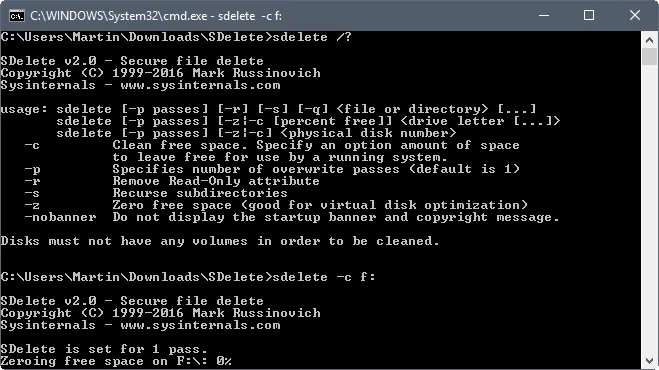
SDelete (Secure Delete) est un utilitaire en ligne de commande officiel de Microsoft Sysinternals. Contrairement à la suppression classique, SDelete écrase les données du fichier dans l'espace libre, rendant la récupération extrêmement difficile, voire impossible. Dépourvu d'interface graphique, il est très performant et plébiscité par les utilisateurs avertis.
Voici comment empêcher la récupération des fichiers supprimés avec SDelete :
-
Téléchargez SDelete depuis le site web de Microsoft Sysinternals et extrayez le fichier sdelete.exe.
-
Ouvrez l'invite de commandes en tant qu'administrateur. Accédez ensuite au dossier contenant SDelete à l'aide de la commande cd (par exemple, cd C:\Tools).
-
Pour supprimer définitivement un fichier spécifique, tapez la commande suivante et appuyez sur « Entrée » : sdelete64.exe -p 3 "C:\chemin\vers\votre\fichier\secret.txt" .
-
Pour nettoyer l'espace libre d'un disque (en effaçant les fichiers que vous avez déjà supprimés normalement), utilisez l'option « -z » : sdelete64.exe -z C: .
Partie 3 : Comment supprimer définitivement des fichiers sur PC sans possibilité de récupération via Eraser
Eraser est un outil de sécurité avancé et open source pour Windows qui s'intègre directement au menu contextuel de l'Explorateur Windows, simplifiant considérablement la suppression définitive de fichiers au quotidien. Il permet de programmer des suppressions sécurisées et d'appliquer des normes d'écrasement avancées.
Voici le guide :
-
Une fois l'installation terminée, il vous suffit d'accéder au fichier ou au dossier que vous souhaitez supprimer à l'aide de l'Explorateur de fichiers Windows.
-
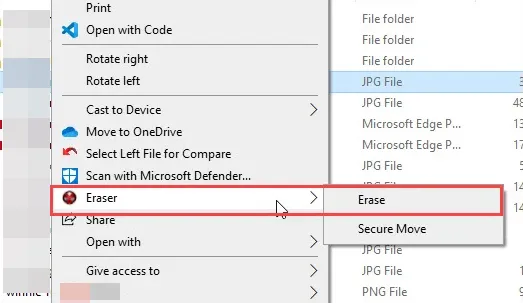
Cliquez avec le bouton droit sur le fichier cible, survolez « Gomme » dans le menu contextuel, puis cliquez sur « Effacer ».
-
Enfin, cliquez sur « Oui » dans la fenêtre de confirmation.
Planification avancée : Vous pouvez également ouvrir l’application de bureau Eraser, cliquer sur « Planification de l’effacement » et configurer une tâche récurrente pour effacer automatiquement votre Corbeille ou certains dossiers temporaires chaque nuit en utilisant des protocoles comme la méthode Gutmann.
Partie 4 : Comment empêcher la récupération de fichiers supprimés avec BleachBit
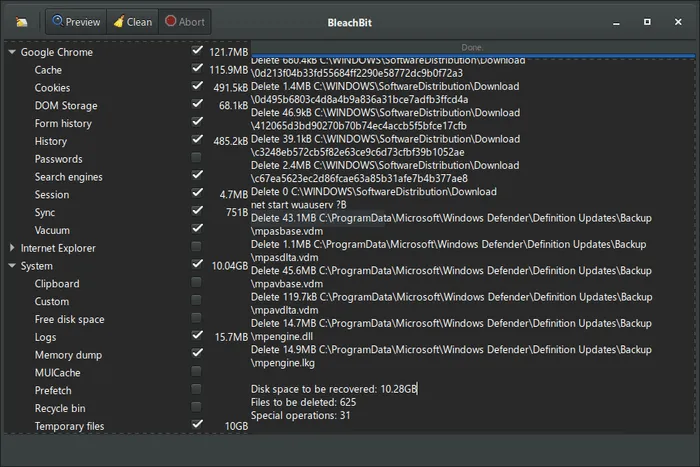
BleachBit est un puissant logiciel de nettoyage système open source disponible pour Windows et Linux. Bien qu'il soit souvent utilisé pour nettoyer le cache et les fichiers inutiles du système, il permet également d'éliminer les traces récupérables de fichiers supprimés.
Pour supprimer définitivement des fichiers sur un PC avec BleachBit :
-
Ouvrez BleachBit et cliquez sur le menu « Fichier » en haut à gauche.
-
Sélectionnez « Supprimer les fichiers » pour sélectionner des fichiers individuels, ou « Supprimer les dossiers » pour des répertoires entiers.
-
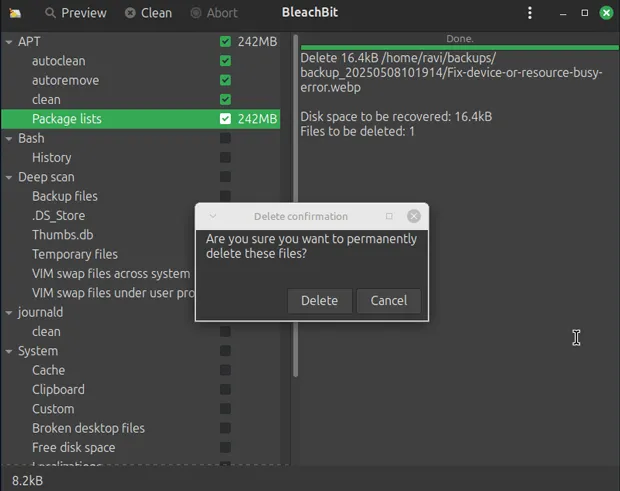
Parcourez et sélectionnez les données à supprimer, puis cliquez sur « Ouvrir ». Une boîte de dialogue d'avertissement s'affichera, vous demandant si vous êtes sûr de vouloir supprimer définitivement les éléments. Cliquez sur « Supprimer ».
-
Pour vous assurer que les fichiers précédemment supprimés ont bien disparu, sélectionnez la case à cocher Système dans la barre latérale gauche, cochez « Espace disque libre » et appuyez sur « Nettoyer ».
Partie 5 : Comment empêcher la récupération de données supprimées avec un File Shredder
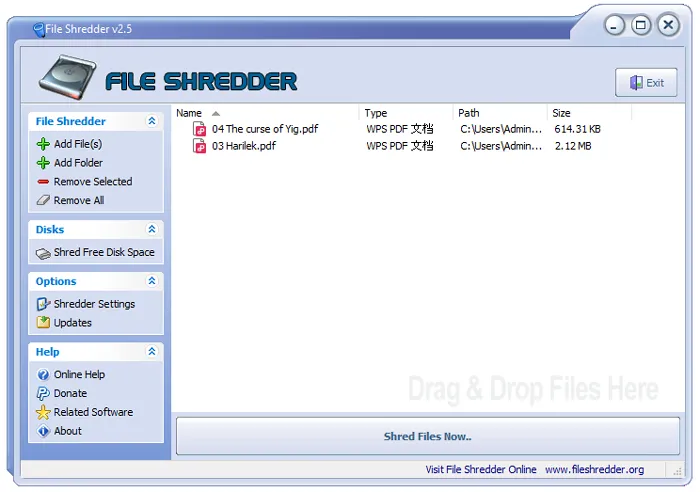
File Shredder est une application Windows légère et intuitive, conçue dans un seul but : rendre la destruction de données rapide et simple. Elle remplace les données des fichiers par des séquences aléatoires avant leur suppression, empêchant ainsi les logiciels de récupération de reconstituer le contenu original.
Voici comment :
-
Lancez File Shredder et cliquez sur le bouton « Ajouter un ou plusieurs fichiers » ou « Ajouter un dossier » dans le panneau de gauche pour mettre des éléments en file d'attente.
-
Dans le menu de gauche, cliquez sur « Paramètres du broyeur » si vous souhaitez modifier les algorithmes.
-
Cliquez sur « Supprimer les fichiers maintenant » dans l'interface principale. Confirmez l'action. Une barre de progression affichera la suppression progressive des fichiers.
Partie 6 : Questions et réponses sur la prévention de la récupération des fichiers supprimés
Q1 : Pourquoi les fichiers supprimés sont-ils encore récupérables ?
Lorsque vous supprimez un fichier normalement, le système d'exploitation ne supprime pas les données de l'espace de stockage physique. Il supprime plutôt le « pointeur » vers ce fichier et marque l'espace comme vide. Tant que votre ordinateur n'écrit pas de nouvelles données à cet emplacement précis, le fichier original reste intact et peut être facilement récupéré à l'aide d'un logiciel de récupération de données basique.
Q2 : Est-il encore nécessaire d'écraser les fichiers plusieurs fois ?
Pour les anciens disques durs magnétiques, plusieurs passages (comme les méthodes à 3 ou 7 passages) étaient utilisés pour contrer les techniques de récupération de données avancées en laboratoire. Cependant, pour les disques SSD et les disques mécaniques modernes, un seul passage d'écrasement avec des zéros ou des données aléatoires suffit amplement à rendre les données irrécupérables .
Q3 : Une réinitialisation d’usine suffit-elle à empêcher la récupération sur mon ordinateur ?
Pas toujours. Une réinitialisation d'usine standard se contente souvent de réinstaller le système d'exploitation sans écraser en profondeur les secteurs de données utilisateur. Si vous vendez ou donnez votre ordinateur, il est conseillé de choisir l'option « Nettoyer complètement le disque » lors de la réinitialisation de Windows, ou d'utiliser un outil pour effacer l'espace libre au préalable afin de garantir que vos anciens fichiers ne puissent pas être récupérés.
Conclusion
La protection de la vie privée numérique exige de dépasser la simple utilisation de la corbeille. Si vous préférez la simplicité d'une suppression définitive, vous pouvez opter pour File Shredder ou iReaShare Data Wipe . Ce dernier est plus intuitif et bénéficie de mises à jour régulières. Ces deux outils garantissent la confidentialité permanente de vos fichiers privés.
Articles connexes
Comment effacer définitivement les données après la réinstallation de Windows (Résolu)
Comment supprimer de force un fichier sur un ordinateur sans effort
Guide de la commande de nettoyage Diskpart : pour une utilisation simplifiée

