


Lorsque vous décidez de réinstaller votre système d'exploitation, que ce soit pour repartir à zéro, mettre à niveau votre matériel ou préparer la vente de votre appareil, un simple formatage ou une réinstallation standard peut ne pas suffire à garantir la sécurité de vos données personnelles. Il est donc nécessaire d'effacer définitivement les données après la réinstallation de Windows afin d'assurer la suppression définitive de vos informations personnelles.

- Partie 1 : Effacement définitif des données après la réinstallation de Windows via iReaShare Data Wipe
- Partie 2 : Effacer définitivement les données après la réinstallation complète de Windows 11
- Partie 3 : Supprimer toutes les données après la réinstallation de Windows 11 en réinitialisant le PC
- Partie 4 : Effacer définitivement les données après la réinstallation de Windows avec DBAN
- Partie 5 : Questions et réponses sur l’effacement des données et la réinstallation du système d’exploitation Windows
Comparez ces 4 méthodes :
| Méthode | Avantages | Cons |
|---|---|---|
| Effacement des données iReaShare | 1. Prend en charge les normes militaires (DoD 5220.22-M). 2. Peut cibler des fichiers, des dossiers, de l'espace libre, des disques durs et d'autres périphériques de stockage spécifiques. 3. Interface graphique conviviale. |
1. Nécessite l'installation d'une application logicielle. 2. L'accès à toutes les fonctionnalités nécessite une licence payante. |
| Windows 11 Format complet | 1. Aucun logiciel supplémentaire requis. 2. Intégré directement à l'Explorateur de fichiers. 3. Recherche les secteurs défectueux pendant l'effacement. |
1. Nettement plus lent que le format rapide. 2. Effectue uniquement un écrasement en une seule passe (zéros). |
| Réinitialiser ce PC (effacer les données) | 1. Fonctionnalité native de Windows 11. 2. Automatise la réinstallation du système d'exploitation après l'effacement. 3. Flux de travail simple « en un clic » dans les Paramètres. |
1. Peut échouer si l'image de récupération est corrompue. 2. Peut prendre beaucoup de temps sur du matériel plus ancien. |
| DBAN (Boot et Nuke) | 1. Gratuit et open source. 2. S'exécute en dehors du système d'exploitation pour effacer le disque principal. 3. Offre une sécurité extrême (méthode Gutmann). |
1. Non recommandé pour les SSD (provoque une usure). 2. Nécessite un support de démarrage et des connaissances en BIOS. 3. Dépassé pour certains matériels UEFI/NVMe modernes. |
Partie 1 : Effacement définitif des données après la réinstallation de Windows via iReaShare Data Wipe
Si vous avez déjà réinstallé Windows mais que vous vous êtes aperçu que d'anciens fichiers peuvent encore se trouver dans l'espace non alloué de votre disque dur, un outil professionnel comme iReaShare Data Wipe est très efficace. Contrairement à une commande de suppression classique, ce logiciel écrase l'espace disque à plusieurs reprises avec des données aléatoires.
Principales caractéristiques d'iReaShare Data Wipe :
* Sécurité de haut niveau avec plusieurs passes de réécriture.
* Effacer complètement un disque dur , y compris les données supprimées.
* Permet de détruire des fichiers de manière sélective.
* Effacer l'espace libre sur les SSD et les disques durs sans perdre les fichiers existants.
* Effacer les données d'une carte SD sans effort.
* Compatible avec Windows 11/10/8/7.
Télécharger iReaShare Data Wipe.
Pour effacer définitivement les données après la réinstallation du système d'exploitation Windows :
-
Installez iReaShare Data Wipe sur votre PC Windows et lancez-le. Choisissez ensuite « Effacement de disque ».
-
Sélectionnez un niveau de suppression des données, puis choisissez un disque dur. Cliquez ensuite sur « Effacer maintenant ».

-
Un message vous demandera de confirmer votre action. Pour continuer, cliquez sur « OK ». Le programme commencera alors à effacer toutes les données du disque dur sélectionné. Une fois l'opération terminée, vous pourrez effacer d'autres disques.

Partie 2 : Effacer définitivement les données après la réinstallation complète de Windows 11
Si vous souhaitez effacer vos données après avoir réinstallé Windows 11/10 sur votre PC, vous pouvez utiliser le formatage complet. De nombreux utilisateurs choisissent par erreur le formatage rapide pendant ou après l'installation, ce qui ne supprime que le chemin d'accès aux fichiers. Le formatage complet est essentiel pour la sécurité des données car il analyse l'intégralité du disque à la recherche de secteurs défectueux et remplace les données existantes par des zéros.
Pour effacer complètement les données après la réinstallation de Windows 11/10 via un formatage complet :
-
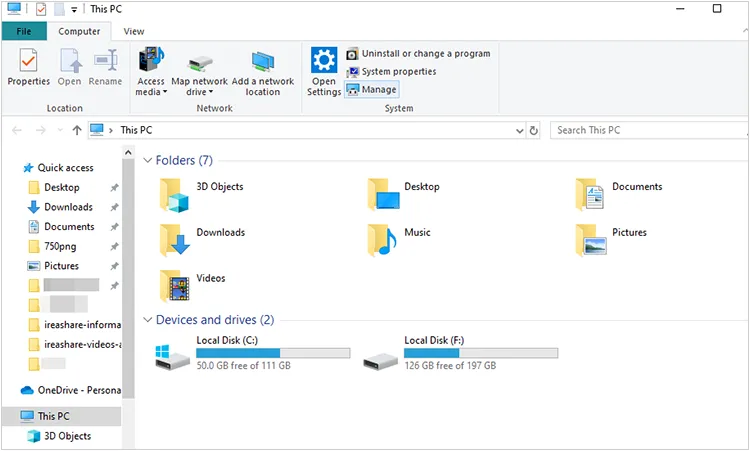
Veuillez ouvrir Ce PC ou l'Explorateur de fichiers sur votre ordinateur. Ensuite, cliquez avec le bouton droit sur le lecteur ou la partition que vous souhaitez effacer (par exemple, un lecteur D: secondaire) et sélectionnez « Formater ».
-
Décochez la case « Formatage rapide » et cliquez sur « Démarrer ».

-
Ce processus prendra beaucoup plus de temps qu'un formatage rapide, mais il garantit que chaque secteur est écrasé, rendant vos anciennes données beaucoup plus difficiles à récupérer.
Partie 3 : Supprimer toutes les données après la réinstallation de Windows 11 en réinitialisant le PC
Si vous utilisez déjà Windows 11 et que vous souhaitez effectuer une réinitialisation complète sans support externe, la fonction « Réinitialiser ce PC » est la méthode la plus conviviale.
Pour supprimer toutes les données après la réinstallation de Windows 11 via une réinitialisation d'usine :
-
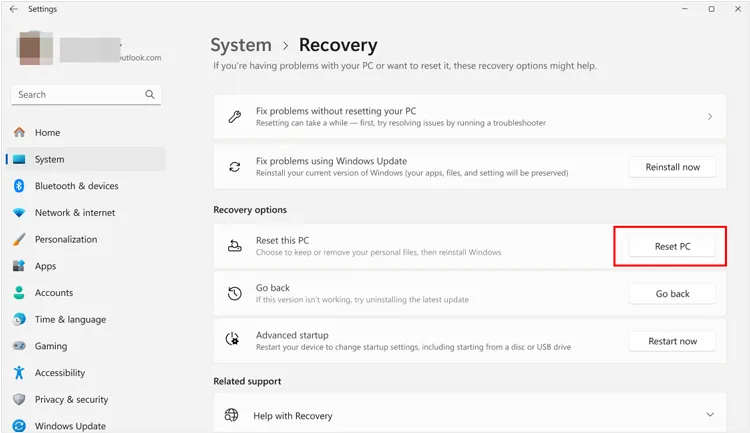
Veuillez accéder à « Paramètres » > « Système » > « Récupération ». Cliquez ensuite sur « Réinitialiser le PC » et choisissez « Tout supprimer ».
-
Sélectionnez « Modifier les paramètres » et basculez l'option « Nettoyer les données ? » sur « Oui ».
-
Cette option permet ensuite un nettoyage plus approfondi du disque dur, spécialement conçu pour la vente ou le recyclage de l'ordinateur.
Partie 4 : Effacer définitivement les données après la réinstallation de Windows avec DBAN
Pour les utilisateurs de disques durs traditionnels (HDD), DBAN (Darik's Boot and Nuke) est un utilitaire indépendant et hautement sécurisé. Cependant, DBAN est déconseillé pour les SSD. Dans ce cas, il est préférable d'utiliser l'utilitaire « Effacement sécurisé » du fabricant afin d'éviter une usure prématurée du disque.
Voici comment effacer définitivement les données après la réinstallation du système d'exploitation Windows via DBAN :
-
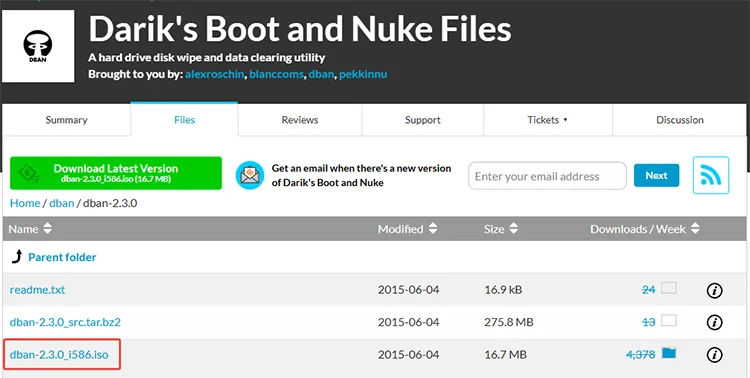
Téléchargez l'ISO de DBAN et créez une clé USB bootable.
-
Démarrez votre ordinateur à partir de la clé USB avant que le logo Windows n'apparaisse.
-
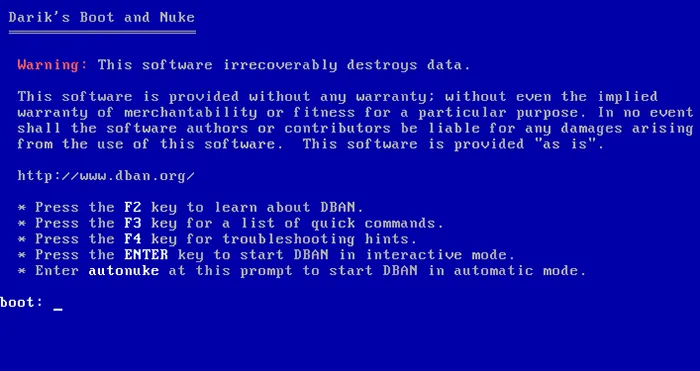
Utilisez la commande « autonuke » pour effacer complètement toutes les données du disque dur. Vous disposerez ensuite d'un espace vierge pour réinstaller Windows.
Partie 5 : Questions et réponses sur l’effacement des données et la réinstallation du système d’exploitation Windows
Q1 : La réinstallation du système d'exploitation Windows supprime-t-elle tout définitivement ?
Pas nécessairement. Une réinstallation standard remplace souvent uniquement les fichiers système ou déplace les anciennes données vers un dossier nommé « Windows.old ». Même un formatage rapide ne supprime que l'index de vos fichiers, et non les fichiers eux-mêmes. Pour supprimer définitivement des données, vous devez utiliser un formatage complet ou un utilitaire d'effacement de données qui écrase les secteurs.
Q2 : Dois-je passer à Windows 11 ?
Cela dépend de votre matériel. Si votre PC prend en charge le module TPM 2.0 et dispose d'un processeur compatible, Windows 11 offre des fonctionnalités de sécurité améliorées et une interface plus moderne. Toutefois, si votre système actuel fonctionne correctement et répond à vos besoins, la mise à niveau est facultative.
Q3 : Windows 12 sort-il bientôt ?
Microsoft n'a pas encore annoncé officiellement de date de sortie pour « Windows 12 ». Bien que de nombreuses rumeurs évoquent une sortie en 2026 ou 2027 axée sur l'intégration de l'IA, Microsoft se concentre actuellement sur les mises à jour majeures « 24H2 » de Windows 11.
Conclusion
Réinstaller Windows ne suffit pas à garantir la confidentialité de vos données. Pour protéger efficacement votre identité et vos fichiers, une simple suppression ne suffit pas. En utilisant des méthodes comme le formatage complet de Windows 11 ou un logiciel d'effacement professionnel tel que iReaShare Data Wipe , vous avez l'assurance que vos anciennes données sont définitivement supprimées.
Articles connexes
Résolu : Comment effacer définitivement les données d’une carte Sony XQD
Comment formater facilement une clé USB en 5 étapes (étape par étape)
Choisissez Free Drive Wiper pour effacer un disque sans aucun problème.
Comment effacer efficacement un disque dur verrouillé ? Explications détaillées

