TL;DR :
Vous souhaitez restaurer votre ordinateur portable Dell à son état d'origine, résoudre des problèmes Windows persistants ou le préparer à la revente ? Ce guide vous présente 5 méthodes pratiques pour réinitialiser votre ordinateur portable Dell, même si vous ne pouvez pas vous connecter ou accéder à Windows normalement.
- Paramètres Windows : Réinitialisez rapidement Windows 11 ou 10 en choisissant de conserver ou de supprimer vos fichiers personnels.
- Environnement de récupération Windows (WinRE) : Réinitialisez votre ordinateur portable Dell sans vous connecter lorsque Windows ne démarre pas.
- Dell SupportAssist OS Recovery : Restaurez l’image d’usine Dell d’origine sur les modèles compatibles.
- Clé USB de récupération du système d'exploitation Dell : réinstallez le système d'exploitation d'usine Dell lorsque l'environnement de récupération intégré est indisponible.
- iReaShare Data Wipe : effacez en profondeur les données personnelles d’un disque sélectionné avant de vendre, de donner ou de recycler votre ordinateur portable Dell.
Avec le temps, un ordinateur portable Dell peut devenir lent, présenter des problèmes de latence, afficher fréquemment des messages d'erreur ou rencontrer des dysfonctionnements logiciels. Une réinitialisation d'usine peut résoudre certains de ces problèmes en supprimant les fichiers personnels, en désinstallant les programmes installés et en restaurant Windows à son état initial. Si vous prévoyez de vendre ou de donner votre ordinateur portable Dell, ou si vous souhaitez simplement repartir de zéro, une réinitialisation d'usine permet également d'effacer vos données personnelles de l'appareil.
Comment réinitialiser un ordinateur portable Dell aux paramètres d'usine ? Ce guide présente plusieurs méthodes pratiques et explique quand utiliser chacune d'elles, en fournissant des instructions détaillées et des précautions importantes.
- Partie 1. Comment réinitialiser un ordinateur portable Dell aux paramètres d'usine sous Windows
- Partie 2. Comment réinitialiser un ordinateur portable Dell aux paramètres d'usine depuis WinRE
- Partie 3. Comment réinitialiser un ordinateur portable Dell aux paramètres d'usine avec Dell SupportAssist OS Recovery
- Partie 4. Comment réinitialiser un ordinateur portable Dell aux paramètres d'usine à l'aide d'une clé USB de récupération du système d'exploitation Dell
- Partie 5. Comment réinitialiser un ordinateur portable Dell aux paramètres d'usine via iReaShare Data Wipe
- Partie 6. FAQ sur la réinitialisation d'usine d'un ordinateur portable Dell
Comparaison de 5 méthodes pour réinitialiser un ordinateur portable Dell aux paramètres d'usine
| Méthode | Systèmes pris en charge | Connexion Windows requise ? | Fonction principale | Idéal pour |
|---|---|---|---|---|
| Paramètres Windows | Windows 11/10 | Oui | Réinstalle Windows et vous permet de conserver ou de supprimer vos fichiers personnels. | Réinitialisation d'un ordinateur portable Dell fonctionnel |
| Environnement de récupération Windows (WinRE) | Windows 11/10 | Non | Réinitialise Windows via l'environnement de récupération | Réinitialiser un ordinateur portable verrouillé ou qui ne démarre pas normalement |
| Récupération du système d'exploitation Dell SupportAssist | Modèles Dell compatibles avec Windows 10/11 | Non | Restaure l'image d'usine Dell d'origine lorsqu'elle est disponible. | Rétablir la configuration d'usine d'un ordinateur portable Dell pris en charge |
| Clé USB de récupération du système d'exploitation Dell | Cela dépend du modèle Dell et de l'image de récupération disponible. | Non | Réinstalle le système d'exploitation Dell à l'aide d'un support USB amorçable. | Récupération d'un ordinateur portable dont la partition de récupération est manquante ou endommagée |
| Effacement des données iReaShare | Windows 11/10/8/7 | Nécessite un accès au programme sous Windows | Efface les disques sélectionnés à l'aide de l'effacement rapide ou de l'effacement complet | Effacer les données personnelles avant de vendre ou de se débarrasser d'un ordinateur portable |
Partie 1. Comment réinitialiser un ordinateur portable Dell aux paramètres d'usine sous Windows
Si votre ordinateur portable Dell démarre sous Windows et que vous pouvez vous connecter, la méthode la plus simple pour le réinitialiser est d'utiliser les paramètres Windows. Cette méthode fonctionne sur la plupart des ordinateurs portables Dell fonctionnant sous Windows 11 ou Windows 10.
Vous pouvez choisir de conserver vos fichiers personnels ou de tout supprimer. Si vous souhaitez réinitialiser votre ordinateur portable Dell aux paramètres d'usine avant de le vendre, choisissez l'option qui supprime vos fichiers.
Comment réinitialiser un ordinateur portable Dell sous Windows 11 aux paramètres d'usine
Étape 1. Appuyez sur « Windows » + « I » pour ouvrir les Paramètres.
Étape 2. Sélectionnez « Système » > « Récupération ».
Étape 3. Dans les options de récupération, recherchez « Réinitialiser ce PC ».
Étape 4. Cliquez sur « Réinitialiser le PC ».
Étape 5. Choisissez « Tout supprimer » pour effacer vos fichiers personnels, vos applications et vos paramètres.
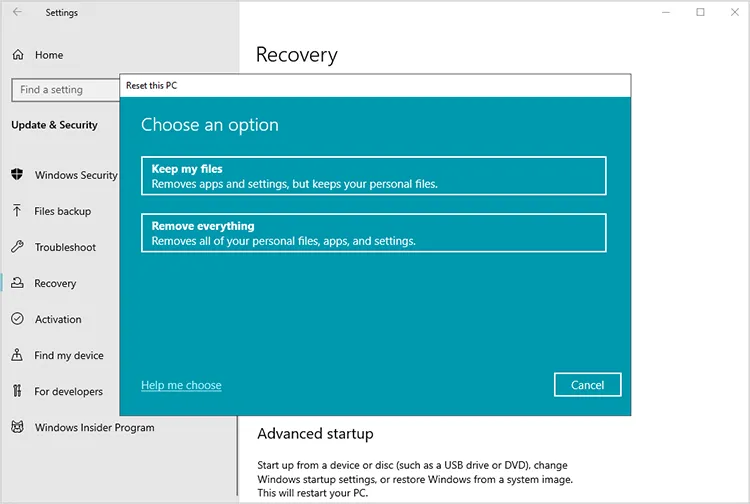
Étape 6. Sélectionnez « Téléchargement cloud » ou « Réinstallation locale ».
Étape 7. Examinez les options de réinitialisation et cliquez sur « Suivant ».
Étape 8. Cliquez sur « Réinitialiser » pour commencer.
Comment réinitialiser un ordinateur portable Dell sous Windows 10 aux paramètres d'usine
Étape 1. Cliquez sur « Démarrer » > « Paramètres ».
Étape 2. Sélectionnez « Mise à jour et sécurité » > « Récupération ».
Étape 3. Sous « Réinitialiser ce PC », cliquez sur « Commencer ».
Étape 4. Choisissez « Tout supprimer ».
Étape 5. Choisissez si vous souhaitez réinstaller Windows localement ou le télécharger depuis le cloud, si disponible.
Étape 6. Examinez les options et cliquez sur « Réinitialiser ».
Quelle option de réinitialisation choisir ?
| Option | Ce que ça fait | Idéal pour |
|---|---|---|
| Conservez mes fichiers | Réinstalle Windows tout en conservant les fichiers personnels ; supprime les applications et les paramètres | Résoudre les problèmes Windows sans supprimer de documents |
| Enlevez tout | Supprime les fichiers personnels, les applications et les paramètres | Préparer un ordinateur portable pour la revente ou repartir à neuf |
| Téléchargement depuis le cloud | Télécharge une nouvelle image Windows | Les fichiers de récupération locaux peuvent être endommagés. |
| Réinstallation locale | Utilise les fichiers Windows existants | Lorsque vous souhaitez une réinitialisation plus rapide sans télécharger Windows |
Partie 2. Comment réinitialiser un ordinateur portable Dell aux paramètres d'usine depuis WinRE
Si vous ne parvenez pas à vous connecter à votre ordinateur portable Dell, mais que vous pouvez accéder à l'écran de connexion Windows, vous pouvez lancer la récupération sans saisir votre mot de passe. Cette procédure est utile si vous souhaitez réinitialiser un ordinateur portable Dell aux paramètres d'usine sans mot de passe ou réinitialiser un ordinateur portable Dell verrouillé.
Voici comment réinitialiser un ordinateur portable Dell aux paramètres d'usine sans mot de passe administrateur :
Étape 1. Ouvrez l'écran de connexion sur votre ordinateur portable Dell.
Étape 2. Maintenez la touche « Maj » de votre clavier enfoncée, cliquez sur l’icône « Marche/Arrêt », puis sélectionnez « Redémarrer ».
Étape 3. Attendez que votre ordinateur accède à l'environnement de récupération Windows.
Étape 4. Sur l'écran « Choisir une option », cliquez sur « Dépannage ».
Étape 5. Sélectionnez « Réinitialiser ce PC ».
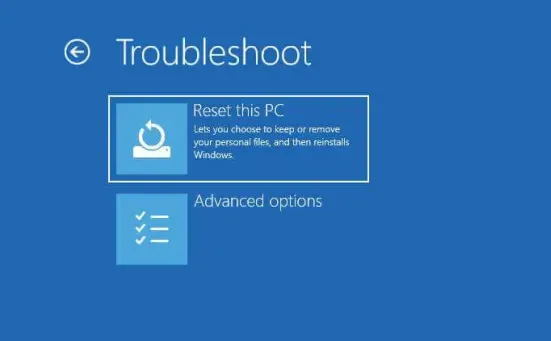
Étape 6. Choisissez « Conserver mes fichiers » ou « Tout supprimer », selon vos besoins.
Étape 7. Sélectionnez « Téléchargement cloud » ou « Réinstallation locale ».
Étape 8. Suivez les instructions à l'écran pour confirmer l'opération et attendez que le système termine la réinitialisation.
Que faire si vous ne pouvez pas accéder à l'écran de connexion ?
Vous pouvez essayer d'accéder à l'environnement de récupération via la réparation automatique de Windows :
- Allumez votre ordinateur portable Dell.
- Lorsque Windows commence à se charger, maintenez le bouton « alimentation » enfoncé pour l’éteindre.
- Répétez cette interruption plusieurs fois jusqu'à ce que Windows affiche « Préparation de la réparation automatique » ou entre dans l'environnement de récupération.
- Sélectionnez « Options avancées » si le système vous y invite.
- Allez dans « Dépannage » > « Réinitialiser ce PC ».
- Choisissez « Tout supprimer » et suivez l'assistant de réinitialisation.
Partie 3. Comment réinitialiser un ordinateur portable Dell aux paramètres d'usine avec Dell SupportAssist OS Recovery
Dell SupportAssist OS Recovery est un environnement de récupération disponible sur certains ordinateurs portables Dell. Il permet de diagnostiquer les problèmes matériels, de réparer Windows, de sauvegarder des fichiers ou de restaurer l'ordinateur à sa configuration d'usine.
C'est souvent un choix judicieux si vous souhaitez restaurer la configuration d'usine d'origine de votre ordinateur portable Dell plutôt que de simplement réinstaller Windows.
Voici comment réinitialiser un ordinateur portable Dell à ses paramètres d'usine à l'aide de Dell SupportAssist OS Recovery :
Étape 1. Éteignez votre ordinateur portable Dell.
Étape 2. Allumez-le et appuyez à plusieurs reprises sur « F12 » au niveau du logo Dell.
Étape 3. Dans le menu de démarrage unique, recherchez « SupportAssist OS Recovery ».
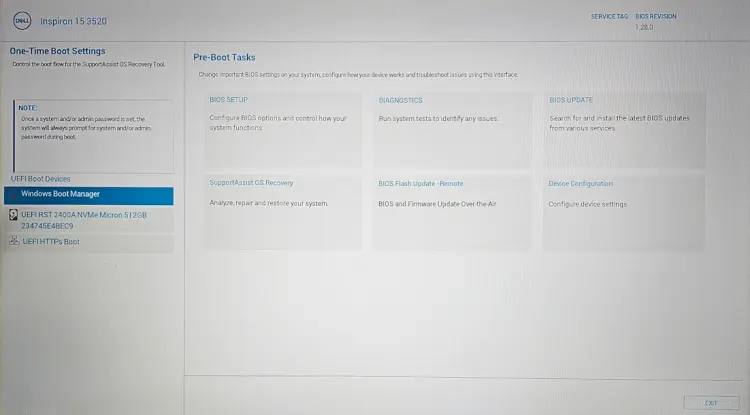
Étape 4. Sélectionnez-le et appuyez sur « Entrée ».
Étape 5. Attendez que l'environnement de récupération se charge.
Étape 6. Choisissez « Réinitialisation » ou l’option de récupération disponible.
Étape 7. Sélectionnez « Réinitialiser aux paramètres d'usine » si votre modèle le permet.
Étape 8. Sauvegardez vos fichiers si cette option est disponible et si vous en avez encore besoin.
Étape 9. Confirmez la réinitialisation et attendez la fin du processus.
1. Disponibilité de SupportAssist OS Recovery : SupportAssist OS Recovery est disponible uniquement sur certains ordinateurs Dell livrés avec Windows 10 ou Windows 11 préinstallé. Cette fonctionnalité n’est pas prise en charge par tous les modèles.
2. Perte de données : La réinitialisation aux paramètres d’usine supprimera les fichiers personnels, les applications installées et les pilotes du disque dur.
3. Temps de récupération : Le processus de récupération peut prendre 45 minutes ou plus, selon l'appareil et l'environnement de récupération.
4. Options de réinitialisation : Si le système ne peut pas détecter le système d’exploitation d’origine installé en usine, il peut n’afficher que l’option Réinitialiser et mettre à jour.
Partie 4. Comment réinitialiser un ordinateur portable Dell aux paramètres d'usine à l'aide d'une clé USB de récupération du système d'exploitation Dell
Si votre ordinateur portable Dell ne dispose pas d'une partition de récupération fonctionnelle ou si SupportAssist OS Recovery n'est pas disponible, vous pouvez créer une clé USB de récupération du système d'exploitation Dell sur un autre ordinateur Windows fonctionnel.
Voici comment réinitialiser un ordinateur portable Dell aux paramètres d'usine :
Étape 1. Sur un ordinateur Windows fonctionnel, rendez-vous sur la page officielle de l'outil de récupération du système d'exploitation Dell pour télécharger et installer l'outil de récupération.
Étape 2. Ouvrez l'outil de récupération du système d'exploitation Dell et saisissez le numéro de série de l'ordinateur Dell que vous souhaitez restaurer.
Étape 3. Insérez une clé USB et sélectionnez le périphérique USB correspondant dans l'outil.
Étape 4. Confirmez que les données existantes sur la clé USB seront effacées, puis cliquez sur « Télécharger ».
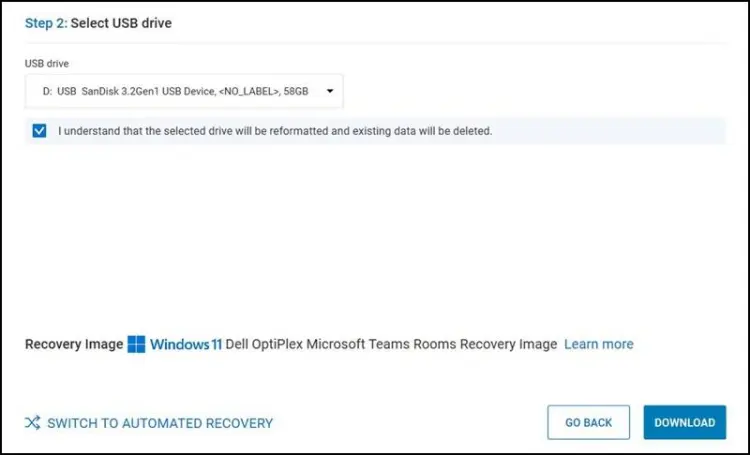
Étape 5. Attendez que l'outil télécharge l'image de récupération du système d'exploitation Dell appropriée et crée automatiquement un lecteur de récupération USB amorçable.
Étape 6. Connectez la clé USB de récupération à l'ordinateur portable Dell que vous souhaitez réinitialiser.
Étape 7. Redémarrez l'ordinateur portable et appuyez à plusieurs reprises sur « F12 » lorsque le logo Dell apparaît.
Étape 8. Sélectionnez le périphérique de stockage USB dans le « Menu de démarrage unique ».
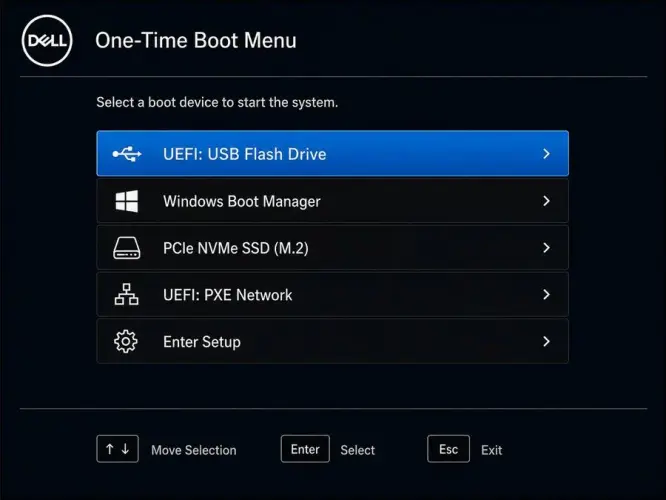
Étape 9. Suivez l'assistant de récupération ou d'installation à l'écran pour terminer la réinstallation de Windows.
Partie 5. Comment réinitialiser un ordinateur portable Dell aux paramètres d'usine via iReaShare Data Wipe
Si vous vous apprêtez à vendre, donner ou recycler votre ordinateur portable Dell, une simple réinstallation de Windows pourrait ne pas suffire à protéger vos données. Une réinitialisation supprime les fichiers de l'accès normal, mais ne constitue pas nécessairement un effacement sécurisé des données.
Si votre objectif est d'effacer complètement vos données personnelles avant de céder votre ordinateur, un logiciel d'effacement de données dédié peut s'avérer utile. iReaShare Data Wipe est un utilitaire Windows conçu pour effacer les disques, supprimer définitivement les fichiers et libérer de l'espace disque.
Principales caractéristiques d'iReaShare Data Wipe :
* Détruisez définitivement les fichiers et dossiers pour empêcher toute récupération des données.
* Effacer l'intégralité des disques internes et externes, rendant les données stockées irrécupérables.
* Effacer l'espace libre pour supprimer définitivement toute trace des fichiers précédemment supprimés.
* Propose deux modes d'effacement : Effacement rapide et Effacement en profondeur.
* Compatible avec Windows 11, 10, 8 et 7.
Voici comment réinitialiser un ordinateur portable Dell aux paramètres d'usine sans clé de récupération :
-
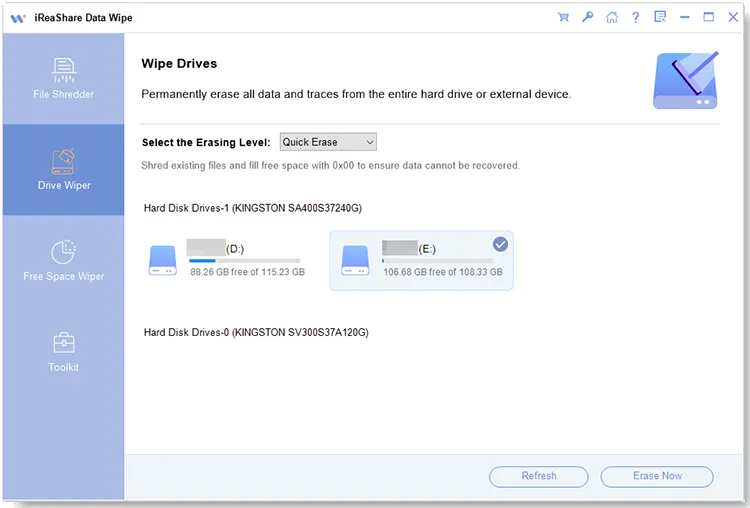
Après avoir téléchargé et installé iReaShare Data Wipe, lancez le programme sur votre ordinateur portable Dell Windows 10 ou 11 et ouvrez l'onglet « Dissipateur de disque ».
-
Choisissez une méthode d'effacement et le disque cible. Sélectionnez « Effacement complet » si vous souhaitez écraser les données trois fois. Sélectionnez ensuite avec soin le disque dur à effacer.
-
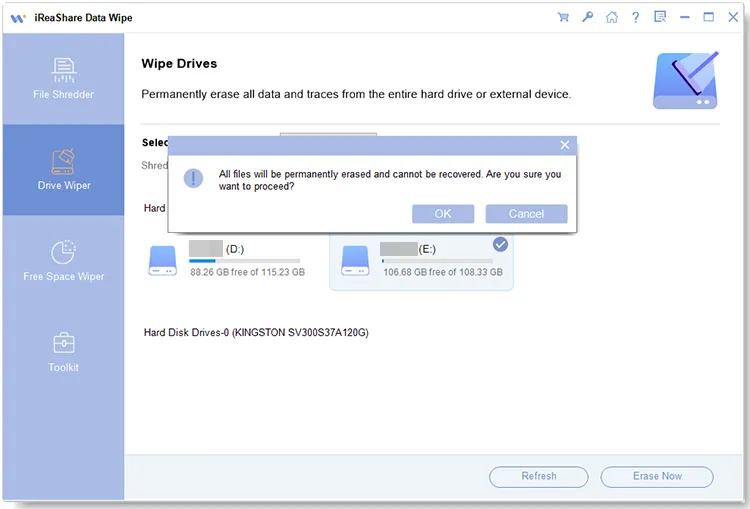
Lancez le processus d'effacement. Cliquez sur « Effacer maintenant » > « OK » pour confirmer. Le logiciel effacera définitivement les données du disque sélectionné. Une fois le processus terminé, le disque sera vierge.
Voici un guide vidéo :
Quand utiliser iReaShare Data Wipe ?
- Vous souhaitez effacer vos données personnelles avant de vendre ou de donner votre ordinateur portable Dell.
- Vous devez effacer un disque interne ou externe compatible.
- Vous souhaitez effacer les données plutôt que de simplement réinstaller Windows.
- Vous prévoyez de réinstaller Windows séparément après l'effacement du disque.
Partie 6. FAQ sur la réinitialisation d'usine d'un ordinateur portable Dell
Q1. Comment réinitialiser mon ordinateur portable Dell aux paramètres d'usine en utilisant la touche F12 ?
Redémarrez votre ordinateur portable Dell et appuyez plusieurs fois sur la touche F12 lorsque le logo Dell apparaît. Le menu de démarrage unique peut vous donner accès à SupportAssist OS Recovery ou à une clé USB de récupération. Sélectionnez l'option de récupération disponible et suivez les instructions.
La touche F12 ouvre le menu de démarrage ; elle ne réinitialise pas automatiquement votre ordinateur portable aux paramètres d'usine.
Q2. Comment réinitialiser mon ordinateur portable Dell aux paramètres d'usine sans mot de passe administrateur ?
Il n'est généralement pas nécessaire de se connecter à un compte administrateur pour utiliser l'environnement de récupération Windows ou les outils de récupération Dell pris en charge. Toutefois, un appareil chiffré avec BitLocker peut nécessiter sa clé de récupération avant de pouvoir poursuivre.
Une réinitialisation ne supprime pas non plus tous les types de restrictions de sécurité liées aux comptes ou aux micrologiciels.
Q3. Comment réinitialiser mon ordinateur portable Dell aux paramètres d'usine depuis le BIOS ?
Il est impossible de réinitialiser directement Windows aux paramètres d'usine depuis le BIOS ou l'UEFI. Le BIOS gère les paramètres du micrologiciel et du matériel, tels que l'ordre de démarrage et le démarrage sécurisé.
Vous pouvez rétablir les paramètres du BIOS par défaut, mais cela n'efface pas Windows et ne restaure pas l'image d'usine Dell.
Pour réinitialiser Windows depuis l'extérieur du système d'exploitation, utilisez WinRE, SupportAssist OS Recovery ou une clé USB de récupération.
Q4. Comment réinitialiser mon ordinateur portable Dell aux paramètres d'usine sans me connecter ?
Vous pouvez souvent réinitialiser un ordinateur portable Dell sans vous connecter en utilisant l'une de ces méthodes :
- Environnement de récupération Windows depuis l'écran de connexion
- SupportAssist OS Recovery depuis le menu de démarrage F12
- Clé USB de récupération du système d'exploitation Dell
La méthode disponible dépend du modèle de votre ordinateur portable, de sa configuration de récupération et de son état de chiffrement.
Q5. La réinitialisation d'usine de mon ordinateur portable Dell supprimera-t-elle tous les virus ?
Une réinitialisation ou une installation propre de Windows peut éliminer de nombreuses infections logicielles, mais ne constitue pas une garantie absolue contre toutes les menaces. Des logiciels malveillants stockés sur d'autres disques, un micrologiciel compromis ou une réinfection à partir de fichiers restaurés restent possibles.
En cas d'infection grave, envisagez une installation propre à l'aide d'un support de récupération fiable et analysez vos fichiers de sauvegarde avant de les restaurer.
Q6. Quelle est la différence entre une réinitialisation d'usine et un effacement du disque ?
Une réinitialisation d'usine réinstalle Windows et peut rétablir la configuration par défaut du fabricant. Un formatage de disque consiste à effacer les données d'un périphérique de stockage.
Pour rendre votre ordinateur portable Dell à nouveau utilisable, choisissez une réinitialisation ou une restauration système. Si votre priorité est de supprimer vos données personnelles avant de vous en débarrasser, un outil d'effacement de disque sera peut-être plus approprié.
Q7. Combien de temps faut-il pour réinitialiser un ordinateur portable Dell aux paramètres d'usine ?
La durée de la récupération dépend du modèle de l'ordinateur, de la vitesse du disque dur, de l'état des fichiers système et de la méthode de récupération choisie. Une simple réinitialisation de Windows peut prendre plusieurs dizaines de minutes, tandis que l'utilisation d'une image de récupération Dell ou d'un support d'installation USB peut être plus longue. Veillez à ce que votre ordinateur portable reste branché sur secteur et évitez de l'éteindre brutalement pendant la récupération.
Résumé
Il existe plusieurs façons de réinitialiser un ordinateur portable Dell aux paramètres d'usine, et la meilleure option dépend de l'état de Windows, de votre capacité à vous connecter et de la disponibilité de l'environnement de récupération Dell d'origine.
- Utilisez les paramètres Windows pour une réinitialisation simple sur un ordinateur portable Windows 11 ou Windows 10 fonctionnel.
- Utilisez WinRE si Windows ne démarre pas ou si vous êtes bloqué.
- Utilisez Dell SupportAssist OS Recovery pour restaurer l'image d'usine sur les modèles compatibles.
- Utilisez une clé USB de récupération du système d'exploitation Dell lorsque l'environnement de récupération intégré est manquant ou endommagé.
- Utilisez iReaShare Data Wipe lorsque vous devez effacer un disque avant de réinstaller Windows ou de vous débarrasser de votre ordinateur portable.
Avant de procéder, sauvegardez vos données importantes et vérifiez l'option de récupération choisie. Une réinitialisation, une restauration des paramètres d'usine ou un formatage du disque peuvent supprimer définitivement des fichiers ; assurez-vous donc de bien comprendre les conséquences avant de confirmer.
Articles connexes
Comment effacer un PC avec ou sans système d'exploitation Windows (disque dur et SSD inclus)
Comment réinitialiser facilement un PC Windows 10 ou 11 aux paramètres d'usine (3 méthodes)
Résolu : Comment réinitialiser Windows 7 aux paramètres d’usine en toute sécurité grâce à 4 méthodes