


TL;DR :
Vous cherchez le meilleur logiciel gratuit d'effacement de disque dur pour Windows 10/11 ? Comparez 8 outils pour effacer en toute sécurité les disques durs, effacer des disques entiers et supprimer définitivement les fichiers supprimés. Trouvez la solution qui vous convient, des utilitaires intégrés gratuits comme DiskPart aux outils dédiés comme ShredOS et iReaShare Data Wipe.
Avec le remplacement des anciens ordinateurs, la mise à niveau des disques durs et la revente des appareils personnels, la suppression définitive des données personnelles d'un disque dur est devenue une préoccupation majeure pour de nombreux utilisateurs. Supprimer des fichiers, vider la Corbeille ou effectuer un formatage rapide ne garantit pas l'effacement définitif des données. Les logiciels professionnels d'effacement de disque dur permettent de réduire le risque de récupération des fichiers supprimés par écrasement, effacement sécurisé et autres méthodes d'effacement.
Quels sont donc les meilleurs logiciels gratuits d'effacement de disque dur ? Cet article présente huit outils intéressants et compare leurs fonctionnalités, les systèmes d'exploitation compatibles, les méthodes d'effacement et les limitations afin de vous aider à choisir le logiciel le plus adapté à votre disque dur et à vos besoins spécifiques.
- Partie 1. Les 8 meilleurs logiciels gratuits d'effacement de disque dur
- 1. DiskPart - La meilleure solution Windows gratuite intégrée
- 2. ShredOS - Meilleur logiciel gratuit d'effacement de disque amorçable
- 3. DBAN - Idéal pour les disques durs anciens
- 4. Gomme - Idéale pour la suppression sécurisée de fichiers et la libération d'espace libre
- 5. Effacement de disque - Idéal pour l'effacement de disque portable Windows
- 6. iReaShare Data Wipe - Idéal pour l'effacement de données Windows tout-en-un
- 7. Active@ KillDisk - Idéal pour l'effacement de disque multiplateforme basique
- 8. HDShredder - La meilleure option gratuite pour les disques durs de grande capacité
- Partie 2. FAQ sur les meilleurs logiciels gratuits d'effacement de disque dur
Partie 1. Les 8 meilleurs logiciels gratuits d'effacement de disque dur
Le tableau suivant résume les principales différences entre ces outils, notamment leurs systèmes d'exploitation, leurs capacités d'effacement et les limitations de la version gratuite.
| Logiciel | Plate-forme | Fonction principale | Version gratuite |
|---|---|---|---|
| Diskpart | Windows | Réécriture complète du disque à zéro | Gratuit |
| ShredOS | Système d'exploitation amorçable | Effacement complet du disque dur | Gratuit |
| DBAN | Système d'exploitation amorçable | réécriture du disque dur | Gratuit |
| Gomme | Windows | Effacement des fichiers et de l'espace libre | Gratuit |
| Effacement de disque | Windows | Effacement du volume et du disque | Gratuit |
| Effacement des données iReaShare | Windows | Effacement du disque, des fichiers et de l'espace libre | Essai limité |
| KillDisk | Windows/Linux | Effacement complet du disque dur | zéros en une seule passe |
| Broyeur HD | Windows/Démarrable | Effacement complet du disque dur | Gratuit pour un usage privé |
1. DiskPart - La meilleure solution Windows gratuite intégrée
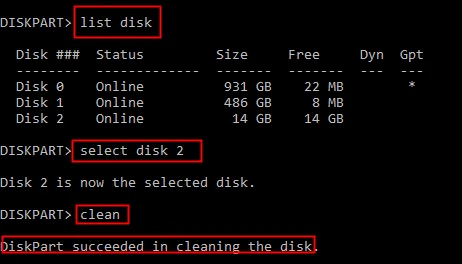
Si vous recherchez un logiciel gratuit pour effacer un disque dur sous Windows 10 sans télécharger d'application supplémentaire, Windows DiskPart mérite d'être considéré. DiskPart est un utilitaire de gestion de disques en ligne de commande inclus dans Windows qui permet aux utilisateurs de gérer les partitions, les volumes et les périphériques de stockage.
Bien que DiskPart ne soit pas une application tierce dédiée à l'effacement de données, elle inclut une commande particulièrement utile : « clean all ». Contrairement à la commande « clean » standard, qui supprime les informations de formatage des partitions et des volumes, « clean all » écrit des zéros dans chaque secteur du disque sélectionné. Cela en fait une option pratique pour les utilisateurs souhaitant effectuer un effacement complet du disque avant de le réutiliser ou de le mettre au rebut.
Caractéristiques principales :
- Intégré à Windows sans téléchargement supplémentaire.
- Fournir des commandes de gestion des disques et des partitions.
- Prise en charge de l'écrasement complet du disque via la commande « clean all ».
- Compatible avec les disques durs pris en charge et les périphériques de stockage connectés.
- Peut être lancé via l'invite de commandes ou les environnements de récupération.
- Ne nécessite pas l'installation d'un logiciel supplémentaire.
- Entièrement gratuit avec Windows.
- Aucune installation ni inscription supplémentaire requise.
- Peut écraser chaque secteur adressable avec des zéros.
- Utile pour effacer les disques durs secondaires.
- Convient aux utilisateurs à l'aise avec les opérations en ligne de commande.
- Accessible depuis les environnements de récupération Windows.
- L'interface en ligne de commande peut être intimidante pour les débutants.
- Choisir le mauvais disque peut entraîner une perte de données irréversible.
- Ne propose pas plusieurs algorithmes d'effacement personnalisables.
- Aucun certificat d'effacement intégré ni rapport détaillé.
- Le fonctionnement standard de Windows ne permet pas d'effacer le disque système actif.
- L'absence d'écrasement ne remplace pas la désinfection au niveau du firmware du SSD.
Idéal pour : Les utilisateurs de Windows 10 qui souhaitent une méthode intégrée et entièrement gratuite pour écraser un disque dur secondaire sans installer de logiciel tiers.
2. ShredOS - Meilleur logiciel gratuit d'effacement de disque amorçable
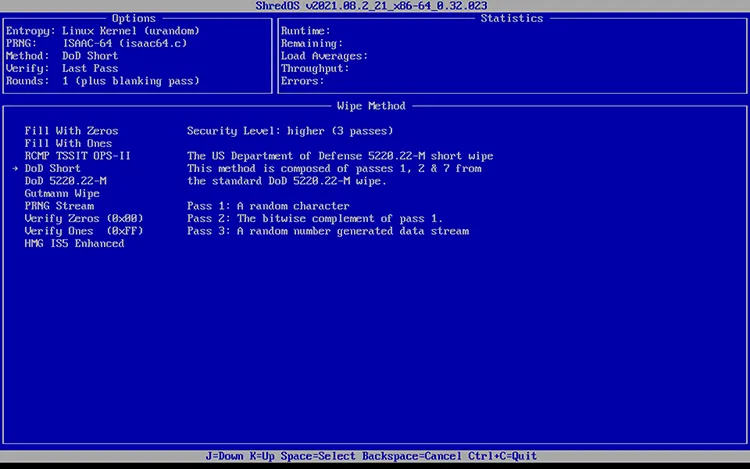
ShredOS est un système d'exploitation amorçable permettant d'effacer des disques durs. Il utilise nwipe, un utilitaire basé sur DBAN, pour effacer intégralement les disques durs. Fonctionnant indépendamment de Windows, il vous permet de créer une clé USB amorçable, de démarrer votre ordinateur à partir de celle-ci et d'effacer le disque système avant de vendre ou de vous débarrasser d'un ancien PC. ShredOS prend en charge les modes de démarrage BIOS et UEFI, plusieurs méthodes d'écrasement et l'effacement simultané de plusieurs disques.
Cependant, ShredOS n'est pas particulièrement adapté aux débutants. La création d'un support de démarrage et la sélection du disque approprié requièrent certaines connaissances techniques. L'effacement des SSD et des disques NVMe peut également nécessiter des commandes supplémentaires au lieu des méthodes d'écrasement standard.
Caractéristiques principales :
- Environnement USB amorçable fonctionnant indépendamment de Windows.
- Prise en charge du démarrage BIOS et UEFI.
- Utilisez nwipe pour effacer l'intégralité des disques durs.
- Proposer plusieurs méthodes d'écrasement de données.
- Prise en charge de l'effacement simultané de plusieurs périphériques de stockage.
- Inclure des utilitaires supplémentaires pour la gestion des disques durs, des SSD et des périphériques NVMe.
- Fournir des certificats d'effacement de fichiers PDF et des journaux d'opérations.
- Entièrement gratuit et open source.
- Convient pour effacer les disques système sans exécuter Windows.
- Meilleure compatibilité avec les ordinateurs modernes que l'ancienne version de DBAN.
- Prise en charge de plusieurs méthodes d'effacement et des opérations de disque simultanées.
- Inclure des outils supplémentaires pour la gestion avancée du stockage.
- Il est nécessaire de créer une clé USB amorçable.
- L'interface et la configuration peuvent s'avérer difficiles pour les utilisateurs inexpérimentés.
- Un mauvais choix de disque peut détruire définitivement des données importantes.
- L'effacement sécurisé des disques SSD et NVMe peut nécessiter des commandes manuelles supplémentaires.
- Ne propose pas les mêmes capacités d'audit au niveau de l'entreprise que les solutions commerciales dédiées.
Idéal pour : Les utilisateurs qui ont besoin d'un utilitaire de démarrage gratuit et régulièrement mis à jour pour effacer l'intégralité des disques durs des ordinateurs modernes.
3. DBAN - Idéal pour les disques durs anciens
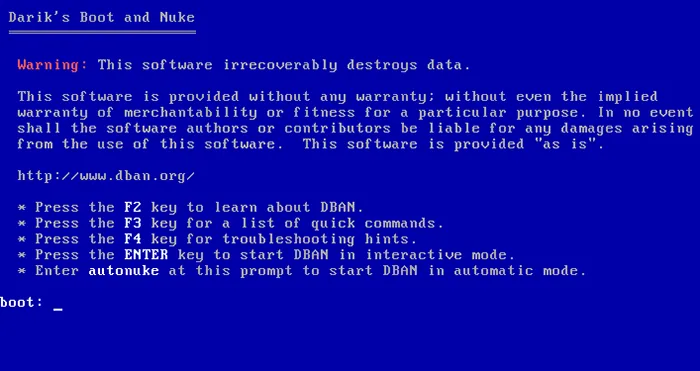
DBAN (Darik's Boot and Nuke) est un logiciel gratuit d'effacement de disque dur conçu pour les disques durs traditionnels. Il fonctionne depuis une clé USB ou un CD amorçable et permet d'effacer un disque entier, y compris le disque système Windows, sans démarrer Windows.
DBAN propose plusieurs méthodes d'effacement, telles que Quick Erase, PRNG Stream, DoD 5220.22-M et Gutmann, avec différents schémas d'écrasement et nombres de passages. Ces options offrent aux utilisateurs un meilleur contrôle sur l'effacement des données du disque dur, notamment lors de la préparation d'un ancien ordinateur pour la revente ou la mise au rebut.
Caractéristiques principales :
- Environnement d'effacement de disque amorçable.
- Prise en charge de plusieurs méthodes d'écrasement de disques durs.
- Inclure le remplissage par zéros et l'effacement de données pseudo-aléatoires.
- Peut effacer l'intégralité d'un disque dur système.
- Ne nécessite pas que Windows soit installé ou en cours d'exécution sur le disque cible.
- Conçu pour répondre aux besoins d'effacement des données personnelles.
- Utilisation entièrement gratuite.
- Méthode bien connue et largement utilisée pour l'effacement traditionnel des disques durs.
- Peut effacer le disque système Windows.
- Fournir plusieurs méthodes prédéfinies d'écrasement de données.
- Ne nécessite pas l'installation de logiciel sur l'ordinateur.
- Ne prend pas en charge de manière fiable l'effacement des SSD .
- Le développement est au point mort depuis des années.
- Peut ne pas démarrer sur les ordinateurs récents compatibles uniquement avec l'UEFI.
- Nécessite la création d'un support de démarrage.
- Ne fournit pas de rapports d'effacement certifiés.
- Ne convient pas aux utilisateurs qui ont besoin d'une compatibilité matérielle moderne ou d'une assistance logicielle continue.
Idéal pour : Les utilisateurs possédant des ordinateurs anciens équipés de disques durs traditionnels et qui ont besoin d'un utilitaire d'effacement de disque amorçable simple et gratuit.
4. Gomme - Idéale pour la suppression sécurisée de fichiers et la libération d'espace libre
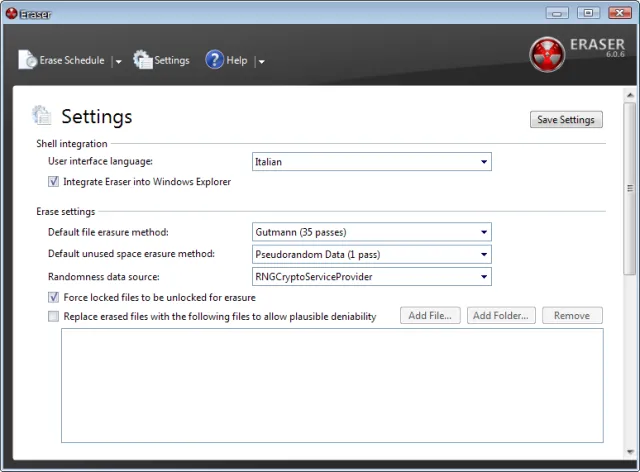
Eraser est un outil Windows gratuit et open source permettant de supprimer en toute sécurité des fichiers, des dossiers et des données déjà effacées. Il écrase les données sélectionnées selon des modèles prédéfinis et peut également effacer l'espace disque inutilisé afin de réduire les risques de récupération des fichiers supprimés. Parmi ses fonctionnalités supplémentaires, on trouve la planification des suppressions et l'intégration à l'Explorateur Windows pour un accès simplifié.
Toutefois, Eraser n'est pas conçu pour effacer l'intégralité des disques physiques ni le disque système Windows actif. Ses méthodes d'écrasement classiques sont également moins fiables sur les SSD en raison de la technologie d'équilibrage d'usure, qui peut empêcher l'écrasement de toutes les copies des anciennes données.
Caractéristiques principales :
- Supprime en toute sécurité les fichiers et dossiers individuels.
- Effacer l'espace disque inutilisé sur les périphériques de stockage compatibles.
- Prise en charge de plusieurs méthodes de remplacement prédéfinies.
- Intégration au menu contextuel de l'Explorateur Windows.
- Configurer les tâches de suppression automatique planifiées.
- Proposer des paramètres d'effacement des données personnalisables.
- Libre et open source.
- Accès facile aux fonctions de suppression de fichiers et de dossiers.
- Utile pour supprimer les restes de fichiers précédemment supprimés.
- Prise en charge des tâches d'effacement automatisées.
- Ne nécessite pas la création d'un support de démarrage.
- Offre une plus grande flexibilité que la suppression classique sous Windows.
- Solution ne permettant pas un effacement complet du disque.
- Impossible d'effacer le disque système Windows en cours d'exécution.
- La réécriture traditionnelle n'est pas une méthode de nettoyage fiable des SSD.
- Certains paramètres avancés peuvent dérouter les débutants.
- Ne fournit pas de certificats d'effacement de niveau entreprise.
Idéal pour : Les utilisateurs Windows qui souhaitent supprimer en toute sécurité des fichiers, des dossiers et des données précédemment supprimées plutôt que d'effacer l'intégralité d'un disque dur physique.
5. Effacement de disque - Idéal pour l'effacement de disque portable Windows
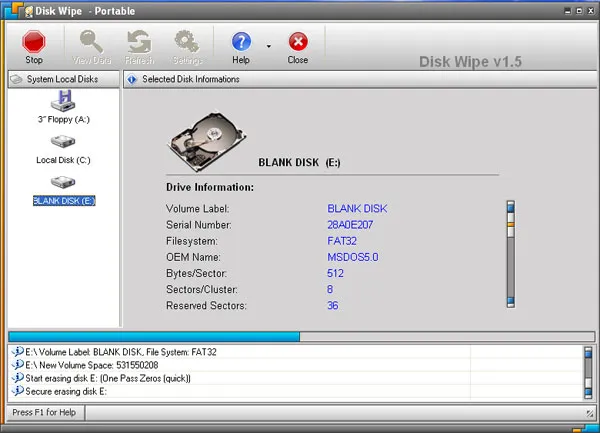
Disk Wipe est un utilitaire Windows gratuit et portable permettant d'effacer les données des disques durs et des périphériques de stockage amovibles. Son interface graphique simple permet de sélectionner un volume de stockage, de choisir une méthode d'écrasement et de lancer l'effacement sans créer de support de démarrage.
Ce logiciel prend en charge les systèmes de fichiers NTFS, FAT et FAT32, ainsi que les clés USB et les cartes SD. Il propose plusieurs algorithmes d'écrasement, dont le DoD 5220.22-M, et ne nécessite aucune installation classique, ce qui permet de l'utiliser facilement sur une clé USB et sur différents ordinateurs Windows.
Caractéristiques principales :
- Application Windows portable sans installation traditionnelle.
- Prise en charge des systèmes de fichiers NTFS, FAT et FAT32.
- Fournir plusieurs algorithmes d'écrasement de données.
- Compatible avec les disques durs, les clés USB et les cartes SD.
- Proposer une interface graphique pour la sélection des volumes de stockage.
- Peut écraser les données existantes afin de réduire les chances de récupération.
- Gratuit pour un usage personnel et commercial conformément aux informations de sa licence.
- Portable et léger.
- Interface graphique facile à comprendre.
- Prise en charge de plusieurs systèmes de fichiers Windows courants.
- Compatible avec différents types de supports de stockage amovibles.
- Proposer plusieurs méthodes de remplacement.
- Nécessite Windows pour fonctionner.
- Impossible d'effacer facilement le volume système en cours d'exécution.
- La réécriture traditionnelle n'est pas idéale pour l'effacement sécurisé des données des SSD.
- Le processus d'effacement peut prendre un temps considérable sur les disques de grande capacité.
- Ne propose pas les fonctionnalités de reporting avancées que l'on trouve dans les outils professionnels.
Idéal pour : Les utilisateurs qui souhaitent un utilitaire Windows léger et portable pour effacer les disques durs secondaires, les disques externes et les périphériques de stockage amovibles.
6. iReaShare Data Wipe - Idéal pour l'effacement de données Windows tout-en-un
iReaShare Data Wipe est un outil de destruction de données pour Windows qui permet d'effacer des disques entiers, des fichiers individuels et des données précédemment supprimées via une interface unique. Contrairement aux utilitaires d'effacement nécessitant un démarrage, il s'exécute directement sous Windows avec une interface graphique simple.
Son outil d'effacement de disque propose un effacement rapide et un effacement en profondeur, ce dernier utilisant plusieurs passes d'écrasement basées sur la méthode DoD 5220.22-M(E). Le destructeur de fichiers supprime de manière sécurisée les fichiers et dossiers sélectionnés, tandis que l'effaceur d'espace libre écrase l'espace disque inutilisé afin de rendre la récupération des données précédemment supprimées plus difficile.
Ce logiciel prend en charge les disques durs (HDD), les disques SSD, les disques durs externes et autres périphériques de stockage, ce qui le rend plus polyvalent qu'un simple destructeur de fichiers.
Caractéristiques principales :
- Supprimer définitivement les fichiers et dossiers sélectionnés pour rendre la récupération des données plus difficile.
- Effacer complètement les disques durs internes et les périphériques de stockage externes, en supprimant toutes les données stockées.
- Écrasez l'espace disque inutilisé sur les disques durs et les périphériques externes pour empêcher la récupération des fichiers précédemment supprimés.
- Deux modes d'effacement des données sont proposés : l'effacement rapide pour une suppression plus rapide et l'effacement en profondeur pour un écrasement plus complet.
- Compatible avec Windows 11, 10, 8 et 7.
Comment utiliser iReaShare Data Wipe pour effacer un disque dur :
-
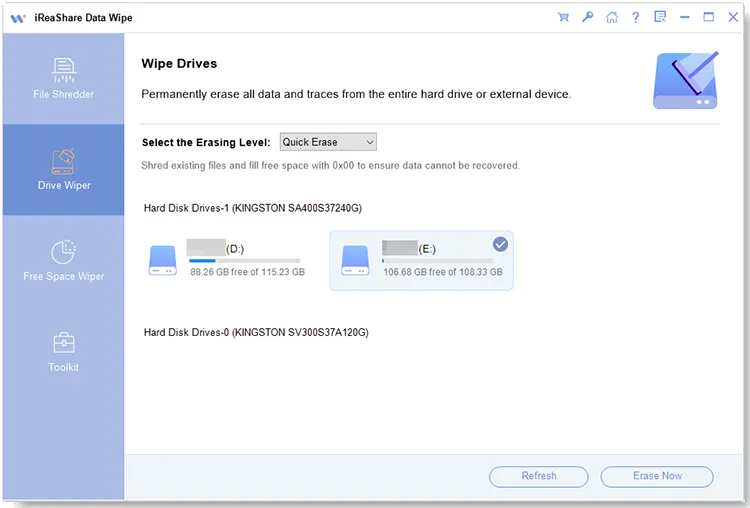
Téléchargez, installez et lancez iReaShare Data Wipe sur votre ordinateur Windows. Connectez le disque dur à effacer et sélectionnez « Effacement de disque » dans le panneau de gauche.
-
Choisissez le disque dur cible dans la liste et sélectionnez un mode d'effacement : « Effacement rapide » ou « Effacement complet ». Assurez-vous de sélectionner le bon disque avant de continuer.
-
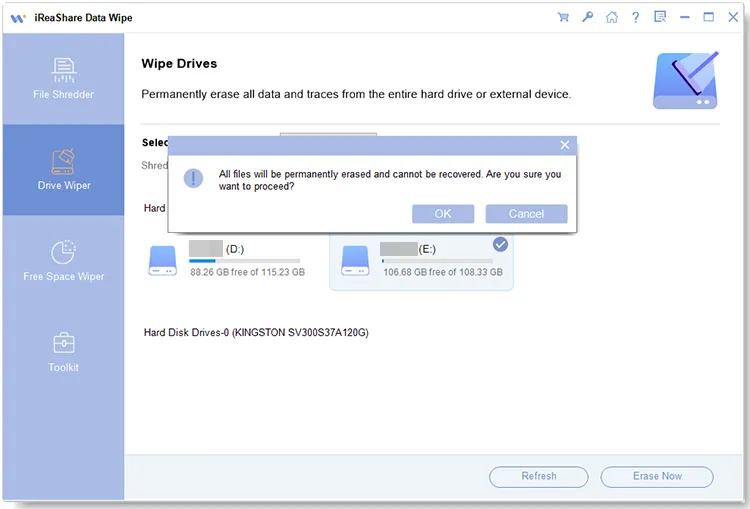
Cliquez sur « Effacer maintenant » et confirmez l'opération en cliquant sur « OK ». Patientez jusqu'à la fin du processus. Une fois terminé, le disque dur sélectionné sera effacé.
Voici un guide vidéo :
- Combinez l'effacement complet du disque, la destruction des fichiers et le nettoyage de l'espace libre.
- Interface graphique facile à utiliser.
- Proposer différents modes d'effacement pour répondre à différents besoins.
- Prise en charge des périphériques de stockage externes.
- Ne nécessite pas la création d'un support de démarrage.
- Plus polyvalent que les outils qui effacent uniquement des fichiers individuels.
- Son utilisation n'est pas totalement libre.
- Installation du logiciel requise.
- Limité aux ordinateurs Windows.
- Les fonctionnalités avancées d'effacement peuvent nécessiter une licence payante.
- Ne remplace pas le nettoyage des données SSD effectué par le fabricant.
- N'offre pas le même environnement de démarrage indépendant que ShredOS ou DBAN.
Idéal pour : Les utilisateurs qui préfèrent une application Windows graphique combinant l'effacement complet du disque, la destruction de fichiers et le nettoyage de l'espace libre en un seul endroit.
7. Active@ KillDisk - Idéal pour l'effacement de disque multiplateforme basique
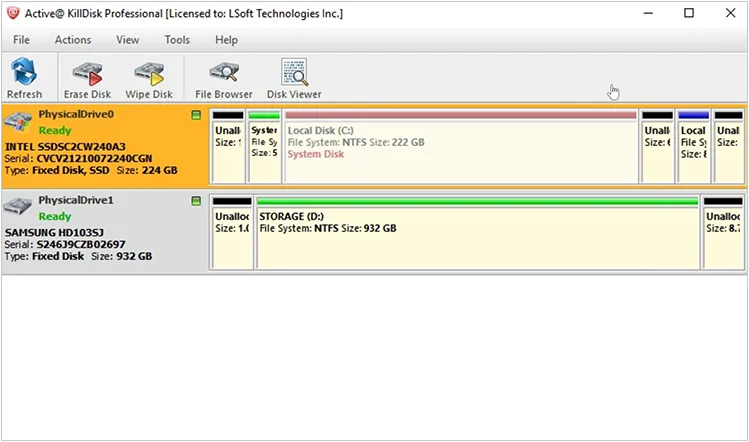
Active@ KillDisk est un logiciel d'effacement de données qui supprime les disques durs (HDD) , les disques SSD, les clés USB et les cartes mémoire. Il est utile pour préparer les périphériques de stockage en vue de leur réutilisation, de leur revente ou de leur mise au rebut.
Sa version gratuite prend en charge l'écrasement à zéro en une seule passe, remplaçant les données existantes par des zéros. KillDisk propose des versions pour Windows et Linux, ainsi que des supports de démarrage, permettant d'effacer les disques système ou les disques inaccessibles.
Caractéristiques principales :
- Effacer les données des disques durs, SSD, clés USB et cartes mémoire.
- La version gratuite prend en charge l'écrasement des pages en une seule passe.
- Fournir les versions Windows et Linux.
- Inclure des options d'effacement de disque amorçable.
- Prise en charge de normes d'effacement internationales supplémentaires dans les éditions payantes.
- Les versions professionnelles offrent des fonctions de gestion et de reporting des disques plus avancées.
- Proposer une option gratuite pour l'effacement de base du disque.
- Méthode simple d'écrasement des zéros en une seule passe.
- Prise en charge de différents types de périphériques de stockage.
- Proposer des versions Windows et Linux.
- Les options de démarrage peuvent permettre d'effacer les disques système.
- Convient aux tâches de base d'effacement de données personnelles.
- L'édition gratuite ne prend en charge que l'écrasement des zéros en une seule passe.
- La version gratuite ne propose pas de vérification après effacement.
- Les algorithmes d'effacement avancés nécessitent une mise à niveau payante.
- Les rapports professionnels et la personnalisation sont limités.
- La désinfection des SSD nécessite une analyse approfondie de la technologie sous-jacente du disque.
- Peut ne pas répondre aux exigences des entreprises en matière de destruction certifiée de données.
Idéal pour : Les utilisateurs qui ont besoin d'un utilitaire d'effacement de disque basique et gratuit en une seule passe et qui n'ont pas besoin de normes d'effacement avancées ni de rapports professionnels.
8. HDShredder - La meilleure option gratuite pour les disques durs de grande capacité
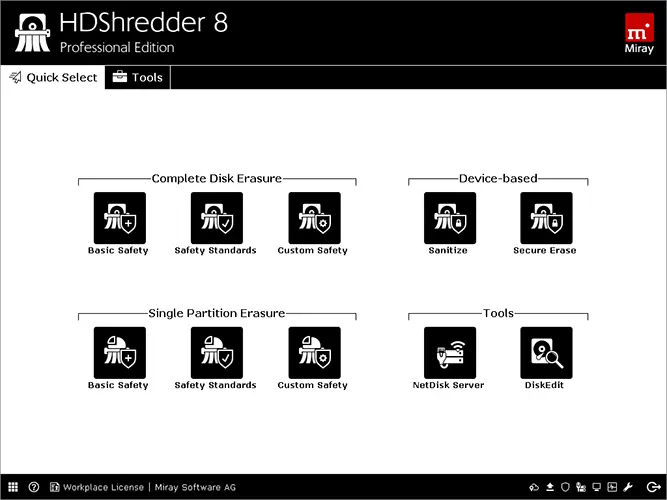
HDShredder est un logiciel d'effacement de disque développé par Miray Software qui supprime les données directement des périphériques de stockage, sans passer par le système de fichiers ni le système d'exploitation. Il est compatible avec les disques durs (HDD), les disques SSD et autres supports de stockage, y compris les disques contenant un système Windows installé.
Le logiciel propose des versions pour Windows et des versions amorçables, permettant ainsi d'effacer des disques sous ou hors de Windows. Son édition gratuite prend en charge les disques jusqu'à 4 To, avec des vitesses d'effacement annoncées allant jusqu'à 150 Mo/s, selon le matériel et les conditions de stockage.
Caractéristiques principales :
- Effacer l'intégralité des disques durs et des périphériques de stockage compatibles.
- Fournir des versions Windows et auto-amorçables.
- Fonctionne indépendamment du système de fichiers et du système d'exploitation.
- Compatible avec les disques durs (HDD), les disques SSD et le stockage flash.
- L'édition gratuite prend en charge les disques durs jusqu'à 4 To.
- Vitesses annoncées pour la version gratuite allant jusqu'à 150 Mo/s.
- Proposez des méthodes d'effacement et de reporting supplémentaires dans les versions payantes.
- Logiciel gratuit authentique pour les utilisateurs privés.
- Son édition gratuite prend en charge les disques durs de capacité relativement importante.
- Peut effacer les disques indépendamment de leurs systèmes de fichiers.
- Offre à la fois un fonctionnement sous Windows et un fonctionnement amorçable.
- Prise en charge de plusieurs technologies de stockage.
- L'effacement à usage privé de base ne nécessite pas l'achat d'une licence.
- L'édition gratuite offre moins d'options d'effacement que les versions payantes.
- Les normes d'effacement avancées ne sont pas incluses dans l'édition gratuite.
- Les rapports d'effacement professionnels nécessitent une mise à niveau.
- Certains matériels et opérations avancées peuvent nécessiter des éditions supérieures.
- Les performances annoncées dépendent du périphérique de stockage et de la connexion.
- Non destiné à un usage commercial gratuit.
Idéal pour : Les utilisateurs à domicile qui ont besoin d'effacer des disques durs de grande capacité ou des périphériques de stockage compatibles à l'aide d'une application gratuite et dédiée à l'effacement de disque.
Partie 2. FAQ sur les meilleurs logiciels gratuits d'effacement de disque dur
Q1. Le formatage d'un disque dur efface-t-il définitivement les données ?
Non. Le formatage rapide supprime les informations du système de fichiers, mais ne remplace pas toutes les données stockées. Des outils de récupération spécialisés peuvent encore récupérer certains fichiers.
Avant de vendre ou de vous débarrasser d'un disque dur, utilisez une méthode d'effacement complet du disque plutôt qu'un formatage ordinaire.
Q2. DBAN vaut-il encore la peine d'être utilisé en 2026 ?
DBAN reste utile pour les disques durs traditionnels des ordinateurs anciens. Cependant, sa dernière version date de 2015 et sa compatibilité avec les SSD et les systèmes UEFI modernes est limitée.
Pour les ordinateurs récents, ShredOS est généralement une meilleure alternative de démarrage.
Q3. Combien de temps faut-il pour effacer complètement un disque dur ?
Cela dépend de la capacité du disque, de sa vitesse de connexion, du matériel et de la méthode d'effacement. Une seule passe d'écrasement est généralement plus rapide que plusieurs, tandis que l'effacement d'un disque dur externe de grande capacité peut prendre plusieurs heures.
Laissez le disque connecté jusqu'à la fin du processus.
Q4. Une seule passe d'écrasement suffit-elle à effacer un disque dur ?
Dans de nombreux cas de destruction de données personnelles, un seul passage d'écrasement complet suffit pour les disques durs magnétiques modernes. Effectuer 7, 20 ou 35 passages n'apporte généralement que peu d'avantages supplémentaires.
Cependant, les SSD et autres périphériques de stockage à mémoire flash nécessitent des méthodes de nettoyage différentes.
Résumé
En définitive, le meilleur logiciel gratuit d'effacement de disque dur dépend de votre périphérique de stockage et de vos besoins. ShredOS est adapté à l'effacement complet des disques, DiskPart propose une solution intégrée pour les utilisateurs Windows, et Eraser est utile pour supprimer des fichiers individuels et libérer de l'espace. DBAN, Disk Wipe, KillDisk et HDShredder offrent des options supplémentaires pour différents matériels et scénarios d'utilisation.
Si vous préférez un outil graphique offrant plusieurs fonctions d'effacement, iReaShare Data Wipe mérite d'être considéré, bien que certaines fonctionnalités nécessitent une licence payante. Choisissez toujours une méthode d'effacement adaptée à votre disque dur ou SSD et vérifiez le disque cible avant de procéder à l'effacement.
Articles connexes
Choisissez Free Drive Wiper pour effacer un disque sans aucun problème.
7 des meilleures alternatives à DBAN pour effacer complètement un disque dur


