TL;DR :
Vous pouvez transférer des contacts d'un ordinateur vers un appareil Android via Google Contacts, une connexion USB, iReaShare Android Manager ou le stockage cloud, selon votre méthode de transfert préférée et le format de fichier de contacts.
- Google Contacts accepte les fichiers CSV et VCF, mais les fichiers CSV doivent généralement être convertis en VCF avant d'être importés directement via l'application Contacts d'Android.
- iReaShare Android Manager prend en charge les connexions USB et Wi-Fi, ainsi que l'importation, l'exportation, la sauvegarde et la restauration des contacts.
- Le transfert direct de fichiers nécessite un fichier VCF compatible, tandis que les méthodes sans fil peuvent nécessiter une connexion Internet ou la configuration d'une application supplémentaire.
Lorsque vous changez de téléphone Android ou que vous devez transférer des contacts enregistrés sur votre ordinateur, la procédure manuelle peut s'avérer fastidieuse. Heureusement, vous n'avez pas besoin de ressaisir chaque nom et numéro de téléphone. Que vos contacts soient stockés dans un tableur, un fichier VCF ou tout autre format compatible, vous pouvez les transférer sur votre appareil Android grâce à plusieurs méthodes pratiques.
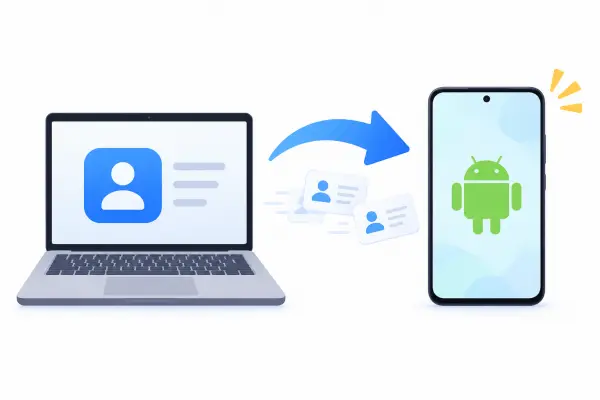
Dans cet article, nous vous présentons quatre méthodes pratiques pour transférer vos contacts d'un ordinateur vers un appareil Android : Google Contacts, le transfert de fichiers USB, iReaShare Android Manager et le stockage cloud. Chaque méthode offre une approche différente pour transférer votre liste de contacts ; vous pouvez donc choisir celle qui convient le mieux à vos appareils et à vos préférences.
- Méthode 1. Envoyer des contacts de l'ordinateur vers Android avec Google Contacts
- Méthode 2. Transférer les contacts de l'ordinateur vers l'appareil Android via un câble USB
- Méthode 3. Copier les contacts de l'ordinateur vers Android avec iReaShare Android Manager
- Méthode 4. Transférer les contacts de l'ordinateur vers l'appareil Android sans fil via le stockage cloud
Comparaison de 4 méthodes pour transférer des contacts d'un ordinateur vers un appareil Android
Chaque méthode présente des exigences et des avantages différents. Le tableau ci-dessous offre un aperçu comparatif pour vous aider à choisir l'option la plus adaptée.
| Méthode | Connexion | Besoin de logiciels supplémentaires ? | Format de contact pris en charge | Principal avantage |
|---|---|---|---|---|
| Contacts Google | Internet | Non | CSV, VCF | Synchronisation automatique des contacts via un compte Google |
| Câble USB | USB | Non | VCF | Transfère les contacts sans connexion internet |
| Gestionnaire Android iReaShare | USB ou Wi-Fi | Oui | VCF, XML, BAK | Importe et gère les contacts directement sur un ordinateur |
| Stockage cloud | Internet | application de stockage cloud | VCF | Transfère les contacts sans fil entre appareils |
Méthode 1. Envoyer des contacts de l'ordinateur vers Android avec Google Contacts
Google Contacts est une solution pratique pour transférer vos contacts de votre ordinateur vers votre appareil Android sans câble USB. Il prend en charge l'importation de contacts à partir de fichiers CSV et VCF. Une fois vos contacts importés dans votre compte Google, vous pouvez les synchroniser avec votre téléphone Android en vous connectant à ce même compte. Cette méthode est particulièrement utile si vous utilisez déjà les services Google pour gérer vos contacts.
Étape 1. Ouvrez un navigateur web sur votre ordinateur et accédez à Google Contacts. Connectez-vous avec le compte Google que vous utilisez sur votre téléphone Android.
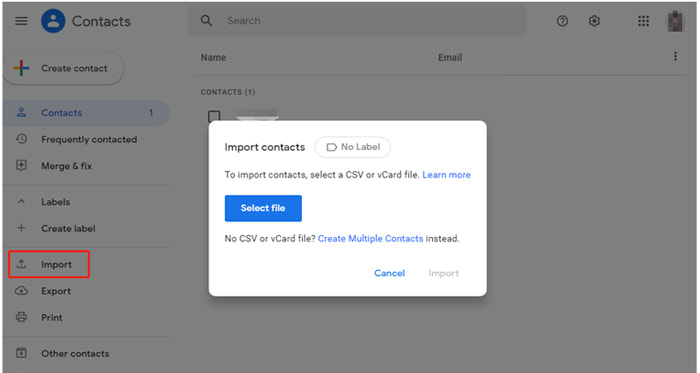
Étape 2. Cliquez sur « Importer » dans la barre latérale gauche, puis sélectionnez « Sélectionner un fichier » pour parcourir vos fichiers de contacts stockés sur votre ordinateur.
Étape 3. Choisissez votre fichier CSV ou VCF et cliquez sur « Importer ». Google Contacts ajoutera les contacts à votre compte.
Étape 4. Déverrouillez votre téléphone Android et ouvrez les « Paramètres ». Accédez à « Mots de passe et comptes » ou « Comptes » (le nom exact peut varier selon l’appareil), puis sélectionnez le compte Google que vous avez utilisé précédemment.
Étape 5. Appuyez sur « Synchronisation du compte » et assurez-vous que la synchronisation des « Contacts » est activée. Si nécessaire, appuyez sur « Synchroniser maintenant » pour lancer la synchronisation. Une fois la synchronisation terminée, ouvrez l’application Contacts pour consulter les contacts importés.
Comme Google Contacts gère la synchronisation en ligne, vous n'avez besoin ni de câble USB ni de logiciel supplémentaire sur votre ordinateur. Toutefois, les deux appareils doivent être connectés à Internet et vous devez utiliser le même compte Google sur votre ordinateur et votre téléphone Android.
Méthode 2. Transférer les contacts de l'ordinateur vers l'appareil Android via un câble USB
Si vous préférez ne pas utiliser de compte Google ni importer vos contacts sur un service cloud, un câble USB offre une solution simple. Vous pouvez copier un fichier de contacts VCF de votre ordinateur vers votre téléphone Android et l'importer via l'application Contacts intégrée. Cette méthode est également adaptée au transfert d'une liste de contacts importante en une seule fois.
Étape 1. Assurez-vous que vos contacts sont enregistrés au format VCF sur votre ordinateur. S'ils sont actuellement stockés dans un autre format, exportez-les ou convertissez-les au format VCF à l'aide d'une application de gestion de contacts compatible.
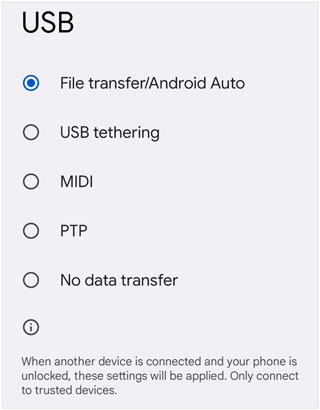
Étape 2. Connectez votre téléphone Android à l'ordinateur à l'aide d'un câble USB. Déverrouillez votre téléphone et sélectionnez « Transfert de fichiers » ou « MTP » dans la notification USB si l'option s'affiche.
Étape 3. Ouvrez l'Explorateur de fichiers sous Windows ou une application de transfert de fichiers Android compatible sous Mac. Localisez votre appareil Android et ouvrez sa mémoire interne.
Étape 4. Copiez le fichier VCF depuis votre ordinateur et collez-le dans un dossier de votre téléphone Android, tel que « Téléchargements » ou « Documents ».
Étape 5. Déconnectez votre téléphone en toute sécurité. Ouvrez l'application Contacts sur Android et recherchez l'option « Importer depuis un fichier » dans ses paramètres ou son menu de gestion.
Étape 6. Sélectionnez le fichier VCF que vous venez de copier et choisissez l'emplacement où enregistrer les contacts importés, par exemple votre téléphone ou votre compte Google. Attendez la fin de l'importation.
L'un des avantages de cette méthode est qu'elle ne nécessite ni connexion internet, ni compte Google, ni logiciel de gestion de contacts supplémentaire. Le transfert de fichiers est généralement rapide pour une liste de 100 contacts. Toutefois, un câble USB compatible est indispensable, et vos contacts doivent être disponibles dans un format de fichier pris en charge, généralement VCF.
Méthode 3. Copier les contacts de l'ordinateur vers Android avec iReaShare Android Manager
Pour transférer plus facilement vos contacts de votre ordinateur vers votre appareil Android, iReaShare Android Manager mérite d'être essayé. Ce logiciel vous permet d'importer vos contacts depuis un ordinateur vers un appareil Android et de les gérer via une interface de bureau. Vous pouvez également connecter votre téléphone via USB ou Wi-Fi, ce qui vous offre une plus grande flexibilité lors du transfert.
Principales caractéristiques d'iReaShare Android Manager :
- Importez vos contacts depuis votre ordinateur vers un appareil Android sans copier manuellement les fichiers sur votre téléphone.
- Exportez vos contacts Android aux formats CSV, XML, VCF, HTML et autres formats de fichiers pris en charge.
- Sauvegardez et restaurez vos contacts Android sur votre ordinateur en un seul clic.
- Transférez des photos , des vidéos, de la musique, des documents et d'autres fichiers entre appareils Android et ordinateurs.
- Compatible avec la plupart des appareils Android, notamment Samsung Galaxy, Xiaomi, Redmi, Tecno, Vivo, OPPO, OnePlus et Huawei.
Comment transférer facilement vos contacts de votre ordinateur vers votre appareil Android ?
-
Téléchargez et installez iReaShare Android Manager sur votre ordinateur Windows ou Mac. Lancez le programme et connectez votre téléphone Android à l'ordinateur à l'aide d'un câble USB ou en Wi-Fi.
Pour une connexion USB, suivez les instructions à l'écran pour activer le débogage USB. Pour une connexion Wi-Fi, suivez le guide de connexion sans fil du logiciel.
-
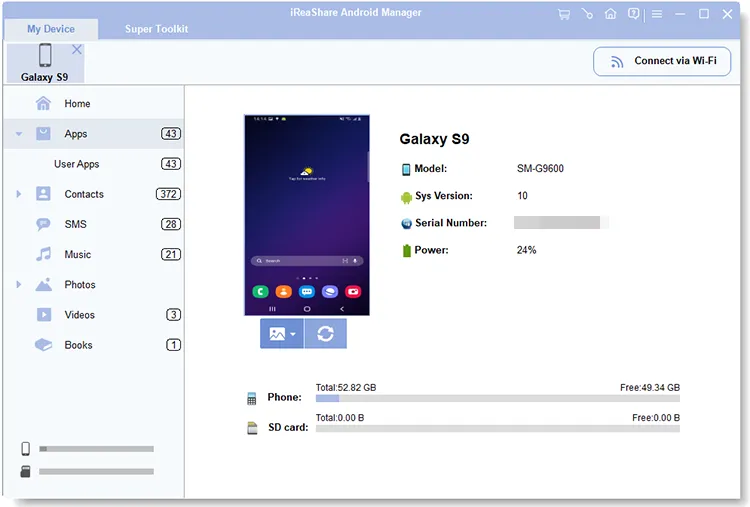
Une fois que le logiciel aura reconnu votre appareil Android, sélectionnez « Contacts » dans la barre latérale gauche pour accéder à l’interface de gestion des contacts.
-
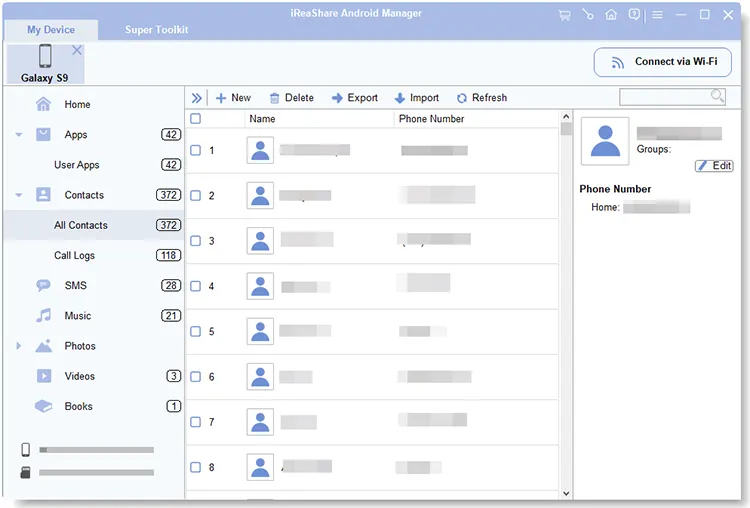
Cliquez sur « Importer » en haut de l’interface et sélectionnez le fichier de contacts à transférer depuis votre ordinateur. Suivez les instructions à l’écran pour terminer l’importation, puis vérifiez sur votre téléphone Android que les contacts ont bien été ajoutés.
Pour une démonstration plus claire du processus de connexion et d'importation des contacts, vous pouvez également visionner le tutoriel vidéo suivant.
Méthode 4. Transférer les contacts de l'ordinateur vers l'appareil Android sans fil via le stockage cloud
Les services de stockage en nuage comme Google Drive, OneDrive et Dropbox offrent une autre solution pour transférer vos contacts sans avoir à connecter votre ordinateur et votre téléphone Android par câble. Vous pouvez importer un fichier de contacts au format VCF depuis votre ordinateur, puis le télécharger sur votre téléphone. C'est une option pratique si vos appareils sont situés à des endroits différents ou si vous préférez le partage de fichiers sans fil.
Étape 1. Sur votre ordinateur, préparez vos contacts au format VCF. Si nécessaire, exportez-les depuis votre application de gestion des contacts.
Étape 2. Ouvrez un service de stockage en nuage, tel que Google Drive, OneDrive ou Dropbox, dans le navigateur de votre ordinateur. Connectez-vous à votre compte.
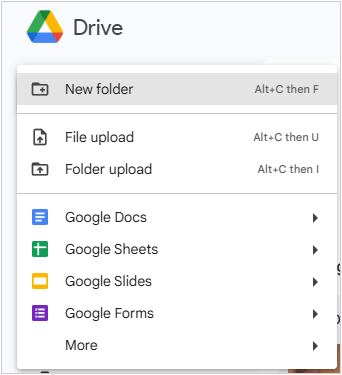
Étape 3. Téléchargez le fichier VCF sur votre compte de stockage cloud et attendez la fin du téléchargement.
Étape 4. Sur votre téléphone Android, ouvrez l'application de stockage cloud correspondante et connectez-vous avec le même compte.
Étape 5. Localisez le fichier VCF téléchargé et téléchargez-le sur votre téléphone.
Étape 6. Ouvrez le fichier téléchargé ou lancez l'application Contacts et choisissez « Importer depuis un fichier ». Sélectionnez le fichier VCF et suivez les instructions pour enregistrer les contacts sur votre téléphone ou votre compte.
Cette méthode ne nécessite pas de câble USB et est compatible avec différents ordinateurs et appareils Android. Vous pouvez également conserver le fichier VCF dans le cloud comme copie supplémentaire. Toutefois, une connexion internet et un espace de stockage cloud suffisant sont requis. De plus, vous devrez télécharger et importer manuellement le fichier de contacts, la synchronisation n'étant pas automatique.
Conclusion
Il existe plusieurs façons de transférer des contacts d'un ordinateur vers un appareil Android, et le choix le plus adapté dépend de vos besoins. Google Contacts est idéal pour la synchronisation automatique basée sur un compte, tandis que le transfert USB et le stockage cloud sont pratiques pour importer des fichiers VCF. Si vous souhaitez gérer et importer vos contacts directement depuis un ordinateur, iReaShare Android Manager offre des fonctionnalités supplémentaires de gestion et de sauvegarde des contacts.
Choisissez une méthode compatible avec le format de votre fichier de contacts et adaptée à vos préférences de transfert. Avant de transférer une liste de contacts volumineuse, pensez à conserver une copie de sauvegarde du fichier original afin d'éviter toute perte d'informations importantes.
Articles connexes
Transférer des fichiers de PC vers Android sans effort : Guide complet avec 6 solutions
Comment transférer ses contacts vers un nouveau téléphone sans problème (5 méthodes)
Synchronisez vos contacts Outlook avec Android sans aucun problème : 4 solutions
Comment sauvegarder facilement ses contacts sur un appareil Android (5 méthodes efficaces)