TL;DR :
Vous pouvez envoyer et recevoir des messages Android sur Mac grâce à Google Messages pour le Web, iReaShare Android Manager, Texty ou KDE Connect. Google Messages pour le Web est idéal pour la messagerie web basique, tandis que Texty et KDE Connect offrent des fonctionnalités dédiées à la messagerie de bureau et à la synchronisation des appareils. Si vous souhaitez également gérer, transférer, sauvegarder et restaurer des données Android sur votre Mac, iReaShare Android Manager constitue une solution plus complète.
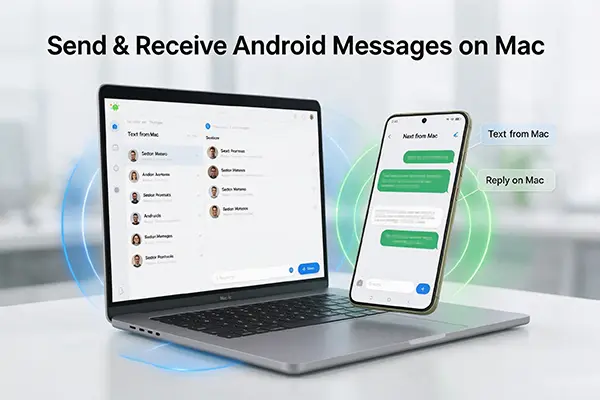
Bien que les téléphones Android et les ordinateurs Mac fonctionnent sous des systèmes d'exploitation différents, vous n'avez pas besoin de jongler entre vos appareils à chaque réception de SMS. Grâce aux outils adéquats, vous pouvez accéder à vos messages Android, répondre aux conversations et même en démarrer de nouvelles directement depuis votre Mac.
Que vous préfériez une solution via navigateur ou une application de bureau dédiée, plusieurs options s'offrent à vous pour envoyer et recevoir des messages Android sur Mac. Cet article vous présente quatre méthodes pratiques, dont un outil professionnel de gestion Android, pour rester connecté sans avoir à consulter constamment votre téléphone.
- Partie 1. Comment envoyer et recevoir des messages Android sur Mac via Google Messages pour le Web
- Partie 2. Comment envoyer et recevoir des messages Android sur Mac avec iReaShare Android Manager
- Partie 3. Comment envoyer et recevoir des messages Android sur Mac via Texty
- Partie 4. Comment envoyer et recevoir des messages Android sur Mac avec KDE Connect
- Partie 5. Quel est le meilleur moyen d'envoyer et de recevoir des messages Android sur Mac ?
Partie 1. Comment envoyer et recevoir des messages Android sur Mac via Google Messages pour le Web
Google Messages pour le Web est l'un des moyens les plus simples d'accéder à vos SMS Android sur un Mac. Il reproduit les conversations de votre application mobile Google Messages dans un navigateur web, vous permettant ainsi de lire les messages reçus, de répondre à vos contacts et d'entamer de nouvelles conversations sans installer de logiciel supplémentaire sur votre Mac. Cette méthode est compatible avec les navigateurs les plus courants tels que Safari et Chrome. Toutefois, vous aurez besoin d'un téléphone Android avec Google Messages installé et d'une connexion Internet active.
Étapes pour envoyer et recevoir des messages Android sur Mac à l'aide de Google Messages pour le Web :
Étape 1. Ouvrez l'application Messages de Google sur votre téléphone Android. Assurez-vous d'utiliser la dernière version et qu'elle est bien définie comme application SMS par défaut, le cas échéant.
Étape 2. Appuyez sur votre photo de profil ou sur l'icône de votre compte dans le coin supérieur droit et sélectionnez « Couplage d'appareils ».
Étape 3. Sur votre Mac, ouvrez un navigateur et accédez au site web de Google Messages pour le Web. Suivez les instructions de jumelage affichées à l'écran.
Étape 4. Sur votre téléphone Android, utilisez le lecteur de code QR de Google Messages pour scanner le code affiché sur votre Mac.
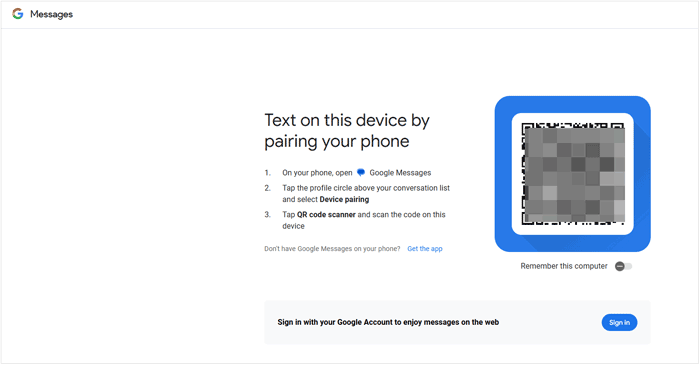
Étape 5. Une fois les appareils jumelés, vos conversations s'afficheront dans votre navigateur. Sélectionnez une conversation existante pour y répondre ou démarrez une nouvelle discussion pour envoyer un message.
- Utilisation gratuite sans installation d'application de bureau.
- Permet d'envoyer et de recevoir des SMS et des messages RCS via Google Messages.
- Compatible avec Safari, Chrome et autres navigateurs pris en charge.
- Nécessite Google Messages sur votre téléphone Android.
- Nécessite une connexion internet sur les deux appareils.
- Un seul ordinateur peut être connecté activement à la fois.
Partie 2. Comment envoyer et recevoir des messages Android sur Mac avec iReaShare Android Manager
Si vous souhaitez une synchronisation plus poussée que la simple synchronisation des messages, iReaShare Android Manager est une autre option pratique. Ce logiciel pour ordinateur vous permet de connecter votre téléphone Android à votre Mac et de gérer différents types de données Android, notamment les SMS, les contacts, les photos, les vidéos, la musique et les applications.
Contrairement à une solution basée sur un navigateur, elle offre une interface dédiée pour consulter les conversations SMS existantes et en envoyer de nouvelles. Vous pouvez sélectionner des contacts, saisir le contenu des messages et envoyer des SMS directement depuis votre Mac. Elle permet également de sauvegarder les messages Android et d'autres données sur votre ordinateur.
Principales caractéristiques d'iReaShare Android Manager :
- Envoyez et recevez des SMS Android directement sur Mac.
- Transférez vos contacts , photos, vidéos, musiques et autres fichiers entre votre appareil Android et votre ordinateur.
- Sauvegardez vos données Android sur un ordinateur et restaurez-les en cas de besoin.
- Compatible avec la plupart des appareils Android, tels que Samsung, OPPO, vivo, Google, Huawei et Xiaomi.
Étapes pour envoyer et recevoir des messages Android sur Mac à l'aide d'iReaShare Android Manager :
-
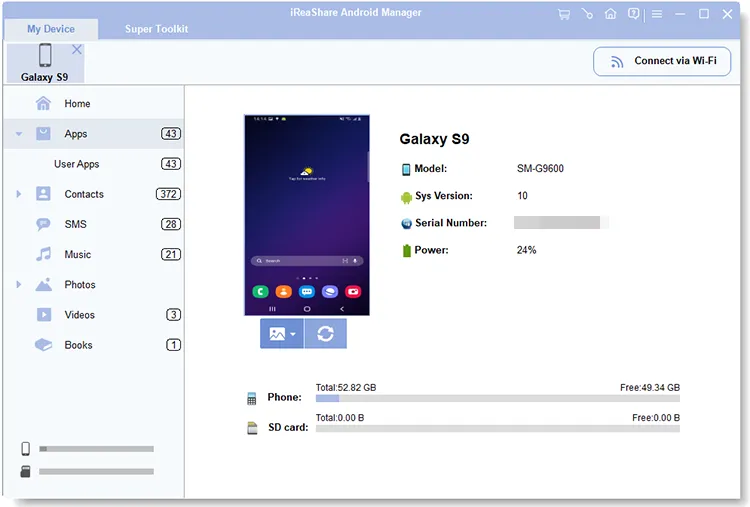
Téléchargez et installez iReaShare Android Manager sur votre Mac. Lancez le programme et connectez votre téléphone Android au Mac à l'aide d'un câble USB. Vous pouvez également utiliser une connexion Wi-Fi si votre configuration le permet.
-
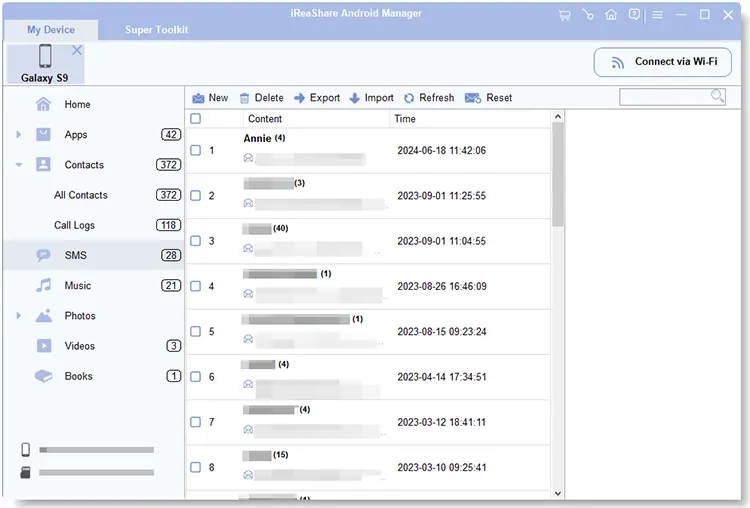
Une fois connecté, sélectionnez « SMS » dans le panneau de gauche. Le programme chargera vos SMS Android existants, vous permettant ainsi de parcourir et de consulter vos conversations.
-
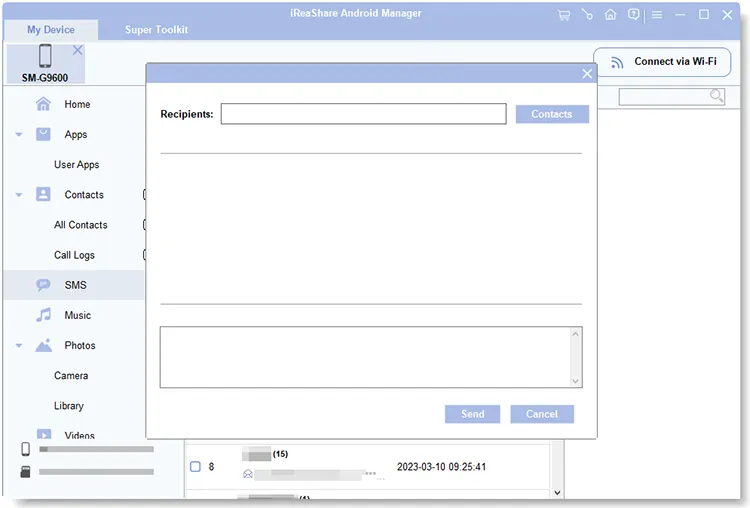
Pour envoyer un nouveau message, cliquez sur « Nouveau » et sélectionnez « Contacts » pour choisir le destinataire. Saisissez votre message dans la zone de texte et cliquez sur « Envoyer ».
-
Pour recevoir des messages, laissez votre téléphone Android connecté à votre Mac. Les SMS entrants s'afficheront dans l'application, vous permettant ainsi de les lire et d'y répondre directement.
Guide vidéo
- Permet d'envoyer et de recevoir des SMS directement depuis un Mac.
- Permet de consulter les conversations existantes et de sélectionner les destinataires.
- Offre des fonctionnalités supplémentaires de gestion, de sauvegarde et de restauration des données Android.
- Prend en charge les connexions USB et Wi-Fi.
- Nécessite l'installation d'un logiciel sur votre ordinateur et la connexion de votre téléphone Android.
- Certaines fonctionnalités avancées nécessitent une licence payante.
Partie 3. Comment envoyer et recevoir des messages Android sur Mac via Texty
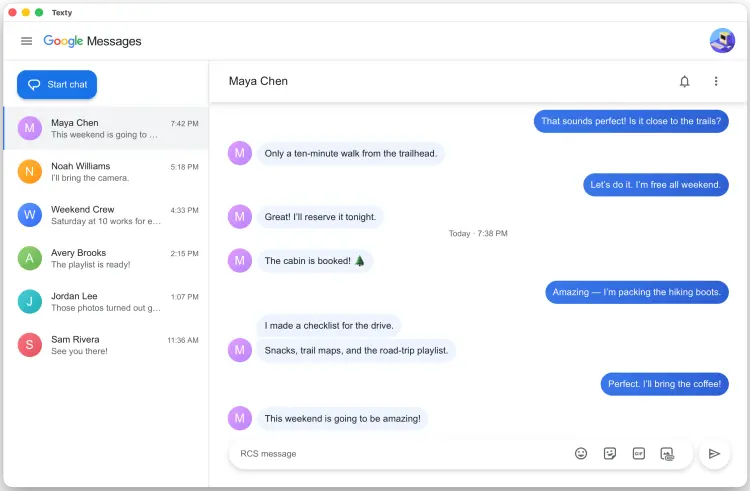
Texty est une application Mac conçue pour utiliser Google Messages sur macOS. Elle offre une interface de bureau native pour la messagerie Android, permettant ainsi de lire les conversations, d'envoyer des réponses et de recevoir des notifications de messages sans ouvrir de navigateur.
Texty synchronise vos conversations avec Google Messages sur votre téléphone Android. L'application prend également en charge les fonctionnalités de messagerie modernes, telles que RCS, l'indicateur de saisie, les accusés de lecture, les réactions emoji et le partage de fichiers. Ses fonctions de messagerie de base sont gratuites, tandis que des fonctionnalités de productivité supplémentaires sont disponibles avec Texty Pro.
Étapes pour envoyer et recevoir des messages Android sur Mac avec Texty :
Étape 1. Installez et ouvrez Google Messages sur votre téléphone Android. Assurez-vous que l'application est correctement configurée et fonctionne correctement.
Étape 2. Téléchargez Texty depuis le Mac App Store et installez-le sur votre Mac.
Étape 3. Lancez Texty et suivez les instructions de configuration pour le connecter à votre compte Google Messages. Assurez-vous que les deux appareils disposent d'une connexion Internet.
Étape 4. Une fois la connexion établie, vos conversations Google Messages existantes s'afficheront dans Texty. Sélectionnez une conversation pour lire les messages et y répondre.
Étape 5. Pour envoyer un nouveau message, démarrez une conversation dans l’application, sélectionnez un contact, saisissez votre message et envoyez-le. Vous pouvez également recevoir des notifications de messages entrants sur votre Mac.
- Fournit une interface macOS dédiée à Google Messages.
- Prend en charge les SMS, MMS et la messagerie RCS via Google Messages.
- Synchronise les conversations avec votre téléphone Android.
- Offre une messagerie de base gratuite et des notifications de messages entrants.
- Nécessite Google Messages sur votre téléphone Android.
- Nécessite une connexion internet sur les deux appareils.
- Certaines fonctionnalités supplémentaires nécessitent un abonnement Texty Pro.
Partie 4. Comment envoyer et recevoir des messages Android sur Mac avec KDE Connect
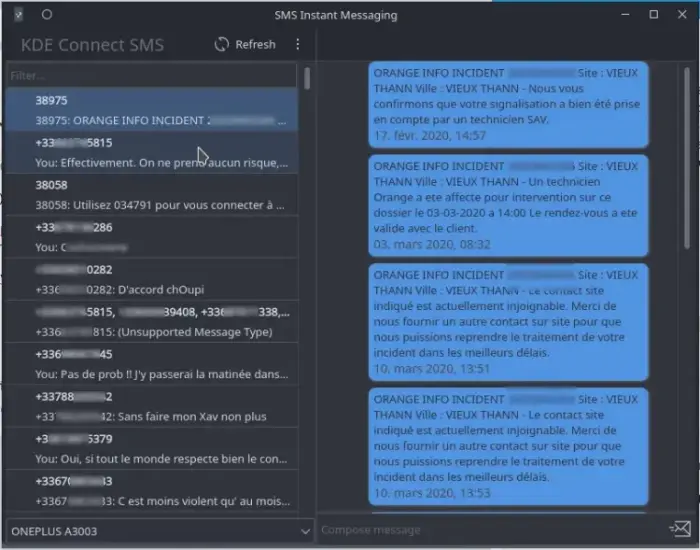
KDE Connect est une application gratuite et open source qui permet de connecter un téléphone Android à un ordinateur. Outre le partage de fichiers et la synchronisation des notifications, elle offre une intégration SMS, permettant ainsi d'accéder aux SMS Android et d'y répondre depuis un ordinateur connecté.
KDE Connect existe aussi pour macOS, ce qui vous permet de connecter sans fil votre téléphone Android et votre Mac. C'est particulièrement pratique pour partager des fichiers, synchroniser les notifications et gérer d'autres interactions entre votre téléphone et votre ordinateur, en plus de la messagerie.
Étapes pour envoyer et recevoir des messages Android sur Mac à l'aide de KDE Connect :
Étape 1. Téléchargez et installez KDE Connect sur votre téléphone Android depuis Google Play ou F-Droid. Ensuite, téléchargez la version macOS depuis le site web officiel de KDE Connect.
Étape 2. Ouvrez KDE Connect sur les deux appareils et assurez-vous qu'ils sont connectés au même réseau local.
Étape 3. Trouvez votre Mac dans la liste des appareils disponibles sur votre téléphone Android et envoyez une demande de jumelage. Acceptez la demande sur votre Mac pour établir la connexion.
Étape 4. Accordez les autorisations nécessaires sur votre téléphone Android, notamment l'accès aux SMS et aux notifications. Assurez-vous que la fonctionnalité SMS est disponible et activée dans votre application de bureau.
Étape 5. Ouvrez l’interface SMS ou de messagerie dans KDE Connect, sélectionnez une conversation existante et saisissez votre réponse. Vous pouvez également démarrer une nouvelle conversation et envoyer un SMS depuis votre Mac.
- Gratuit et open source.
- Prend en charge les connexions sans fil entre Android et Mac.
- Offre l'intégration des SMS et la synchronisation des notifications.
- Offre des fonctionnalités supplémentaires telles que le partage de fichiers et la synchronisation du presse-papiers.
- Nécessite l'installation et le jumelage d'applications sur les deux appareils.
- Certaines fonctionnalités dépendent des autorisations et de la compatibilité avec la version de bureau.
- Pour une configuration sans fil standard, les deux appareils doivent être connectés au même réseau local.
Partie 5. Quel est le meilleur moyen d'envoyer et de recevoir des messages Android sur Mac ?
Chaque méthode propose des fonctionnalités différentes en matière de messagerie et de gestion des appareils. Le tableau ci-dessous compare leurs exigences de connexion, leurs capacités SMS, leurs fonctionnalités supplémentaires et leurs coûts afin de vous aider à choisir l'option la plus adaptée.
Voici un tableau comparatif rapide pour vous aider à choisir :
| Méthode | Connexion | Envoyer et recevoir des SMS | Fonctionnalités supplémentaires | Coût |
|---|---|---|---|---|
| Messages Google pour le Web | Internet | Oui | Messagerie basée sur navigateur, RCS | Gratuit |
| Gestionnaire Android iReaShare | USB/Wi-Fi | Oui | Gestion complète des données Android | Essai gratuit/Payant |
| Texty | Internet | Oui | Notifications macOS, RCS, partage de fichiers | Version gratuite/payante Pro |
| KDE Connect | Réseau local | Oui | Partage de fichiers, presse-papiers, synchronisation des notifications | Gratuit |
Conclusion
En conclusion, envoyer et recevoir des messages Android sur un Mac est plus simple qu'il n'y paraît avec le bon outil. Que vous préfériez une solution de messagerie simple ou une gestion plus complète de votre appareil Android, vous pouvez choisir l'option qui répond le mieux à vos besoins.
Si vous souhaitez également gérer d'autres données Android depuis votre Mac, essayez iReaShare Android Manager et découvrez ses fonctionnalités par vous-même.
Télécharger pour Mac Télécharger pour Windows
Articles connexes
Connectez facilement votre appareil Android à votre Mac : 5 méthodes en quelques étapes simples
Consultez, envoyez et recevez des SMS Android depuis votre ordinateur sans effort.
Comment synchroniser Android avec Mac en 5 méthodes efficaces (dernière version)
Comment transférer des SMS d'Android vers un ordinateur | 5 méthodes