


TL;DR :
Pour effectuer une sauvegarde et une restauration de l'historique des appels sur Android, vous disposez de trois méthodes principales en fonction de vos besoins :
- Pour les sauvegardes de bureau imprimables/sélectives : utilisez iReaShare Android Manager pour sauvegarder les journaux d’appels sur votre PC au format XML et les restaurer à tout moment en un seul clic.
- Pour les sauvegardes automatiques dans le cloud : activez la sauvegarde Google Drive dans Paramètres > Système > Sauvegarde (nécessite une réinitialisation d’usine complète ou une configuration initiale pour la restauration).
- Pour les sauvegardes XML locales : utilisez des applications mobiles gratuites comme SMS Backup & Restore directement sur votre téléphone.
L'historique des appels contient des informations essentielles, comme les numéros non enregistrés, les contacts clients urgents, la durée des appels et l'horodatage des communications entrantes et sortantes. Cependant, les appareils Android limitent par défaut le nombre d'entrées dans l'historique des appels (généralement entre 500 et 2 000, selon la surcouche logicielle du fabricant comme Samsung One UI ou Xiaomi HyperOS). Au-delà de ce nombre, les enregistrements les plus anciens sont automatiquement écrasés et supprimés.
Que vous passiez à un nouvel appareil ou que vous souhaitiez protéger vos données professionnelles, savoir comment effectuer une sauvegarde et une restauration fiables de votre journal d'appels sur Android vous garantit de ne jamais perdre vos contacts importants. Ce guide présente quatre méthodes éprouvées, ainsi que des conseils de dépannage pour les journaux manquants et les erreurs d'autorisation.
- Méthode 1 : Sauvegarde et restauration en un clic des journaux d’appels Android sur PC (recommandée)
- Méthode 2 : Sauvegarder et restaurer l’historique des appels via Google Drive
- Méthode 3 : Sauvegarder les journaux d’appels sur l’application mobile (sauvegarde et restauration par SMS)
- Méthode 4 : Outils de transfert et de cloud spécifiques à la marque (Samsung et Xiaomi)
- Tableau comparatif : Quelle méthode choisir ?
- Résolution des problèmes courants de restauration du journal d'appels Android
- Foire aux questions (FAQ)
Méthode 1 : Sauvegarde et restauration en un clic des journaux d’appels Android sur PC (recommandée)
Si vous avez besoin de fichiers lisibles (comme des feuilles Excel ou des pages web imprimables), d'une sécurité hors ligne et d'une restauration sélective, l'utilisation d'un logiciel de bureau dédié est la solution la plus efficace. iReaShare Android Manager est une solution logicielle de gestion de données Android de niveau professionnel qui vous permet de gérer, sauvegarder et restaurer les journaux d'appels sur PC sans risque pour la confidentialité de vos données dans le cloud.
Principaux avantages d'iReaShare Android Manager :
- Formats d'exportation multiples : exportez les journaux d'appels sous forme de fichiers XML pour une consultation, une modification ou une impression faciles sur votre ordinateur.
- Sauvegarde et restauration sélectives : prévisualisez les enregistrements d’appels détaillés (nom, numéro, date, durée, type d’appel) avant la sauvegarde ou la restauration.
- Sauvegarde et restauration Android en 1 clic : Créez un instantané complet de votre historique d’appels et restaurez-le instantanément sur n’importe quel téléphone Android compatible.
- Aucune fuite de données dans le cloud : toutes les données sont traitées localement via une connexion USB/Wi-Fi sécurisée.
- Compatibilité étendue avec les systèmes d'exploitation : Prend entièrement en charge Android 6.0 jusqu'à la dernière version Android 17 (y compris Samsung, Google Pixel, Motorola, OnePlus, Xiaomi, Vivo, etc.).
Télécharger pour Windows Télécharger pour Mac
Comment sauvegarder l'historique des appels Android sur un PC
- Téléchargez, installez et ouvrez iReaShare Android Manager sur votre PC Windows ou Mac.
- Connectez votre téléphone Android via un câble USB et suivez les instructions à l'écran pour activer le débogage USB .
- Cliquez sur l'onglet « Journal des appels » dans la barre latérale gauche pour prévisualiser tous vos enregistrements d'appels entrants, sortants et manqués.
- Sélectionnez des journaux d'appels spécifiques (ou cochez Tout sélectionner ) et cliquez sur Exporter pour les enregistrer sur votre PC au format XML.
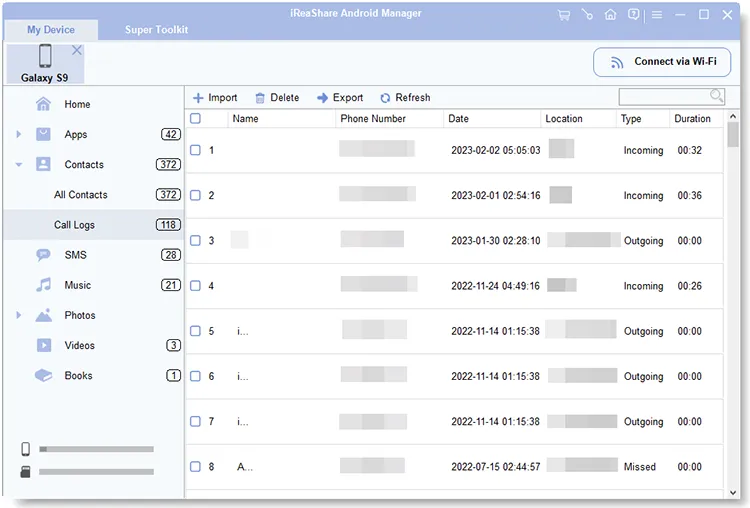
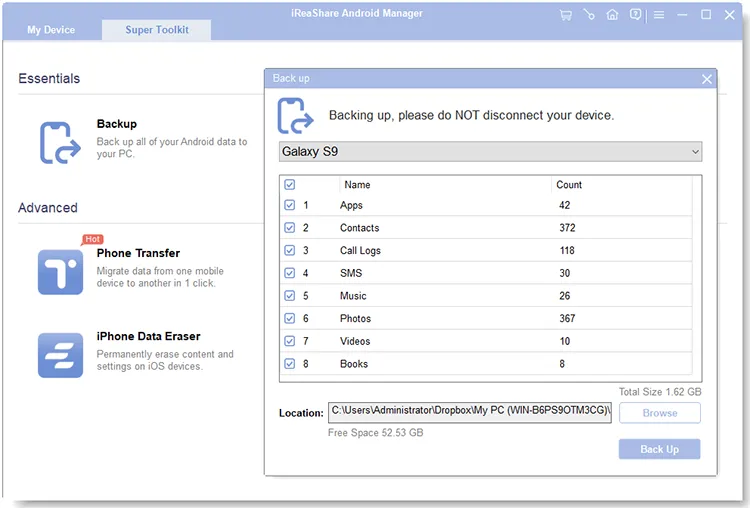
Remarque : Vous pouvez également accéder à Super Toolkit > Sauvegarde , cocher « Journaux d’appels », choisir un dossier de destination et cliquer sur « Sauvegarder » pour une sauvegarde complète en un clic.
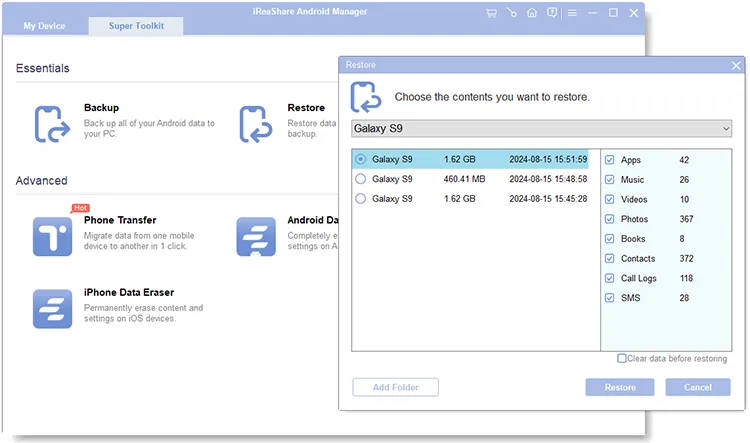
Comment restaurer l'historique des appels de mon PC vers mon appareil Android
- Connectez votre téléphone Android cible au PC et lancez le logiciel.
- Accédez à Super Toolkit et sélectionnez Restaurer .
- Sélectionnez votre fichier de sauvegarde du journal d'appels enregistré dans la liste.
- Cliquez sur Restaurer pour fusionner ou remplacer l'historique des appels sur votre appareil Android en quelques secondes.
Tutoriel vidéo : Comment utiliser iReaShare Android Manager pour transférer des données ?
Méthode 2 : Sauvegarder et restaurer l’historique des appels via Google Drive
Google propose une fonctionnalité native de sauvegarde dans le cloud intégrée à tous les appareils Android équipés des services mobiles Google (GMS).
Limitations : Vous ne pouvez pas consulter les détails des appels individuels dans Google Drive, et les sauvegardes dans le cloud expirent automatiquement si l'appareil reste inactif pendant 57 jours.
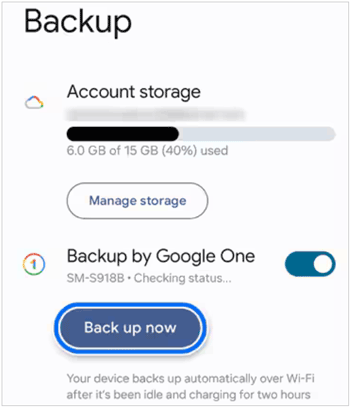
Comment sauvegarder vos journaux d'appels sur Google Drive :
- Ouvrez l'application Paramètres de votre téléphone.
- Accédez à Google > Sauvegarde (ou Système > Sauvegarde sur Android standard).
- Assurez-vous que la fonction Backup by Google One est activée.
- Appuyez sur « Retourner maintenant » . L’historique des appels est automatiquement inclus dans ce forfait cloud.
Comment restaurer l'historique des appels depuis Google Drive :
Contrairement aux outils de bureau, les sauvegardes Google Cloud ne peuvent pas être restaurées indépendamment sur un téléphone en fonctionnement. Vous pouvez uniquement les restaurer lors de la configuration initiale de l'appareil.
- Allumer un téléphone Android neuf ou réinitialisé aux paramètres d'usine.
- Connectez-vous au Wi-Fi et identifiez-vous avec le même compte Google.
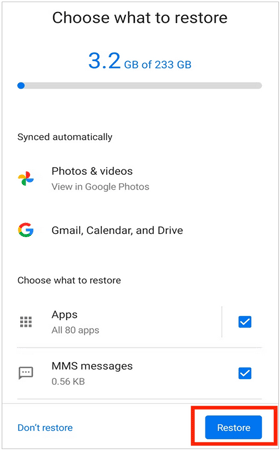
- Lorsque le système vous invite à « Copier les applications et les données » , choisissez « Impossible d'utiliser l'ancien téléphone ? » ou « Restaurez à partir d'une sauvegarde dans le cloud ».
- Sélectionnez la sauvegarde Google Drive la plus récente et assurez-vous que l'historique des appels est coché.
Méthode 3 : Sauvegarder les journaux d’appels sur l’application mobile (sauvegarde et restauration par SMS)
Pour les utilisateurs qui préfèrent gérer leurs sauvegardes sur leur téléphone portable sans PC ni réinitialisation complète de l'appareil, des applications utilitaires Android tierces comme SMS Backup & Restore offrent une alternative localisée basée sur XML.
Étapes pour sauvegarder les journaux d'appels :
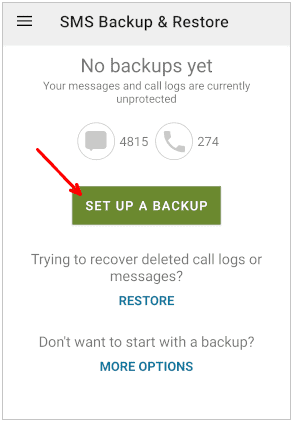
- Téléchargez SMS Backup & Restore depuis le Google Play Store.
- Ouvrez l'application et appuyez sur Configurer une sauvegarde .
- Activer les appels téléphoniques (vous pouvez désactiver les SMS si vous n'avez besoin que de l'historique des appels).
- Choisissez un emplacement de stockage : Google Drive, OneDrive, Dropbox ou le stockage local de votre appareil.
- Appuyez sur Retour maintenant .
Étapes pour restaurer les journaux d'appels :
- Ouvrez l'application sur votre appareil Android cible.
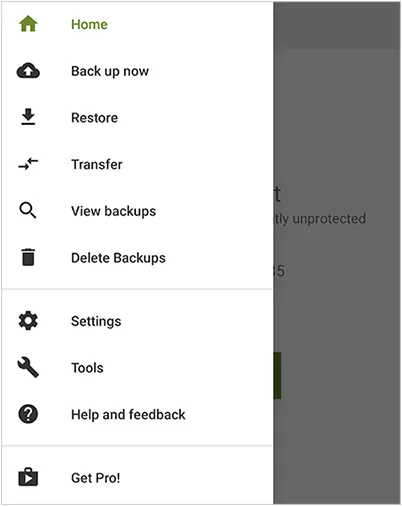
- Appuyez sur l’icône de menu (en haut à gauche) et sélectionnez Restaurer .
- Choisissez l'emplacement où votre fichier de sauvegarde XML est enregistré.
- Consultez l'historique des appels et appuyez sur Restaurer .
- Définissez temporairement l'application comme gestionnaire d'écran d'appel/de téléphone par défaut si Android vous le demande (vous pouvez annuler cette action immédiatement après la restauration).
Méthode 4 : Outils de transfert et de cloud spécifiques à la marque (Samsung et Xiaomi)
Les principaux fabricants de téléphones Android proposent des outils de synchronisation propriétaires conçus pour la migration d'un appareil à l'autre.
Xiaomi / Redmi Cloud :
Accédez à Paramètres > Compte Xiaomi > Cloud > Synchroniser les éléments et activez l' option « Journal des appels » pour que l'historique des appels soit synchronisé sur tous vos appareils Xiaomi.
Interrupteur intelligent Samsung :
Connectez deux appareils via un câble ou Wi-Fi, sélectionnez Appels et Contacts , puis transférez les journaux d'appels directement de vos anciens téléphones Samsung/Android vers un nouvel appareil Galaxy.
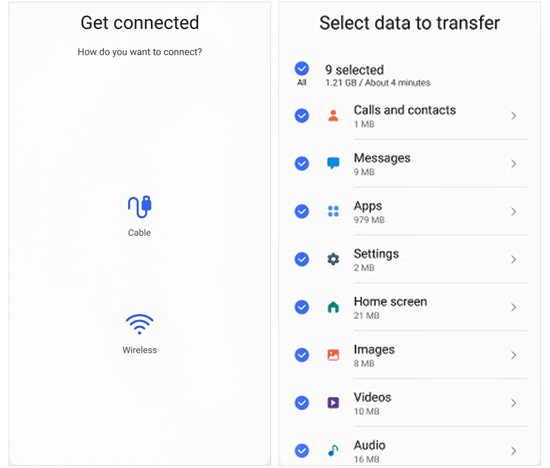
Tableau comparatif : Quelle méthode choisir ?
| Fonctionnalité | Gestionnaire Android iReaShare | Google Drive | Sauvegarde et restauration des SMS |
|---|---|---|---|
| Aperçu sélectif et exportation | Oui (Aperçu détaillé complet) | Non (charge utile binaire cachée) | Partiel (Aperçu XML de base) |
| Formats de fichiers d'exportation | XML | Données du système cloud | XML |
| Restauration sans réinitialisation d'usine | Oui (synchronisation directe instantanée) | Non (Assistant d'installation requis) | Oui |
| Stockage et sécurité hors ligne | Oui (Stockage local sur PC) | Non (Stockage cloud) | Oui (option locale/cloud) |
| Rapports imprimables | Oui | Non | Non |
Résolution des problèmes courants de restauration du journal d'appels Android
1. L'historique des appels restauré ne s'affiche pas dans l'application Téléphone par défaut.
En raison des politiques de confidentialité strictes de Google, introduites avec Android 9 et appliquées jusqu'à Android 15, les journaux d'appels sont stockés dans un répertoire de base de données système protégé : /data/data/com.android.providers.contacts/databases/calllog.db . Si les journaux restaurés n'apparaissent pas :
- Accédez à Paramètres > Applications > Téléphone > Autorisations et vérifiez que l'autorisation Journal des appels est définie sur Autoriser .
- Ouvrez Paramètres > Applications > Téléphone > Stockage et appuyez sur Vider le cache , puis redémarrez votre appareil.
2. Historique des appels tronqué ou présence d'anciens enregistrements manquants
Android impose automatiquement une limite au nombre d'entrées dans l'historique des appels. Si vous restaurez 1 000 entrées sur un appareil limité à 500, les plus anciennes seront automatiquement supprimées. Pour éviter toute perte d'enregistrements, exportez régulièrement votre historique d'appels vers votre ordinateur au format XML à l'aide d'iReaShare Android Manager.
3. Échec de l'autorisation de débogage USB
Lors de la connexion de votre téléphone à un ordinateur, assurez-vous de sélectionner le mode MTP / Transfert de fichiers dans les préférences USB et appuyez sur « Toujours autoriser à partir de cet ordinateur » lorsque l'invite de l'empreinte digitale RSA apparaît sur l'écran de votre téléphone.
Foire aux questions (FAQ)
Q1. Où sont stockés les journaux d'appels en interne sur Android ?
Android stocke les entrées du journal d'appels dans un fichier de base de données SQLite situé à l'emplacement suivant : /data/data/com.android.providers.contacts/databases/calllog.db . L'accès ou la modification directe de ce fichier requiert les privilèges root. Les utilisateurs ne disposant pas de ces privilèges doivent utiliser les API Android officielles ou des outils de sauvegarde tiers tels que iReaShare Android Manager.
Q2. Jusqu'à quand remonte l'historique des appels Android ?
Android ne limite pas l'historique des appels par date, mais par nombre total d'entrées (généralement 500 sur Android standard, jusqu'à 2 000 sur les surcouches logicielles). Une fois cette limite atteinte, les nouveaux appels remplacent les plus anciens.
Q3. Puis-je ouvrir et imprimer ma sauvegarde de journal d'appels Android sur un ordinateur ?
Oui. Si vous sauvegardez vos journaux d'appels à l'aide d'iReaShare Android Manager, vous pouvez les enregistrer directement sous forme de fichiers XML, qui peuvent être ouverts dans Microsoft Excel, Google Sheets ou des navigateurs Web et imprimés immédiatement.
Q4. Puis-je restaurer l'historique des appels d'Android vers iPhone ?
La restauration directe des sauvegardes de l'historique des appels Android vers une application iPhone native est impossible en raison de l'architecture de sécurité d'iOS. Toutefois, vous pouvez exporter votre historique d'appels au format CSV/HTML sur votre ordinateur pour une consultation et un archivage compatibles avec plusieurs plateformes.
Conclusion
Effectuer régulièrement des sauvegardes et des restaurations de l'historique des appels sur Android est essentiel pour protéger vos communications et vos contacts professionnels. Bien que Google Drive propose une synchronisation cloud fluide lors de la configuration du téléphone, il manque de fonctionnalités de restauration sélective flexible et d'exportation imprimable.
Pour les utilisateurs exigeant un contrôle total, une grande flexibilité en matière de formats de fichiers, la confidentialité hors ligne et une restauration sélective instantanée, iReaShare Android Manager s'impose comme la solution la plus performante et fiable. Téléchargez la version d'essai gratuite dès aujourd'hui pour protéger vos données Android.
Télécharger pour Windows Télécharger pour Mac
Articles connexes :
Comment transférer l'historique des appels d'un appareil Android à un autre ?
Transférez des fichiers de Mac vers Android sans problème
Résoudre efficacement le blocage de la sauvegarde de Google Photos : 14 solutions et 1 alternative
Comment exporter facilement ses contacts Outlook vers Excel (5 solutions)

