TL;DR :
Il existe plusieurs façons de sauvegarder et de restaurer vos données Samsung, selon l'emplacement où vous souhaitez les enregistrer et la méthode de restauration prévue. Samsung Cloud et votre compte Google vous permettent de sauvegarder certaines données dans le cloud, tandis que Smart Switch transfère les données entre appareils Samsung ou enregistre les sauvegardes sur un ordinateur. Pour une gestion des données plus flexible, iReaShare Android Manager vous permet de sauvegarder vos données Android sur un ordinateur en un clic et de les restaurer ultérieurement.

Gestionnaire Android : Gérer les données Android


Votre téléphone Samsung Galaxy peut contenir des contacts, des messages, des photos, des vidéos et d'autres fichiers personnels importants. Perdre ces informations suite à une suppression accidentelle, une réinitialisation d'usine , un dommage matériel ou un problème système inattendu peut être très frustrant. C'est pourquoi effectuer une sauvegarde préalable est un moyen efficace de protéger vos données et de faciliter leur récupération ultérieure.
Heureusement, plusieurs options s'offrent à vous pour sauvegarder et restaurer votre appareil Samsung : Samsung Cloud, votre compte Google, Smart Switch et des logiciels tiers pour ordinateur. Que vous souhaitiez sauvegarder automatiquement votre téléphone Samsung, enregistrer une copie locale sur votre ordinateur ou restaurer des données précédemment sauvegardées, les méthodes suivantes vous permettront de gérer vos informations plus facilement.
- Partie 1. Comment effectuer une sauvegarde et une restauration Samsung avec Samsung Cloud
- Partie 2. Comment sauvegarder et restaurer un Samsung Galaxy via un compte Google
- Partie 3. Comment effectuer une sauvegarde et une restauration Samsung à l'aide de Smart Switch
- Partie 4. Comment sauvegarder et restaurer un appareil Samsung avec iReaShare Android Manager
- Partie 5. Quelle méthode de sauvegarde et de restauration Samsung est la meilleure ?
Partie 1. Comment effectuer une sauvegarde et une restauration Samsung avec Samsung Cloud
Samsung Cloud est un service cloud intégré qui vous permet de sauvegarder les données sélectionnées de votre téléphone Galaxy et de les restaurer en cas de besoin. Vous pouvez sauvegarder manuellement vos informations importantes ou activer la sauvegarde automatique pour enregistrer périodiquement les données compatibles sans avoir à lancer le processus vous-même.
Cependant, les catégories de sauvegarde disponibles peuvent varier en fonction de votre modèle Samsung, de votre opérateur et de votre région.
Étapes pour sauvegarder manuellement les données Samsung avec Samsung Cloud :
Étape 1. Ouvrez l'application Paramètres sur votre téléphone Samsung et appuyez sur le nom de votre compte Samsung en haut.
Étape 2. Sélectionnez « Samsung Cloud » et appuyez sur « Sauvegarder les données ».
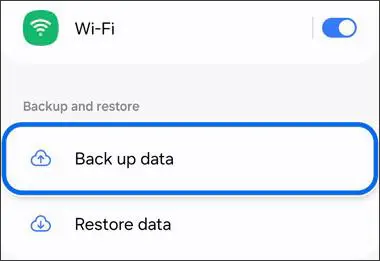
Étape 3. Choisissez les catégories de données que vous souhaitez enregistrer, telles que Contacts, Journal des appels, Messages, Paramètres et Enregistreur vocal.
Étape 4. Appuyez sur « Sauvegarder maintenant » pour lancer la sauvegarde de vos données sélectionnées sur Samsung Cloud.
Étape 5. Attendez que le processus soit terminé et appuyez sur « Terminé ».
Comment restaurer des données Samsung depuis Samsung Cloud :
Étape 1. Ouvrez les Paramètres, appuyez sur le nom de votre compte Samsung et sélectionnez « Samsung Cloud ».
Étape 2. Appuyez sur « Restaurer les données » et sélectionnez la sauvegarde de l'appareil que vous souhaitez utiliser.
Étape 3. Choisissez les catégories de données que vous souhaitez restaurer.
Étape 4. Appuyez sur « Restaurer », puis sur « Installer » si le système vous y invite.
Étape 5. Attendez que la restauration soit terminée et appuyez sur « Terminé ».

Si vous ne souhaitez pas sauvegarder manuellement votre téléphone Samsung à chaque fois, vous pouvez activer la sauvegarde automatique. Accédez à « Paramètres » > votre compte Samsung > « Samsung Cloud » > menu à trois points > « Paramètres » > « Paramètres de synchronisation et de sauvegarde automatique » > « Sauvegarde automatique ». Activez ensuite les options correspondant aux catégories de données que vous souhaitez sauvegarder automatiquement. Samsung Cloud effectue généralement des sauvegardes automatiques toutes les 24 heures lorsque les conditions requises sont réunies, comme une connexion Wi-Fi, la charge du téléphone et l'écran éteint.
Partie 2. Comment sauvegarder et restaurer un Samsung Galaxy via un compte Google
Le compte Google est une autre option pratique pour la sauvegarde et la restauration des données Samsung. Il vous permet d'enregistrer certaines données et certains paramètres de votre appareil sur votre compte Google, facilitant ainsi le transfert d'informations lors du passage à un autre téléphone Android ou de la réinitialisation de votre appareil.
Selon vos paramètres et les applications que vous utilisez, la sauvegarde Google peut inclure les contacts, l'historique des appels, les SMS et MMS, les paramètres de l'appareil et les données des applications.
Étapes pour sauvegarder manuellement les données Samsung avec un compte Google :
Étape 1. Ouvrez les paramètres de votre téléphone Samsung Galaxy.
Étape 2. Faites défiler vers le bas et appuyez sur « Google », puis sélectionnez « Tous les services ».
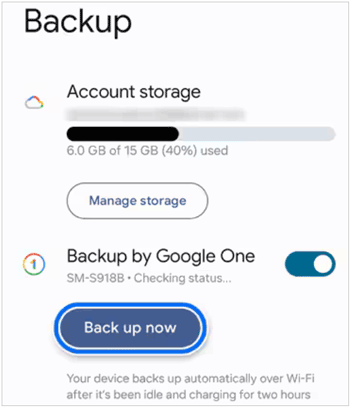
Étape 3. Sous Sauvegarde et restauration, appuyez sur « Sauvegarde ».
Étape 4. Vérifiez que vous utilisez le bon compte Google et consultez les catégories de sauvegarde disponibles.
Étape 5. Appuyez sur « Sauvegarder maintenant » pour enregistrer les données de votre appareil sélectionné sur votre compte Google.
Comment restaurer les données Samsung à partir d'un compte Google :
Étape 1. Allumez votre nouveau téléphone Samsung ou celui réinitialisé aux paramètres d'usine et suivez les instructions de configuration initiale.
Étape 2. Connectez-vous à un réseau Wi-Fi et connectez-vous avec le même compte Google que celui utilisé pour créer la sauvegarde.
Étape 3. Lorsque vous y êtes invité, choisissez l'option permettant de restaurer les données à partir d'une sauvegarde existante.
Étape 4. Sélectionnez la sauvegarde appropriée et choisissez les données que vous souhaitez transférer.
Étape 5. Suivez les instructions à l'écran pour terminer l'installation et restaurer vos données.
Google vous permet également de sauvegarder automatiquement les données compatibles de votre appareil Samsung. Pour activer cette fonctionnalité, ouvrez « Paramètres » > « Google » > « Tous les services » > « Sauvegarde et restauration » > « Sauvegarde ». Assurez-vous que le compte Google approprié est sélectionné, puis activez « Sauvegarde avec Google One ». Votre téléphone sauvegardera régulièrement les données compatibles lorsque les conditions requises seront réunies. Vous pouvez également appuyer sur « Sauvegarder maintenant » pour créer une sauvegarde manuelle.
Partie 3. Comment effectuer une sauvegarde et une restauration Samsung à l'aide de Smart Switch
Samsung Smart Switch est un outil officiel de Samsung conçu pour transférer et sauvegarder des données entre appareils compatibles. Contrairement aux solutions cloud, il vous permet d'enregistrer une copie locale de votre téléphone Samsung sur un PC Windows ou un Mac. Vous pourrez ensuite utiliser cette sauvegarde pour restaurer vos données en cas de besoin.
Cette méthode est particulièrement utile si vous souhaitez conserver une copie des données de votre téléphone sur votre ordinateur sans dépendre entièrement du stockage en nuage.
Étapes pour sauvegarder les données Samsung à l'aide de Smart Switch :
Étape 1. Téléchargez et installez Samsung Smart Switch sur votre PC Windows ou Mac.
Étape 2. Connectez votre téléphone Samsung Galaxy à l'ordinateur à l'aide d'un câble USB. Déverrouillez votre téléphone et appuyez sur « Autoriser » si une demande d'autorisation apparaît.
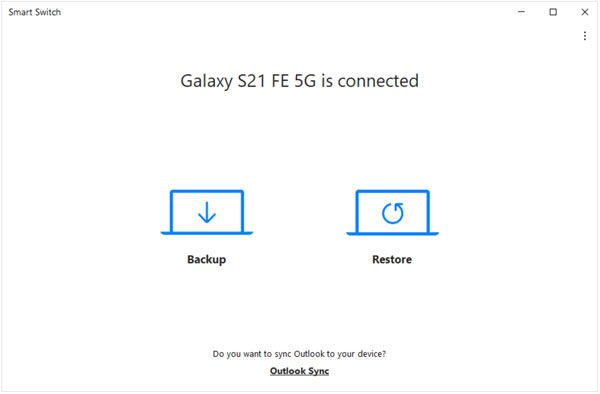
Étape 3. Ouvrez Smart Switch sur votre ordinateur et attendez qu'il reconnaisse votre appareil.
Étape 4. Cliquez sur « Sauvegarde » dans l'interface principale.
Étape 5. Examinez les catégories de données disponibles. Vous pouvez conserver la sélection par défaut ou désélectionner les éléments que vous ne souhaitez pas sauvegarder.
Étape 6. Cliquez à nouveau sur « Sauvegarder » pour lancer l'enregistrement des données de votre Samsung sur l'ordinateur.
Étape 7. Attendez que la sauvegarde soit terminée et cliquez sur OK.
Étapes pour restaurer les données Samsung à l'aide de Smart Switch :
Étape 1. Connectez votre téléphone Samsung à l'ordinateur sur lequel est stockée votre sauvegarde Smart Switch.
Étape 2. Lancez Smart Switch et cliquez sur « Restaurer ».
Étape 3. Sélectionnez la sauvegarde que vous souhaitez restaurer. Si nécessaire, cliquez sur « Sélectionnez vos données de sauvegarde » pour choisir des catégories spécifiques.
Étape 4. Cliquez sur « Restaurer maintenant » pour commencer la restauration des données sélectionnées.
Étape 5. Attendez la fin du processus et cliquez sur « OK » lorsque vous y êtes invité.
Partie 4. Comment sauvegarder et restaurer un appareil Samsung avec iReaShare Android Manager
Si vous souhaitez un contrôle plus précis des fichiers Samsung à sauvegarder et à restaurer, iReaShare Android Manager est une autre option intéressante. Ce logiciel pour ordinateur est compatible avec les appareils Samsung et autres appareils Android, et vous permet de transférer, sauvegarder, restaurer et gérer différents types de données téléphoniques depuis votre ordinateur.
Contrairement aux services de sauvegarde dans le cloud, il vous permet de stocker vos données sélectionnées localement sur votre PC ou Mac. Vous pouvez également prévisualiser les fichiers disponibles et choisir des catégories spécifiques avant de lancer le processus de sauvegarde ou de restauration.
Principales caractéristiques d'iReaShare Android Manager :
- Sauvegardez vos données Android sur un ordinateur en une seule opération.
- Restaurez les fichiers de sauvegarde enregistrés sur l'appareil Android actuel ou sur un autre appareil Android.
- Prévisualisez et sélectionnez des données spécifiques avant de les transférer.
- Gérez vos contacts, SMS, journaux d'appels, photos, vidéos, musique et applications.
- Importer, exporter, copier, déplacer et supprimer des fichiers Android sur un ordinateur.
- Connectez un appareil Android à un ordinateur via USB ou Wi-Fi.
Télécharger pour Windows Télécharger pour Mac
Comment sauvegarder les données Samsung sur un ordinateur :
-
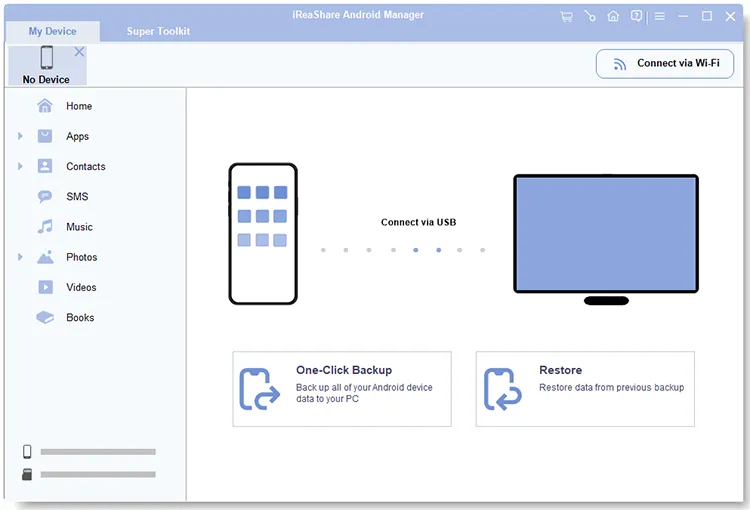
Téléchargez, installez et lancez iReaShare Android Manager sur votre ordinateur. Connectez votre téléphone Samsung Galaxy à l'ordinateur à l'aide d'un câble USB.
-
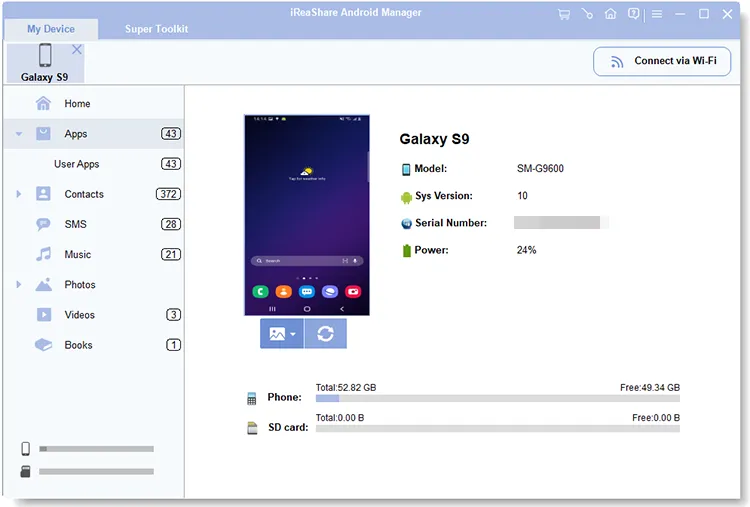
Activez le débogage USB sur votre téléphone Samsung lorsque vous y êtes invité. Une fois que le logiciel a détecté votre appareil, cliquez sur « Super Toolkit ».
-
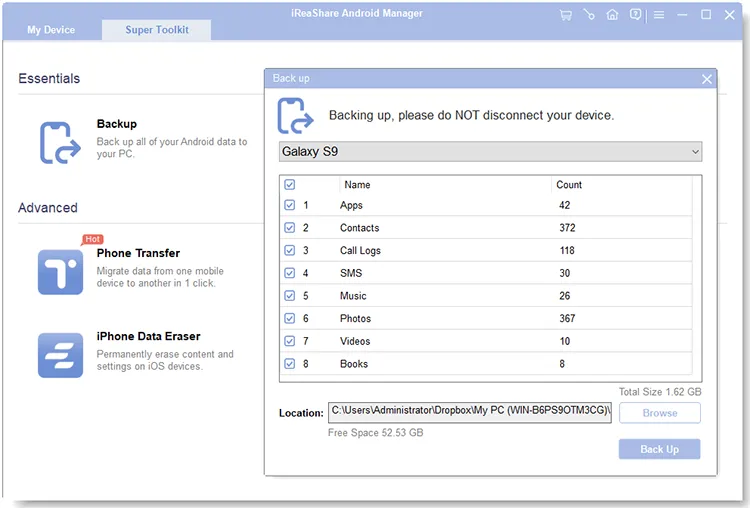
Sélectionnez « Sauvegarde », cochez les types de données Samsung que vous souhaitez sauvegarder, puis choisissez un dossier de destination sur votre ordinateur. Cliquez ensuite sur « Sauvegarder » pour lancer la sauvegarde des données sélectionnées.
Comment restaurer des données Samsung depuis un ordinateur :
-
Connectez votre téléphone Samsung à l'ordinateur où se trouve votre sauvegarde. Lancez iReaShare Android Manager et ouvrez « Super Toolkit ».
-
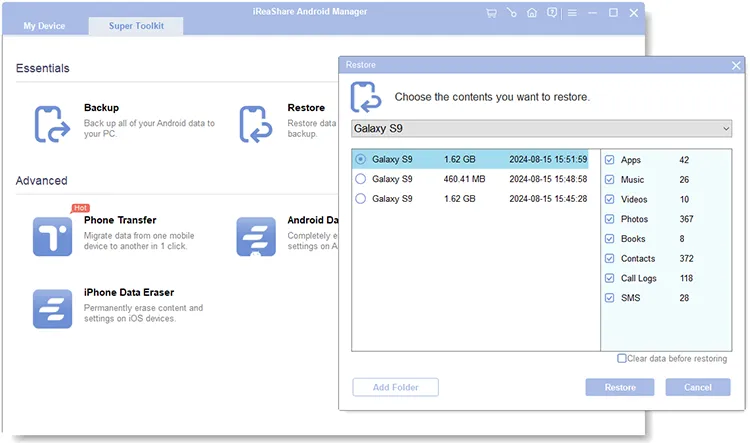
Cliquez sur « Restaurer » et sélectionnez le fichier de sauvegarde à utiliser. Cochez ensuite les catégories de données à restaurer.
-
Appuyez sur le bouton « Restaurer » pour transférer les données de sauvegarde sélectionnées sur votre téléphone Samsung. Laissez l'appareil connecté jusqu'à la fin du processus.
Vous souhaitez voir comment fonctionne concrètement le processus de sauvegarde et de restauration ? Regardez le tutoriel vidéo suivant pour une présentation visuelle de l’utilisation d’iReaShare Android Manager.
Partie 5. Quelle méthode de sauvegarde et de restauration Samsung est la meilleure ?
Après avoir découvert ces quatre méthodes de sauvegarde et de restauration Samsung, vous vous demandez peut-être laquelle est la plus adaptée. Chaque option présente des avantages différents selon vos préférences de stockage, vos besoins en matière de sauvegarde et de restauration.
Voici un tableau comparatif rapide pour vous aider à décider :
| Méthode | Emplacement de sauvegarde | Principaux avantages | Limites |
|---|---|---|---|
| Samsung Cloud | Nuage | Service intégré ; prend en charge la sauvegarde manuelle et automatique | Catégories de données limitées et stockage en nuage |
| Compte Google | Nuage | Sauvegarde automatique ; pratique lors du changement d’appareil Android | La plupart des restaurations de données nécessitent une configuration initiale de l'appareil. |
| Interrupteur intelligent Samsung | PC/Mac | Outil officiel Samsung ; prend en charge la sauvegarde et la restauration locales | Nécessite un ordinateur et des types de données compatibles |
| Gestionnaire Android iReaShare | PC/Mac | Sauvegarde en un clic ; prévisualisation des données et restauration sélective | Nécessite des autorisations logicielles et matérielles. |
Conclusion
Effectuer régulièrement des sauvegardes et des restaurations Samsung est essentiel pour protéger vos contacts, messages, photos, vidéos et autres informations importantes. Samsung Cloud et votre compte Google sont pratiques pour les sauvegardes dans le cloud, tandis que Smart Switch offre une solution officielle pour sauvegarder et restaurer vos données via un ordinateur.
Pour un contrôle plus précis de vos données Android, iReaShare Android Manager mérite d'être essayé. Ce logiciel vous permet de sauvegarder les données Samsung compatibles sur un ordinateur, de prévisualiser et de sélectionner des fichiers, puis de restaurer votre sauvegarde à tout moment. Choisissez la méthode qui vous convient le mieux et effectuez des sauvegardes régulières pour garantir la sécurité de vos données importantes.
Télécharger pour Windows Télécharger pour Mac
Articles connexes
Sauvegarde des contacts Samsung : Sauvegardez facilement vos contacts Samsung grâce à 5 méthodes
Sauvegarde et restauration Android sans effort | 4 solutions éprouvées
Comment transférer des fichiers d'un ancien Samsung vers un nouveau Samsung
Synchroniser son téléphone Samsung avec sa tablette en quelques minutes : guide étape par étape