


TL;DR :
Pour réussir la synchronisation de votre téléphone Samsung avec votre tablette, il est essentiel de choisir la méthode la plus adaptée à vos besoins. Les méthodes disponibles se répartissent en deux stratégies distinctes :
- Pour les migrations complètes et les sauvegardes multimédias : utilisez Samsung Smart Switch pour un clonage d’appareil unique et sans interruption, ou iReaShare Phone Transfer si vous préférez une interface de bureau sécurisée et câblée pour copier sélectivement de grandes quantités de données.
- Pour la synchronisation continue et l'écosystème : utilisez Samsung Flow pour le partage de fichiers en temps réel, la duplication d'écran et la synchronisation du presse-papiers. Pour une gestion automatisée du cloud, utilisez Samsung Cloud afin de maintenir les données système à jour et OneDrive (attention à la date limite de la fonction de synchronisation OneDrive intégrée) pour sauvegarder et consulter automatiquement vos photos sur vos deux appareils.
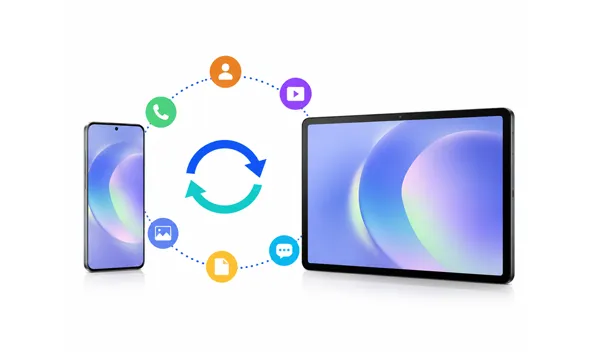
Vous souhaitez synchroniser votre téléphone Samsung avec votre tablette ? Bonne nouvelle ! L’écosystème Samsung et quelques outils tiers simplifient la tâche comme jamais. Du transfert de photos et de contacts au partage d’applications et de messages, ce guide vous présente cinq méthodes éprouvées, ainsi qu’une FAQ pour vous aider à résoudre les problèmes les plus courants.
- Partie 1 : Synchroniser un téléphone Samsung avec une tablette via Samsung Smart Switch
- Partie 2 : Synchronisation du téléphone et de la tablette Samsung via Samsung Flow
- Partie 3 : Synchronisation directe du téléphone vers la tablette Android via iReaShare Phone Transfer
- Partie 4 : Synchronisation des données du téléphone Samsung vers la tablette via Samsung Cloud
- Partie 5 : Synchroniser les photos de votre téléphone Samsung vers votre tablette via OneDrive
- Partie 6 : Questions et réponses sur la synchronisation d’un téléphone Samsung avec une tablette
Comparez ces 5 méthodes de synchronisation entre appareils Samsung :
| Méthode | Avantages | Cons |
|---|---|---|
| Interrupteur intelligent Samsung | 1. Profondément intégré à l'écosystème Galaxy. 2. Déplace presque tout (applications, mises en page, paramètres). 3. Ne nécessite pas d'accès à Internet si un câble est utilisé. |
1. Conçu pour des migrations ponctuelles plutôt que pour une synchronisation continue en temps réel. 2. Nécessite que les deux appareils soient physiquement proches ou connectés. |
| Samsung Flow | 1. Partage du presse-papiers et synchronisation des notifications en temps réel et sans interruption. 2. Permet la duplication d'écran entre le téléphone et la tablette. 3. Partage rapide de fichiers par glisser-déposer. |
1. Nécessite que les deux appareils soient sur le même réseau local / à portée Bluetooth. 2. Ne convient pas au transfert de sauvegardes complètes et massives d'appareils. |
| Transfert de téléphone iReaShare | 1. Une connexion PC-appareil stable et directe réduit les déconnexions sans fil. 2. Interface claire et conviviale pour choisir des types de fichiers spécifiques. 3. Sûr et indépendant des limites de stockage cloud. 4. Prend en charge les méthodes de transfert USB et Wi-Fi entre appareils Android. |
1. Nécessite un ordinateur servant de pont. 2. La version d'essai permet de transférer gratuitement 10 contacts, mais toutes les fonctionnalités nécessitent une licence. |
| Samsung Cloud | 1. Fonctionne silencieusement en arrière-plan via Wi-Fi. 2. Idéal pour les données légères et continues (contacts, notes, calendriers). 3. Accédez à vos données même si un appareil est éteint. |
1. Espace de stockage limité pour les fichiers volumineux. 2. Ne prend plus en charge les sauvegardes natives des galeries photo/vidéo (déléguées à OneDrive). |
| OneDrive | 1. Intégration parfaite avec l'application Galerie native de Samsung. 2. Sauvegarde automatique dans le cloud des photos et vidéos au fur et à mesure de leur prise. 3. Accessible également depuis des appareils non Samsung (PC/Web). |
1. Limité aux photos, vidéos et documents (ne peut pas synchroniser les applications ou les SMS). 2. Le niveau gratuit est limité à 5 Go ; un abonnement payant est requis pour les bibliothèques multimédias plus importantes. |
Partie 1 : Synchroniser un téléphone Samsung avec une tablette via Samsung Smart Switch
Samsung Smart Switch est l'outil officiel de référence pour les transferts de données ponctuels. Il est idéal lors de la configuration d'une nouvelle tablette, permettant de copier facilement la disposition, les applications, les contacts et les fichiers multimédias de votre téléphone. Si vous souhaitez synchroniser l'intégralité du contenu de votre téléphone Samsung avec votre tablette, Smart Switch est la solution idéale.
Voici comment :
-
Assurez-vous que l'application Smart Switch est installée et à jour sur votre téléphone et votre tablette Samsung. Ouvrez l'application sur les deux appareils.
-
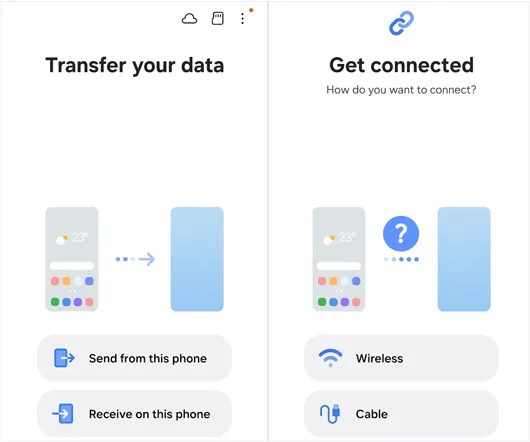
Sur votre téléphone, appuyez sur « Envoyer des données » ou « Envoyer depuis ce téléphone », puis sur « Recevoir des données » sur votre tablette. Choisissez ensuite votre mode de connexion préféré : « Sans fil » (via Wi-Fi Direct) ou « Câble » (à l’aide d’un câble USB-C vers USB-C).
-
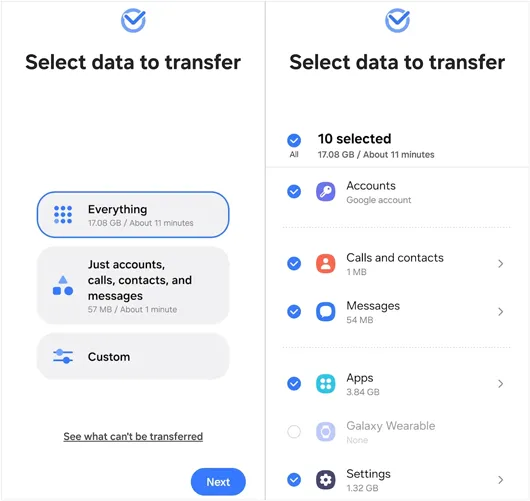
Votre tablette analysera votre téléphone à la recherche de contenu transférable. Une fois la liste affichée, cochez les cases correspondant aux éléments que vous souhaitez synchroniser.
-
Sur votre téléphone, appuyez sur « Transférer », puis sur « Copier » sur votre tablette si le système vous le demande. Gardez les appareils proches l'un de l'autre jusqu'à la fin du transfert.
Partie 2 : Synchronisation du téléphone et de la tablette Samsung via Samsung Flow
Si vous souhaitez une connexion et une synchronisation continues et en temps réel entre vos appareils plutôt qu'un transfert ponctuel, Samsung Flow est la solution idéale. Il vous permet de partager des fichiers, de dupliquer votre écran et même de synchroniser vos notifications.
Pour synchroniser un téléphone Samsung avec une tablette via Samsung Flow :
-
Téléchargez Samsung Flow sur les deux appareils depuis le Galaxy Store ou le Google Play Store. Activez le Bluetooth et le Wi-Fi sur les deux appareils.
-
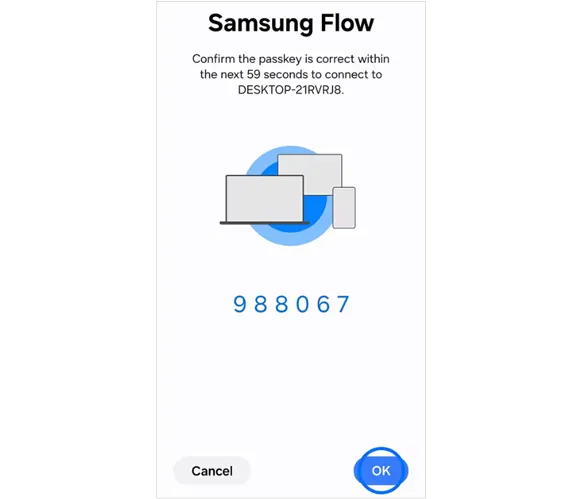
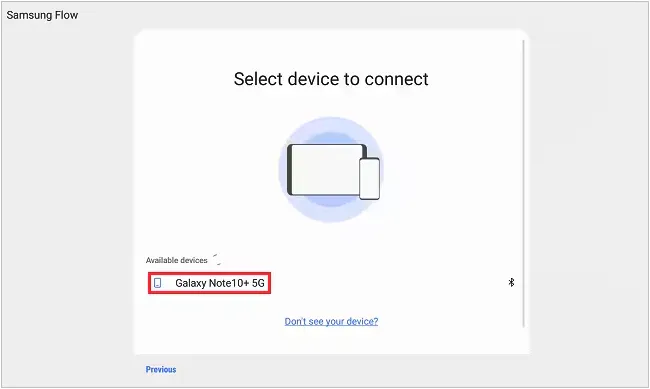
Ouvrez l'application sur votre téléphone et votre tablette. Sur votre tablette, sélectionnez votre téléphone dans la liste des appareils disponibles et confirmez le code d'accès sur les deux écrans pour les jumeler.
-
Pour envoyer des fichiers, appuyez sur l'icône « + » (plus) dans l'interface de chat Samsung Flow sur l'un ou l'autre appareil, sélectionnez vos fichiers et envoyez-les.
-
Pour synchroniser votre presse-papiers, activez l'icône « Synchronisation du presse-papiers » en haut de l'application. Vous pourrez ainsi copier du texte sur votre téléphone et le coller instantanément sur votre tablette.
Partie 3 : Synchronisation directe du téléphone avec la tablette Android via iReaShare Phone Transfer
Pour les utilisateurs recherchant une solution complète permettant une connexion directe et stable entre appareils Android, iReaShare Phone Transfer est un logiciel de bureau fiable. Il est spécialisé dans le clonage rapide des données entre appareils. De plus, il permet de transférer vos contacts , SMS, journaux d'appels, photos, vidéos, documents, applications installées et bien plus encore.
Principales caractéristiques du transfert de téléphone iReaShare :
* Transférez vos SMS , contacts, historique des appels, fichiers multimédias et applications entre votre téléphone et votre tablette Samsung en quelques clics seulement.
* Prend en charge les modes de connexion sans fil et USB, vous offrant ainsi une grande flexibilité selon votre situation.
* Vous pouvez sélectionner les types de fichiers avant le transfert, et les données transférées n'écraseront pas vos fichiers existants.
* Propose quatre modes : d’Android à Android, d’Android à iOS, d’iOS à Android et d’iOS à iOS.
* Compatible avec tous les principaux modèles Samsung et versions Android, comme les Samsung Galaxy S26/Z TriFold/S25/S24/S23, Galaxy Tab S11/S10/S9/S8/A11/A9/A8, et plus encore, assurant une large couverture des appareils.
* Aucune publicité et respect du mode lecture seule.
Téléchargez iReaShare Phone Transfer.
Télécharger pour Win Télécharger pour Mac
Synchronisez les données d'un téléphone Samsung vers une tablette grâce à ce programme :
-
Téléchargez et installez iReaShare Phone Transfer sur votre ordinateur. Ouvrez le programme et connectez votre téléphone et votre tablette Samsung à l'ordinateur à l'aide de câbles USB.

-
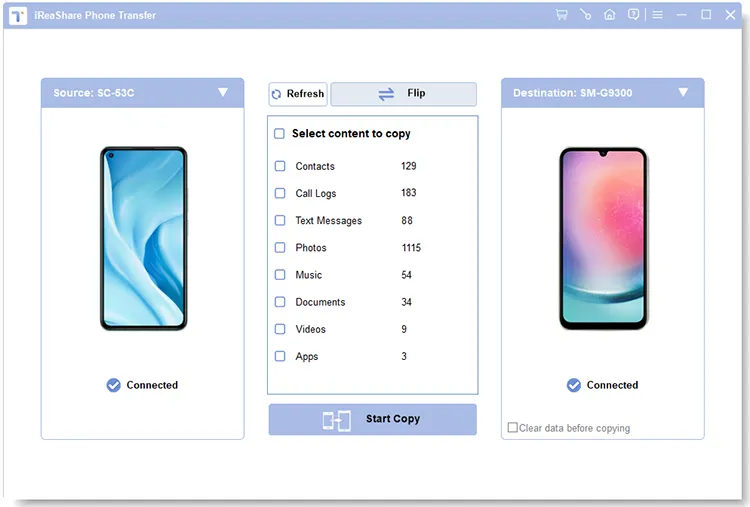
Suivez les instructions à l'écran pour activer le débogage USB sur les deux appareils. Une fois la connexion établie, assurez-vous que votre tablette est bien l'appareil de destination . Si ce n'est pas le cas, cliquez sur « Inverser ».
-
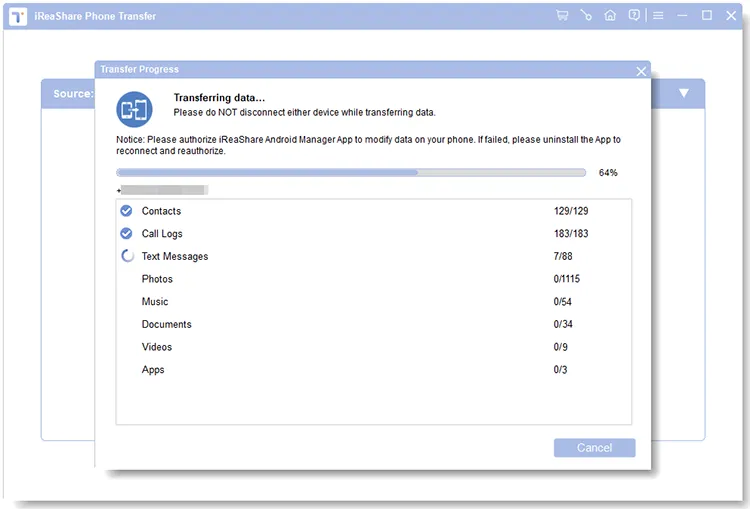
Cochez les types de données que vous souhaitez synchroniser, puis cliquez sur « Démarrer la copie » pour copier les données directement du téléphone vers la tablette.
Partie 4 : Synchronisation des données du téléphone Samsung vers la tablette via Samsung Cloud
Pour une synchronisation automatique et sans effort de vos données système essentielles (calendriers, contacts, notes, etc.), Samsung Cloud synchronise vos appareils via votre compte Samsung. Pour cela, vous devez disposer d'un espace de stockage cloud suffisant sur votre compte Samsung.
Voici les étapes :
-
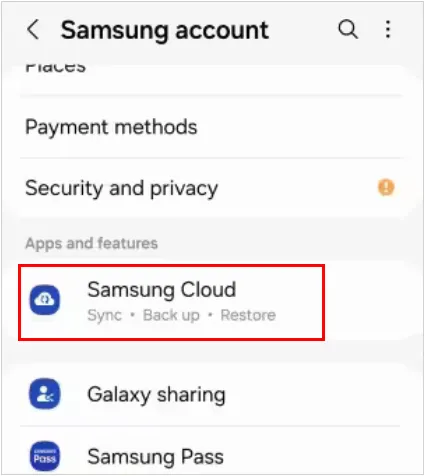
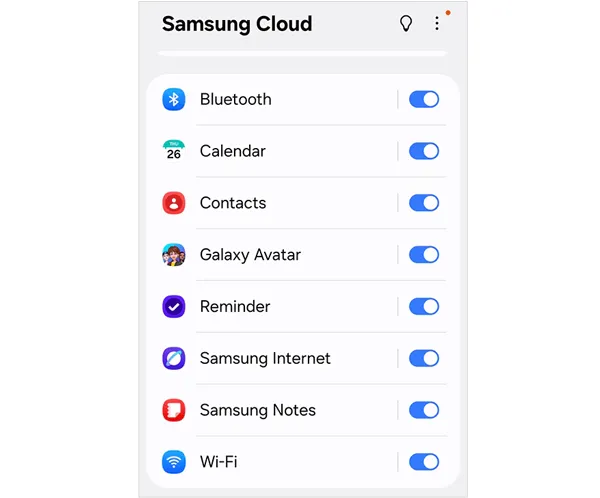
Assurez-vous que votre téléphone et votre tablette sont connectés au même compte Samsung. Sur les deux appareils, accédez aux Paramètres, appuyez sur votre « Nom de profil » (Compte Samsung) en haut, puis sélectionnez « Samsung Cloud ».
-
Activez les commutateurs correspondant aux catégories de données que vous souhaitez garder mises à jour en temps réel, telles que Samsung Notes, Calendrier, Contacts, données Bluetooth, etc.
-
Tant que les deux appareils sont connectés à Internet, toute modification effectuée sur votre téléphone sera instantanément répercutée sur votre tablette.
Partie 5 : Synchroniser les photos de votre téléphone Samsung vers votre tablette via OneDrive
Depuis que Samsung a intégré son application Galerie native à Microsoft OneDrive, la synchronisation cloud de vos photos et vidéos sur vos appareils Galaxy est devenue incroyablement fluide.
Voici le guide :
-
Ouvrez l'application Galerie sur votre téléphone Samsung, appuyez sur les trois lignes horizontales (Menu) et accédez à « Paramètres ».
-
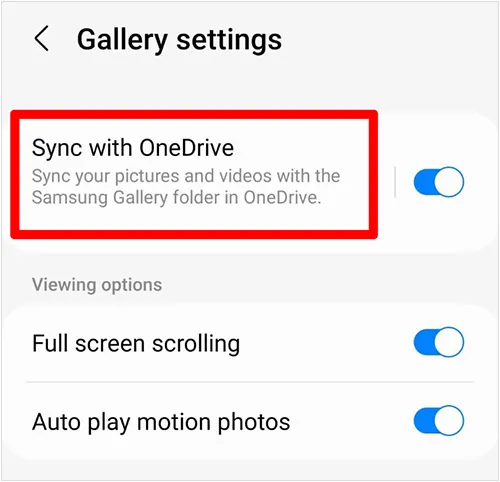
Appuyez sur « Synchroniser avec OneDrive » et suivez les instructions pour lier votre compte Samsung à votre compte Microsoft.
-
Une fois activée, toutes les photos prises ou les vidéos enregistrées avec votre téléphone seront automatiquement téléchargées sur OneDrive et apparaîtront dans l'application Galerie de votre tablette, sous l'onglet « Synchronisées ».
Remarque : La synchronisation directe de la Galerie entre Samsung et Microsoft OneDrive sera désactivée le 30 septembre 2026. L’option permettant d’activer la synchronisation avec OneDrive directement dans les paramètres de la Galerie sera donc supprimée. À partir de cette date, vous devrez télécharger l’application OneDrive pour synchroniser vos photos et vidéos, comme tous les autres utilisateurs.
Partie 6 : Questions et réponses sur la synchronisation d’un téléphone Samsung avec une tablette
Q1 : Pourquoi mon téléphone et ma tablette ne se synchronisent-ils pas ?
Plusieurs facteurs peuvent être à l'origine des échecs de synchronisation. Tout d'abord, assurez-vous que les deux appareils sont connectés au même réseau Wi-Fi stable et que le Bluetooth est activé. Ensuite, vérifiez que vous êtes connecté aux mêmes comptes Samsung et Microsoft sur les deux appareils. Enfin, assurez-vous que les deux appareils disposent d'une batterie suffisamment chargée (plus de 20 %) et que leurs systèmes d'exploitation et applications sont à jour.
Q2 : Puis-je uniquement synchroniser mes vidéos de mon téléphone Samsung avec ma tablette ?
Oui. Avec des applications comme Samsung Smart Switch ou iReaShare Phone Transfer, vous pouvez décocher toutes les autres catégories de données (contacts, messages, applications, etc.) et cocher uniquement la case « Vidéos » avant de lancer le transfert. Si vous utilisez OneDrive, vous pouvez également gérer vos dossiers pour synchroniser des albums multimédias spécifiques.
Q3 : Puis-je transférer toutes mes données de mon téléphone Samsung vers ma tablette ?
Presque tout. Grâce à Samsung Smart Switch, vous pouvez transférer vos photos , vidéos, contacts, journaux d'appels, SMS, calendriers, configurations d'écran d'accueil, mots de passe Wi-Fi et la plupart de vos applications téléchargées. Cependant, pour des raisons de sécurité, les données sensibles, telles que les identifiants de vos applications bancaires, l'historique de vos conversations WhatsApp (qui nécessite une sauvegarde séparée au sein de l'application) et certains fichiers multimédias protégés par le droit d'auteur, devront être saisies manuellement sur le nouvel appareil.
Conclusion
La synchronisation d'un téléphone Samsung avec une tablette peut se faire de plusieurs manières, selon vos besoins. Pour une migration complète, Samsung Smart Switch est la solution la plus performante. Pour une continuité d'utilisation continue, Samsung Flow est plus adapté.
Les solutions cloud comme Samsung Cloud et Microsoft OneDrive proposent une synchronisation automatique pour certains types de données, tandis que des outils comme iReaShare Phone Transfer offrent un contrôle plus précis. Si vous souhaitez synchroniser des données avec plusieurs appareils mobiles, iReaShare Phone Transfer sera plus adapté.
Télécharger pour Win Télécharger pour Mac
Articles connexes
Transférez rapidement vos photos de votre Samsung vers votre PC | 7 options fiables
Comment supprimer tout le contenu de votre téléphone Samsung (5 solutions)
Sauvegarde des contacts Samsung : Sauvegardez facilement vos contacts Samsung grâce à 5 méthodes
Comment synchroniser Android avec Mac en 5 méthodes efficaces (dernière version)

