


TL;DR :
Le moyen le plus simple de transférer des données entre appareils Samsung est d'utiliser Samsung Smart Switch, sans fil ou via un câble USB. Si Smart Switch se bloque à 99 %, est trop lent ou rencontre des problèmes en Wi-Fi, l'utilisation d'iReaShare Phone Transfer sur un ordinateur vous offre un transfert USB plus rapide et plus stable, sans perte de données.
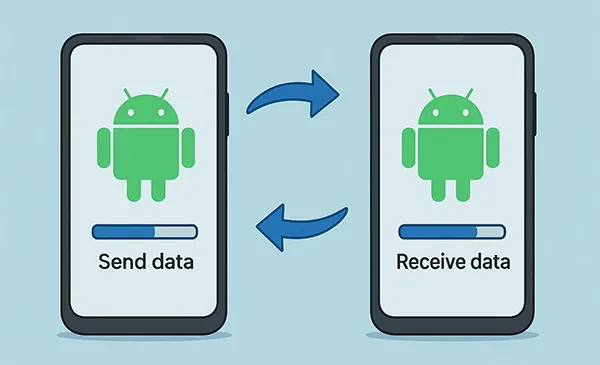
Vous venez d'acquérir un Samsung Galaxy et souhaitez transférer vos photos, contacts, messages, applications et autres données depuis votre ancien appareil ? Transférer des fichiers entre téléphones Samsung est simple et rapide. Voici 5 méthodes éprouvées pour transférer des données d'un Samsung à un autre sans perte de fichiers.
- Méthode 1 : Transfert de données d’un Samsung à un autre via iReaShare Phone Transfer (câble USB)
- Méthode 2 : Transférer des données d’un Samsung vers un autre Samsung avec Samsung Smart Switch
- Méthode 3 : Transférer des fichiers d’un Samsung à un autre via Samsung Cloud
- Méthode 4 : Partager des fichiers entre téléphones Samsung via Quick Share
- Méthode 5 : Sauvegarder et restaurer les données Samsung à l’aide d’un ordinateur
- Dépannage des erreurs courantes de transfert de données Samsung
- Foire aux questions (FAQ)
Quelle est la meilleure façon de transférer des données d'un Samsung à un autre ?
| Méthode de transfert | Vitesse | Connexion | Fonctionne après l'installation ? | Idéal pour |
|---|---|---|---|---|
| Transfert de téléphone iReaShare | Très rapide | Câble Wi-Fi / USB | Oui (Aucun écrasement) | Transferts de fichiers volumineux, évitez les erreurs de blocage de Smart Switch, copie complète des données |
| Application Samsung Smart Switch | Rapide | Câble Wi-Fi / USB | Oui | Migration complète des données de téléphone à téléphone |
| Samsung Cloud / Google Drive | Lent | Wi-Fi / Données mobiles | Oui | Sauvegarde des contacts, de l'historique des appels et des paramètres de base |
| Partage rapide | Très rapide | Wi-Fi / Bluetooth | Oui | Envoi de photos, vidéos ou documents spécifiques |
| Interrupteur intelligent pour PC | Rapide | Câble USB | Oui | Sauvegarder d'abord les anciennes données Samsung sur un ordinateur |
Méthode 1 : Transfert de données d’un Samsung à un autre via iReaShare Phone Transfer (câble USB)
Lors du transfert de galeries photo volumineuses ou de longues vidéos via Wi-Fi, la connexion peut se couper ou se figer. Si Smart Switch est lent ou cesse de fonctionner, un logiciel simple comme iReaShare Phone Transfer offre une solution de transfert USB fluide.
Il permet de connecter directement vos deux téléphones Samsung à votre PC ou Mac par câble, évitant ainsi les interruptions réseau et copiant tous vos fichiers en toute sécurité. Il analyse, lit et transfère vos fichiers directement entre les appareils, sans dépendre de la bande passante Internet ni des serveurs cloud.
Pourquoi utiliser iReaShare Phone Transfer ?
- Transfert stable par câble : Connexion via câbles USB, le transfert ne s'interrompt donc pas en cours de route en raison d'un signal Wi-Fi faible.
- Compatible avec la plupart des types de fichiers : transfère les contacts, photos, SMS, vidéos, historique des appels, musique, applications et documents d’un appareil Android à un autre.
- Aucune perte de données : Copie en toute sécurité les fichiers vers votre téléphone cible sans écraser vos paramètres actuels ni vos fichiers locaux.
- Quatre modes de transfert : Android vers Android , Android vers iOS, iOS vers Android et iOS vers iOS .
- Facile à utiliser : Interface claire en un clic ne nécessitant aucune compétence technique.
- Compatibilité totale iOS et Android : fonctionne parfaitement sur toutes les séries Samsung Galaxy (Galaxy S26/S25/S24/S23, séries Z Fold/Flip, série A, série Note et Galaxy Tabs) exécutant Android 6.0 jusqu’aux dernières versions Android 17/16 et One UI.
Étapes pour transférer des données d'un Samsung à un autre :
Étape 1. Ouvrez l'outil
Téléchargez et installez iReaShare Phone Transfer sur votre PC ou Mac.
Télécharger pour Windows Télécharger pour Mac
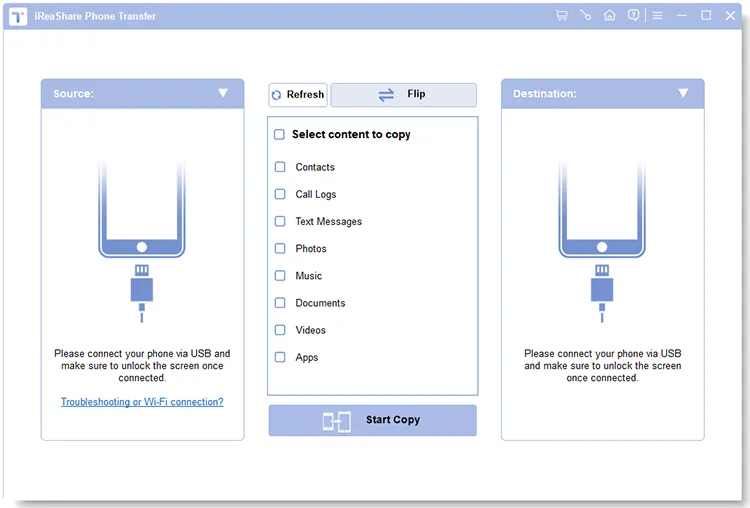
Étape 2. Connectez les deux téléphones Samsung.
Branchez les deux appareils Samsung à votre ordinateur à l'aide de câbles USB. Activez le débogage USB sur les deux téléphones lorsque vous y êtes invité. Assurez-vous que votre ancien téléphone est à gauche (source) et le nouveau à droite (cible).
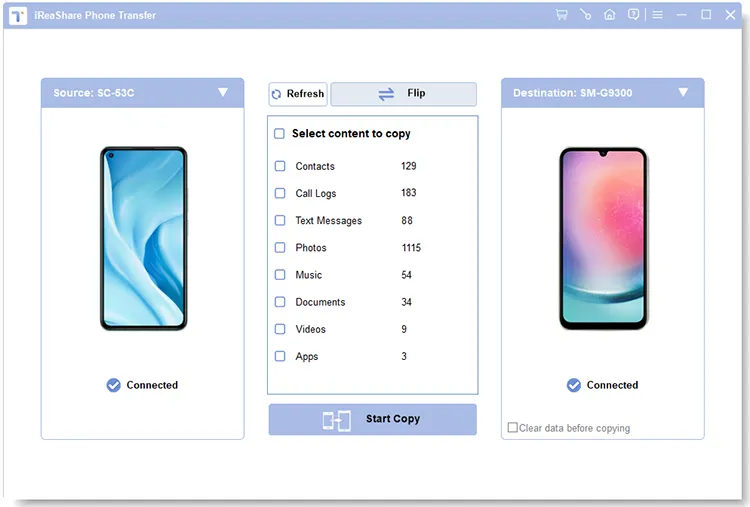
Étape 3. Copiez vos données
Cochez les cases des fichiers que vous souhaitez transférer (Photos, Messages, Contacts, etc.) et cliquez sur « Démarrer la copie » . Patientez quelques minutes jusqu'à la fin du processus. En savoir plus >>
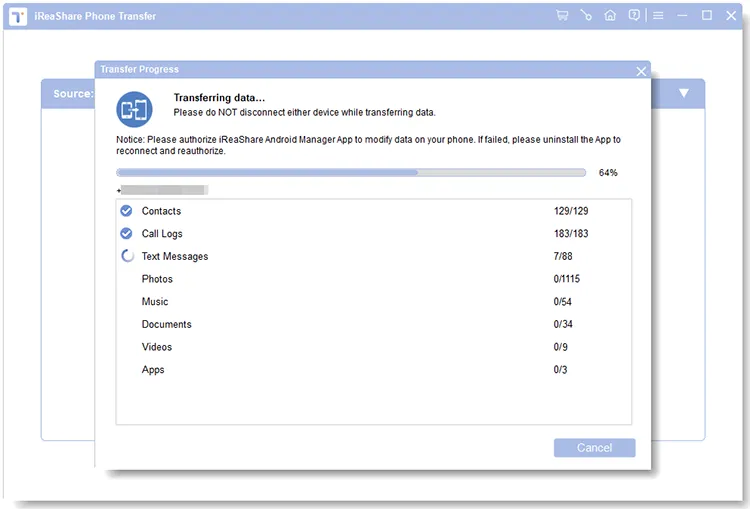
Voici le guide vidéo :
Méthode 2 : Transférer des données d’un Samsung vers un autre Samsung avec Samsung Smart Switch
Samsung Smart Switch est l'outil gratuit officiel préinstallé sur la plupart des appareils Galaxy fonctionnant sous One UI. Il permet de copier des fichiers sans fil via Wi-Fi Direct ou directement avec un câble USB Type-C.
Étapes pour transférer des données Smart Switch d'un Samsung à un autre Samsung sans fil :
- Placez les deux téléphones Samsung l'un près de l'autre (à moins de 10 cm).
- Ouvrez Paramètres > Comptes et sauvegarde > Smart Switch sur les deux téléphones.
- Appuyez sur « Envoyer des données » sur l'ancien téléphone et sur « Recevoir des données » sur le nouveau téléphone.
- Sélectionnez Sans fil comme méthode de connexion.
- Appuyez sur Autoriser sur l'ancien téléphone pour vous connecter. Sélectionnez ce que vous souhaitez copier (Tout, Comptes/Appels/Contacts/Messages uniquement, ou Personnalisé) et appuyez sur Transférer .
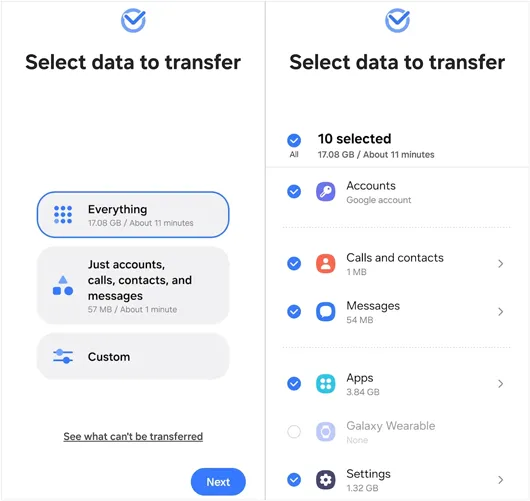
Étapes pour transférer des données d'un Samsung à un autre Samsung via un câble USB :
- Connectez les deux téléphones Samsung à l'aide d'un câble USB Type-C vers Type-C.
- Ouvrez Smart Switch sur les deux appareils et choisissez l'option Câble .
- Confirmez l'invite de connexion sur votre ancien téléphone, choisissez vos catégories de données et appuyez sur Transférer .
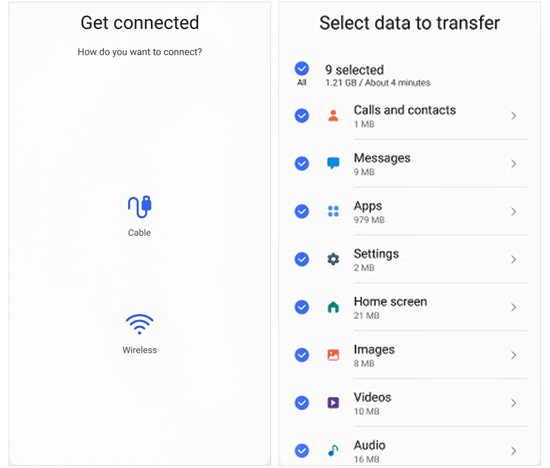
Méthode 3 : Transférer des fichiers d’un Samsung à un autre via Samsung Cloud
Si vous n'avez pas vos deux téléphones avec vous en même temps, vous pouvez sauvegarder les données de votre ancien appareil Samsung sur Samsung Cloud et les restaurer ultérieurement sur votre nouveau téléphone Galaxy.
Voici comment :
- Sur votre ancien téléphone Samsung, ouvrez Paramètres > Comptes et sauvegarde .
- Dans Samsung Cloud , appuyez sur Sauvegarder les données . Sélectionnez les éléments tels que les contacts, l'historique des appels, les messages et les paramètres, puis appuyez sur Sauvegarder maintenant .
- Sur votre nouveau téléphone Samsung, connectez-vous au même compte Samsung.
- Accédez à Paramètres > Comptes et sauvegarde > Restaurer les données , sélectionnez votre sauvegarde et appuyez sur Restaurer .
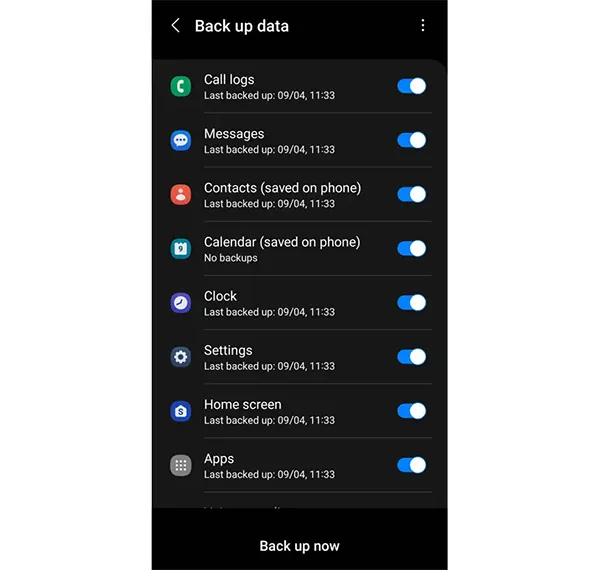
Méthode 4 : Partager des fichiers entre téléphones Samsung via Quick Share
Lorsque vous avez seulement besoin de transférer des photos spécifiques, quelques clips vidéo ou des documents de travail vers un autre téléphone Samsung, la fonction Quick Share native de Samsung offre un envoi rapide de fichiers locaux.
Voici comment :
- Sur les deux téléphones Samsung, faites glisser votre doigt du haut vers le bas de l'écran et activez Quick Share . Choisissez ensuite « Toute personne à proximité » ou « Contacts uniquement » pour la visibilité.
- Ouvrez l'application Galerie ou Mes fichiers sur votre ancien téléphone Samsung et sélectionnez les fichiers que vous souhaitez transférer.
- Appuyez sur Partager > Partage rapide , puis sélectionnez votre nouveau téléphone Samsung dans la liste des appareils scannés.
- Appuyez sur Accepter sur votre nouveau téléphone pour télécharger immédiatement les fichiers entrants.
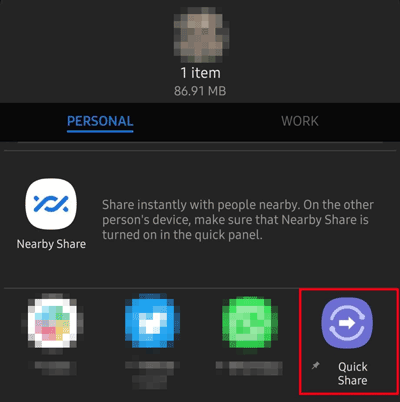
Méthode 5 : Sauvegarder et restaurer les données Samsung à l’aide d’un ordinateur
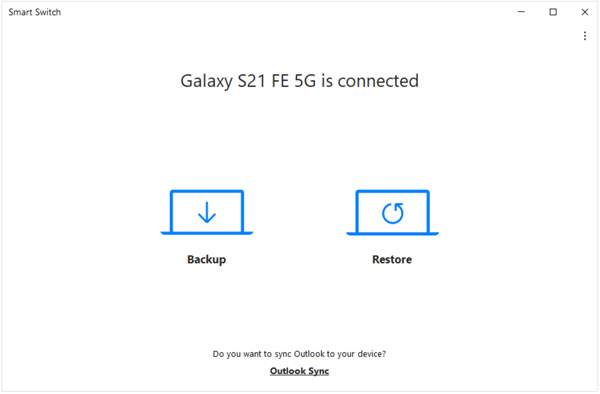
Si vous souhaitez enregistrer une copie de sauvegarde complète de votre ancien téléphone Samsung sur votre ordinateur de bureau avant de configurer votre nouvel appareil, vous pouvez utiliser le client de bureau de Smart Switch.
Voici comment :
- Téléchargez et installez Smart Switch pour PC ou Mac sur votre ordinateur.
- Connectez votre ancien téléphone Samsung à l'ordinateur à l'aide d'un câble USB et cliquez sur Sauvegarder à l'écran.
- Une fois la sauvegarde terminée, débranchez l'ancien téléphone et branchez votre nouveau téléphone Samsung.
- Cliquez sur Restaurer > Sélectionnez vos données de sauvegarde , puis cliquez sur Restaurer maintenant pour copier les fichiers sur votre nouvel appareil.
Dépannage des erreurs courantes de transfert de données Samsung
Comment résoudre le problème d'un interrupteur intelligent bloqué à 99 %
Si Smart Switch cesse de fonctionner ou reste bloqué à 99 %, essayez ces solutions simples :
- Vider le cache des applications : Accédez à Paramètres > Applications > Smart Switch > Stockage, puis appuyez sur Vider le cache sur les deux téléphones.
- Désactiver l'économie d'énergie Wi-Fi : désactivez le mode économie d'énergie de la batterie sur les deux appareils pendant le transfert.
- Utilisez plutôt le transfert USB : si le Wi-Fi ne fonctionne pas, branchez les deux appareils à un ordinateur et utilisez iReaShare Phone Transfer pour transférer les fichiers via USB.
Comment transférer des données depuis un téléphone Samsung à écran cassé
Si l'écran tactile de votre ancien téléphone Samsung ne fonctionne pas, branchez une souris USB à l'aide d'un adaptateur OTG pour le déverrouiller. Connectez-le ensuite à un ordinateur et utilisez un logiciel de transfert de données pour récupérer vos données.
Comment transférer ses données WhatsApp vers un nouveau téléphone Samsung
Ouvrez WhatsApp sur votre ancien téléphone Samsung, accédez à Paramètres > Discussions > Transférer les discussions , scannez le code QR avec votre nouveau téléphone Samsung et suivez les étapes pour transférer votre historique de discussions.
Foire aux questions (FAQ)
Puis-je transférer des données d'un Samsung à un autre Samsung après la configuration ?
Oui. Vous pouvez utiliser Samsung Smart Switch ou iReaShare Phone Transfer à tout moment après la configuration de votre téléphone. Il n'est pas nécessaire de réinitialiser votre nouvel appareil Galaxy pour transférer des fichiers.
Combien de temps faut-il pour transférer des données entre téléphones Samsung ?
La durée du transfert dépend du volume de données. Pour 64 Go de fichiers, un transfert Wi-Fi prend généralement environ 30 minutes. Un transfert USB via un ordinateur prend environ 10 à 15 minutes.
Le transfert de données efface-t-il les fichiers de mon ancien téléphone Samsung ?
Non. Le processus de transfert copie vos fichiers sur le nouvel appareil. Vos données restent intactes sur votre ancien téléphone jusqu'à ce que vous les effaciez vous-même.
Résumé
Passer à un nouveau téléphone Samsung Galaxy est simple. Pour plus de praticité sans fil, Samsung Smart Switch et Quick Share sont des outils intégrés très pratiques. En cas de déconnexions Wi-Fi, de ralentissements ou de blocages de Smart Switch, une solution simple via câble USB comme iReaShare Phone Transfer vous permet de transférer vos données rapidement, en toute sécurité et sans souci.
Télécharger pour Windows Télécharger pour Mac
Articles connexes :
Sauvegardez facilement votre téléphone Android sur votre PC sans perte de données [Testé]
Sauvegarde et restauration Android sans effort | 4 solutions éprouvées
Récupérer des photos supprimées sur Android avec ou sans sauvegarde (5 méthodes)
Sauvegarde des contacts Samsung : Sauvegardez facilement vos contacts Samsung grâce à 5 méthodes

