


TL;DR:
Para transferir música de Android a iPhone, puedes elegir un método según tus necesidades:
- iPhone Music Transfer : Ideal para archivos locales (MP3/FLAC). Transferencia USB rápida sin pérdida de datos y sin necesidad de restablecer la configuración de fábrica.
- Transferir a la app de iOS: la herramienta inalámbrica gratuita de Apple. Solo funciona durante la configuración inicial (requiere un restablecimiento de fábrica completo si el iPhone ya está configurado).
- Sincronización con iTunes/Finder: Es un puente estándar para ordenadores de sobremesa, pero borrará y sobrescribirá cualquier biblioteca de música existente en tu iPhone.
- Aplicaciones de streaming (Spotify/YouTube Music): No es necesario transferir archivos. Simplemente instala la aplicación para iOS e inicia sesión para sincronizar tus listas de reproducción en la nube al instante.
Para transferir música de Android a iPhone sin perder datos, es necesario sortear las restricciones de formato entre plataformas y los límites de sincronización de iOS. Si bien las listas de reproducción en la nube se sincronizan automáticamente mediante el inicio de sesión de la cuenta, la migración de bibliotecas de audio locales (incluidos archivos MP3, M4A y FLAC de alta fidelidad) requiere un método de transferencia directa para evitar sobrescribir los datos existentes en iOS.
Esta guía explica con detalle cómo transferir música de Android a iPhone utilizando herramientas oficiales de Apple, protocolos en la nube y software de escritorio de alta velocidad como iPhone Music Transfer.
- Método 1: Transferir música de Android a iPhone mediante iPhone Music Transfer (sin sobrescribir datos)
- Método 2: Copiar música de Android a iPhone mediante la aplicación Move to iOS.
- Método 3: Sincronizar música de Android a iPhone a través de iTunes o la aplicación para dispositivos Apple.
- Método 4: Descargar música de Android a iPhone mediante una aplicación de almacenamiento en la nube inalámbrica (Google Drive y almacenamiento en la nube).
- Método 5: Sincronizar música de Android a iPhone mediante aplicaciones de streaming (Spotify, YouTube Music, Apple Music)
- Solución de problemas comunes de transferencia de música de Android a iOS
- Preguntas frecuentes (FAQ)
Comparación rápida: Elija la solución que necesita
| Método | Velocidad | Formatos compatibles | ¿Es necesario restablecer la configuración de fábrica? | ¿Sobrescribe la música existente? |
| Transferencia de música de iPhone | Ultrarrápido (USB directo) | MP3, M4A, AAC, WAV, FLAC, etc. | No | No (sin pérdida de datos) |
| Trasladarse a la aplicación de iOS | Lento (Wi-Fi local) | Audio/streaming limitado | Sí | No |
| iTunes / Aplicación para dispositivos Apple | Medio (Puente de PC) | MP3, AAC, WAV, AIFF | No | Sí (Borra los rastros existentes del iPhone) |
| Almacenamiento en la nube (Drive/Dropbox) | Lento (limitado por la red) | Depende del formato | No | No |
| Servicios de transmisión de música | Rápido (Sincronización en la nube) | Sincronización de la biblioteca de cuentas | No | No |
Método 1: Transferir música de Android a iPhone mediante iPhone Music Transfer (sin sobrescribir datos)
El principal inconveniente de las soluciones nativas de migración de datos de Apple reside en su estricto manejo de los archivos de audio locales. Los métodos oficiales requieren un iPhone vacío y sin configurar, o bien conllevan el riesgo de borrar por completo la biblioteca de música activa del iPhone durante una sesión de sincronización con iTunes.
iPhone Music Transfer resuelve estas barreras del ecosistema creando un puente directo entre plataformas, tanto para Android como para iOS, sin necesidad de restablecer la configuración de fábrica ni arriesgarse a borrar archivos.
Principales ventajas de rendimiento:
- Interoperabilidad de datos multiplataforma : Transfiere música local directamente de Android a iOS con un solo clic, compatible con más de 18 tipos de datos en miles de dispositivos móviles.
- Protección absoluta de datos : a diferencia de iTunes o la sincronización con Finder, nunca sobrescribirá ni borrará ningún archivo de audio preexistente en el iPhone de destino.
- Compatibilidad total con diversos formatos : transfiere archivos de audio estándar MP3, M4A, AAC, WAV e incluso de alta resolución, mapeándolos correctamente para que iOS pueda leerlos al instante.
- Estabilidad de la conexión física : Aprovecha la transferencia por cable USB 3.0/USB-C estándar, evitando las frecuentes interrupciones, desconexiones y pérdidas de paquetes comunes en las migraciones Wi-Fi locales ad hoc.
Pasos para transferir música de Android a iPhone:
Paso 1. Descargue e inicie el software.
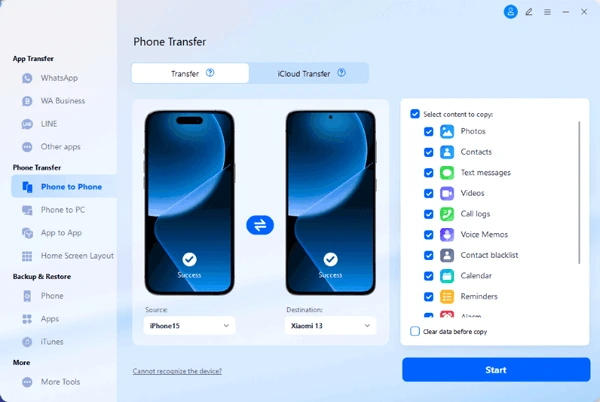
Instala iPhone Music Transfer en tu PC con Windows o Mac. Abre la interfaz, ve a la pestaña Transferencia de teléfono en el menú superior y selecciona la función Teléfono a teléfono .
Paso 2. Conecte los dispositivos Android y iPhone mediante USB.
Conecta tu dispositivo Android y tu iPhone al ordenador mediante cables USB de alta calidad. Sigue las instrucciones en pantalla para activar la depuración USB en Android y pulsa «Confiar en este ordenador» en la pantalla del iPhone.
Paso 3. Confirmar el pedido de origen y destino.
Verifica la disposición de los dispositivos. El teléfono Android debe aparecer como origen a la izquierda y el iPhone como destino a la derecha. Si están invertidos, pulsa el botón «Voltear» para intercambiarlos.
Paso 4. Seleccione la música e inicie la transferencia.
Marque la casilla junto a Música (y cualquier otro archivo que desee migrar) en la lista de verificación de tipos de datos central. Haga clic en el botón Iniciar para ejecutar la transferencia directa de archivos. Mantenga los cables bien conectados hasta que se complete la barra de progreso.
Método 2: Copiar música de Android a iPhone mediante la aplicación Move to iOS.
Apple ofrece una aplicación nativa para Android llamada Move to iOS que permite gestionar el cambio de arquitectura. Esta herramienta crea una conexión Wi-Fi privada directa para la transferencia de datos.
Advertencia importante : Este método solo funciona durante la configuración inicial del iPhone. Si ya configuraste tu iPhone, iniciaste sesión en iCloud y personalizaste la pantalla de inicio, debes realizar un restablecimiento de fábrica completo (Ajustes > General > Transferir o restablecer iPhone > Borrar todo el contenido y la configuración) para usar esta aplicación.
Ejecución paso a paso:
- Enciende tu nuevo iPhone hasta la pantalla de Aplicaciones y datos y selecciona Desde Android.
- Descarga e inicia la aplicación Move to iOS desde Google Play Store en tu dispositivo Android.
- Introduce el código de seguridad de autenticación de 6 o 10 dígitos generado por el iPhone en la interfaz de la aplicación Android.
- El iPhone creará un punto de acceso Wi-Fi local temporal; conecta tu teléfono Android a él cuando se te solicite.
- En la lista de verificación de transferencia, seleccione Música y audio junto con sus otros datos y, a continuación, pulse Continuar para iniciar la sincronización.
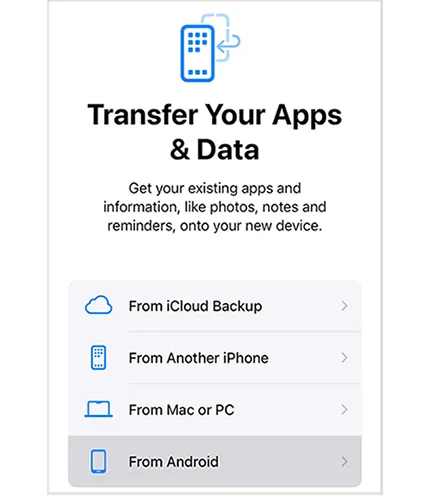
Nota : Si bien es gratuita, esta aplicación suele filtrar pistas de audio MP3 no compradas, grabaciones de voz personalizadas o estructuras de archivos no estándar.
Método 3: Sincronizar música de Android a iPhone a través de iTunes o la aplicación para dispositivos Apple.
Si quieres cambiar manualmente las pistas de audio locales sin reiniciar tu iPhone, puedes usar un ordenador de sobremesa como contenedor de almacenamiento de archivos intermedio.
Advertencia: El modelo de sincronización nativo de Apple utiliza un sistema de lógica destructiva. Un iPhone solo puede conectarse con una biblioteca de iTunes/Finder a la vez. Sincronizar archivos locales mediante este método reemplazará por completo las pistas de música locales existentes en tu iPhone con el contenido de la nueva carpeta.
Ejecución paso a paso:
- Conecta tu dispositivo Android a un ordenador mediante un cable USB. Configura la conexión en modo de transferencia de archivos (MTP).
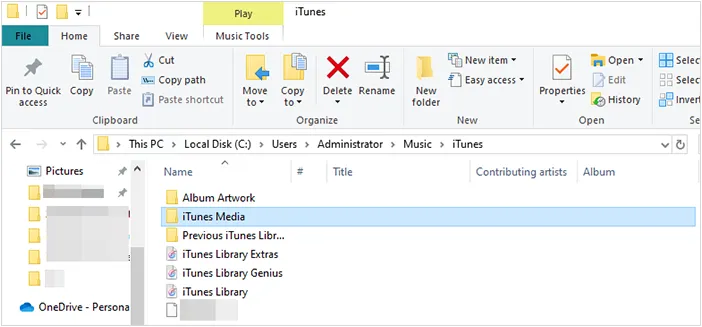
- Abre el Explorador de archivos de Windows o Android File Transfer en macOS, navega hasta los directorios de almacenamiento interno, busca la carpeta llamada Música y copia tus archivos de audio a una carpeta local en el escritorio. Desconecta el teléfono Android.
- Para usuarios de Windows: Abra iTunes o la nueva aplicación Dispositivos Apple. Para usuarios de macOS Catalina o posterior: Abra la aplicación Música nativa.
- Arrastra y suelta los archivos de audio exportados desde la carpeta de tu escritorio directamente en el panel Canciones de tu aplicación de música de escritorio.
- Conecta tu iPhone al ordenador. Selecciona el icono del iPhone, haz clic en la pestaña Música, marca la casilla Sincronizar música y haz clic en Aplicar o Sincronizar.
Método 4: Descargar música de Android a iPhone mediante una aplicación de almacenamiento en la nube inalámbrica (Google Drive y almacenamiento en la nube).
Si no tienes acceso a un ordenador y solo necesitas transferir unas pocas pistas de música específicas, la infraestructura de almacenamiento en la nube ofrece una solución inalámbrica.
Ejecución paso a paso:
- Abre tu aplicación de almacenamiento en la nube preferida (por ejemplo, Google Drive, OneDrive o Dropbox) en tu dispositivo Android.
- Pulsa el icono + (Añadir), elige Cargar, explora los archivos de tu almacenamiento local y selecciona las pistas que deseas descargar.
- Espere a que finalice el proceso de carga a través de su red de internet.
- Ve a tu iPhone, descarga la aplicación de almacenamiento en la nube correspondiente a través de la App Store de iOS e inicia sesión con las mismas credenciales de la cuenta.
- Localiza los archivos de música subidos. Puedes reproducirlos directamente desde la interfaz de la aplicación en la nube o seleccionar Abrir en / Guardar en Archivos para almacenarlos localmente en la estructura de directorios de Archivos de iOS.

Limitación : Los archivos descargados de esta manera residen dentro de contenedores de aplicaciones aislados y no se integrarán de forma nativa en la aplicación principal de Apple Music para iOS.
Método 5: Sincronizar música de Android a iPhone mediante aplicaciones de streaming (Spotify, YouTube Music, Apple Music)
Si su biblioteca de audio se compone principalmente de listas de reproducción en la nube en lugar de pistas de audio almacenadas en archivos físicos y locales, la migración no requiere ninguna conexión de hardware.
Ejecución paso a paso:
- Asegúrate de que tus listas de reproducción estén completamente respaldadas en la nube de tu cuenta dentro de tu aplicación de streaming (Spotify, YouTube Music, Amazon Music, Tidal o Apple Music).
- Abre la App Store de iOS en tu iPhone, busca la aplicación del proveedor de música que deseas y descárgala.
- Inicia sesión utilizando las mismas credenciales que tenías en tu antiguo teléfono Android.
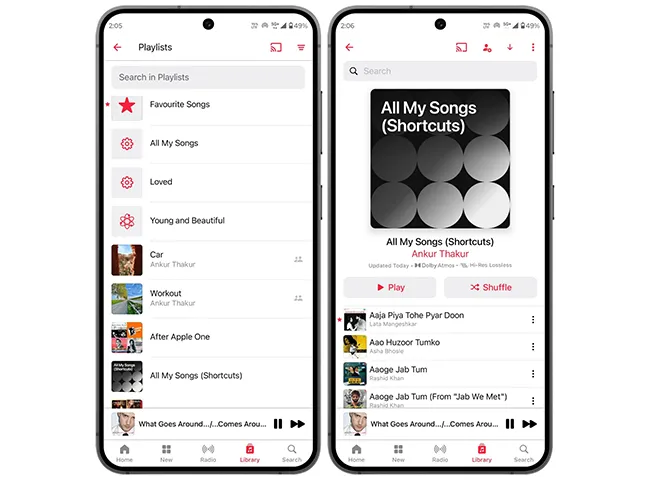
- Tus listas personalizadas, canciones favoritas, álbumes guardados y perfiles de usuario se sincronizarán automáticamente en todos los servidores. Luego podrás descargarlos localmente a través de Wi-Fi para escucharlos sin conexión.
Solución de problemas comunes de transferencia de música de Android a iOS
1. Las opciones de sincronización de archivos aparecen completamente deshabilitadas en iTunes/Finder.
- Causa principal : La opción "Sincronizar biblioteca" está activada en los ajustes de tu iPhone. Cuando la sincronización en la nube de Apple Music está activa, iOS bloquea las operaciones manuales de arrastrar y soltar archivos para evitar errores en la base de datos.
- Solución : En tu iPhone, ve a Ajustes > Música y desactiva la opción Sincronizar biblioteca. Vuelve a realizar la transferencia manual desde tu ordenador. Una vez finalizada, puedes volver a activar la opción sin problemas.
2. Archivos de audio copiados pero que no se reproducen (incompatibilidad de formato)
- Causa principal : Android admite códecs alternativos de código abierto como FLAC, OGG o WMA. El entorno nativo de Apple Music en iOS solo admite los formatos MP3, AAC, M4A, WAV y Apple Lossless (ALAC).
- La solución : convierta los archivos de audio no compatibles a formatos MP3 o M4A estándar de 320 kbps antes de transferirlos, o utilice una herramienta especializada como iPhone Music Transfer para transferir archivos sin problemas entre plataformas, sin la molestia de la conversión manual.
3. Error de "Transferencia interrumpida" o "Conexión caída" en iOS.
- Causa principal : Las funciones de conmutación de red inteligente o los protocolos de optimización para el ahorro de batería en su dispositivo Android pueden interrumpir la conexión de red Wi-Fi temporal ad-hoc.
- La solución : Desactiva los datos móviles en tu teléfono Android, desactiva cualquier perfil de ahorro de batería y fuerza al dispositivo a olvidar temporalmente las configuraciones de Wi-Fi domésticas guardadas para que no intente reconectarse automáticamente fuera de la señal del iPhone.
Preguntas frecuentes (FAQ)
¿Puedo transferir música de Android a iPhone mediante Bluetooth?
No. Si bien el hardware de Apple incluye chips Bluetooth de alto rendimiento, los marcos de seguridad de iOS bloquean los perfiles de transferencia de archivos sin procesar (OBEX) a través de Bluetooth desde sistemas operativos que no son de Apple. Bluetooth en iOS se utiliza exclusivamente para la transmisión de audio y la conexión de accesorios, no para compartir archivos.
¿Transferir mi música consumirá mi plan de datos móviles?
Si implementas soluciones físicas y locales como iPhone Music Transfer o un puente iTunes/Finder para escritorio, la transferencia de datos se realiza completamente a través de cables de hardware, consumiendo 0 MB de datos de red. Sin embargo, los métodos en la nube o las aplicaciones de streaming consumirán una cantidad considerable de datos a menos que estén conectados a Wi-Fi.
¿Cómo puedo transferir mis antiguos tonos de llamada de Android a mi iPhone?
Los tonos de llamada del iPhone utilizan un formato de extensión propietario específico (.m4r) y tienen un límite estricto de duración de 40 segundos. Los tonos de llamada estándar de Android (.mp3) deben recortarse, convertirse a .m4a, cambiarse el nombre a .m4r e importarse a la sección "Tonos" del dispositivo mediante una herramienta de sincronización para que aparezcan en la configuración de sonido de iOS.
Conclusión
Migrar tu música de Android a iPhone no tiene por qué ser complicado. Si estás configurando un iPhone nuevo desde cero, la app Move to iOS es una excelente opción para perfiles básicos en la nube. Si usas exclusivamente aplicaciones de streaming como Spotify, con solo iniciar sesión podrás transferir tu música al instante.
Sin embargo, si tienes una gran biblioteca de archivos MP3 locales, grabaciones de audio de alta calidad o archivos personalizados, el software de terceros es la opción más segura. iPhone Music Transfer ofrece una solución rápida, fiable y segura para tus datos, evitando las restricciones de tipo de archivo y los riesgos de borrado de la biblioteca que presentan los métodos de sincronización tradicionales de Apple.
Artículos relacionados:
Cómo transferir datos de un teléfono a otro
Cómo sincronizar un teléfono Samsung con una tableta en minutos
Transfiere datos de Android a iPhone después de la configuración sin pérdida de datos.

