


TL;DR:
¿Es posible transferir contactos directamente de Android a iPhone mediante el emparejamiento Bluetooth nativo? No. Si bien se puede emparejar un Android y un iPhone a través de Bluetooth para ciertas funciones de conexión compartida, el ecosistema iOS de Apple bloquea intencionadamente las transferencias de archivos entrantes mediante el protocolo Bluetooth Object Exchange (OBEX) / Object Push Profile (OPP) desde plataformas que no sean de Apple.
¿Cuál es la mejor alternativa para sortear las restricciones de Bluetooth? Para transferir contactos sin problemas, sin interrupciones de red, corrupción de datos ni restablecimientos de fábrica obligatorios, puede utilizar estas alternativas comprobadas:
- La mejor opción en general (migración USB con un solo clic): utilice iReaShare Phone Transfer para copiar todos los registros de contacto (incluidas fotos, correos electrónicos, cargos y campos personalizados) directamente entre dispositivos sin borrar los datos existentes.
- Exportación inalámbrica de VCF: Exporta tus contactos de Android como un archivo
.vcf(vCard) y transfiérelo por correo electrónico, Google Drive o aplicaciones de mensajería. - Sincronización en la nube: Sincroniza tus contactos entre sistemas mediante una cuenta de Google unificada (protocolo CardDAV).
- Migración de configuración: Utilice la utilidad "Move to iOS" de Apple a través de Wi-Fi punto a punto (requiere un iPhone nuevo o restaurado a la configuración de fábrica).
- ¿Por qué hacer una copia de seguridad del iPhone en Google Drive en lugar de iCloud?
- Alternativa 1: Transfiere de forma segura tus contactos de Android a iPhone sin sobrescribirlos mediante iReaShare (Recomendado)
- Alternativa 2: Exportar contactos de Android a iPhone como archivo VCF por correo electrónico o a través de la nube.
- Alternativa 3: Sincronizar contactos de Android a iPhone de forma inalámbrica mediante una cuenta de Google.
- Alternativa 4: Mover contactos de Android a iPhone mediante la aplicación Mover a iOS durante la configuración inicial.
- Alternativa 5: Exportar los contactos de la tarjeta SIM de Android al almacenamiento físico del iPhone
- Comparación detallada de alternativas para la transferencia de contactos
- Solución de problemas avanzada para fallos en la transferencia de contactos
- Preguntas frecuentes (FAQ)
¿Por qué falla la transferencia directa de archivos por Bluetooth entre Android e iOS?
Muchos usuarios que migran de Android a iOS intentan, naturalmente, seleccionar contactos, pulsar Compartir > Bluetooth y enviarlos a un iPhone emparejado. Sin embargo, la conexión se interrumpe constantemente, lo que provoca errores como "Dispositivo no compatible" o "Conexión rechazada". Para comprender el motivo, debemos analizar los perfiles Bluetooth subyacentes que utiliza cada sistema operativo.
1. Bloqueo del protocolo OBEX/OPP en iOS
Android utiliza el marco abierto Bluetooth Object Exchange (OBEX) y el Object Push Profile (OPP) para enviar tarjetas de visita virtuales (vCards) de forma inalámbrica. Apple desactiva intencionadamente los receptores de archivos OPP/OBEX entrantes en iOS para proteger el entorno aislado contra la ejecución de scripts no confiables y las solicitudes de escritura de archivos no autorizadas.
2. PBAP vs. OPP: Por qué funcionan los kits para automóviles, pero falla la conversión de iPhone a Android.
Los usuarios suelen preguntar por qué un iPhone puede compartir contactos con el sistema de infoentretenimiento de un coche a través de Bluetooth, pero no con un teléfono Android. Esto se debe a diferencias en los perfiles:
- PBAP (Perfil de acceso a la agenda telefónica): Un perfil de solo lectura que permite a los sistemas de audio externos/del automóvil leer las listas de contactos para realizar llamadas con manos libres. iOS es compatible con PBAP.
- OPP (Object Push Profile): Un perfil de lectura/escritura utilizado para transmitir archivos locales entre unidades de almacenamiento activas. iOS restringe las notificaciones OPP entrantes provenientes de sistemas operativos que no son de Apple.
3. Aislamiento del ecosistema (AirDrop frente a Bluetooth estándar)
Apple reemplaza el sistema estándar de intercambio de archivos Bluetooth OBEX con AirDrop , que combina Bluetooth Low Energy (BLE) para la detección de dispositivos con Wi-Fi Direct de alta velocidad para la transmisión de datos. Dado que AirDrop es propiedad de Apple, los dispositivos Android que no son de Apple no pueden establecer la conexión con él.
Alternativa 1: Transfiere de forma segura tus contactos de Android a iPhone sin sobrescribirlos mediante iReaShare (Recomendado)
Cuando la conexión Bluetooth nativa falla, depender de cargas lentas en la nube o de asistentes de configuración complejos puede resultar frustrante. El uso de software profesional de transferencia de datos para teléfonos proporciona un puente físico fiable entre los sistemas Android e iOS.
iReaShare Phone Transfer es una herramienta especializada de migración de datos multiplataforma diseñada para transferir contactos, SMS, registros de llamadas, fotos, vídeos, audio y documentos directamente entre dispositivos Android e iOS sin barreras técnicas.
Principales ventajas de la transferencia telefónica con iReaShare:
- Mapeo integral de entidades y campos: a diferencia de las exportaciones SIM básicas que eliminan los datos de contacto, iReaShare mapea y transfiere perfiles de contacto completos, incluidos nombres y apellidos, varios números de teléfono, direcciones de correo electrónico personales y profesionales, nombres de empresas, cargos, direcciones particulares, avatares de perfil y notas personalizadas.
- Fusión de datos no destructiva: Importa de forma segura nuevos registros de contactos a la base de datos de tu iPhone sin sobrescribir ni borrar tus contactos, eventos del calendario o archivos multimedia existentes.
- Privacidad sin almacenamiento en la nube y procesamiento local: Todas las transferencias de datos se procesan sin conexión a través de rutas USB locales seguras en su PC o Mac. Su libreta de direcciones personal nunca se carga en servidores externos en la nube, lo que evita fugas de datos.
- Canalización de punto final de alta velocidad: Transmite más de 1000 registros de contacto en menos de 25 segundos, sorteando las limitaciones de la red inalámbrica y los límites de ancho de banda de Bluetooth.
- Amplia compatibilidad con sistemas operativos y hardware: es compatible con las principales marcas de Android (Samsung Galaxy, Google Pixel, Xiaomi, OnePlus, Motorola, Vivo, OPPO y muchas más que ejecutan Android 6.0 hasta Android 17) y todas las versiones de iOS (incluido iOS 27 en las series iPhone 17/16/15/14).
Pasos para transferir contactos de Android a iPhone mediante iReaShare Phone Transfer (guía en vídeo incluida):
Paso 1: Instalar e iniciar el software.
Descarga iReaShare Phone Transfer en tu PC con Windows o Mac. Abre la aplicación.
Descargar para Windows Descargar para Mac
Paso 2: Conecta ambos smartphones: Conecta tu dispositivo Android y tu iPhone al ordenador mediante cables USB estándar.
- En Android: Habilita la depuración USB a través de las Opciones de desarrollador cuando se te solicite.
- En iPhone: Pulsa «Confiar en este ordenador» en la pantalla e introduce tu código de acceso.
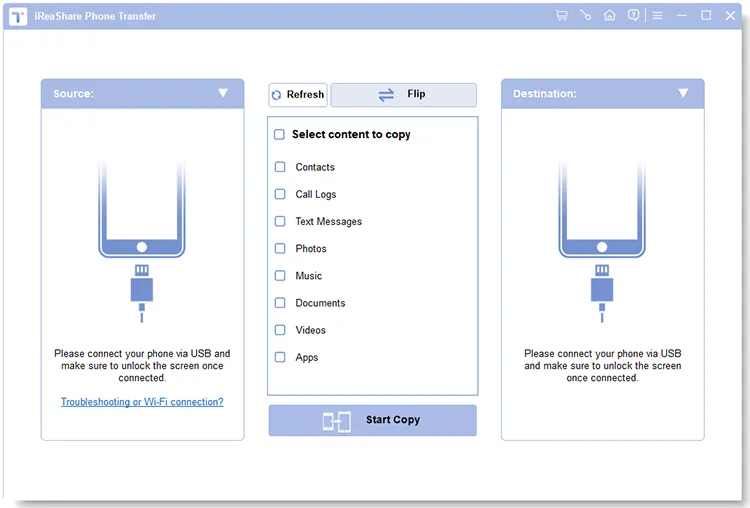
Paso 3: Confirmar origen y destino
Verifica que tu teléfono Android se detecte como dispositivo de origen y tu iPhone como dispositivo de destino . Si están invertidos, pulsa el botón «Invertir» en el menú superior.
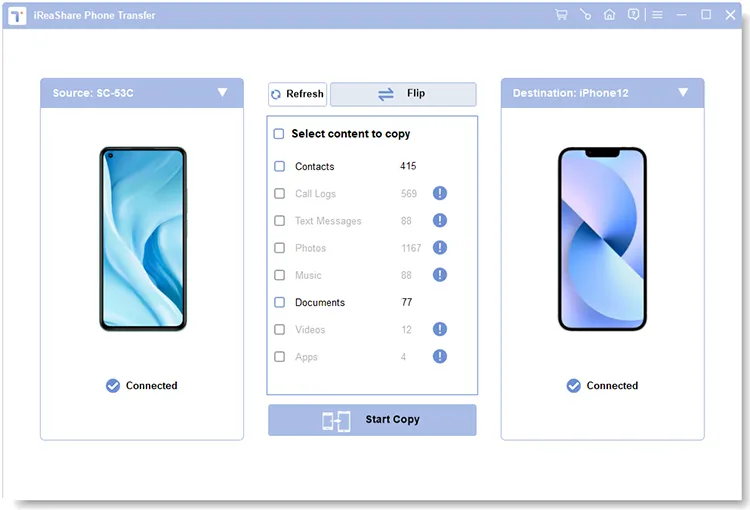
Paso 4: Ejecutar la transferencia de contactos con un solo clic.
Seleccione Contactos en la lista de verificación del archivo central y haga clic en Iniciar copia . El software asignará los esquemas de la base de datos y transferirá su libreta de direcciones completa sin problemas.
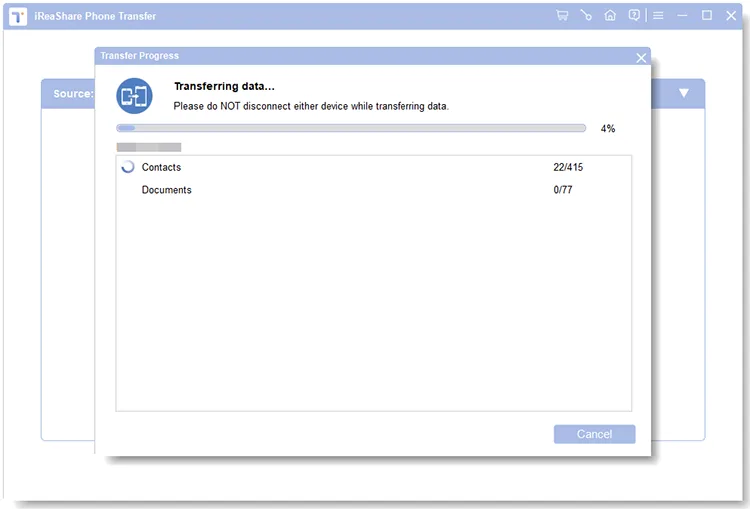
Guía en vídeo:
Alternativa 2: Exportar contactos de Android a iPhone como archivo VCF por correo electrónico o a través de la nube.
Si prefiere un método manual e inalámbrico sin conectividad Bluetooth directa entre dispositivos, exportar su libreta de direcciones de Android a un archivo .vcf (vCard) estandarizado es una opción flexible.
Pasos para exportar e importar archivos vCard (.vcf):
- Abre la aplicación nativa de Contactos en tu dispositivo Android.
- Pulsa Reparar y administrar o Ajustes > Importar/Exportar > Exportar a archivo .
- Guarda la lista de contactos como un archivo
.vcfen tu almacenamiento interno. - Adjunte este archivo
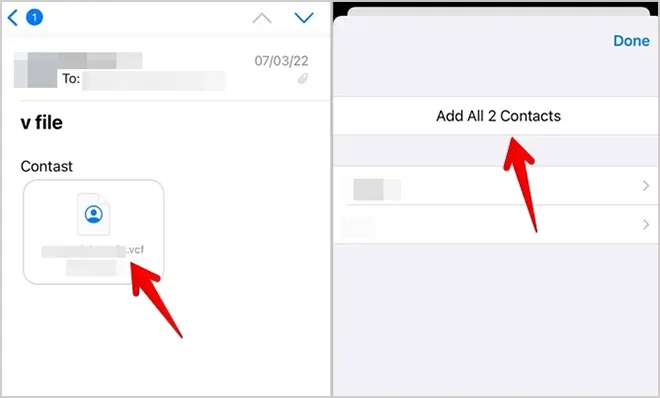
.vcfa un correo electrónico que se envíe a usted mismo o súbalo a una unidad en la nube (por ejemplo, Google Drive , OneDrive). - Abre la aplicación Email o la unidad en la nube de tu iPhone, toca el archivo
.vcfy toca Agregar todos los contactos para importarlos a tu libreta de direcciones de iOS.
Alternativa 3: Sincronizar contactos de Android a iPhone de forma inalámbrica mediante una cuenta de Google.
Para los usuarios que mantienen su libreta de direcciones en la nube, la sincronización a través de una cuenta de Google aprovecha el protocolo CardDAV para actualizar las listas de contactos en todos los dispositivos sin necesidad de exportar archivos manualmente.
Pasos para configurar la sincronización de contactos de Google en iOS:
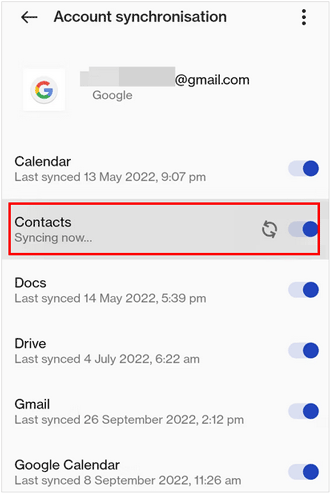
- En Android: Ve a Ajustes > Cuentas / Google > Selecciona tu cuenta principal de Gmail > Asegúrate de que la sincronización de contactos esté activada.
- En iPhone: Ve a Ajustes > Correo / Contactos > Cuentas > Añadir cuenta .
- Selecciona Google e inicia sesión con tus credenciales de Gmail.
- Activa la opción Contactos . iOS se conectará al servidor CardDAV de Google y descargará automáticamente tus registros de contacto.
Alternativa 4: Mover contactos de Android a iPhone mediante la aplicación Mover a iOS durante la configuración inicial.
Si estás configurando un iPhone nuevo o recién formateado, Apple proporciona una herramienta de migración llamada Move to iOS que transfiere contactos, fotos e historiales de mensajes a través de una conexión Wi-Fi Direct privada.
Requisitos previos y limitaciones:
- Restricción de restablecimiento de fábrica : Solo funciona en un iPhone que se encuentre en la pantalla de configuración inicial "Hola". Si tu iPhone ya está configurado, debes borrarlo a través de Ajustes > General > Transferir o Restablecer iPhone > Borrar todo el contenido y la configuración , o usar iReaShare Phone Transfer para evitar la pérdida de datos.
- Inestabilidad de la red Wi-Fi: Ambos teléfonos deben permanecer conectados a una red Wi-Fi P2P local; las llamadas entrantes o los cambios de datos móviles pueden interrumpir el proceso.

Pasos para usar Move to iOS:
- Instala Move to iOS desde Google Play Store en tu dispositivo Android.
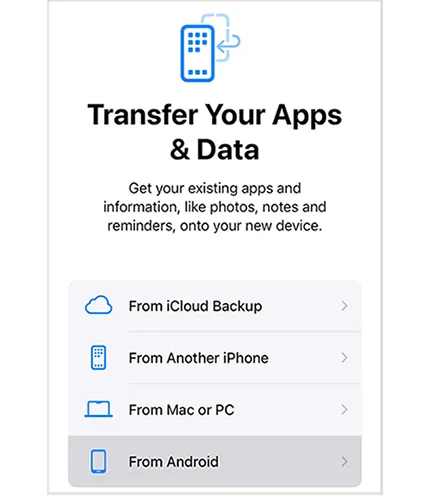
- Enciende tu iPhone y sigue los pasos de la configuración inicial hasta llegar a la pantalla Aplicaciones y datos (o Transferir tus datos ).
- Seleccione Desde Android y espere a que aparezca un código de seguridad de 6 o 10 dígitos.
- Introduce el código en tu dispositivo Android, selecciona Contactos en la lista de datos y mantén ambos teléfonos uno al lado del otro hasta que finalice la barra de transferencia.
Alternativa 5: Exportar los contactos de la tarjeta SIM de Android al almacenamiento físico del iPhone
Si tus contactos están almacenados directamente en una tarjeta Nano-SIM física, puedes insertar la tarjeta SIM física en el iPhone para importar los números guardados.
Pasos para importar la tarjeta SIM:
- En Android: Abre Contactos > Ajustes > Exportar > Selecciona Tarjeta SIM para copiar los contactos del teléfono al almacenamiento de la tarjeta SIM.
- Expulsa la tarjeta SIM del teléfono Android e insértala en la bandeja SIM de tu iPhone.
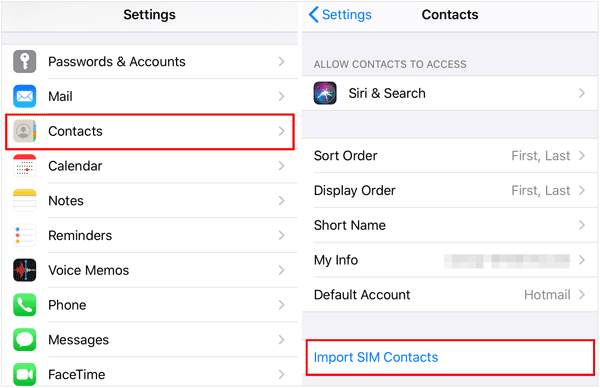
- En iPhone: Ve a Ajustes > Contactos > Pulsa Importar contactos de la SIM .
Nota: Las tarjetas SIM suelen almacenar un máximo de 250 contactos y solo guardan nombres básicos y números de teléfono, sin incluir correos electrónicos, direcciones ni fotos. Más información: Transferir contactos de Android a iPhone sin tarjeta SIM paso a paso.
Comparación detallada de alternativas para la transferencia de contactos
La siguiente tabla compara cada opción de transferencia en función de parámetros críticos como el protocolo técnico, la retención de datos, la velocidad y la privacidad:
| Solución de transferencia | ¿Conserva los campos de contacto completo? | ¿Sin conexión/Privado? | ¿Sobrescribe los datos de destino? | Velocidad (1.000 contactos) | Tasa de éxito |
|---|---|---|---|---|---|
| Emparejamiento Bluetooth directo | No (Bloqueado) | Sí | No | No aplica (Falla) | 0% (No compatible) |
| Transferencia telefónica con iReaShare | Sí (100% Campos + Fotos) | Sí (USB sin conexión) | No | < 25 segundos | 99,9% |
| Compartir archivos VCF | Sí (Campos estándar) | Parcial (depende del correo electrónico/la nube) | No | 1 - 3 minutos | 90% |
| Sincronización de la cuenta de Google | Sí (campos sincronizados en la nube) | No (Requiere conexión a Internet) | No | 2 - 5 minutos | 92% |
| Trasladarse a la aplicación de iOS | Sí | Sí (Wi-Fi local) | Sí (Requiere borrar los datos del iPhone) | 10 - 30 minutos | 80% |
| Cambio de tarjeta SIM | No (Nombres y 1 número solamente) | Sí | No | Instante | 85% |
Solución de problemas avanzada para fallos en la transferencia de contactos
1. Solución: "Conexión Bluetooth rechazada" o bucle de emparejamiento
No intentes emparejar los dispositivos en Ajustes > Bluetooth en tu iPhone. iOS rechaza activamente los perfiles OBEX entrantes desde Android. En su lugar, utiliza un puente de software USB directo como iReaShare Phone Transfer o exporta los contactos de Android como un archivo .vcf .
2. Corrección: Caracteres ilegibles o nombres incorrectos en los contactos importados.
Si los nombres de contacto importados muestran símbolos especiales (por ejemplo, é en lugar de é ), el archivo VCF se generó con la codificación ISO-8859-1 en lugar de UTF-8. Vuelva a exportar el archivo VCF con el formato de texto UTF-8 estándar o transfiéralo directamente mediante las herramientas de gestión de datos multiplataforma de iReaShare para mantener la compatibilidad total con Unicode.
3. Solución: La aplicación "Mover a iOS" se congela en "Preparando..." o pierde la conexión.
Si la aplicación "Mover a iOS" de Apple no funciona durante la transferencia, prueba estas soluciones:
- Desactiva la opción "Interruptor de red inteligente" o "Conexión automática a Wi-Fi" en los ajustes de Android.
- Activa el modo avión en tu teléfono Android y, a continuación, activa manualmente la conexión Wi-Fi para bloquear las llamadas entrantes o las interrupciones de datos móviles.
- Desactiva los modos de ahorro de batería/optimización para la aplicación Move to iOS en Android.
4. Solución: Los contactos de Google no se sincronizan con el iPhone.
Si tu cuenta de Gmail está añadida a tu iPhone pero faltan los contactos, comprueba lo siguiente:
- Dirígete a Ajustes > Contactos > Cuentas > Obtener datos nuevos y asegúrate de que la opción push/fetch esté configurada como Activa.
- Abre
contacts.google.comen un navegador web para confirmar que tus contactos de Android se guardan efectivamente en el almacenamiento de Google Cloud y no se encuentran exclusivamente en la memoria interna del teléfono.
Preguntas frecuentes (FAQ)
P1: ¿Puedo usar AirDrop para enviar contactos de un dispositivo Android a un iPhone?
No. AirDrop es una función propietaria de Apple que utiliza protocolos de detección BLE personalizados y el marco de trabajo Wi-Fi Direct, disponible únicamente en iOS, iPadOS y macOS. Los dispositivos Android no pueden detectar ni transmitir puntos de acceso AirDrop.
P2: ¿Transferir contactos mediante iReaShare eliminará mis contactos existentes del iPhone?
No. iReaShare Phone Transfer utiliza un método de inserción de base de datos no destructivo. Integra los contactos recién transferidos en la agenda de tu iPhone sin borrar los números ni los archivos multimedia existentes.
P3: ¿Qué debo hacer si mis contactos están almacenados en la tarjeta SIM?
Primero, abre la aplicación Contactos de tu Android, ve a Ajustes > Importar/Exportar y elige copiar los contactos de la tarjeta SIM a la memoria interna del dispositivo o a tu cuenta de Google. Una vez almacenados localmente, puedes exportarlos mediante un .vcf o migrarlos en bloque con iReaShare Phone Transfer.
P4: ¿Por qué faltan las fotos de contacto o los tonos de llamada personalizados después de la sincronización en la nube?
Las cuentas básicas en la nube y el almacenamiento en tarjetas SIM suelen descartar metadatos secundarios como tonos de llamada personalizados, etiquetas de grupo y fotos de contacto de alta resolución debido a la compresión de la carga útil de sincronización. Las herramientas de transferencia USB para ordenadores de sobremesa conservan las estructuras de la base de datos local para mantener estos campos adicionales.
Veredicto final
Aunque las restricciones del sistema impiden transferir contactos directamente de Android a iPhone mediante Bluetooth, no es necesario recurrir a intentos de emparejamiento no compatibles. Para los usuarios que configuran un dispositivo nuevo, Move to iOS ofrece una opción inalámbrica durante la configuración inicial.
Sin embargo, para una solución rápida, fiable y de un solo clic que conserva los campos de datos y funciona sin borrar los archivos existentes del iPhone, iReaShare Phone Transfer sigue siendo la opción más eficiente para la migración de contactos entre plataformas.
Descargar para Windows Descargar para Mac
Artículos relacionados :
Cómo sincronizar fácilmente los contactos del iPhone con el Mac
Cómo transferir contactos de Android a iPhone de 5 maneras (Comprobado)
Cómo transferir contactos de iPhone a Android vía Bluetooth (Respondido)

