TL;DR:
¿Necesitas recuperar el historial de chats de LINE en tu iPhone o Android? Esta guía te muestra 3 maneras sencillas de recuperar chats de LINE eliminados, con o sin copia de seguridad, usando iCloud, Google Drive o LINE Chat Recovery. Sigue las instrucciones paso a paso para recuperar tus conversaciones, previsualizar los mensajes recuperables y aprender a hacer copias de seguridad de tus chats de LINE para evitar futuras pérdidas de datos.

LINE Chat Recovery Recuperar chat de LINE con o sin copia de seguridad


¿Alguna vez abriste LINE y descubriste que una conversación importante había desaparecido misteriosamente? Quizás borraste accidentalmente una conversación, cambiaste de teléfono o reinstalaste la aplicación y perdiste mensajes que creías a salvo. ¡No te preocupes! Hay varias maneras de recuperar el historial de chat de LINE.
En esta guía, te mostraremos las opciones disponibles para iPhone y Android, te explicaremos sus limitaciones y te ayudaremos a elegir la mejor manera de recuperar tus conversaciones.

- Parte 1. ¿Puedo restaurar el historial de chat de LINE?
- Parte 2. Cómo recuperar el historial de chat de LINE eliminado sin copia de seguridad
- Parte 3. Cómo restaurar el historial de chat de LINE desde una copia de seguridad del chat.
- Extra: Cómo hacer una copia de seguridad del historial de chat de LINE en iPhone/Android
Parte 1. ¿Puedo restaurar el historial de chat de LINE?
Sí, es posible recuperar el historial de chat de LINE eliminado tanto en iPhone como en Android. Si creaste una copia de seguridad antes de perder tus mensajes, podrás restaurar tus conversaciones más fácilmente. LINE admite diferentes opciones de copia de seguridad según tu dispositivo, como iCloud para iPhone y Google Drive para Android. Si no tienes una copia de seguridad, puedes explorar métodos de recuperación alternativos, aunque no se garantiza el éxito.
Parte 2. Cómo recuperar el historial de chat de LINE eliminado sin copia de seguridad
Si buscas cómo recuperar chats de LINE eliminados sin copia de seguridad en Android o iPhone, una herramienta especializada de recuperación de datos de LINE podría serte útil. LINE Chat Recovery es una de estas herramientas. Escanea el almacenamiento de tu dispositivo en busca de datos de LINE recuperables, te permite previsualizar los resultados y restaurar o exportar selectivamente las conversaciones que necesitas.
Sin embargo, no se garantiza la recuperación, especialmente si los datos se han sobrescrito o ya no son accesibles. Lo mejor es escanear el dispositivo lo antes posible tras perder los chats.
Características principales de la recuperación de chats de LINE:
- Recupera chats y archivos adjuntos eliminados de LINE desde dispositivos iPhone o Android, así como copias de seguridad compatibles de iTunes, iCloud y Google Drive.
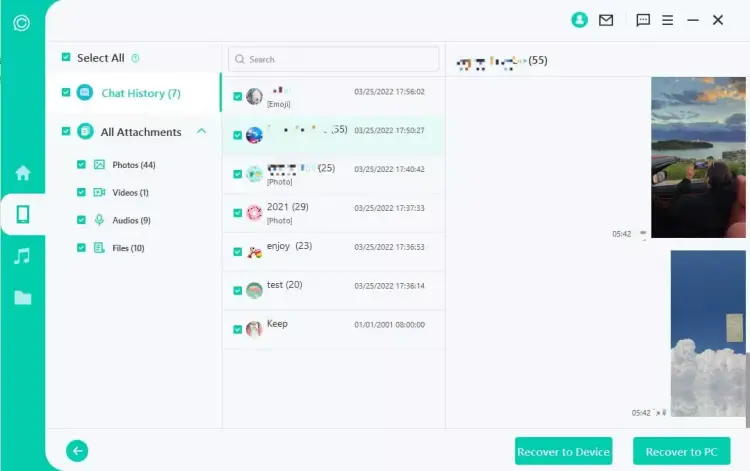
- Previsualice los datos de LINE recuperables antes de elegir qué restaurar.
- Restaure los datos recuperados de LINE en un iPhone, iPad, iPod touch o dispositivo Android compatible.
- Exporta el historial de chat de LINE a un ordenador en formato HTML, PDF, Excel o CSV.
Cómo recuperar chats de LINE eliminados sin copia de seguridad en Android/iPhone:
-
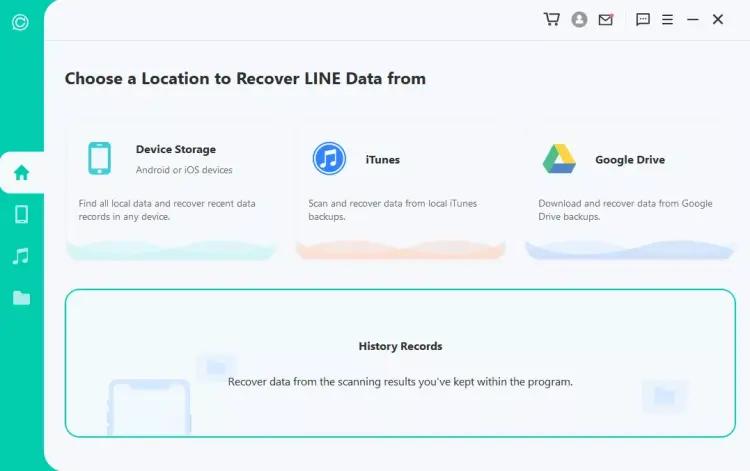
Descarga e inicia LINE Chat Recovery en tu ordenador. Selecciona "Recuperar datos de LINE desde el almacenamiento del dispositivo" para escanear tu dispositivo conectado en busca de datos de LINE recuperables.
-
Conecta tu iPhone o teléfono Android al ordenador, elige una ubicación para guardar los datos del dispositivo si se te solicita y haz clic en "Iniciar" para continuar. A continuación, comenzará el proceso de escaneo. Los pasos varían según el tipo de dispositivo (iOS o Android).
-
Una vez finalizado el escaneo, se mostrarán todos los datos recuperables, tal como se ve en las imágenes a continuación. Puede optar por restaurar los datos en su teléfono o exportarlos a su computadora.
- Permite escanear dispositivos iOS y Android en busca de datos LINE recuperables sin necesidad de una copia de seguridad existente.
- Ofrecer una vista previa de las conversaciones recuperables antes de que los usuarios decidan qué restaurar.
- Permite la recuperación selectiva de mensajes y archivos adjuntos específicos.
- Ofrece múltiples opciones de recuperación para el almacenamiento del dispositivo, Google Drive, iTunes y los registros de escaneo guardados.
- Permite exportar las conversaciones de LINE recuperadas a un ordenador en varios formatos de archivo.
- Proporcionar una interfaz guiada para los usuarios que no estén familiarizados con las herramientas de recuperación de datos.
- No se garantiza una recuperación exitosa, especialmente si los datos eliminados han sido sobrescritos o ya no son accesibles.
- La recuperación completa y la exportación de datos requieren una licencia de pago; la versión gratuita permite principalmente el escaneo y la vista previa.
- El proceso de recuperación de Android puede requerir permisos adicionales, verificación del número de teléfono o la instalación de una versión anterior de LINE.
- Restaurar datos directamente en un dispositivo de destino puede borrar los datos LINE existentes en ese dispositivo, por lo que es fundamental realizar una copia de seguridad por separado antes de continuar.
- El proceso de recuperación puede implicar varios pasos y una autorización adicional del dispositivo, dependiendo del teléfono y del modo de recuperación.
¿Cuándo dejará de funcionar ChatsBack?
- Esta es la consideración más importante antes de pagar por un software de recuperación.
- Los datos de chat eliminados se han borrado o sobrescrito de forma permanente.
- El software no puede acceder a los datos necesarios debido a restricciones o incompatibilidad del dispositivo.
- El escaneo no identifica las conversaciones que faltan.
- La copia de seguridad disponible no contiene los mensajes que necesita.
- El procedimiento de recuperación requiere un dispositivo o una versión de LINE que su configuración actual no admite.
Si se da alguna de estas situaciones, no dé por sentado que comprar la versión completa solucionará el problema. Primero, ejecute el análisis gratuito o la vista previa disponible, verifique que aparezcan las conversaciones de interés y consulte la política de reembolsos del proveedor antes de pagar.
Parte 3. Cómo restaurar el historial de chat de LINE desde una copia de seguridad del chat.
Si ya dispone de una copia de seguridad, utilizar las opciones de recuperación integradas de LINE suele ser el mejor punto de partida.
3.1 Cómo recuperar el historial de chat de LINE desde Google Drive en Android
Si previamente hiciste una copia de seguridad de tus chats de LINE en Google Drive, puedes usar esa copia de seguridad al restaurar tu cuenta en un dispositivo Android compatible.
Aquí te explicamos cómo restaurar el historial de chat de LINE desde Google Drive en Android:
Paso 1. Reinstala LINE en tu dispositivo Android e inicia sesión con la misma cuenta.
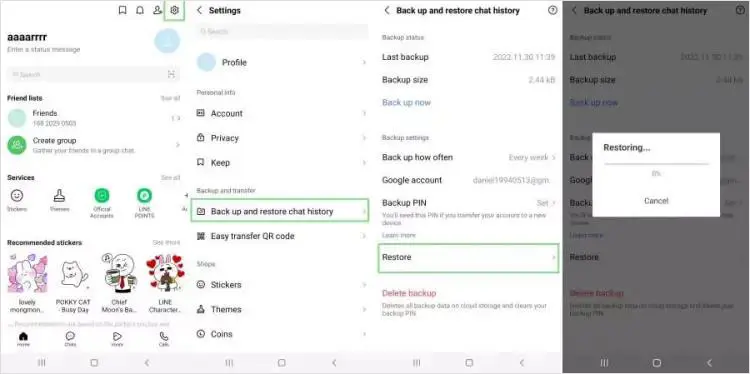
Paso 2. Ve a la pestaña "Inicio" y pulsa el icono de "Ajustes" en la esquina superior derecha.
Paso 3. Seleccione "Realizar copia de seguridad y restaurar el historial de chat" y, a continuación, pulse "Restaurar" para restaurar el historial de chat de LINE del que hizo una copia de seguridad desde Google Drive a su dispositivo Android.
¿Qué ocurre si LINE no puede restaurar la copia de seguridad de Google Drive?
Si no puedes restaurar el historial de chat de LINE desde Google Drive, comprueba lo siguiente:
- Asegúrate de usar la misma cuenta de Google asociada a la copia de seguridad.
- Comprueba que Google Drive y tu dispositivo tengan suficiente espacio de almacenamiento disponible.
- Conéctate a una red Wi-Fi estable e inténtalo de nuevo.
- Actualiza LINE y Android, y luego reinicia tu teléfono.
- Confirma que la copia de seguridad se completó correctamente antes de que perdieras los chats.
3.2 Cómo restaurar el historial de chat de LINE desde iCloud en iPhone
Para los usuarios de iPhone, la función de copia de seguridad estándar de LINE utiliza iCloud Drive. Si hiciste una copia de seguridad de tus chats antes de perderlos, es posible que puedas restaurar el historial de chats de LINE en tu iPhone usando esa copia de seguridad.
Aquí te explicamos cómo restaurar el historial de chat de LINE desde iCloud Drive en un iPhone:
Paso 1. Abre la aplicación "Ajustes" en tu iPhone, toca tu nombre, selecciona "iCloud" y activa "iCloud Drive". Asegúrate también de que LINE esté activado en la configuración de iCloud.
Paso 2. Reinstala LINE e inicia sesión con la misma cuenta que usaste para crear la copia de seguridad.
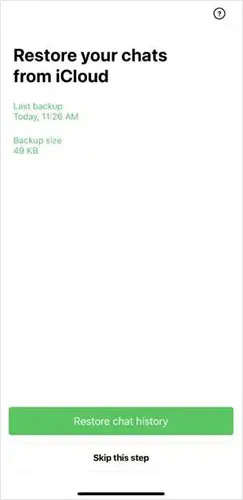
Paso 3. Cuando se le solicite, seleccione "Restaurar historial de chat" para restaurar sus chats desde iCloud.
Paso 4. Espere a que finalice el proceso de restauración, luego abra LINE y revise su historial de chat.
¿Qué ocurre si no puedes restaurar el historial de chat de LINE desde iCloud?
Si no puedes recuperar el historial de chat de LINE desde iCloud, prueba estas comprobaciones:
- Verifica que hayas iniciado sesión con la cuenta de Apple correcta.
- Asegúrate de que iCloud Drive esté activado y de que LINE tenga permiso para usarlo.
- Comprueba tu conexión a internet y el espacio de almacenamiento disponible en iCloud.
- Confirma que la copia de seguridad se haya completado correctamente y que contenga el historial de chat que necesitas.
- Reinicia tu iPhone y actualiza LINE a la última versión compatible.
Extra: ¿Cómo hacer una copia de seguridad del historial de chat de LINE en iPhone/Android?
Realizar copias de seguridad periódicas de tus chats de LINE es la mejor manera de proteger tus conversaciones y archivos adjuntos. Sigue los pasos a continuación para aprender cómo hacer una copia de seguridad del historial de chats de LINE en tu iPhone o dispositivo Android y mantener tus mensajes a salvo.
Copia de seguridad del historial de chat de LINE en iPhone
Paso 1. Abre LINE en tu iPhone.
Paso 2. Pulsa "Inicio" y abre "Ajustes".
Paso 3. Seleccione "Copia de seguridad del historial de chat" en la configuración de "Copia de seguridad y transferencia".
Paso 4. Pulse "Realizar copia de seguridad ahora". Compruebe que la copia de seguridad se haya completado correctamente.
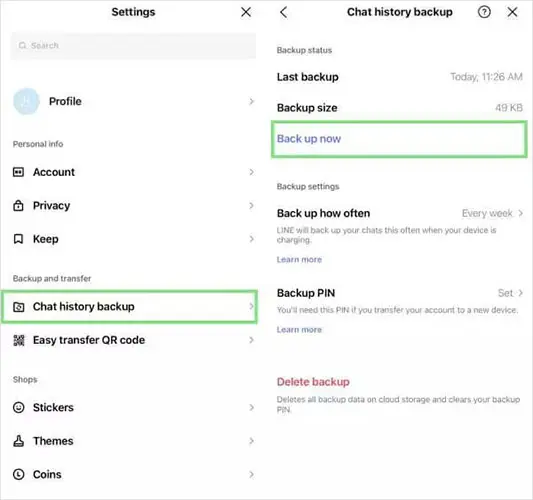
Asegúrate de que iCloud Drive esté activado, de que LINE tenga el acceso necesario a iCloud y de que haya suficiente espacio de almacenamiento disponible.
Realiza una copia de seguridad del historial de chat de LINE en Android.
Paso 1. Abre LINE en tu teléfono Android.
Paso 2. Pulsa "Inicio" y abre "Ajustes".
Paso 3. Seleccione "Realizar copia de seguridad y restaurar el historial de chat".
Paso 4. Pulse "Realizar copia de seguridad ahora" y siga las instrucciones que aparecen en pantalla.
Confirma que tu cuenta de Google sea correcta y que Google Drive tenga suficiente espacio de almacenamiento.
En una palabra
Perder mensajes importantes de LINE no significa que se hayan perdido para siempre. Si tienes una copia de seguridad, los usuarios de Android pueden restaurar su historial de chat desde Google Drive, mientras que los usuarios de iPhone pueden usar iCloud. Si no tienes una copia de seguridad, ¡no te desesperes! Puedes probar una herramienta de recuperación de datos como LINE Chat Recovery para escanear tu dispositivo en busca de mensajes recuperables, previsualizar los resultados y seleccionar las conversaciones que deseas recuperar.
Una vez que hayas recuperado tu historial de chat, ¡no olvides activar las copias de seguridad periódicas para evitar el mismo problema en el futuro!
Artículos relacionados
Análisis de iMyFone D-Back Data Recovery: ¿Es una herramienta de recuperación integral?
Cómo recuperar datos de un SSD con o sin copia de seguridad
Cómo recuperar notas de iCloud: 3 maneras de recuperarlas
Cómo recuperar fotos eliminadas del iPad con o sin copia de seguridad