


Aunque el iPhone es principalmente un recurso para la comunicación y la creatividad, muchos usuarios prefieren usar su almacenamiento como una memoria USB tradicional. Tanto si tienes el último iPhone 17 con su puerto USB-C de alta velocidad como si tienes un modelo anterior, el ecosistema de Apple no considera el iPhone como un dispositivo de almacenamiento masivo. Sin embargo, si quieres usar un iPhone como memoria USB, existen varias soluciones alternativas eficaces.

Eche un vistazo a las ventajas y desventajas de estos métodos:
| Método | Ventajas | Contras |
|---|---|---|
| iTunes | 1. Software oficial de Apple. 2. Libre uso. 3. Compatible con PC con Windows. |
1. Interfaz obsoleta. 2. Solo se pueden transferir archivos a carpetas de aplicaciones específicas. |
| iReaShare | 1. Muy fácil de usar. 2. Admite todos los tipos de archivos. 3. Permite obtener una vista previa y transferir directamente los datos del iPhone como si fuera una unidad real. 4. Puede funcionar en computadoras Windows y Mac. |
1. La versión completa requiere una compra. |
| Aplicación para dispositivos Apple | 1. Rápido y moderno. 2. Reemplazo oficial de iTunes en Windows 10/11. |
1. Requiere Windows 10 o posterior. 2. Aún limitado al intercambio de archivos entre aplicaciones específicas. |
| Dropbox | 1. No se requieren cables; sincronización inalámbrica. 2. Accesible desde cualquier dispositivo con internet. |
1. Necesita conexión a Internet. 2. Almacenamiento gratuito limitado. 3. Lento para vídeos de alta resolución. |
| Explorador de Windows | 1. No necesita instalación. 2. Integrado en Windows. 3. El más rápido para realizar copias de seguridad de fotos. |
1. Acceso de sólo lectura. 2. Restringido a fotos y vídeos. 3. No se pueden transferir archivos al iPhone. |
Parte 1: Cómo usar el iPhone como unidad USB con iTunes
Durante años, iTunes fue el estándar para transferir archivos entre un iPhone y una computadora. Si bien no permite que el iPhone se comporte exactamente como un disco USB extraíble, permite compartir archivos de forma controlada, lo que permite almacenar documentos en aplicaciones específicas.
Para acceder al iPhone como unidad con iTunes:
-
Conecta tu iPhone a la computadora con un cable USB e inicia iTunes. Luego, haz clic en el ícono del iPhone cerca de la esquina superior izquierda.

-
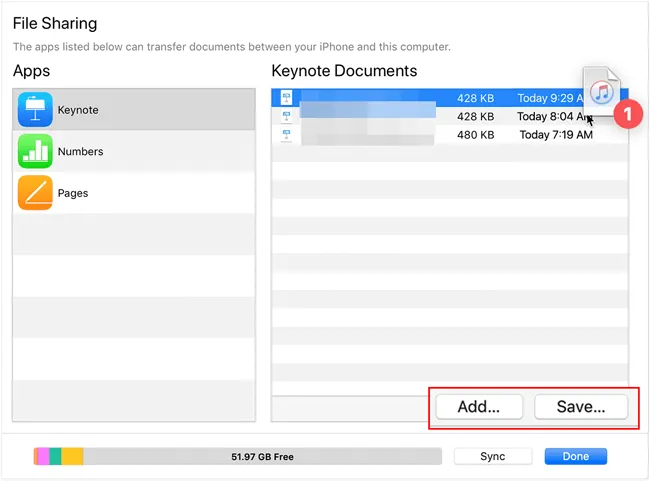
En la barra lateral izquierda, haz clic en " Compartir archivos ". Selecciona una aplicación compatible con el almacenamiento de archivos, como Pages, etc.
-
Haga clic en " Agregar " para mover archivos desde su PC al iPhone, o simplemente arrastre y suelte archivos en la lista " Documentos ".
Parte 2: Cómo usar el iPhone como unidad flash sin iTunes
Si prefiere no utilizar iTunes, existen varias soluciones alternativas que ofrecen mayor flexibilidad y facilidad de uso.
2.1 Uso del Administrador de iPhone de iReaShare
¿Cómo puedes usar tu iPhone como memoria USB sin iTunes en una computadora? Una forma práctica es usar iReaShare iPhone Manager . Este software te permite previsualizar varios datos de tu iPhone por categoría, para que puedas seleccionar y transferir fácilmente tus archivos desde tu iPhone a tu computadora, editar tus contactos y eliminar datos de iOS en el escritorio.
Características principales de iReaShare iPhone Manager:
* Le permite acceder a su iPhone en su computadora como una unidad USB.
* Vea los datos de su iPhone como contactos, notas, eventos del calendario, fotos, videos, música, documentos, etc.
* Transfiere archivos de forma selectiva desde tu iPhone a tu computadora y viceversa.
* Realice una copia de seguridad del iPhone en su computadora sin iCloud.
* Compatible con iOS 5.0 o posterior, incluida la última versión iOS 26.
Descargue iReaShare iPhone Manager.
Descargar para Win Descargar para Mac
A continuación se explica cómo utilizar un iPhone como unidad flash USB con iReaShare iPhone Manager:
-
Descargue e instale el software iPhone Manager en su computadora y conecte su iPhone a la computadora con un cable USB.

-
Haz clic en " Confiar " en el iPhone. Una vez conectado, selecciona un tipo de archivo en la interfaz. Podrás ver los datos detallados del iPhone.

-
Para transferir los datos, selecciónelos y haga clic en " Exportar " para guardarlos en su computadora. Por cierto, la función " Importar " le permite transferir archivos de su computadora a su iPhone.

2.2 Uso de la aplicación Dispositivos Apple
En las versiones más recientes de Windows, Apple ofrece la app Dispositivos Apple como sustituto de iTunes para la gestión de dispositivos. Si quieres sincronizar archivos de tu PC con tu iPhone, esta app te resultará útil.
Para usar un iPhone como unidad flash con la aplicación Dispositivos Apple:
-
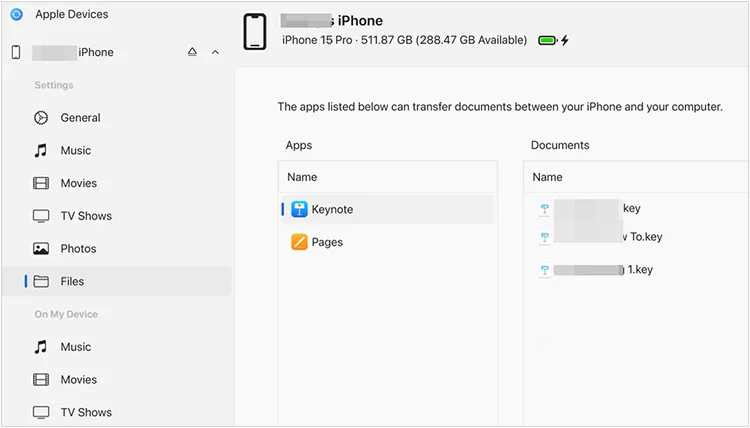
Instale y abra la aplicación Dispositivos Apple y conecte su teléfono.
-
Seleccione su dispositivo en la barra lateral y haga clic en la pestaña " Archivos ".
-
Arrastre archivos desde su escritorio a las carpetas de aplicaciones para almacenarlos en su iPhone.
2.3 Uso de Dropbox
Si no quieres lidiar con cables, servicios en la nube como Dropbox crean una unidad flash virtual. Al subir tus archivos a tu cuenta de Dropbox, puedes acceder a ellos desde otros dispositivos, como tu ordenador, con la unidad en la nube.
Para usar un iPhone como almacenamiento USB con Dropbox:
-
Instala Dropbox en tu iPhone. Abre la aplicación y crea una cuenta.
-
Sube archivos desde tu dispositivo iPhone a una carpeta específica en Dropbox.
-
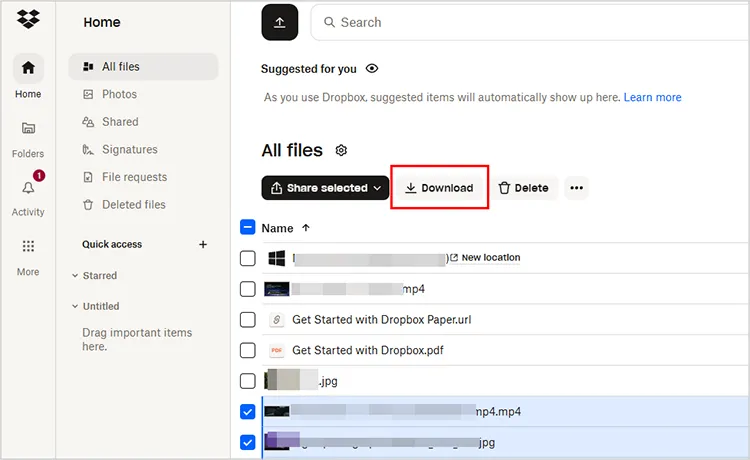
Abre el sitio web de Dropbox en tu computadora e inicia sesión con la misma cuenta. Ahora podrás ver y descargar los archivos de tu iPhone desde Dropbox.
2.4 Uso del Explorador de archivos de Windows
Puedes usar tu iPhone directamente como unidad USB en tu PC con Windows gracias al Explorador de archivos integrado. Sin embargo, solo podrás acceder a las fotos y vídeos de tu cámara.
Aquí te explicamos cómo:
-
Conecta tu iPhone a la PC con un cable USB. Luego, desbloquea el iPhone y pulsa " Confiar " si se te solicita.
-
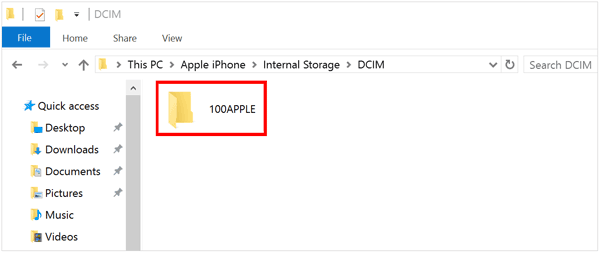
Abra " Esta PC " en su computadora con Windows y haga doble clic en su iPhone.
-
Vaya a " Almacenamiento interno " > " DCIM ". Ahora puede copiar fotos y vídeos de estas carpetas a su PC.
Parte 3: Preguntas y respuestas sobre el uso del iPhone como unidad USB
P1: ¿Puedo habilitar el modo de transferencia USB en mi iPhone?
No. Apple no tiene un interruptor para el "Modo de almacenamiento masivo USB" como los dispositivos Android. iOS usa un sistema de archivos cerrado. Para administrar archivos como una unidad, debes usar la app Archivos del iPhone para mover elementos entre carpetas o usar el software mencionado en la Parte 2, como iReaShare iPhone Manager.
P2: ¿Por qué OTG no funciona en mi iPhone?
Si su adaptador On-The-Go (OTG) no funciona, generalmente se debe a una de estas tres razones:
- Alimentación: Los iPhones antiguos (con puertos Lightning) no suelen suministrar suficiente energía para unidades externas. Quizás necesites un adaptador de Lightning a USB 3 para cámara con entrada de alimentación.
- Formato: La unidad USB debe estar formateada como FAT32, exFAT o APFS. NTFS no es compatible de forma nativa con la escritura.
- Conexión: asegúrese de estar usando la aplicación Archivos para buscar la unidad; no aparecerá automáticamente como una aplicación separada.
P3: ¿Puedo acceder a una unidad USB en mi iPhone?
Sí. Con la transición a USB-C (a partir del iPhone 15), es más fácil que nunca. Simplemente conecta una unidad flash USB-C directamente a tu teléfono. Abre la app Archivos, pulsa la pestaña "Explorar" y verás tu unidad USB en "Ubicaciones".
Conclusión
Aunque Apple no permite que el iPhone funcione como memoria USB de forma nativa, herramientas como la app Dispositivos Apple y herramientas profesionales como iReaShare iPhone Manager ofrecen alternativas potentes. Puedes ver y transferir fácilmente los datos de tu iPhone a tu ordenador.
Descargar para Win Descargar para Mac
Artículos relacionados
Sincroniza tu iPhone con tu Mac de forma eficaz y segura: 6 métodos de sincronización
El mejor administrador de archivos para iPhone y iPad: 12 administradores de archivos de iOS
Transferir datos de Android a iPhone después de la configuración sin pérdida de datos
Cómo acceder a los archivos del iPhone en la PC sin iTunes: 7 alternativas

