


TL;DR:
Esta guía explica cómo administrar, mover y restaurar copias de seguridad locales de iOS en tu ordenador. Esto es lo que necesitas saber:
- Ubicaciones de almacenamiento predeterminadas: iTunes/Finder guarda automáticamente las copias de seguridad en carpetas ocultas del sistema (AppData\Roaming en Windows y Library/Application Support en Mac) para evitar la corrupción accidental de datos.
- Cambio de ubicación de almacenamiento: Para liberar espacio en el disco local, puede mover la carpeta de copia de seguridad existente a una unidad externa y crear un enlace simbólico (mediante el símbolo del sistema en Windows o la terminal en Mac) para redirigir de forma segura todas las copias de seguridad futuras.
- Restauración de datos flexible: en lugar de una restauración del sistema estándar, que lo hace todo o nada, herramientas como iReaShare iPhone Manager le permiten previsualizar y restaurar sus archivos de copia de seguridad de forma segura.
Al administrar los datos de tu iPhone o iPad, es fundamental conocer la ubicación de tus copias de seguridad de iTunes. Por defecto, iTunes (o Finder en macOS Catalina y versiones posteriores) guarda las copias de seguridad de tus dispositivos en una carpeta específica de tu ordenador. Sin embargo, la mayoría de los usuarios desconocen dónde se almacenan estos archivos, y mucho menos cómo moverlos o acceder a ellos.
Esta guía abarca todo lo que necesitas saber, desde cómo encontrar tu directorio de copias de seguridad en Windows y Mac hasta cómo cambiar su ruta y recuperar tus datos cuando más lo necesitas.
- Parte 1: ¿Dónde se almacena la copia de seguridad de iTunes en Windows 11/10 o Mac?
- Parte 2: ¿Cómo cambiar la ubicación de la copia de seguridad de iTunes?
- Parte 3: ¿Cómo restaurar archivos de copia de seguridad de iTunes mediante iReaShare iPhone Manager?
- Parte 4: Preguntas y respuestas sobre la ubicación de la copia de seguridad de iTunes
Parte 1: ¿Dónde se almacena la copia de seguridad de iTunes en Windows 11/10 o Mac?
¿Dónde se almacenan las copias de seguridad de iTunes? Lo descubriremos en esta sección. Por defecto, Apple guarda las copias de seguridad de tu dispositivo en carpetas específicas del sistema. Dado que estas carpetas contienen datos importantes, suelen estar ocultas por defecto para evitar su eliminación accidental.
1.1 En Windows 11 y Windows 10
La ruta exacta depende de si descargaste iTunes desde la Microsoft Store o directamente desde el sitio web de Apple.
1. Versión de Microsoft Store (la más común):
C:\Usuarios\[Nombre de usuario]\AppData\Local\Packages\AppleInc.iTunes_lite...\LocalCache\Roaming\Apple Computer\MobileSync\Backup\
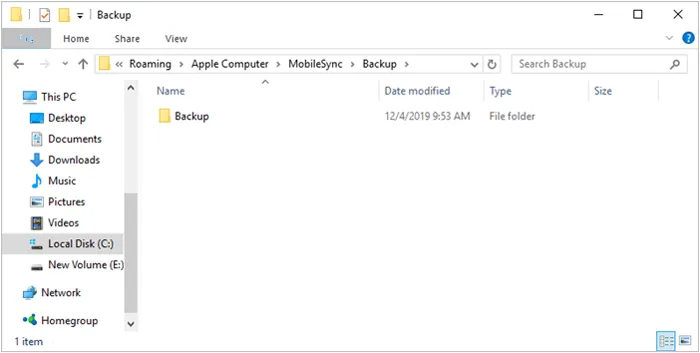
2. Versión del sitio web de Apple (instalador independiente):
C:\Usuarios\[Nombre de usuario]\AppData\Roaming\Apple Computer\MobileSync\Backup\
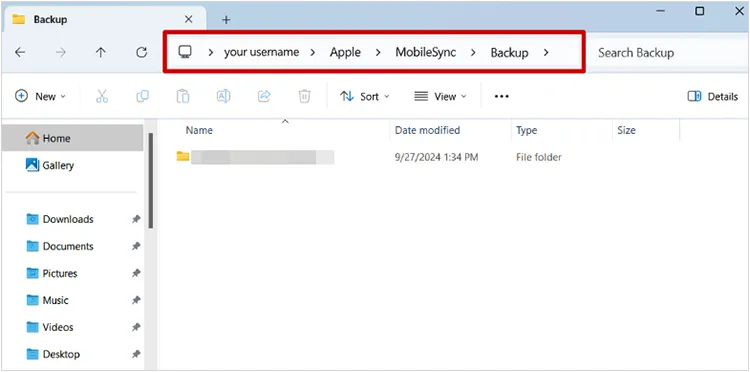
Consejo rápido para Windows: Pulsa la tecla de Windows + R para abrir el cuadro de diálogo Ejecutar, escribe %appdata% (o %userprofile% para la versión de la Tienda) y pulsa Intro para ir directamente a las carpetas de datos de tus aplicaciones.
1.2 En macOS (Mac)
Si utilizas macOS Catalina o posterior, iTunes ya no existe y las copias de seguridad se gestionan mediante Finder. Si te preguntas si tu copia de seguridad anterior de iTunes está almacenada en tu Mac, sigue esta ruta:
/Usuarios/[Nombre de usuario]/Biblioteca/Soporte de aplicaciones/MobileSync/Copia de seguridad/
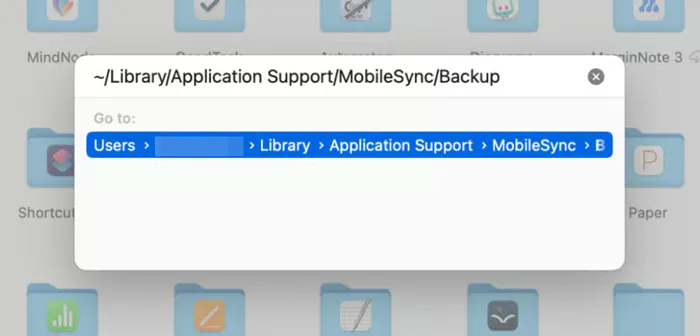
Consejo rápido para Mac: Abre Finder, haz clic en Ir en la barra de menú superior, selecciona Ir a la carpeta..., pega ~/Library/Application Support/MobileSync/Backup/ y pulsa Intro.
Parte 2: ¿Cómo cambiar la ubicación de la copia de seguridad de iTunes?
Una vez que sepas cómo encontrar las copias de seguridad de iTunes en tu ordenador, quizás quieras configurar la ubicación de las copias de seguridad de iTunes. Así, cuando quieras ver la copia de seguridad en iTunes, podrás acceder a ella fácilmente. Para ello, sigue los pasos que se indican a continuación para cambiar la ubicación de tus copias de seguridad de iTunes.
2.1 Cómo cambiar la ubicación de la copia de seguridad de iTunes en Windows
Estos son los pasos:
-
Navegue a la carpeta " MobileSync " usando las rutas en la Parte 1.1. Corte la carpeta " Backup " y péguela en la nueva ubicación deseada (por ejemplo, D:\iTunesBackup\Backup).
-
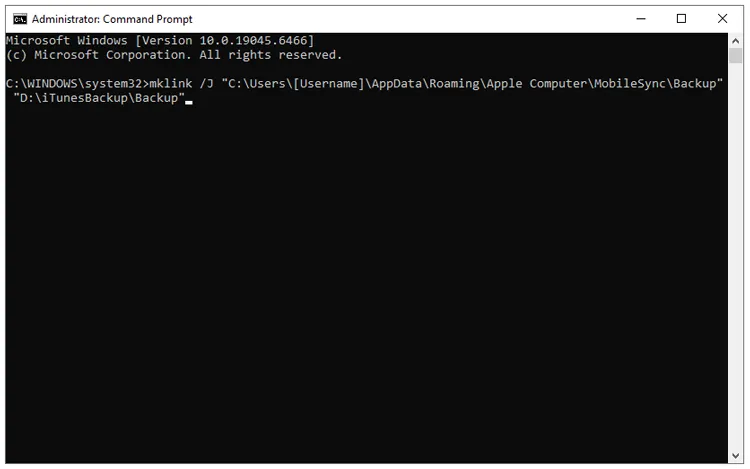
Presione la tecla de Windows , escriba " cmd ", haga clic con el botón derecho en " Símbolo del sistema " y seleccione " Ejecutar como administrador ".

-
Escriba el siguiente comando (reemplace con su nombre de usuario real de Windows y su nueva ruta de destino) y presione " Enter ": mklink /J "C:\Users\[Username]\AppData\Roaming\Apple Computer\MobileSync\Backup" "D:\iTunesBackup\Backup" .
-
Si la operación se realiza correctamente, aparecerá un icono de carpeta de acceso directo en la ubicación original, que redirigirá todos los datos futuros a la unidad D:.
2.2 Cómo cambiar la ubicación de la copia de seguridad de iTunes en Mac
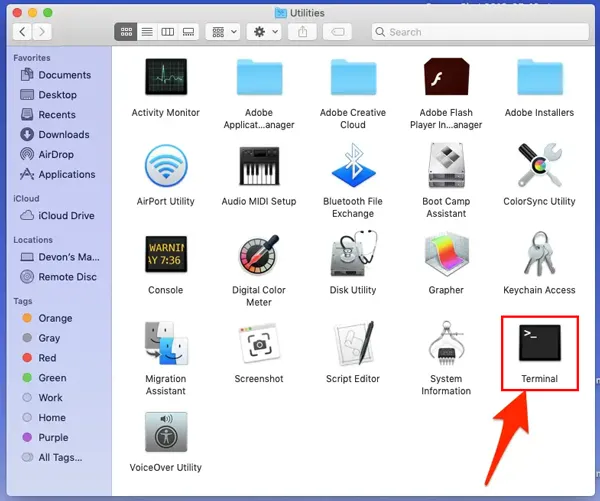
Para cambiar la ubicación de la copia de seguridad de iTunes/Finder en un Mac, se utiliza un método de enlace simbólico similar al de Windows, mediante la aplicación Terminal .
Aquí está la guía:
-
Ve a " Configuración del sistema " de Mac > " Privacidad y seguridad " > " Acceso total al disco " y activa " Terminal ". Luego abre Finder , presiona " Comando + Mayús + G ", pega la siguiente ruta y presiona " Intro ": ~/Library/Application Support/MobileSync/ .
-
Arrastra y suelta la carpeta " Backup " en tu disco duro externo. Espera a que se copie por completo. A continuación, elimina la carpeta " Backup " original que se encuentra dentro de la carpeta " MobileSync ".
-
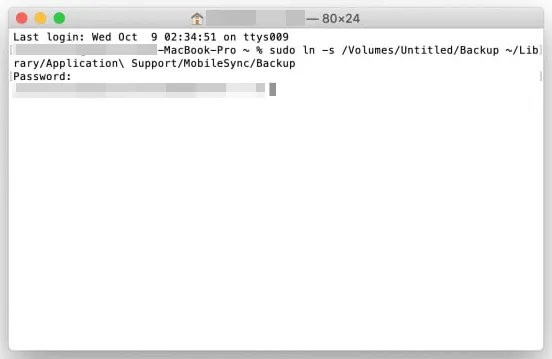
Abre la aplicación Terminal . Escribe " ln -s " (asegúrate de que haya un espacio después de -s). NO pulses Intro todavía. Arrastra y suelta la nueva carpeta " Backup " desde tu disco externo directamente en la ventana de Terminal y escribe un espacio .
-
Arrastra y suelta la carpeta " MobileSync " desde Finder a la ventana de Terminal y escribe " /Backup " al final. Pulsa " Presiona ". Automáticamente se verá así: ln -s /Volumes/YourDrive/Backup /Users/YourName/Library/Application\ Support/MobileSync/Backup .
-
Vuelve a la carpeta MobileSync en el Finder. Si ves una carpeta llamada Backup con una pequeña flecha de acceso directo, ¡lo has conseguido! Por cierto, también puedes mover el archivo de copia de seguridad a una carpeta local.
Parte 3: ¿Cómo restaurar archivos de copia de seguridad de iTunes mediante iReaShare iPhone Manager?
Si bien iTunes y Finder ofrecen una función básica de restauración completa, suelen sobrescribir los datos actuales de tu dispositivo. Si buscas un proceso de restauración flexible, iReaShare iPhone Manager es una opción muy eficiente. Además, esta alternativa a iTunes te permite eliminar fácilmente los archivos de copia de seguridad innecesarios y gestionar tus archivos de iOS en tu ordenador, incluyendo previsualización, eliminación, exportación, edición, etc.
Características principales de iReaShare iPhone Manager:
* Realiza una copia de seguridad completa de tu iPhone o selecciona tipos de datos específicos y restáuralos en cualquier dispositivo sin sobrescribir el contenido existente.
* Acceda y gestione archivos individuales , incluyendo fotos, contactos, mensajes y más, sin necesidad de realizar una sincronización completa.
* Localiza, lee y extrae fácilmente datos de las copias de seguridad de iTunes existentes almacenadas en tu ordenador.
* Transfiere datos sin problemas entre dispositivos iOS y un ordenador con tan solo unos clics.
* Navega por el contenido de tu iPhone a través de un panel de control limpio e intuitivo que no requiere conocimientos técnicos.
* Compatible con los últimos modelos de iPhone y versiones de iOS, lo que garantiza un rendimiento y una fiabilidad óptimos.
Descarga iReaShare iPhone Manager.
Descargar para Win Descargar para Mac
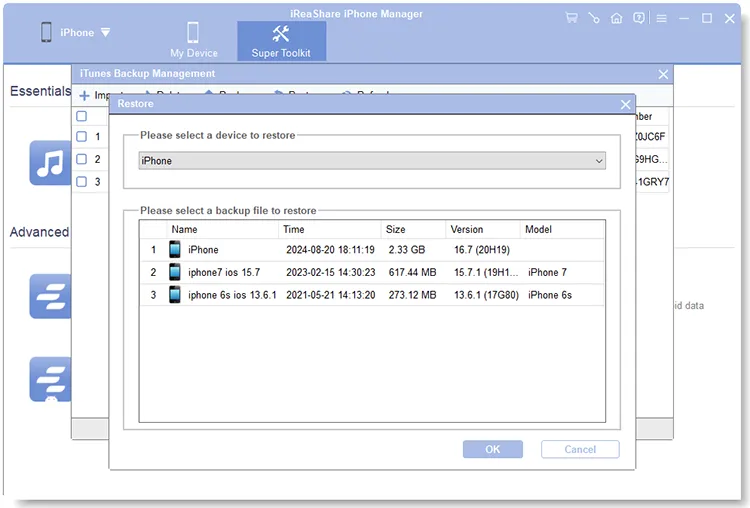
Aquí te explicamos cómo restaurar un archivo de copia de seguridad de iTunes en tu iPhone con este software:
-
Descarga, instala y abre iReaShare iPhone Manager en tu PC/Mac. Conecta tu iPhone mediante un cable USB.

-
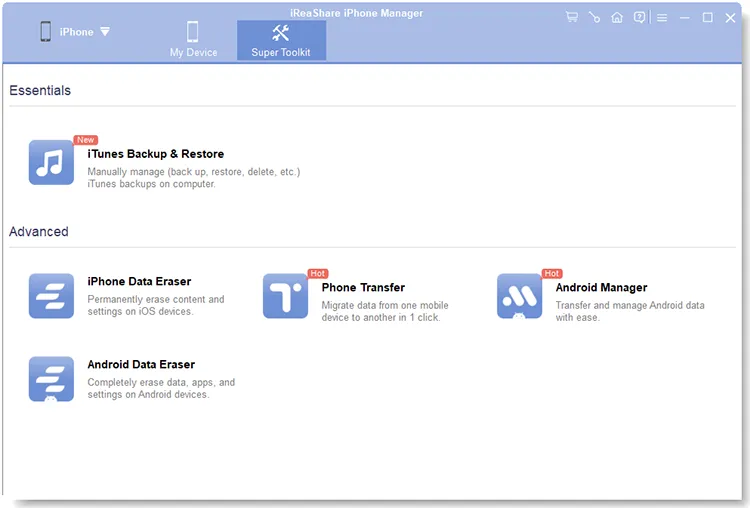
Navegue hasta el icono " Super Toolkit " > " Copia de seguridad y restauración de iTunes ". El software detectará automáticamente el directorio de copia de seguridad predeterminado de iTunes en su computadora.
-
Selecciona la opción " Restaurar " y elige el archivo de copia de seguridad del que deseas extraer los datos. A continuación, pulsa " Aceptar " para comenzar a restaurar la copia de seguridad de iTunes en tu iPhone.
Parte 4: Preguntas y respuestas sobre la ubicación de la copia de seguridad de iTunes
P1: ¿Sigue existiendo la copia de seguridad de iTunes?
Sí. Si bien Apple eliminó gradualmente la aplicación iTunes de macOS (reemplazándola con Finder), iTunes aún recibe mantenimiento y actualizaciones activas en Windows 10 y 11. Las copias de seguridad locales en la computadora siguen siendo muy populares entre los usuarios que no desean pagar por el almacenamiento mensual de iCloud o prefieren una gestión de datos más rápida y sin conexión.
P2: ¿Por qué está oculta la carpeta de copias de seguridad de iTunes?
Apple oculta deliberadamente directorios como AppData (Windows) y Biblioteca (Mac) para proteger la estabilidad del sistema del usuario. Los archivos de copia de seguridad se almacenan en formatos similares a bases de datos, en lugar de archivos JPEG o MP4 estándar. Si un usuario cambia accidentalmente el nombre, mueve o elimina un archivo dentro de este directorio, toda la copia de seguridad se corrompe y iOS no puede leerla.
P3: ¿Puedo leer o abrir archivos dentro de una copia de seguridad de iTunes?
No directamente. Si abres la carpeta de copia de seguridad, verás listas de archivos y carpetas con nombres hexadecimales crípticos. Apple estructura las copias de seguridad de esta manera por motivos de seguridad y cifrado. Para leer, previsualizar o ver de forma segura elementos individuales dentro de la copia de seguridad, debes usar un extractor o gestor específico como iReaShare iPhone Manager.
Conclusión
Ahora ya sabes cómo ver las copias de seguridad en iTunes y cambiar su ubicación. Tanto si decides liberar espacio redirigiendo tus copias de seguridad mediante enlaces simbólicos como si prefieres el control preciso de herramientas como iReaShare iPhone Manager , dominar la ubicación de tus copias de seguridad garantiza que tus recuerdos y datos digitales irremplazables permanezcan siempre seguros, organizados y accesibles.
Descargar para Win Descargar para Mac
Artículos relacionados
iTunes no pudo conectarse a este iPhone: 9 soluciones y 2 alternativas
Resuelto: Cómo transferir música del ordenador al iPhone sin iTunes
Cómo transferir fácilmente una eSIM de Android a iPhone (3 métodos viables)
Cómo hacer una copia de seguridad de tu iPhone en tu Mac sin perder datos (Probado)

