


TL;DR:
¿Te encuentras con la temida pantalla negra de Samsung? ¡Que no cunda el pánico! Esta guía explica las causas más comunes y ofrece 7 soluciones prácticas para que tu teléfono o tableta Samsung vuelva a funcionar. Aprende a cargar tu dispositivo, reiniciarlo, acceder al Modo Seguro o al Modo de Recuperación y usar la herramienta de Reparación de Android para solucionar problemas del sistema compatibles. Tanto si la pantalla de tu Samsung se ha quedado en negro tras una actualización como si tu teléfono sigue vibrando pero no muestra nada, encuentra la solución adecuada y vuelve a poner en marcha tu dispositivo Galaxy.

Android Repair Solucione rápidamente los problemas del sistema Android.


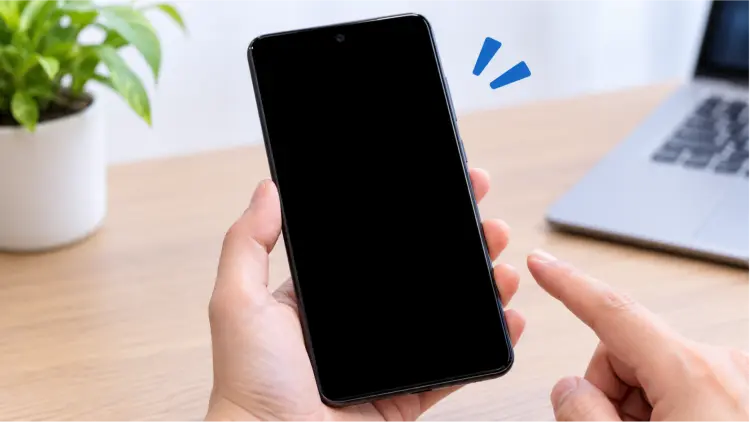
¿Alguna vez has cogido tu teléfono Samsung y te has encontrado con una pantalla completamente negra? Peor aún, puede que siga vibrando, sonando o recibiendo notificaciones, pero no aparezca nada en la pantalla. Ya sea que se trate de la temida pantalla negra de Samsung tras una actualización de software, un Galaxy S24 Ultra bloqueado o una tableta Samsung que de repente no enciende, es sin duda frustrante. ¡Pero no te preocupes! Una pantalla negra no siempre significa que tu dispositivo esté irreparable. Podría ser algo tan sencillo como una batería agotada o un fallo temporal del sistema.
En esta guía, exploraremos las causas de la temida pantalla negra de Samsung y te mostraremos 7 soluciones prácticas para que tu dispositivo vuelva a funcionar.
- Parte 1. ¿Qué causa la temida pantalla negra de Samsung?
- Parte 2. Cómo solucionar el problema de la pantalla negra de la muerte en Samsung.
- Solución 1. Carga tu dispositivo Samsung.
- Solución 2. Reinicia forzadamente tu teléfono Samsung.
- Solución 3. Entrar en modo seguro.
- Solución 4. Iniciar en modo de recuperación.
- Solución 5. Utilice la reparación de Android.
- Solución 6. Restablecer la configuración de fábrica de su teléfono Samsung.
- Solución 7. Contacte con el soporte técnico de Samsung.
Parte 1. ¿Qué causa la temida pantalla negra de Samsung?
La temida pantalla negra de Samsung se produce cuando la pantalla del dispositivo permanece en negro o no responde, impidiendo el uso normal del teléfono. En ocasiones, el dispositivo sigue funcionando en segundo plano, mientras que en otros casos, puede quedar completamente inoperativo.
Comprender la causa de la pantalla negra de la muerte de Samsung puede ayudarte a elegir la solución más adecuada.
- Batería agotada o defectuosa: Si tu teléfono Samsung se queda sin batería o esta no proporciona suficiente energía, la pantalla puede permanecer en negro cuando intentes encenderlo.
- Un fallo temporal del sistema: Android o One UI pueden bloquearse debido a un error de software, una aplicación que no responde o un fallo en un proceso del sistema.
- Una actualización de software fallida: La pantalla negra de la muerte de Samsung después de una actualización de software puede ocurrir cuando la actualización encuentra errores, los archivos del sistema se corrompen o el dispositivo no arranca correctamente.
- Una aplicación incompatible o problemática: Algunas aplicaciones de terceros pueden causar inestabilidad en el sistema, especialmente si entran en conflicto con otras aplicaciones o consumen recursos excesivos del sistema.
- Daños en la pantalla o en el hardware interno: Una pantalla rota, un conector de pantalla suelto, una placa base dañada u otro fallo de hardware pueden impedir que la pantalla muestre nada.
- Sobrecalentamiento: El calor excesivo puede provocar que el dispositivo se ralentice, se apague o deje de funcionar temporalmente con normalidad.
- Daños por líquidos: La humedad puede dañar los componentes internos e interferir con la pantalla o el sistema de alimentación.
Parte 2. Cómo solucionar el problema de la pantalla negra de la muerte en Samsung.
Si la pantalla de tu teléfono o tableta Samsung se queda en negro, prueba las siguientes soluciones en orden, comenzando por las opciones más sencillas.
Solución 1. Carga tu dispositivo Samsung.
Una batería agotada es una de las causas más fáciles de descartar. Si tu dispositivo Samsung se ha quedado sin batería, la pantalla puede permanecer en negro incluso al pulsar el botón de encendido o el botón lateral.
Siga estos pasos para comprobar si la carga resuelve el problema.
Paso 1. Conecte su teléfono o tableta Samsung a un cargador compatible y a una toma de corriente.
Paso 2. Compruebe si el cable de carga, el adaptador de corriente y el puerto de carga presentan daños visibles o suciedad.
Paso 3. Deje el dispositivo cargando durante al menos 30 minutos.
Paso 4. Mantenga pulsado el botón de encendido o el botón lateral para comprobar si el dispositivo se enciende.
Paso 5. Si la pantalla permanece en negro, intente reiniciar el dispositivo forzadamente mientras está conectado al cargador.
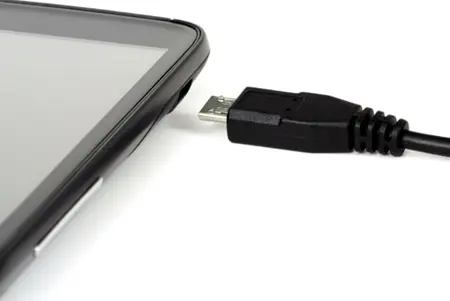
Si es posible, pruebe con otro cable de carga, adaptador y toma de corriente compatibles. Evite usar un dispositivo que esté inusualmente caliente, hinchado o visiblemente dañado, y no intente cargarlo si sospecha que ha sufrido daños por líquidos.
Solución 2. Reinicia forzadamente tu teléfono Samsung.
Un reinicio forzado puede solucionar bloqueos temporales del sistema sin borrar tus datos personales. Resulta especialmente útil cuando la pantalla negra de tu teléfono Samsung aparece repentinamente, aunque el dispositivo siga funcionando.
En la mayoría de los teléfonos Samsung Galaxy más recientes, incluidos muchos modelos de las series Galaxy S y A, puede forzar un reinicio de la siguiente manera:
Paso 1. Mantenga presionados simultáneamente el botón para bajar el volumen y el botón lateral.
Paso 2. Mantén pulsados ambos botones durante aproximadamente 7-20 segundos, o hasta que aparezca el logotipo de Samsung.
Paso 3. Suelte los botones cuando el dispositivo se reinicie.
Paso 4. Espere a que Android termine de cargarse y compruebe si la pantalla funciona con normalidad.
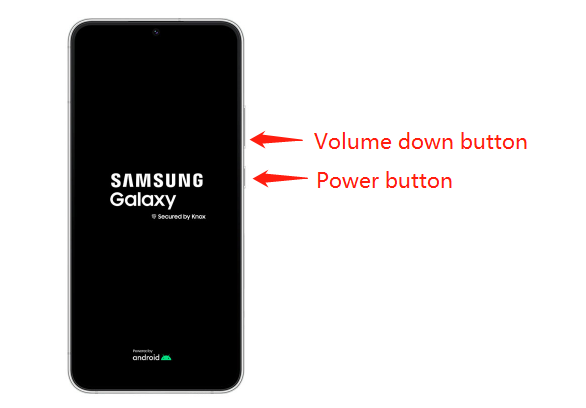
El comportamiento exacto de los botones puede variar según el modelo, así que consulte el manual de su dispositivo si esta combinación no funciona.
Solución 3. Entrar en modo seguro.
Si la pantalla negra de Samsung comenzó después de instalar una nueva aplicación, el Modo Seguro puede ayudar a determinar si una aplicación de terceros es la responsable.
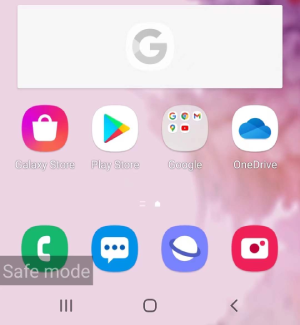
El modo seguro inicia Android con la mayoría de las aplicaciones descargadas desactivadas. Si la pantalla funciona con normalidad en este modo, es posible que una aplicación instalada o actualizada recientemente esté causando el problema.
Aquí te explicamos cómo acceder al Modo Seguro en muchos dispositivos Samsung Galaxy:
Paso 1. Reinicia el teléfono forzadamente si es necesario.
Paso 2. Cuando aparezca el logotipo de Samsung, suelte el botón "Lateral" mientras continúa manteniendo presionado el botón "Bajar volumen".
Paso 3. Mantén pulsado el botón "Bajar volumen" hasta que el teléfono termine de encenderse.
Paso 4. Busca la etiqueta "Modo seguro" cerca de la parte inferior de la pantalla.
Paso 5. Si la pantalla funciona, desinstale las aplicaciones instaladas o actualizadas recientemente, una por una.
Paso 6. Reinicie el teléfono normalmente para comprobar si el problema se ha resuelto.
Solución 4. Iniciar en modo de recuperación.
El modo de recuperación permite acceder a opciones de mantenimiento del sistema fuera de la interfaz normal de Android. Puede ser útil cuando aparece la pantalla negra de la muerte en un Samsung porque Android no se inicia correctamente.
Sin embargo, el modo de recuperación no garantiza la reparación. Si la pantalla está dañada, es posible que no pueda ver el menú de recuperación aunque el dispositivo entre correctamente en dicho modo.
Aquí te explicamos cómo reparar una pantalla negra de Samsung mediante el modo de recuperación:
Paso 1. Conecte su dispositivo Samsung a una computadora mediante un cable USB-C.
Paso 2. Mantenga presionados simultáneamente los botones de "Encendido" y "Subir volumen".
Paso 3. Suelte ambos botones cuando sienta una vibración y aparezca el logotipo de Samsung Galaxy.
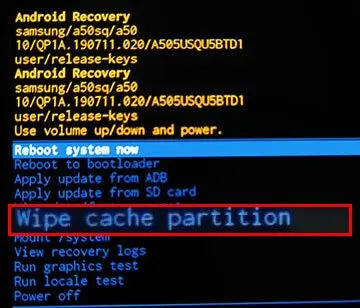
Paso 4. Una vez que aparezca el menú del Modo de recuperación, use el botón "Bajar volumen" para resaltar "Borrar partición de caché" y luego presione el botón "Encendido" para seleccionarlo.
Paso 5. Espere a que finalice el proceso de borrado de caché. La opción "Reiniciar sistema ahora" debería resaltarse automáticamente. Pulse el botón de encendido para reiniciar el dispositivo.
Solución 5. Utilice la reparación de Android.
Si los métodos básicos de solución de problemas no logran resolver el inconveniente, puede considerar usar una herramienta de reparación del sistema Android. Android Repair es una utilidad de escritorio que puede solucionar rápidamente más de 50 tipos de problemas del sistema Android, como que el Samsung se quede atascado en el logotipo, apagados forzados, pantallas negras o azules de la muerte y cierres inesperados de aplicaciones, sin necesidad de conocimientos técnicos.
Características principales de Android Repair:
- Reparamos más de 50 problemas del sistema Android, incluyendo dispositivos Samsung que se quedan atascados en el logo, teléfonos congelados y reinicios repetidos.
- Acceda o salga del modo Fastboot de Android con un solo clic, de forma gratuita.
- Acceda o salga del modo de recuperación de Android fácilmente y de forma gratuita.
- Entra o sal del modo de descarga (Odin) en teléfonos Samsung y otros teléfonos compatibles.
- Borra la caché del sistema Android con un solo clic para que tu teléfono funcione sin problemas.
Aquí te explicamos cómo solucionar el problema de la pantalla negra del Samsung S24 Ultra usando Android Repair:
-
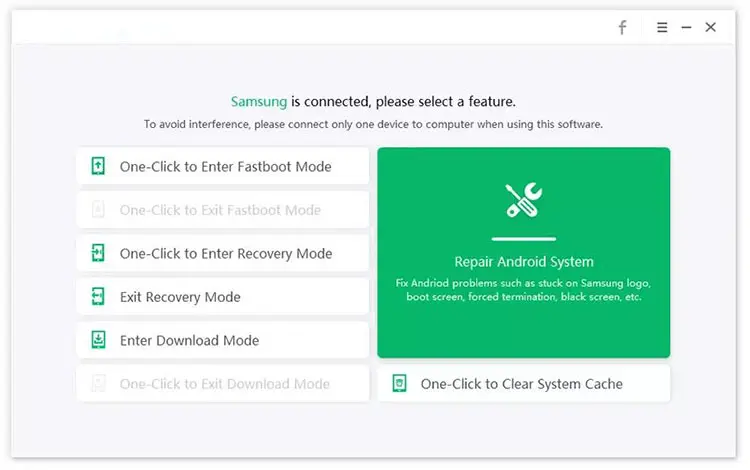
Descarga e instala Repair en tu PC. Inicia el programa, conecta tu dispositivo Samsung al ordenador y selecciona "Reparar sistema Android" entre las opciones disponibles.
-
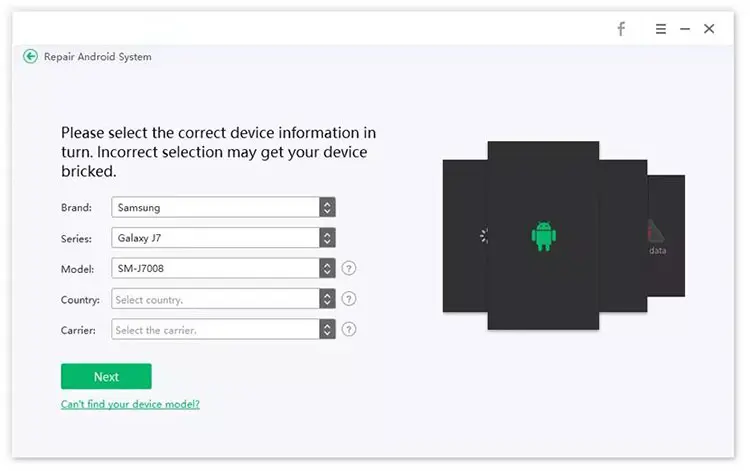
Cuando aparezca la siguiente interfaz, haga clic en "Reparar ahora" para continuar. A continuación, seleccione la información correcta del dispositivo entre las opciones disponibles y haga clic en "Siguiente".
-
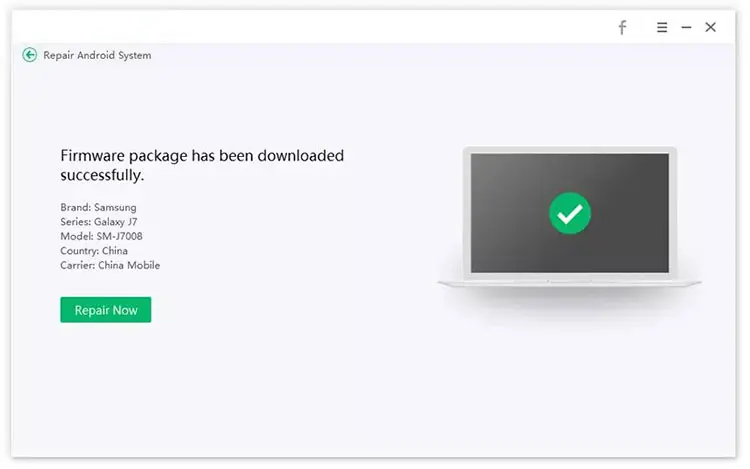
El programa comenzará a descargar el paquete de firmware correspondiente. Espere a que finalice la descarga. Una vez que el paquete de firmware se haya descargado en su computadora, haga clic en "Reparar ahora" para iniciar el proceso de reparación del sistema Android.
Solución 6. Restablecer la configuración de fábrica de su teléfono Samsung.
Si la pantalla negra de la muerte de Samsung se debe a una corrupción grave del software o a problemas persistentes del sistema, restablecer la configuración de fábrica podría ser útil. Sin embargo, debe considerarse como una solución de software de último recurso, ya que borra los datos personales almacenados en el dispositivo.
Para restablecer de fábrica tu teléfono Samsung , sigue los pasos a continuación:
Paso 1. Mantenga presionados simultáneamente el botón de "Encendido" y el botón de "Subir volumen".
Paso 2. Suelte ambos botones cuando aparezca el logotipo de Samsung.
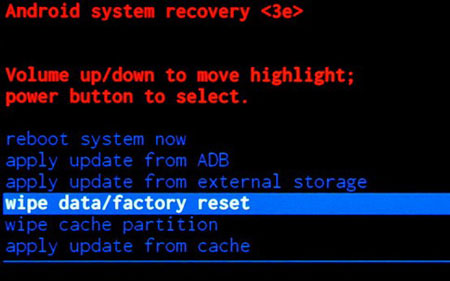
Paso 3. En el menú Modo de recuperación, use el botón "Bajar volumen" para resaltar "Borrar datos/restablecimiento de fábrica" y luego presione el botón "Encendido" para confirmar.
Solución 7. Contacte con el soporte técnico de Samsung.
Si ninguno de los métodos anteriores resuelve el problema de la pantalla negra de Samsung, es posible que su dispositivo tenga una falla de hardware o un problema del sistema que requiera un diagnóstico profesional. En este caso, se recomienda contactar al soporte técnico de Samsung o visitar un centro de servicio autorizado para su revisión. Los técnicos profesionales pueden examinar la pantalla, la batería, los componentes de carga, los conectores internos y la placa base para identificar la causa raíz del problema.
Antes de entregar su dispositivo para su reparación, pregunte sobre las tarifas de diagnóstico, la cobertura de la garantía, las opciones de reparación disponibles y si el proceso de reparación podría ocasionar la pérdida de datos.
En resumen
Si tu Samsung se queda con la pantalla negra, puede ser frustrante, pero no siempre significa que el dispositivo esté dañado permanentemente. Desde cargar el teléfono y reiniciarlo, hasta acceder al Modo Seguro o al Modo de Recuperación, existen varias maneras de solucionar el problema antes de buscar ayuda profesional. Si el problema se debe a un error del sistema Android, la Reparación de Android es otra opción que vale la pena probar para solucionar problemas de software compatibles. Restablecer los valores de fábrica puede ser útil como último recurso, pero recuerda hacer una copia de seguridad de tus datos primero.
Si ninguna de estas soluciones para la pantalla negra de la muerte de Samsung funciona, contacta con el soporte técnico de Samsung para comprobar si hay posibles daños en el hardware y para que reparen correctamente tu dispositivo.
Artículos relacionados
Cómo acelerar un teléfono Android lento (9 métodos efectivos)
Cómo restablecer de fábrica cualquier teléfono Motorola (Guía completa 2026)
Guía completa para degradar iOS en iPhone [iOS 27 a iOS 26]
¿Tu iPhone tiene la pantalla negra pero sigue encendido? 5 consejos para solucionar el problema.

