


TL;DR:
Para acelerar inmediatamente un teléfono Android lento, reinicia el dispositivo, libera al menos el 15 % del almacenamiento interno, reduce la escala de animación a 0,5x en las opciones de desarrollador y borra los datos en caché de aplicaciones pesadas como Chrome o las redes sociales.
Para obtener una mejora de velocidad permanente, realice un borrado profundo del espacio libre no asignado y los fragmentos basura ocultos utilizando iReaShare Android Data Eraser para eliminar los cuellos de botella de E/S en segundo plano y restaurar la capacidad de respuesta original.
Con el tiempo, incluso los dispositivos Android de gama alta empiezan a funcionar con lentitud. Las aplicaciones tardan más en cargar, las animaciones de la pantalla de inicio se entrecortan y tareas sencillas como abrir la cámara o cambiar de pestaña provocan retrasos frustrantes. Esta degradación rara vez se debe únicamente al envejecimiento del hardware; más bien, suele ser consecuencia del desorden digital, la sobrecarga de procesos en segundo plano, la fragmentación de la caché del sistema y el escaso espacio de almacenamiento disponible.
Tanto si utilizas Android 12, 13, 14, 15, 16 o 17, esta guía completa explora los métodos más eficaces y actualizados para restaurar la velocidad original de tu dispositivo, mejorar la eficiencia de la RAM y optimizar el almacenamiento del sistema.
- Parte 1: ¿Por qué mi teléfono Android funciona tan lento?
- Parte 2: Métodos oficiales y gratuitos para acelerar tu teléfono Android
- Parte 3: Solución avanzada: Limpieza profunda de teléfonos Android mediante iReaShare Android Data Eraser
- Parte 4: Comparación: Limpieza manual frente a optimización profunda del software
- Parte 5: Solución de problemas y preguntas frecuentes (FAQ)
Parte 1: ¿Por qué mi teléfono Android funciona tan lento?
Cuando un teléfono Android se ralentiza, los recursos del sistema, como los núcleos de la CPU, la memoria RAM y las operaciones de lectura/escritura (E/S) del almacenamiento flash, se sobrecargan. Comprender las principales causas técnicas ayuda a aplicar las soluciones correctas.
- Umbrales de almacenamiento bajos: La memoria flash (UFS o eMMC) requiere espacio libre para gestionar la nivelación de desgaste y el almacenamiento en caché de archivos de intercambio. Cuando el almacenamiento interno cae por debajo del 10 %-15 % de capacidad libre, las velocidades de escritura se desploman significativamente.
- Procesos en segundo plano excesivos: Las aplicaciones no utilizadas que ejecutan servicios en segundo plano consumen RAM y ciclos de CPU, lo que obliga a las aplicaciones activas a esperar a que se reasigne la memoria.
- Caché de la aplicación dañada y archivos basura residuales: la acumulación de archivos temporales, informes de fallos y bases de datos de miniaturas provoca fragmentación del almacenamiento y ralentiza la indexación del sistema.
- Animaciones de interfaz de usuario complejas: Las escalas de ventana y transición predeterminadas del sistema sobrecargan las unidades de procesamiento gráfico (GPU) antiguas o de bajo presupuesto.
- Limitación térmica: Las tareas en segundo plano no deseadas mantienen la CPU activa, generando calor que provoca que el procesador reduzca automáticamente su velocidad.
Parte 2: Métodos oficiales y gratuitos para acelerar tu teléfono Android
Antes de utilizar software de limpieza especializado, comience con estas técnicas esenciales de optimización integradas de Android para solucionar el retraso del sistema.
Método 1: Realizar un reinicio normal del sistema.
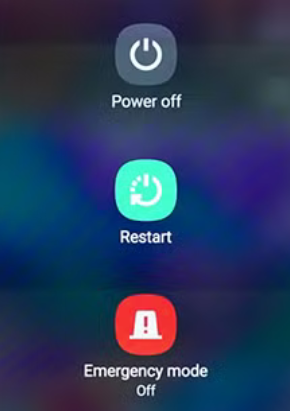
Reiniciar el dispositivo es la forma más sencilla de liberar la memoria RAM temporal, finalizar las tareas en segundo plano bloqueadas y actualizar el sistema operativo Android. Un reinicio suave soluciona las fugas de memoria causadas por aplicaciones de terceros mal optimizadas.
- Mantén pulsado el botón de encendido (o Encendido + Bajar volumen).
- Pulsa Reiniciar y deja que el sistema se reinicie por completo.
Método 2: Mantener al menos un 15 % de espacio de almacenamiento interno libre.
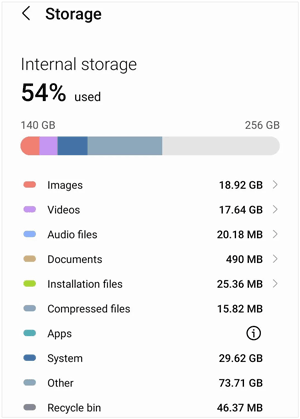
Android necesita suficiente espacio libre para funcionar correctamente. Comprueba el uso de almacenamiento en Ajustes > Almacenamiento . Si el espacio está casi lleno, elimina archivos de vídeo grandes, descargas antiguas y fotos duplicadas. Procura mantener al menos un 15 % de espacio libre.
Método 3: Borrar la caché de la aplicación para aplicaciones que consumen muchos recursos.
Las cachés de las aplicaciones ayudan a que estas se carguen más rápido inicialmente, pero los archivos de caché obsoletos o demasiado grandes pueden provocar fallos en las aplicaciones y ralentizaciones del sistema. Los navegadores, las aplicaciones de streaming y las plataformas sociales acumulan gigabytes de datos en caché.
- Abre Ajustes > Aplicaciones (o Administración de aplicaciones ).
- Seleccione una aplicación de uso frecuente (por ejemplo, Chrome, TikTok, Instagram).
- Toca Almacenamiento y caché .
- Pulsa Borrar caché .
Método 4: Desinstalar o deshabilitar el software innecesario y las aplicaciones no utilizadas.
El software preinstalado del operador (bloatware) y los juegos olvidados consumen espacio de almacenamiento y ejecutan servicios ocultos en segundo plano. Desinstalar las aplicaciones no deseadas evita que se inicien automáticamente y agoten los recursos del sistema.
- Mantén pulsado el icono de cualquier aplicación que ya no necesites y pulsa Desinstalar .
- Para las aplicaciones del sistema que no se pueden desinstalar, vaya a Ajustes > Aplicaciones , seleccione la aplicación y pulse Deshabilitar .
Método 5: Ajustar la configuración de escala de animación en las opciones de desarrollador.
Uno de los trucos más populares entre los usuarios avanzados para que Android funcione el doble de rápido es reducir la duración de las animaciones del sistema. Esta configuración acelera las transiciones de las ventanas y la apertura de aplicaciones al instante.
- Ve a Ajustes > Acerca del teléfono .
- Localiza el número de compilación y tócalo 7 veces hasta que veas "¡Ahora eres desarrollador!".
- Vuelve a Ajustes > Sistema > Opciones de desarrollador .
- Desplácese hacia abajo para encontrar la escala de animación de ventana , la escala de animación de transición y la escala de duración del animador .
- Cambia cada valor de 1x a 0,5x (o desactívalos por completo).
Método 6: Limitar los procesos en segundo plano y limpiar la pantalla de inicio.
Los fondos de pantalla animados, los widgets de escritorio pesados (como las fuentes de noticias o del tiempo de varias páginas) y las páginas excesivas de la pantalla de inicio exigen un procesamiento constante de la GPU y la RAM.
- Cambia a un fondo de pantalla oscuro estático (especialmente efectivo para pantallas AMOLED).
- Elimine los widgets innecesarios manteniendo pulsado y seleccionando Eliminar .
- En Opciones de desarrollador , localiza Límite de procesos en segundo plano y configúralo en Límite estándar o en Como máximo 2-3 procesos si tu teléfono tiene 3 GB/4 GB de RAM.
Método 7: Mantén actualizados el sistema operativo Android y las aplicaciones del sistema.
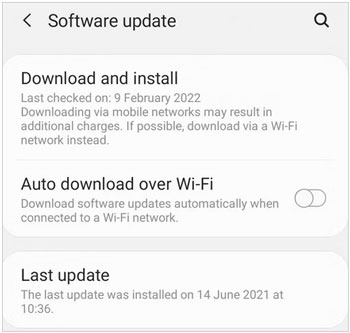
Las actualizaciones de software suelen incluir optimizaciones de rendimiento críticas, mejoras del núcleo y parches de seguridad que solucionan errores conocidos que ralentizan el sistema. Compruebe si hay actualizaciones en Ajustes > Sistema > Actualización de software .
Parte 3: Solución avanzada: Limpieza profunda de teléfonos Android mediante iReaShare Android Data Eraser
Si bien la limpieza manual elimina los archivos superficiales, los fragmentos residuales del sistema y los restos de archivos eliminados permanecen ocultos en sectores de almacenamiento no asignados. Estos datos no limpiados siguen provocando la fragmentación de la memoria flash, lo que genera una latencia de E/S persistente con el tiempo.
Para lograr una mejora de velocidad completa y permanente, el software profesional para ordenadores de sobremesa, como iReaShare Android Data Eraser, proporciona una limpieza profunda del sistema y una optimización segura del espacio.
Principales ventajas de rendimiento de iReaShare Android Data Eraser
- Borrado profundo del espacio no asignado: Sobrescribe y borra los fragmentos residuales de Android en los sectores de almacenamiento eliminados, eliminando los cuellos de botella de la indexación del almacenamiento en segundo plano.
- Eliminación permanente de datos basura y privacidad: Borra por completo la caché de las aplicaciones de Android, los archivos temporales, los registros de fallos, el historial de navegación y los rastros de privacidad, sin posibilidad de recuperación.
- Compatibilidad total con el hardware: Totalmente compatible con las principales marcas de Android, incluyendo Samsung, Google Pixel, Xiaomi, OnePlus, Motorola, OPPO y Vivo, en todas las versiones modernas del sistema operativo.
- Restaura la velocidad de fábrica de forma segura: limpia a fondo los archivos innecesarios del sistema sin dañar los archivos del sistema operativo ni inutilizar el teléfono.
Creada por iReaShare, un proveedor de confianza de soluciones de gestión de datos y utilidades móviles, esta utilidad garantiza que su dispositivo funcione con un rendimiento óptimo al tiempo que protege sus datos personales.
Descargar para Windows Descargar para Mac
Cómo acelerar un teléfono Android usando iReaShare Android Data Eraser
Nota : Esto borrará todos los datos de tu teléfono Android. Si es necesario, haz una copia de seguridad de tus datos de Android antes de continuar.
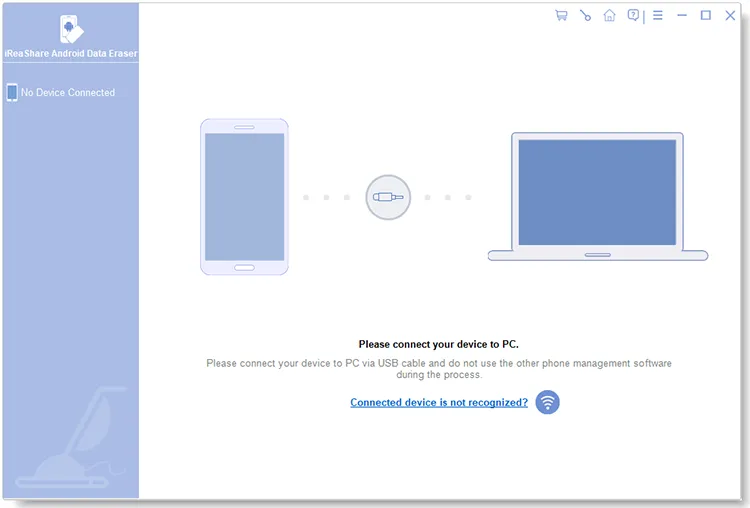
Paso 1. Conecta tu teléfono
Descarga e instala iReaShare Android Data Eraser en tu PC. Conecta tu teléfono Android lento mediante un cable USB y habilita la depuración USB.
Paso 2. Seleccione el nivel de seguridad.
Inicie el programa y seleccione su nivel de seguridad de borrado preferido (Bajo, Medio o Alto).

Paso 3. Iniciar la limpieza profunda.
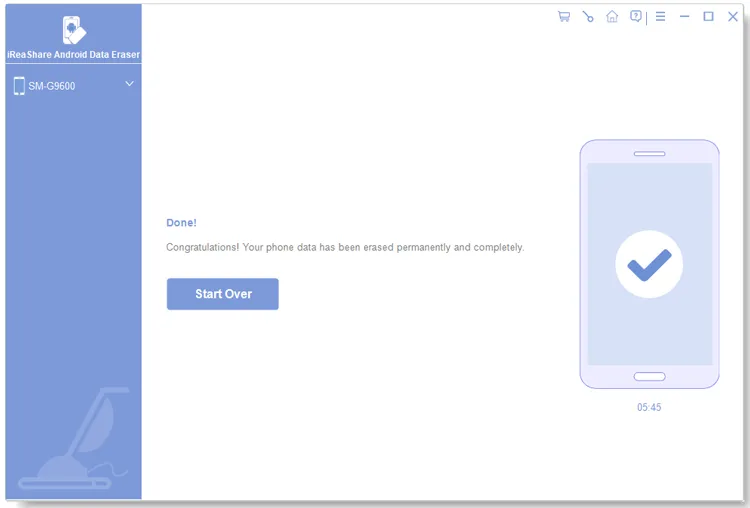
Haz clic en el botón Borrar . El software realizará un análisis profundo, eliminará de forma permanente los archivos innecesarios ocultos en caché, los archivos residuales y los fragmentos de almacenamiento no asignados, restaurando así la velocidad y la capacidad de respuesta originales de tu teléfono.
Guía en vídeo:
Parte 4: Comparación: Limpieza manual frente a optimización profunda del software
Comparar diferentes enfoques de optimización ayuda a determinar la mejor estrategia para los requisitos de velocidad de tu dispositivo:
| Característica | Limpieza de la configuración manual | Aplicaciones de limpieza estándar | Borrador de datos de Android iReaShare |
|---|---|---|---|
| Eliminación de caché de superficie | Sí (manual por aplicación) | Sí (Automatizado) | Sí (escaneo profundo) |
| Borrado de espacio libre no asignado | No | No | Sí (Sobrescritura permanente) |
| Impulso a la desfragmentación del almacenamiento | Mínimo | Bajo | Máximo (elimina el retardo de E/S) |
| Privacidad y seguridad de los datos | Recuperable | Recuperable | 100% irrecuperable |
| Anuncio/Recurso de fondo | Ninguno | Alto (Añade anuncios de fondo) | Cero (Herramienta de limpieza de escritorio) |
Parte 5: Solución de problemas y preguntas frecuentes (FAQ)
1. ¿Por qué mi teléfono Android funciona lento incluso teniendo mucho espacio de almacenamiento libre?
El espacio de almacenamiento es solo uno de los factores. Si el almacenamiento está vacío pero el teléfono sigue lento, es probable que la lentitud se deba a procesos en segundo plano que consumen mucha RAM, a una sobrecarga de la CPU por sobrecalentamiento de la batería o a archivos de caché del sistema dañados que requieren un borrado completo.
2. ¿Borrar la caché de la aplicación elimina mis fotos personales, mensajes o cuentas de inicio de sesión?
No. Borrar la caché solo elimina los archivos temporales que se utilizan para acelerar la carga inicial. No elimina tus archivos multimedia personales, documentos ni las credenciales de acceso guardadas. (Nota: Si pulsas «Borrar datos» o «Borrar almacenamiento», se restablecerán las credenciales de acceso y la configuración de la aplicación, así que usa solo «Borrar caché»).
3. ¿Son efectivas las aplicaciones de terceros para "acelerar la RAM" en Android?
La mayoría de las aplicaciones de Android para "limpiar la RAM" o "acelerar" son ineficaces y contraproducentes. Cierran constantemente las aplicaciones en segundo plano, que Android vuelve a cargar inmediatamente. Este ciclo consume mucha batería y provoca ralentizaciones adicionales. Los programas de limpieza profunda para ordenador o los controles nativos del sistema son mucho más fiables.
4. ¿Cambiar la escala de animación dañará mi teléfono?
En absoluto. Reducir la escala de animación en las opciones de desarrollador simplemente indica a la interfaz de usuario de Android que renderice los efectos de transición más rápido o que los omita por completo. Es totalmente seguro y se puede revertir en cualquier momento.
5. ¿Con qué frecuencia debo realizar una limpieza profunda en mi teléfono Android?
Reiniciar el dispositivo una vez por semana, borrar la caché del navegador mensualmente y realizar un borrado profundo con iReaShare Android Data Eraser cada 3 a 6 meses mantendrá su dispositivo funcionando sin problemas durante años.
Consideraciones finales: Cómo restaurar la velocidad original de tu Android
Para acelerar un teléfono Android lento, no es necesario comprar un nuevo dispositivo de gama alta ni realizar restablecimientos de fábrica drásticos cada pocos meses. Ajustando la configuración de rendimiento integrada, como la escala de animación, eliminando aplicaciones innecesarias y optimizando el almacenamiento con iReaShare Android Data Eraser , puedes eliminar la lentitud del sistema y disfrutar de una experiencia fluida y ágil en tu smartphone.
Descargar para Windows Descargar para Mac
Artículos relacionados:
El mejor gestor de archivos para Android: 9 nuevas opciones mejores que las integradas
Cómo eliminar permanentemente mensajes de texto en Android [No se pueden recuperar]
Comparativa de 8 programas y aplicaciones para borrar datos de Android en 2026

