


TL;DR:
¿Necesitas eliminar particiones de una tarjeta SD y recuperar espacio de almacenamiento? Esta guía te muestra 4 maneras sencillas de eliminar particiones de tarjetas SD en Windows 10/11 y Mac usando Administración de discos, DiskPart, Partition Master y Utilidad de discos. Compara las herramientas integradas y de terceros, sigue las instrucciones paso a paso y aprende a crear nuevas particiones después de eliminarlas. Ya sea que quieras eliminar particiones no deseadas o reorganizar tu tarjeta SD, encuentra el método adecuado para tus necesidades. Recuerda hacer una copia de seguridad de tus datos antes de realizar cambios para evitar pérdidas accidentales.
¿Alguna vez has insertado una tarjeta SD en tu ordenador y te has encontrado con que su espacio de almacenamiento está dividido en varias particiones o que le falta parte de su capacidad? Esto puede ocurrir cuando una tarjeta SD se ha utilizado en diferentes dispositivos, como cámaras, teléfonos Android, placas Raspberry Pi o consolas de videojuegos. Si quieres reutilizar la tarjeta, organizar su almacenamiento o recuperar su capacidad total, es posible que tengas que eliminar particiones de la tarjeta SD.
Por suerte, no necesitas ser un experto en tecnología para hacerlo. Tanto si quieres eliminar particiones de una tarjeta SD en Windows 10, Windows 11 o macOS, existen varias maneras de lograrlo. En esta guía, te mostraremos cuatro métodos prácticos. ¡Veámoslos juntos!
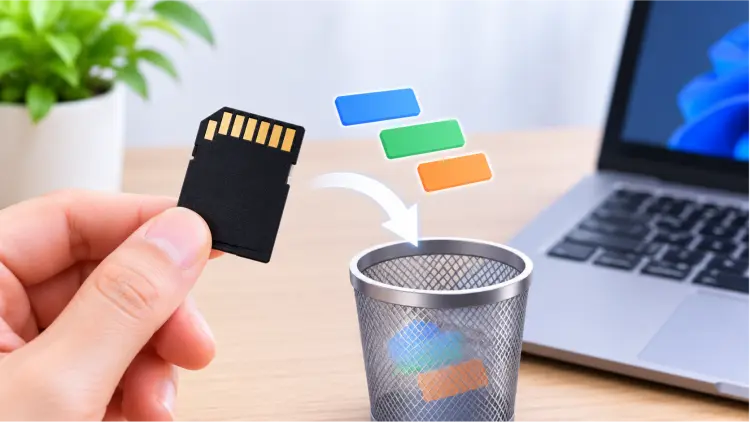
Parte 1. Cómo eliminar particiones de una tarjeta SD en Windows
Si utiliza un PC con Windows, puede eliminar particiones de una tarjeta SD mediante software de gestión de particiones de terceros o las utilidades integradas de Windows, Administración de discos y DiskPart.
1.1 Uso de la administración de discos
La Administración de discos es una utilidad integrada de Windows que permite administrar discos duros, unidades USB y tarjetas SD sin necesidad de instalar software adicional. Permite eliminar particiones existentes y convertir su espacio de almacenamiento en espacio no asignado.
Este método es adecuado si solo necesita eliminar una o más particiones y no le importa realizar las operaciones manualmente. Es gratuito y funciona tanto en Windows 10 como en Windows 11.
Pasos para eliminar particiones de una tarjeta SD usando la Administración de discos:
Paso 1. Inserte su tarjeta SD en su computadora utilizando un lector de tarjetas.
Paso 2. Pulse "Windows" + "X" y seleccione "Administración de discos" en el menú.
Paso 3. Localiza tu tarjeta SD en la lista de discos disponibles. Comprueba cuidadosamente su capacidad y la distribución de sus particiones para evitar seleccionar la unidad incorrecta.
Paso 4. Haga clic con el botón derecho en la partición que desea eliminar y seleccione "Eliminar volumen".
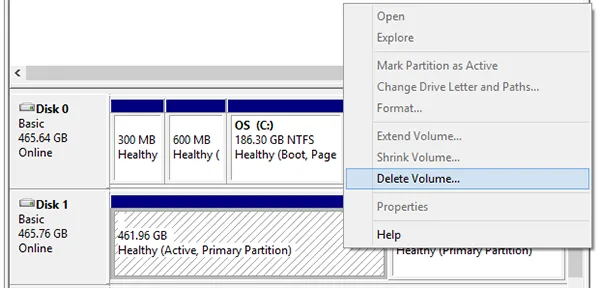
Paso 5. Lea el mensaje de advertencia y confirme la eliminación si ha realizado una copia de seguridad de los datos.
Paso 6. Repita el proceso para las demás particiones si desea eliminar todas las particiones de la tarjeta SD.
Una vez finalizado el proceso, las particiones eliminadas aparecerán como espacio no asignado.
¿Qué ocurre si quieres volver a usar toda la tarjeta SD?
Eliminar particiones no crea automáticamente una única partición grande y utilizable. Si desea restaurar la tarjeta a un solo volumen de almacenamiento, haga clic con el botón derecho en el espacio no asignado y seleccione "Nuevo volumen simple". Siga el asistente para crear una nueva partición, asignarle una letra de unidad y formatearla con un sistema de archivos adecuado, como exFAT o FAT32.
Limitaciones a tener en cuenta:
Si bien la administración de discos es práctica, tiene algunas limitaciones:
- Es posible que la opción Eliminar volumen no esté disponible para particiones protegidas, del sistema o con restricciones de otro tipo.
- Requiere que elimines las particiones individualmente, lo cual puede resultar inconveniente cuando la tarjeta contiene varias particiones.
- No ofrece las funciones avanzadas de gestión de particiones que se encuentran en las herramientas especializadas de terceros.
1.2 Uso de DiskPart
Si la Administración de discos no puede eliminar ciertas particiones, DiskPart es otra opción. Se trata de una herramienta de administración de discos integrada en Windows que permite eliminar particiones individuales o borrar toda la estructura de particiones de una tarjeta SD.
Sin embargo, tenga mucho cuidado al usar este método. Una sola selección incorrecta de disco puede borrar la información de partición en otra unidad.
Pasos para eliminar todas las particiones de una tarjeta SD usando DiskPart:
Paso 1. Conecte su tarjeta SD a la computadora. Presione "Win" + "R" para abrir el cuadro de diálogo Ejecutar, escriba cmd y luego presione "Ctrl" + "Shift" + "Enter" para iniciar el Símbolo del sistema con privilegios de administrador.
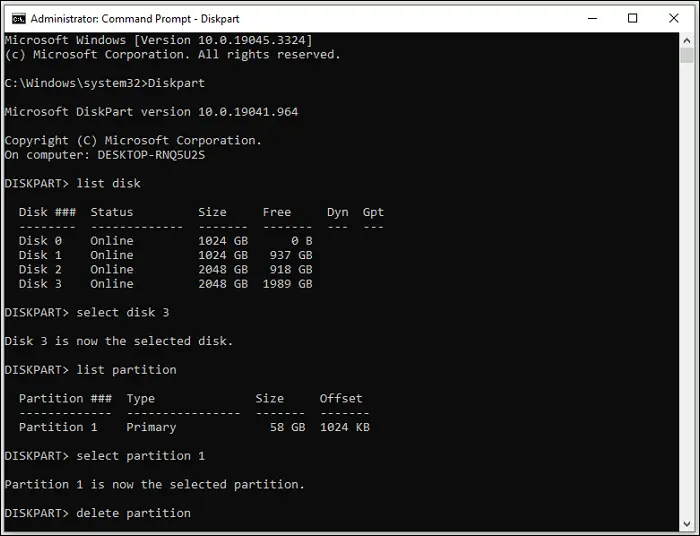
Paso 2. Introduzca los siguientes comandos uno por uno, pulsando "Intro" después de cada comando para eliminar la partición de la tarjeta SD seleccionada:
- parte del disco
- lista de discos
- Seleccione el disco n (Reemplace n con el número de disco de su tarjeta SD).
- lista partición
- Seleccione la partición n (Reemplace n con el número de la partición que desea eliminar).
- eliminar partición
Paso 3. Una vez finalizado el proceso, se eliminará la partición seleccionada. Si necesita eliminar otras particiones, repita los tres últimos comandos para cada una.
Limitaciones a tener en cuenta:
DiskPart es potente, pero no necesariamente la opción más sencilla para todos.
- Utiliza instrucciones de línea de comandos, por lo que a los principiantes les puede resultar menos intuitivo.
- Seleccionar el disco incorrecto puede provocar una grave pérdida de datos.
- No puede reparar los daños físicos de la tarjeta SD ni eludir todas las restricciones de protección contra escritura a nivel de hardware.
1.3 Uso del Administrador de particiones
Si las herramientas integradas de Windows le resultan confusas o prefiere una forma más práctica de administrar varias particiones, un administrador de particiones especializado podría ser una mejor opción. Partition Master es un programa de administración de discos y particiones para Windows diseñado para simplificar tareas como eliminar, crear, redimensionar, formatear y mover particiones.
En lugar de introducir comandos manualmente, puedes gestionar las particiones mediante una interfaz gráfica. Esto puede resultar especialmente útil si tu tarjeta SD contiene varias particiones o si trabajas con frecuencia con diferentes dispositivos de almacenamiento.
Características principales de Partition Manager:
- Redimensionar las particiones de disco existentes en Windows sin eliminar los datos almacenados.
- Crea nuevas particiones o elimina las innecesarias para organizar el espacio en disco.
- Combina, formatea, borra y clona particiones fácilmente.
- Convierta discos entre MBR y GPT, Dinámico y Básico, y sistemas de archivos como FAT y NTFS o FAT y exFAT.
- Compatible con Windows 11, 10, 8 y 7.
Aquí te mostramos cómo eliminar particiones de una tarjeta SD en Windows 10/11 usando el Administrador de particiones:
-
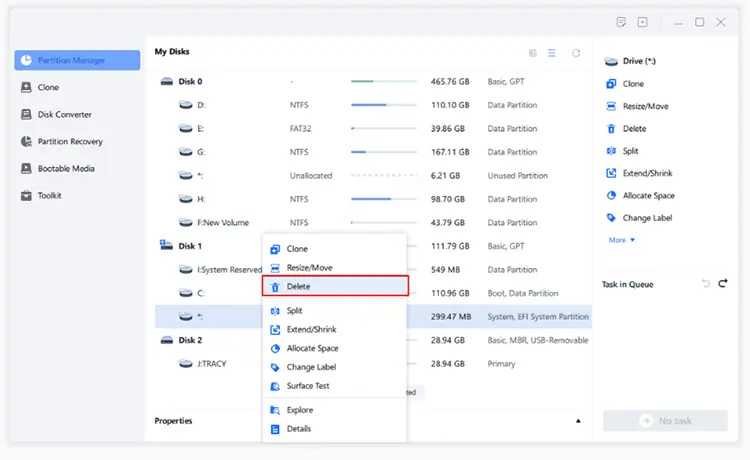
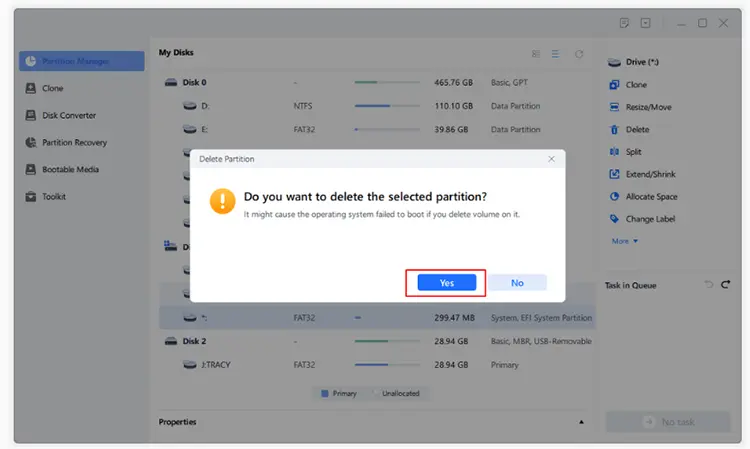
Inicie Partition Master en Windows 10/11 y vaya a "Administrador de particiones". Haga clic con el botón derecho en la partición que desea eliminar y seleccione "Eliminar".
-
Cuando aparezca el mensaje de confirmación, haga clic en "Sí" para confirmar la eliminación de la partición.
-
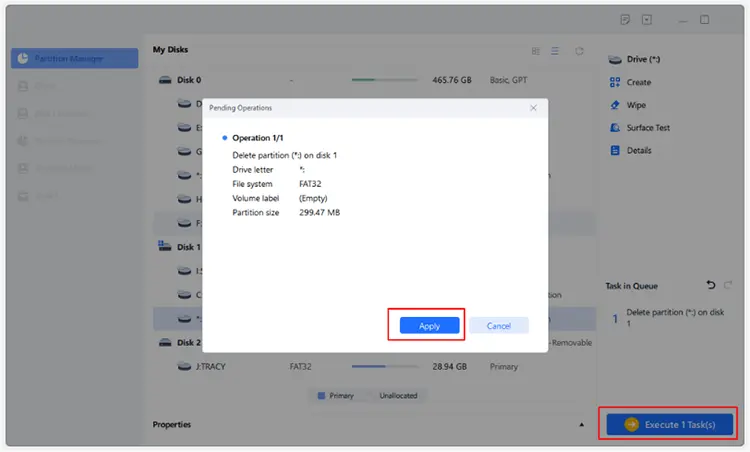
Haz clic en "Ejecutar tarea(s)" y luego en "Aplicar" para comenzar a eliminar la partición seleccionada. Espera a que finalice el proceso.
- Proporcionar una interfaz gráfica que sea más fácil de entender para los principiantes.
- Ofrece más opciones de administración de particiones que las herramientas básicas de Windows.
- Facilitar la gestión de múltiples particiones.
- Ayuda a los usuarios a organizar el espacio en disco sin necesidad de introducir comandos manualmente.
- Algunas funciones avanzadas requieren una licencia de pago.
- Las funciones disponibles en la edición gratuita pueden variar según la versión, así que consulte la lista de características actual antes de comprarla.
- Requiere instalación y puede resultar innecesaria si solo necesita eliminar una única partición ordinaria.
- No garantiza la eliminación exitosa de particiones de tarjetas SD dañadas físicamente o bloqueadas por hardware.
¿Cuándo merece la pena usarlo?
Si gestionas dispositivos de almacenamiento con regularidad, necesitas una alternativa gráfica a DiskPart o deseas tener funciones adicionales de gestión de particiones en un solo lugar, merece la pena considerar Partition Master.
Sin embargo, si su único objetivo es eliminar una partición normal de una tarjeta SD, la Administración de discos de Windows suele ser suficiente. No es necesario comprar software de terceros para una tarea tan sencilla.
Parte 2. Cómo eliminar particiones de una tarjeta SD en Mac mediante la Utilidad de Discos.
Si usas una Mac, también puedes eliminar particiones de la tarjeta SD con la Utilidad de Discos integrada de macOS. Sigue los pasos a continuación para eliminar particiones de una tarjeta SD en Mac con la Utilidad de Discos:
Paso 1. Abre Finder, ve a "Aplicaciones" > "Utilidades" y ejecuta "Utilidad de Discos".
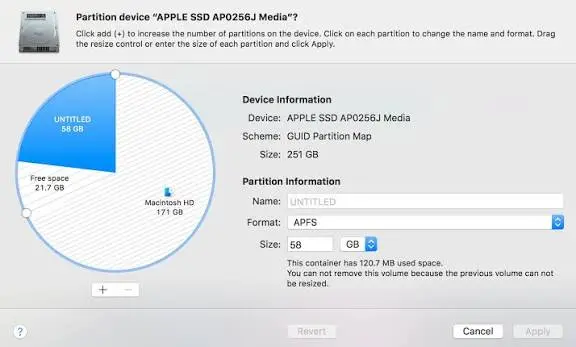
Paso 2. En la barra lateral izquierda, localice y seleccione su tarjeta SD y, a continuación, haga clic en el botón "Particionar" de la barra de herramientas.
Paso 3. Seleccione la partición que desea eliminar y haga clic en el botón "Eliminar" (-). A continuación, haga clic en "Aplicar" para revisar y confirmar los cambios. Si aparece un cuadro de diálogo de confirmación, haga clic en "Partición" para continuar. Espere a que finalice la operación y, a continuación, haga clic en "Listo".
Limitaciones a tener en cuenta:
Si bien la Utilidad de Discos es práctica, también tiene algunas limitaciones:
- Es posible que algunos diseños de particiones o sistemas de archivos no se puedan gestionar completamente a través de su interfaz gráfica.
- Las opciones de formato disponibles dependen de la capacidad de la tarjeta y del esquema de partición seleccionado.
- Si la tarjeta SD está protegida contra escritura, dañada o presenta daños físicos, es posible que la Utilidad de Discos no pueda borrarla.
Parte 3. Preguntas frecuentes sobre cómo eliminar particiones de una tarjeta SD.
P1. ¿Puedo crear nuevas particiones en mi tarjeta SD después de eliminar las antiguas?
Sí. Después de eliminar las particiones existentes, puedes usar el espacio no asignado en tu tarjeta SD para crear nuevas particiones.
Sigue estos pasos:
Paso 1. Abra "Administración de discos" y localice su tarjeta SD.
Paso 2. Haga clic con el botón derecho en el espacio no asignado de la tarjeta SD y seleccione "Nuevo volumen simple".
Paso 3. Siga el Asistente para crear un nuevo volumen simple para especificar el tamaño de la partición, asignar una letra de unidad y seleccionar un sistema de archivos adecuado.
Paso 4. Complete el asistente para crear y formatear la nueva partición. Su tarjeta SD estará lista para usar.
P2. ¿Afecta la eliminación de particiones a la vida útil de una tarjeta SD?
No. Eliminar particiones no afecta directamente la vida útil de una tarjeta SD porque no daña físicamente los chips de almacenamiento ni provoca un desgaste significativo.
P3. ¿Cuál es la diferencia entre eliminar particiones de una tarjeta SD, formatear una tarjeta SD y borrar una tarjeta SD?
Eliminar las particiones de una tarjeta SD implica borrar la estructura de particiones existente y convertir el espacio afectado en espacio no asignado. Posteriormente, puedes crear nuevas particiones para reorganizar el almacenamiento de la tarjeta.
Formatear una tarjeta SD la prepara para su reutilización mediante la creación de un nuevo sistema de archivos, lo que hace que los archivos almacenados previamente sean inaccesibles a través de la exploración normal de archivos.
Borrar una tarjeta SD va un paso más allá, ya que sobrescribe de forma segura los datos almacenados para dificultar su recuperación. A diferencia de simplemente eliminar particiones o formatear la tarjeta, el borrado suele tener como objetivo impedir la recuperación de datos confidenciales.
Palabras finales
Eliminar particiones de una tarjeta SD es sencillo una vez que se elige el método adecuado para el sistema operativo. Los usuarios de Windows pueden usar la Administración de discos para eliminar particiones individualmente o DiskPart para eliminar particiones seleccionadas mediante comandos, mientras que los usuarios de Mac pueden administrar las particiones de su tarjeta SD con la Utilidad de Discos. Si prefiere una interfaz más intuitiva y opciones adicionales de administración de particiones, Partition Master también es una opción a considerar, especialmente al trabajar con varias particiones.
Antes de realizar cualquier cambio, recuerde hacer una copia de seguridad de sus archivos importantes y verificar que haya seleccionado la tarjeta SD correcta para evitar la pérdida accidental de datos. Una vez eliminadas las particiones no deseadas, puede crear nuevas particiones y formatear la tarjeta para recuperar el espacio de almacenamiento disponible.
Artículos relacionados
Cómo borrar una tarjeta SD SanDisk: Eliminar todos los datos de forma permanente
Cómo borrar completamente una tarjeta SD (Guía completa en 2026)
El mejor software de recuperación de tarjetas SD para recuperar archivos perdidos [2026]


