


TL;DR:
Al borrar archivos, normalmente quedan rastros que cualquiera puede recuperar. Para proteger tu privacidad, debes usar un software de borrado seguro de datos para sobrescribir por completo esa información oculta.
- Herramientas de escritorio fáciles de usar: aplicaciones como iReaShare Data Wipe, Eraser, BleachBit y File Shredder ofrecen interfaces gráficas intuitivas, integración en el menú contextual y funciones adicionales como la programación automatizada o la limpieza de archivos basura del sistema.
- Utilidades avanzadas de línea de comandos: SDelete de Microsoft ofrece un enfoque ligero, programable y sin instalación, preferido por los usuarios avanzados que prefieren la automatización a una interfaz visual.
Los archivos eliminados no desaparecen definitivamente al vaciar la Papelera de reciclaje. El sistema operativo simplemente marca ese espacio de almacenamiento como "disponible", mientras que los datos originales permanecen intactos hasta que nuevos archivos los sobrescriben; esto significa que cualquiera con el software adecuado puede recuperarlos. Si te preguntas cómo evitar la recuperación de archivos eliminados de forma permanente, la respuesta reside en herramientas especializadas que sobrescriben ese espacio con datos aleatorios o ceros, haciendo que el contenido original sea irrecuperable.
A continuación, presentamos cinco de las herramientas más eficaces disponibles en la actualidad para borrar archivos de forma permanente y mantener su información confidencial fuera del alcance de terceros.
- Parte 1: Cómo evitar la recuperación de archivos eliminados mediante el borrado de datos de iReaShare
- Parte 2: Cómo asegurarse de que el archivo no se pueda recuperar en el ordenador mediante SDelete
- Parte 3: Cómo eliminar permanentemente archivos de una PC sin posibilidad de recuperación mediante Eraser
- Parte 4: Cómo evitar la recuperación de archivos eliminados con BleachBit
- Parte 5: Cómo evitar la recuperación de datos eliminados con un programa para eliminar archivos.
- Parte 6: Preguntas y respuestas sobre cómo evitar la recuperación de archivos eliminados
Compare estos 5 enfoques:
| Método/Herramienta | Ventajas | Desventajas |
|---|---|---|
| iReaShare Data Wipe | 1. Interfaz gráfica fácil de usar. 2. Ofrece modos específicos y personalizados para archivos activos frente a espacio libre. 3. Incluye algoritmos de borrado estándar de la industria. |
1. La versión de prueba puede tener limitaciones. 2. Software propietario (no de código abierto). |
| SDelete | 1. Herramienta oficial y de confianza de Microsoft. 2. Ligero (no requiere instalación). 3. Altamente programable para la automatización. |
1. Sin interfaz gráfica (solo línea de comandos). 2. Curva de aprendizaje pronunciada para usuarios ocasionales. |
| Eraser | 1. Excelente integración con el menú contextual del Explorador de Windows. 2. Programación robusta y personalizable para el borrado automático de datos. 3. Gratuito y de código abierto. |
1. La interfaz puede parecer un poco anticuada. 2. Las tareas en segundo plano pueden consumir recursos del sistema ocasionalmente. |
| BleachBit | 1. Multifuncional (limpia archivos basura del sistema y elimina archivos de forma segura). 2. Gratuito, de código abierto y multiplataforma (Windows y Linux). 3. Mantenimiento activo. |
1. La interfaz puede resultar abrumadora debido a la gran cantidad de opciones de limpieza. 2. Si borras por error la caché del sistema incorrecta, es posible que se cierre la sesión de las aplicaciones. |
| File Shredder | 1. Diseño minimalista e increíblemente sencillo. 2. Compatibilidad con la función de arrastrar y soltar. 3. De uso gratuito. |
1. Carece de funciones avanzadas de programación. 2. Utilidad exclusiva para Windows sin actualizaciones importantes de funciones recientes. |
Parte 1: Cómo evitar la recuperación de archivos eliminados mediante el borrado de datos de iReaShare
¿Cómo asegurarse de que los archivos no se puedan recuperar de su computadora? iReaShare Data Wipe es una de las herramientas más confiables disponibles. Este software para Windows va más allá de la simple eliminación, borrando permanentemente archivos, carpetas, unidades e incluso espacio libre , sobrescribiendo los datos subyacentes para que no puedan ser restaurados por ningún software de recuperación.
Con una interfaz intuitiva apta tanto para principiantes como para usuarios avanzados, ofrece una forma sencilla de mantener la información confidencial fuera del alcance de forma permanente.
Características principales de iReaShare Data Wipe:
* Elimina de forma permanente los archivos y carpetas seleccionados, de modo que no puedan ser recuperados por ningún software de recuperación de datos.
* Borrar discos duros completos en computadoras, eliminando todos los datos y sobrescribiéndolos por completo.
* Borra eficazmente tarjetas SD , discos duros externos, unidades SSD y otros dispositivos de almacenamiento externos.
* Ofrece una opción rápida, Borrado rápido, para las necesidades de borrado cotidianas y un modo de borrado profundo de múltiples pasadas que sigue el estándar US DoD 5220.22-M(E) para una máxima seguridad.
* Compatible con Windows 11/10/8/7.
Descarga iReaShare Data Wipe.
Aquí te explicamos cómo evitar la recuperación de datos eliminados con este programa:
-
Descarga, instala y ejecuta iReaShare Data Wipe en tu PC. Luego, selecciona el modo de borrado que necesites, como " Destrucción de archivos ".

-
Arrastra y suelta los archivos o carpetas que quieras eliminar, o haz clic en " Añadir archivo " o " Añadir carpeta ".
-
Tras añadir los datos, haga clic en " Borrar ahora " > " Aceptar " para confirmar la operación. El software sobrescribirá los bloques de datos, lo que imposibilitará su recuperación.

Parte 2: Cómo asegurarse de que el archivo no se pueda recuperar en el ordenador mediante SDelete
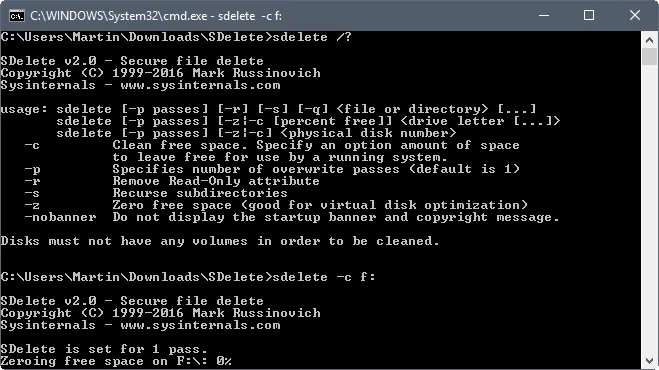
SDelete (Eliminación Segura) es una utilidad de línea de comandos oficial de Microsoft Sysinternals. A diferencia de la eliminación estándar, SDelete sobrescribe los datos del archivo en el espacio libre, lo que dificulta enormemente o incluso imposibilita su recuperación. Al no tener interfaz gráfica, es muy eficiente y la prefieren los usuarios con conocimientos técnicos avanzados.
Aquí te explicamos cómo evitar la recuperación de archivos eliminados con SDelete:
-
Descargue SDelete desde el sitio web de Microsoft Sysinternals y extraiga el archivo sdelete.exe.
-
Abra el Símbolo del sistema como administrador. Luego, navegue hasta la carpeta que contiene SDelete usando el comando cd (por ejemplo, cd C:\Tools).
-
Para eliminar permanentemente un archivo específico, escriba el siguiente comando y presione " Enter ": sdelete64.exe -p 3 "C:\ruta\a\tu\archivo\secreto.txt" .
-
Para limpiar el espacio libre en una unidad (borrando archivos que ya haya eliminado normalmente), use el modificador " -z ": sdelete64.exe -z C: .
Parte 3: Cómo eliminar permanentemente archivos de una PC sin posibilidad de recuperación mediante Eraser
Eraser es una herramienta de seguridad avanzada de código abierto para Windows que se integra directamente en el menú contextual del Explorador de Windows, lo que facilita enormemente la eliminación segura de archivos. Permite a los usuarios programar eliminaciones seguras y aplicar estándares avanzados de sobrescritura.
Aquí está la guía:
-
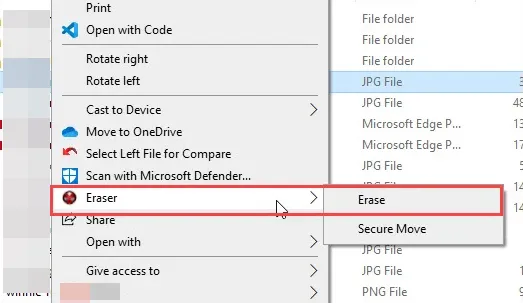
Una vez instalado, simplemente navegue hasta el archivo o carpeta que desea eliminar utilizando el Explorador de archivos de Windows.
-
Haga clic con el botón derecho en el archivo de destino, coloque el cursor sobre " Borrador " en el menú contextual y haga clic en " Borrar ".
-
Finalmente, haga clic en " Sí " en el mensaje de confirmación.
Programación avanzada: Como alternativa, puede abrir la aplicación de escritorio Eraser, hacer clic en "Programar borrado" y configurar una tarea recurrente para borrar automáticamente la Papelera de reciclaje o carpetas temporales específicas todas las noches utilizando protocolos como el método Gutmann.
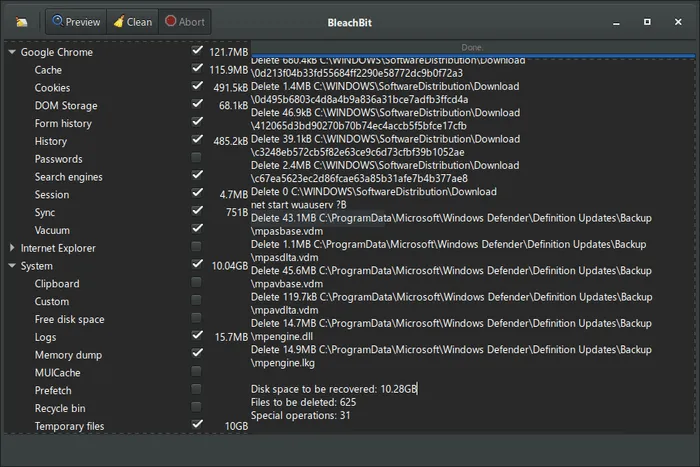
Parte 4: Cómo evitar la recuperación de archivos eliminados con BleachBit
BleachBit es un potente limpiador de sistema de código abierto disponible para Windows y Linux. Si bien se usa frecuentemente para limpiar la caché y los archivos basura del sistema, también ayuda a eliminar los rastros recuperables de archivos borrados.
Para eliminar permanentemente archivos en un PC con BleachBit:
-
Abre BleachBit y haz clic en el menú " Archivo " en la esquina superior izquierda.
-
Seleccione " Eliminar archivos " para seleccionar archivos individuales, o " Eliminar carpetas " para directorios completos.
-
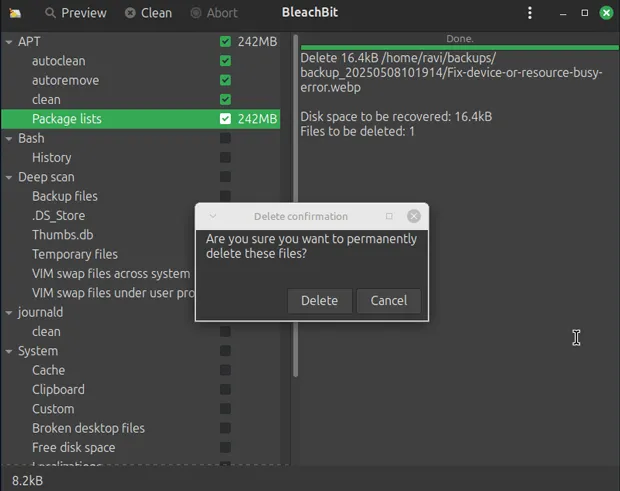
Busque y seleccione los datos que desea eliminar y, a continuación, haga clic en " Abrir ". Aparecerá un cuadro de advertencia preguntándole si está seguro de que desea eliminar los elementos de forma permanente. Haga clic en " Eliminar ".
-
Para asegurarse de que los archivos borrados previamente desaparezcan, seleccione la casilla de verificación "Sistema" en la barra lateral izquierda, marque " Liberar espacio en disco " y pulse " Limpiar ".
Parte 5: Cómo evitar la recuperación de datos eliminados con un programa para eliminar archivos
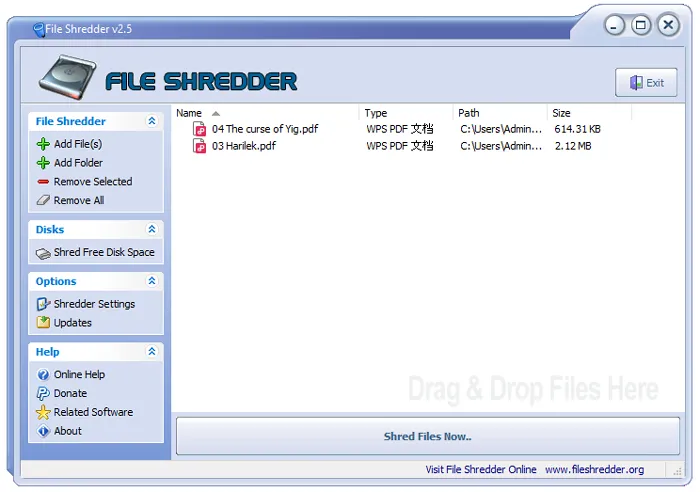
File Shredder es una aplicación ligera y sencilla para Windows, diseñada con un único objetivo: hacer que la destrucción de datos sea rápida y simple. Reemplaza los datos de los archivos con patrones aleatorios antes de eliminarlos, lo que garantiza que el software de recuperación no pueda reconstruir el contenido original.
Así es como:
-
Inicie File Shredder y haga clic en el botón " Agregar archivo(s) " o " Agregar carpeta " en el panel izquierdo para agregar elementos a la cola.
-
En el menú de la izquierda, haga clic en " Configuración de la trituradora " si desea cambiar los algoritmos.
-
Haz clic en " Eliminar archivos ahora " en la interfaz principal. Confirma la acción. Una barra de progreso mostrará cómo se sobrescriben y eliminan sistemáticamente los archivos.
Parte 6: Preguntas y respuestas sobre cómo evitar la recuperación de archivos eliminados
P1: ¿Por qué se pueden recuperar los archivos eliminados?
Cuando eliminas un archivo normalmente, el sistema operativo no borra los datos de los sectores de almacenamiento físico. En su lugar, elimina el puntero que apunta a ese archivo y marca el espacio como vacío. Hasta que tu ordenador escriba nuevos datos sobre esas mismas coordenadas, el archivo original permanece intacto y se puede recuperar fácilmente con un software básico de recuperación de datos.
P2: ¿Sigue siendo necesario sobrescribir los archivos varias veces?
Para los discos duros magnéticos (HDD) más antiguos, se utilizaban múltiples pasadas (como los métodos de 3 o 7 pasadas) para contrarrestar las técnicas avanzadas de recuperación de laboratorio. Sin embargo, para las unidades de estado sólido (SSD) y las unidades mecánicas modernas, una sola pasada de sobrescritura con ceros o datos aleatorios es suficiente para que los datos sean irrecuperables.
P3: ¿Es suficiente con restablecer la configuración de fábrica para evitar la recuperación de mi computadora?
No siempre. Un restablecimiento de fábrica estándar a menudo solo reinstala el sistema operativo sin sobrescribir profundamente los sectores de datos del usuario. Si va a vender o regalar su computadora, debe seleccionar la opción "Limpiar completamente la unidad" durante el proceso de restablecimiento de Windows, o usar una herramienta para borrar el espacio libre previamente y así garantizar que sus archivos antiguos no puedan recuperarse.
Conclusión
La protección de la privacidad digital exige ir más allá de la típica papelera de reciclaje. Si prefiere la sencillez de borrar archivos, puede optar por File Shredder o iReaShare Data Wipe. Esta última es más intuitiva y se actualiza y mantiene continuamente. Cualquiera de estas herramientas garantiza que sus archivos privados permanezcan protegidos para siempre.
Artículos relacionados
Cómo borrar datos de forma permanente después de reinstalar el sistema operativo Windows (Resuelto)
Cómo eliminar un archivo de un ordenador sin esfuerzo
Guía del comando Diskpart Clean: Le ayudamos a usarlo sin esfuerzo.

