


Cuando decides reinstalar tu sistema operativo, ya sea para empezar de cero, actualizar el hardware o prepararte para vender tu dispositivo, un simple formateo o reinstalación podría no ser suficiente para proteger tus datos privados. Por lo tanto, necesitas borrar permanentemente los datos después de reinstalar Windows para asegurarte de que tu información personal desaparezca definitivamente.
- Parte 1: Borrar datos permanentemente después de reinstalar el sistema operativo Windows mediante iReaShare Data Wipe
- Parte 2: Borrar datos permanentemente después de reinstalar el sistema operativo Windows 11 mediante formato completo.
- Parte 3: Eliminar todos los datos después de reinstalar Windows 11 restableciendo el PC
- Parte 4: Borrar datos permanentemente después de reinstalar el sistema operativo Windows con DBAN
- Parte 5: Preguntas y respuestas sobre cómo borrar datos y reinstalar el sistema operativo Windows.
Compare estos 4 métodos:
| Método | Ventajas | Desventajas |
|---|---|---|
| Borrado de datos de iReaShare | 1. Cumple con los estándares de grado militar (DoD 5220.22-M). 2. Puede seleccionar archivos, carpetas, espacio libre, discos duros y otros dispositivos de almacenamiento específicos. 3. Interfaz gráfica fácil de usar. |
1. Requiere la instalación de la aplicación de software. 2. Todas las funciones requieren una licencia de pago. |
| Windows 11 Formato Completo | 1. No se requiere software adicional. 2. Integrado directamente en el Explorador de archivos. 3. Escanea en busca de sectores defectuosos durante el borrado. |
1. Significativamente más lento que el formato rápido. 2. Solo realiza una sobrescritura de una sola pasada (ceros). |
| Restablecer este PC (Borrar datos) | 1. Característica nativa de Windows 11. 2. Automatiza la reinstalación del sistema operativo después del borrado. 3. Flujo de trabajo sencillo de "un solo clic" en Configuración. |
1. Puede fallar si la imagen de recuperación está dañada. 2. Puede ser muy lento en hardware antiguo. |
| DBAN (Arranque y Desactivación) | 1. Gratuito y de código abierto. 2. Se ejecuta fuera del sistema operativo para borrar la unidad principal. 3. Ofrece seguridad extrema (método Gutmann). |
1. No recomendado para SSD (provoca desgaste). 2. Requiere un medio de arranque y conocimientos de BIOS. 3. Obsoleto para algunos dispositivos UEFI/NVMe modernos. |
Parte 1: Borrar datos permanentemente después de reinstalar el sistema operativo Windows mediante iReaShare Data Wipe
Si ya reinstalaste Windows pero te diste cuenta de que tus archivos antiguos podrían seguir en el espacio no asignado de tu disco duro, una herramienta profesional como iReaShare Data Wipe es muy eficaz. A diferencia de un comando de borrado estándar, este software sobrescribe el espacio en disco varias veces con datos aleatorios.
Características principales de iReaShare Data Wipe:
* Seguridad de alto nivel con múltiples pasadas de sobrescritura.
* Borra completamente un disco duro , incluidos los datos eliminados.
* Permite eliminar archivos de forma selectiva.
* Borra el espacio libre en unidades SSD y discos duros sin perder los archivos existentes.
* Borra los datos de una tarjeta SD sin esfuerzo.
* Compatible con Windows 11/10/8/7.
Descarga iReaShare Data Wipe.
Para borrar permanentemente los datos después de reinstalar el sistema operativo Windows:
-
Instala iReaShare Data Wipe en tu PC con Windows y ejecútalo. Luego, elige " Drive Wiper ".
-
Seleccione un nivel para borrar los datos y elija un disco duro. A continuación, haga clic en " Borrar ahora ".

-
Se le pedirá que confirme la acción. Para continuar, haga clic en " Aceptar ". El programa comenzará a borrar todos los datos del disco duro seleccionado. Una vez finalizado el proceso, podrá borrar los datos de otros discos.

Parte 2: Borrar datos permanentemente después de reinstalar el sistema operativo Windows 11 mediante formato completo.
Si desea borrar sus datos después de reinstalar Windows 11/10 en su PC, puede usar el "Formato completo". Muchos usuarios eligen erróneamente el "Formato rápido" durante o después de la instalación, que solo borra la ruta del archivo. Un formato completo es esencial para la seguridad de los datos, ya que analiza todo el disco en busca de sectores defectuosos y sobrescribe los datos existentes con ceros.
Para borrar completamente los datos después de reinstalar el sistema operativo Windows 11/10 mediante formateo completo:
-
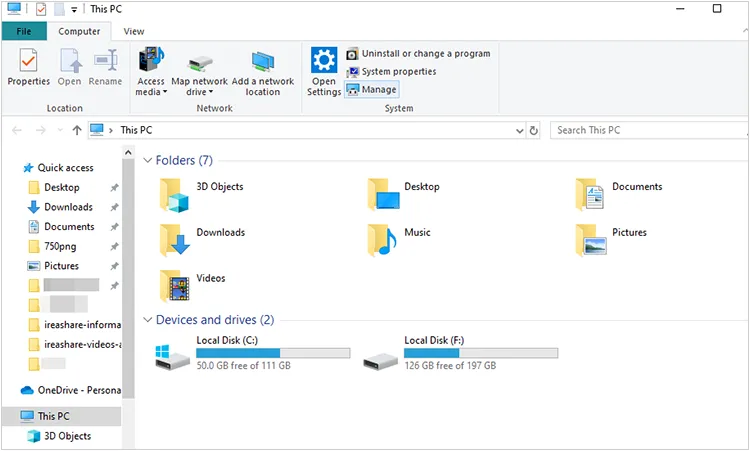
Abra Este equipo o el Explorador de archivos en su computadora. Luego, haga clic con el botón derecho en la unidad o partición que desea borrar (por ejemplo, una unidad D: secundaria) y seleccione " Formatear ".
-
Desmarque la casilla que dice " Formato rápido " y haga clic en " Iniciar ".

-
Este proceso llevará mucho más tiempo que un formato rápido, pero garantiza que se sobrescriba cada sector, lo que dificulta mucho la recuperación de sus datos antiguos.
Parte 3: Eliminar todos los datos después de reinstalar Windows 11 restableciendo el PC
Si ya utiliza Windows 11 y desea realizar un borrado completo sin utilizar medios externos, la función "Restablecer este PC" es el método más sencillo.
Para eliminar todos los datos después de reinstalar Windows 11 mediante el restablecimiento de fábrica:
-
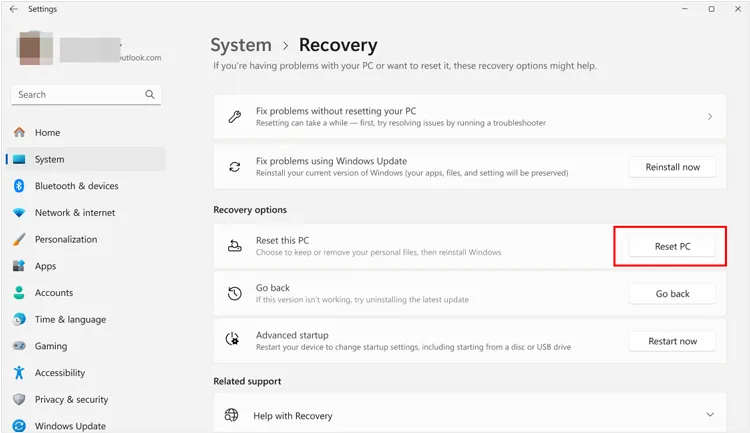
Diríjase a " Configuración " > " Sistema " > " Recuperación ". A continuación, haga clic en " Restablecer PC " y seleccione " Eliminar todo ".
-
Seleccione " Cambiar configuración " y active el interruptor "¿ Borrar datos? " a " Sí ".
-
Esta opción realiza una limpieza más exhaustiva de la unidad, diseñada específicamente para cuando se vende o se recicla el ordenador.
Parte 4: Borrar datos permanentemente después de reinstalar el sistema operativo Windows con DBAN
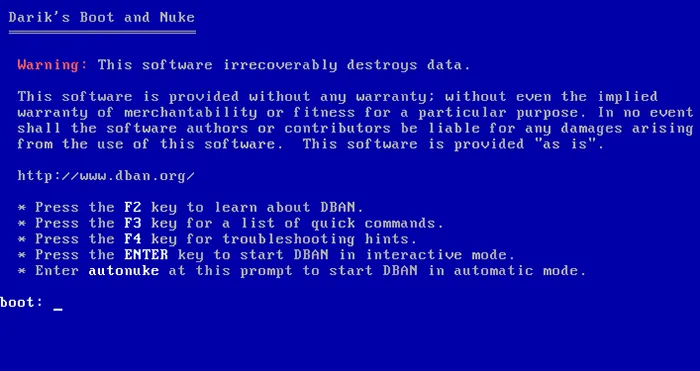
Para quienes trabajan con discos duros tradicionales (HDD), DBAN (Darik's Boot and Nuke) es una utilidad independiente y muy segura. Sin embargo, no se recomienda usar DBAN con unidades SSD. Para las unidades SSD, es mejor usar la utilidad "Secure Erase" del fabricante para evitar el desgaste innecesario del disco.
Aquí te explicamos cómo borrar permanentemente los datos después de reinstalar el sistema operativo Windows mediante DBAN:
-
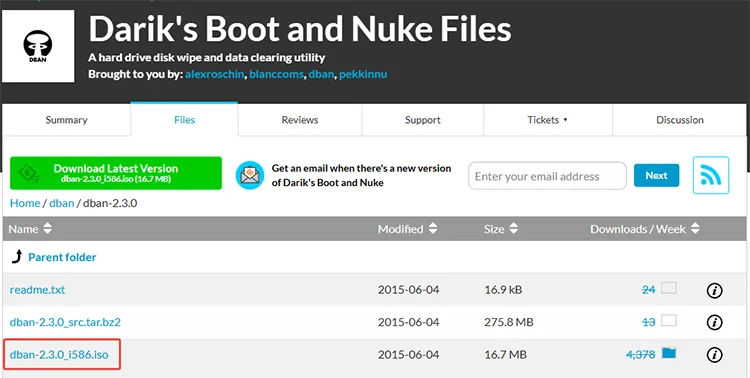
Descarga la imagen ISO de DBAN y crea una unidad USB de arranque.
-
Inicie el ordenador desde la unidad USB antes de que aparezca el logotipo de Windows.
-
Utilice el comando " autonuke " para borrar por completo todos los datos del disco duro. Después de esto, tendrá un espacio totalmente limpio para reinstalar Windows.
Parte 5: Preguntas y respuestas sobre cómo borrar datos y reinstalar el sistema operativo Windows.
P1: ¿Reinstalar el sistema operativo Windows borra todo de forma permanente?
No necesariamente. Una reinstalación estándar a menudo solo reemplaza los archivos del sistema o mueve los datos antiguos a una carpeta llamada "Windows.old". Incluso un formateo rápido solo elimina el índice de los archivos, no los archivos en sí. Para eliminarlos permanentemente, debe usar un formateo completo o una herramienta de borrado de datos que sobrescriba los sectores.
P2: ¿Debería actualizar a Windows 11?
Depende de tu hardware. Si tu PC es compatible con TPM 2.0 y tiene una CPU compatible, Windows 11 ofrece mejores funciones de seguridad y una interfaz más moderna. Sin embargo, si tu sistema actual funciona bien y cumple con tus requisitos, la actualización es opcional.
P3: ¿Saldrá Windows 12 pronto?
Microsoft no ha anunciado oficialmente una fecha de lanzamiento para "Windows 12". Si bien existen muchos rumores sobre un lanzamiento en 2026 o 2027 centrado en la integración de la IA, Microsoft se centra actualmente en las grandes actualizaciones "24H2" para Windows 11.
Conclusión
Reinstalar Windows es solo la mitad de la solución en lo que respecta a la privacidad. Para proteger realmente tu identidad y tus archivos, debes ir más allá de la simple eliminación. Al utilizar métodos como el formato completo en Windows 11 o software profesional de borrado de datos como iReaShare Data Wipe , puedes estar tranquilo sabiendo que tus datos antiguos se borrarán permanentemente.
Artículos relacionados
Resuelto: Cómo borrar permanentemente los datos de una tarjeta Sony XQD
Cómo formatear una unidad USB fácilmente de 5 maneras (Paso a paso)
Seleccione Free Drive Wiper para borrar un disco sin complicaciones.
¿Cómo borrar eficazmente un disco duro bloqueado? Explicación exhaustiva.

