TL;DR:
¿Quieres restaurar tu portátil Dell a su estado original, solucionar problemas persistentes de Windows o prepararlo para la venta? Esta guía te muestra cómo restablecer de fábrica tu portátil Dell de 5 maneras prácticas, incluso si no puedes iniciar sesión o acceder a Windows con normalidad.
- Configuración de Windows: Restablezca rápidamente Windows 11 o 10 y elija si desea conservar o eliminar sus archivos personales.
- Entorno de recuperación de Windows (WinRE): Reinicie su computadora portátil Dell sin iniciar sesión cuando Windows no arranca.
- Recuperación del sistema operativo con Dell SupportAssist: Restaure la imagen de fábrica original de Dell en los modelos compatibles.
- USB de recuperación del sistema operativo Dell: Permite reinstalar el sistema operativo de fábrica de Dell cuando el entorno de recuperación integrado no está disponible.
- iReaShare Data Wipe: Borre por completo los datos personales de una unidad seleccionada antes de vender, donar o reciclar su computadora portátil Dell.
Con el tiempo, un portátil Dell puede volverse lento, presentar retrasos en el sistema, mostrar mensajes de error frecuentes o tener problemas de software. Restablecer la configuración de fábrica puede ayudar a solucionar algunos problemas del sistema eliminando archivos personales, desinstalando programas instalados y restaurando Windows a su estado inicial. Si planea vender o regalar su portátil Dell, o simplemente desea empezar de cero, restablecer la configuración de fábrica también puede ayudar a eliminar sus datos personales del dispositivo.
¿Cómo restablecer de fábrica un portátil Dell? En esta guía, le presentaremos varios métodos prácticos y le explicaremos cuándo usar cada uno, junto con las instrucciones paso a paso y las precauciones importantes.
- Parte 1. Cómo restablecer de fábrica una laptop Dell en la configuración de Windows.
- Parte 2. Cómo restablecer de fábrica un portátil Dell desde WinRE
- Parte 3. Cómo restablecer de fábrica un portátil Dell con la recuperación del sistema operativo de Dell SupportAssist.
- Parte 4. Cómo restablecer de fábrica un portátil Dell usando una unidad USB de recuperación del sistema operativo Dell.
- Parte 5. Cómo restablecer de fábrica un portátil Dell mediante el borrado de datos de iReaShare.
- Parte 6. Preguntas frecuentes sobre cómo restablecer de fábrica una computadora portátil Dell
Comparación de 5 maneras de restablecer de fábrica una computadora portátil Dell
| Método | Sistemas compatibles | ¿Requiere iniciar sesión en Windows? | Función principal | Lo mejor para |
|---|---|---|---|---|
| Configuración de Windows | Windows 11/10 | Sí | Reinstala Windows y te permite conservar o eliminar archivos personales. | Cómo reiniciar un portátil Dell que funciona correctamente. |
| Entorno de recuperación de Windows (WinRE) | Windows 11/10 | No | Restablece Windows a través del entorno de recuperación. | Restablecer un portátil bloqueado o uno que no arranca normalmente. |
| Recuperación del sistema operativo con Dell SupportAssist | Modelos Dell compatibles con Windows 10/11 | No | Restaura la imagen de fábrica original de Dell cuando esté disponible. | Cómo devolver un portátil Dell compatible a su configuración de fábrica. |
| USB de recuperación del sistema operativo Dell | Depende del modelo de Dell y de la imagen de recuperación disponible. | No | Reinstala el sistema operativo Dell mediante un medio USB de arranque. | Cómo recuperar un portátil con una partición de recuperación faltante o dañada. |
| Borrado de datos de iReaShare | Windows 11/10/8/7 | Requiere acceso al programa en Windows. | Borra las unidades seleccionadas mediante Borrado rápido o Borrado profundo. | Borrar los datos personales antes de vender o desechar un ordenador portátil. |
Parte 1. Cómo restablecer de fábrica una laptop Dell en la configuración de Windows.
Si tu portátil Dell arranca en Windows y puedes iniciar sesión, la forma más sencilla de restablecerlo es mediante la configuración de Windows. Este método funciona en la mayoría de los portátiles Dell con Windows 11 o Windows 10.
Puedes elegir conservar tus archivos personales o eliminarlos todos. Si deseas restaurar tu portátil Dell a la configuración de fábrica antes de venderla, selecciona la opción que elimina tus archivos.
Cómo restablecer de fábrica una laptop Dell con Windows 11
Paso 1. Presione "Windows" + "I" para abrir la Configuración.
Paso 2. Seleccione "Sistema" > "Recuperación".
Paso 3. En Opciones de recuperación, busque "Restablecer este PC".
Paso 4. Haga clic en "Restablecer PC".
Paso 5. Seleccione "Eliminar todo" para borrar sus archivos personales, aplicaciones y configuraciones.
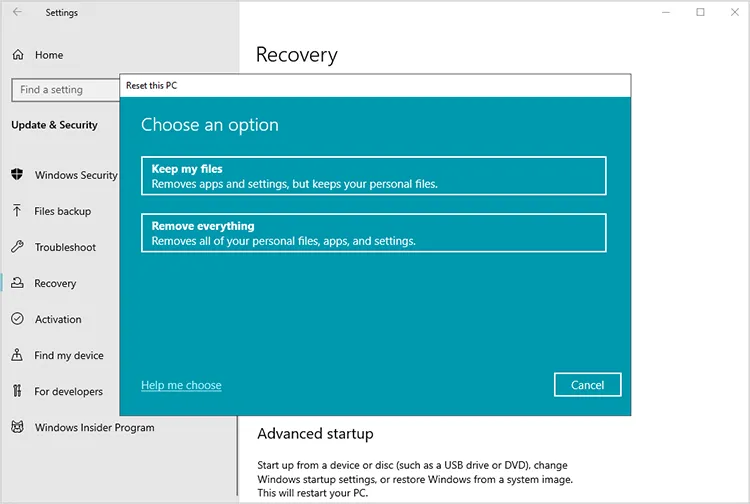
Paso 6. Seleccione "Descarga en la nube" o "Reinstalación local".
Paso 7. Revise las opciones de reinicio y haga clic en "Siguiente".
Paso 8. Haga clic en "Reiniciar" para comenzar.
Cómo restablecer de fábrica una laptop Dell con Windows 10
Paso 1. Haga clic en "Inicio" > "Configuración".
Paso 2. Seleccione "Actualización y seguridad" > "Recuperación".
Paso 3. En "Restablecer este PC", haga clic en "Comenzar".
Paso 4. Seleccione "Eliminar todo".
Paso 5. Seleccione si desea reinstalar Windows localmente o descargarlo desde la nube, si está disponible.
Paso 6. Revise las opciones y haga clic en "Restablecer".
¿Qué opción de reinicio debería elegir?
| Opción | Qué hace | Lo mejor para |
|---|---|---|
| Conserva mis archivos | Reinstala Windows conservando los archivos personales; elimina aplicaciones y configuraciones. | Solucionar problemas de Windows sin borrar documentos |
| Quita todo | Elimina archivos personales, aplicaciones y configuraciones. | Preparar un portátil para su reventa o empezar de cero. |
| Descarga en la nube | Descarga una imagen nueva de Windows | Cuando los archivos de recuperación locales pueden estar dañados |
| reinstalación local | Utiliza archivos de Windows existentes | Cuando quieras un reinicio más rápido sin descargar Windows |
Parte 2. Cómo restablecer de fábrica un portátil Dell desde WinRE
Si no puedes iniciar sesión en tu portátil Dell, pero sí puedes acceder a la pantalla de inicio de sesión de Windows, puedes iniciar la recuperación sin introducir tu contraseña. Esto resulta útil si quieres saber cómo restablecer de fábrica un portátil Dell sin contraseña o cómo desbloquear un portátil Dell.
Aquí te explicamos cómo restablecer de fábrica un portátil Dell sin contraseña de administrador:
Paso 1. Abra la pantalla de inicio de sesión en su computadora portátil Dell.
Paso 2. Mantén presionada la tecla "Shift" de tu teclado, haz clic en el icono de "Encendido" y luego selecciona "Reiniciar".
Paso 3. Espere a que su computadora ingrese al Entorno de recuperación de Windows.
Paso 4. En la pantalla "Elegir una opción", haga clic en "Solucionar problemas".
Paso 5. Seleccione "Restablecer este PC".
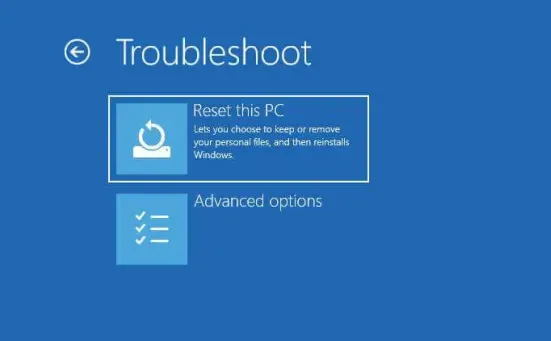
Paso 6. Elija "Conservar mis archivos" o "Eliminar todo", según sus necesidades.
Paso 7. Seleccione "Descarga en la nube" o "Reinstalación local".
Paso 8. Siga las instrucciones en pantalla para confirmar la operación y espere a que el sistema complete el reinicio.
¿Qué ocurre si no puedes acceder a la pantalla de inicio de sesión?
Puedes intentar acceder al entorno de recuperación a través de la Reparación automática de Windows:
- Enciende tu portátil Dell.
- Cuando Windows comience a cargarse, mantenga pulsado el botón de encendido para apagarlo.
- Repita esta interrupción varias veces hasta que Windows muestre "Preparando la reparación automática" o entre en el entorno de recuperación.
- Seleccione "Opciones avanzadas" si se le solicita.
- Vaya a "Solucionar problemas" > "Restablecer este PC".
- Seleccione "Eliminar todo" y siga el asistente de restablecimiento.
Parte 3. Cómo restablecer de fábrica un portátil Dell con la recuperación del sistema operativo de Dell SupportAssist.
Dell SupportAssist OS Recovery es un entorno de recuperación disponible en ciertos portátiles Dell. Puede ayudar a diagnosticar problemas de hardware, reparar Windows, realizar copias de seguridad de archivos o restaurar el equipo a su estado de fábrica.
Suele ser una opción adecuada si desea restaurar su portátil Dell a la configuración original de fábrica en lugar de simplemente reinstalar Windows.
Aquí te mostramos cómo restablecer tu portátil Dell a la configuración de fábrica usando Dell SupportAssist OS Recovery:
Paso 1. Apague su computadora portátil Dell.
Paso 2. Enciéndalo y pulse repetidamente la tecla "F12" cuando aparezca el logotipo de Dell.
Paso 3. En el menú de arranque único, busque "Recuperación del sistema operativo SupportAssist".
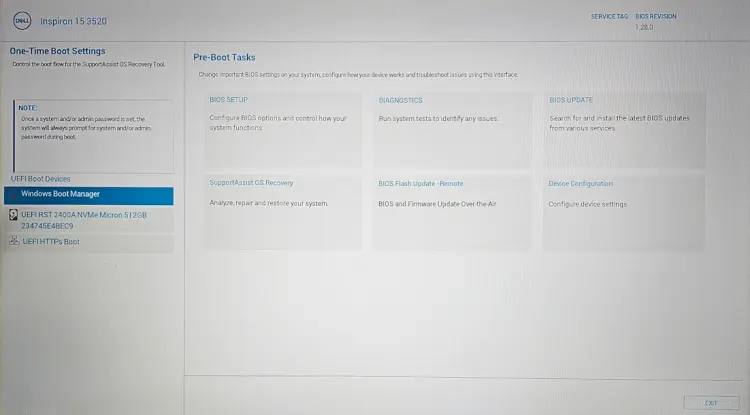
Paso 4. Selecciónelo y pulse "Enter".
Paso 5. Espere a que se cargue el entorno de recuperación.
Paso 6. Elija "Iniciar restablecimiento" o la opción de recuperación disponible.
Paso 7. Seleccione "Restablecer a la configuración de fábrica" si su modelo lo permite.
Paso 8. Realice una copia de seguridad de los archivos si la opción está disponible y aún los necesita.
Paso 9. Confirme el reinicio y espere a que finalice el proceso.
1. Disponibilidad de SupportAssist OS Recovery: SupportAssist OS Recovery solo está disponible en ciertos equipos Dell que venían con Windows 10 o Windows 11 preinstalado. No todos los modelos son compatibles con esta función.
2. Pérdida de datos: Restablecer la configuración de fábrica eliminará los archivos personales, las aplicaciones instaladas y los controladores del disco duro.
3. Tiempo de recuperación: El proceso de recuperación puede tardar 45 minutos o más, dependiendo del dispositivo y del entorno de recuperación.
4. Opciones de restablecimiento: Si el sistema no puede detectar el sistema operativo original instalado de fábrica, es posible que solo muestre la opción Restablecer y actualizar.
Parte 4. Cómo restablecer de fábrica un portátil Dell usando una unidad USB de recuperación del sistema operativo Dell.
Si su portátil Dell no tiene una partición de recuperación que funcione o si SupportAssist OS Recovery no está disponible, puede crear una unidad USB de recuperación del sistema operativo Dell en otro ordenador Windows que funcione correctamente.
Aquí te explicamos cómo restablecer de fábrica un portátil Dell:
Paso 1. En un ordenador con Windows que funcione correctamente, visite la página oficial de la herramienta de recuperación del sistema operativo de Dell para descargar e instalar la herramienta de recuperación.
Paso 2. Abra la herramienta de recuperación del sistema operativo de Dell e introduzca la etiqueta de servicio del ordenador Dell que desea restaurar.
Paso 3. Inserte una unidad flash USB y seleccione el dispositivo USB correspondiente en la herramienta.
Paso 4. Confirme que se borrarán los datos existentes en la unidad USB y, a continuación, haga clic en "Descargar".
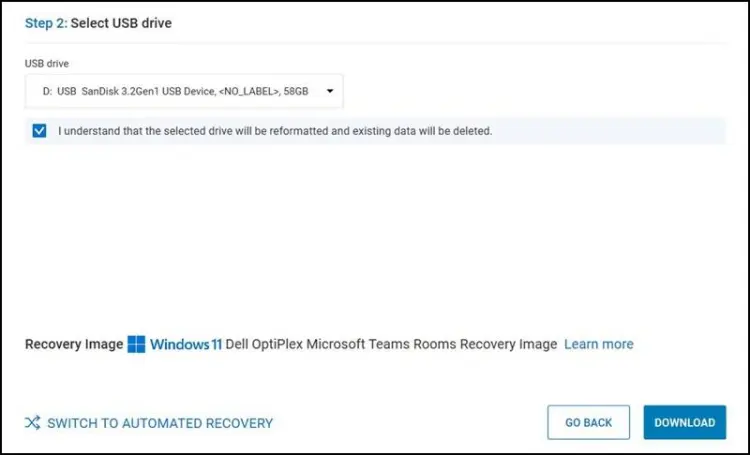
Paso 5. Espere a que la herramienta descargue la imagen de recuperación del sistema operativo Dell adecuada y cree automáticamente una unidad USB de recuperación de arranque.
Paso 6. Conecte la unidad de recuperación USB al portátil Dell que desea restablecer.
Paso 7. Reinicie el portátil y pulse repetidamente la tecla "F12" cuando aparezca el logotipo de Dell.
Paso 8. Seleccione el dispositivo de almacenamiento USB en el "Menú de arranque único".
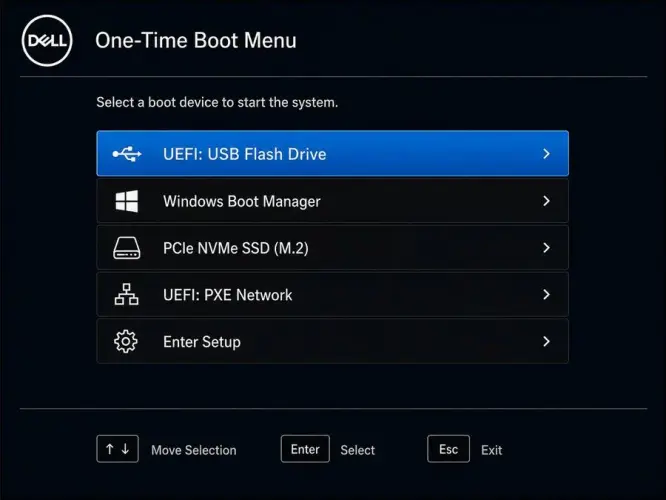
Paso 9. Siga el asistente de recuperación o instalación que aparece en pantalla para completar la reinstalación de Windows.
Parte 5. Cómo restablecer de fábrica un portátil Dell mediante el borrado de datos de iReaShare.
Si planeas vender, donar o reciclar tu portátil Dell, reinstalar Windows podría no ser suficiente para proteger tus datos. Si bien un restablecimiento elimina los archivos del acceso normal, no garantiza un borrado seguro de los datos.
Si su objetivo es borrar la información personal de forma más completa antes de entregar el ordenador, una herramienta específica para el borrado de datos puede resultarle útil. iReaShare Data Wipe es una utilidad para Windows diseñada para borrar discos duros, eliminar archivos de forma segura y liberar espacio.
Características principales de iReaShare Data Wipe:
* Destruya de forma segura los archivos y carpetas para evitar la recuperación de datos.
* Borra por completo las unidades internas y externas, haciendo que los datos almacenados sean irrecuperables.
* Borre el espacio libre para eliminar permanentemente los rastros de archivos borrados previamente.
* Ofrece dos modos de borrado: Borrado rápido y Borrado profundo.
* Compatible con Windows 11, 10, 8 y 7.
Aquí te explicamos cómo restablecer de fábrica un portátil Dell sin clave de recuperación:
-
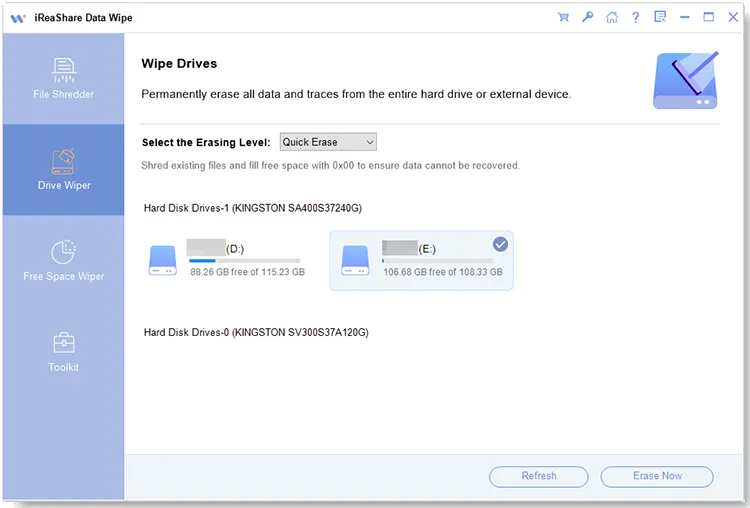
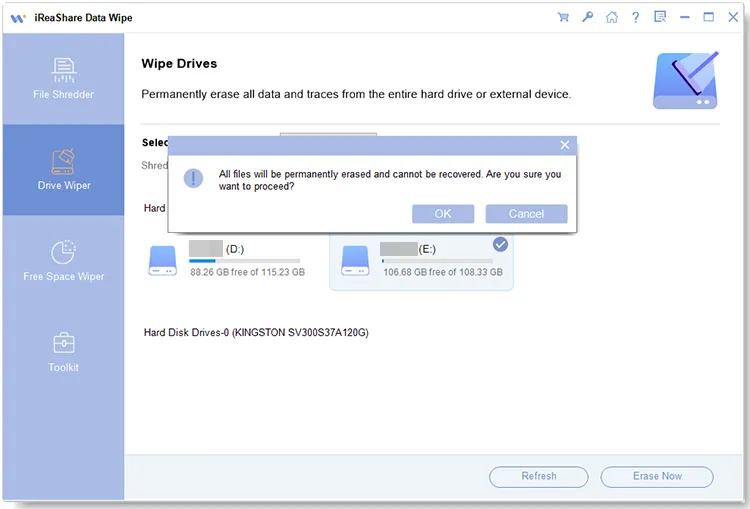
Tras descargar e instalar iReaShare Data Wipe, inicie el programa en su portátil Dell con Windows 10 u 11 y abra la pestaña "Drive Wiper".
-
Elige un método de borrado y la unidad de destino. Selecciona "Borrado profundo" si quieres sobrescribir los datos tres veces. A continuación, selecciona con cuidado el disco duro que quieres borrar.
-
Inicie el proceso de borrado. Haga clic en "Borrar ahora" > "Aceptar" para confirmar. El software borrará permanentemente los datos de la unidad seleccionada. Una vez finalizado el proceso, la unidad quedará formateada.
Aquí tienes una guía en vídeo:
¿Cuándo debería utilizar iReaShare Data Wipe?
- Quieres borrar tus datos personales antes de vender o regalar tu portátil Dell.
- Necesitas formatear una unidad interna o externa compatible.
- Desea borrar los datos en lugar de simplemente reinstalar Windows.
- Tiene previsto reinstalar Windows por separado después de haber formateado el disco duro.
Parte 6. Preguntas frecuentes sobre cómo restablecer de fábrica una computadora portátil Dell
P1. ¿Cómo puedo restablecer la configuración de fábrica de mi portátil Dell usando F12?
Reinicia tu portátil Dell y pulsa F12 repetidamente cuando aparezca el logotipo de Dell. El menú de arranque único puede darte acceso a SupportAssist OS Recovery o a una unidad USB de recuperación. Selecciona la opción de recuperación disponible y sigue las instrucciones.
La tecla F12 abre el menú de arranque; no restablece automáticamente la configuración de fábrica de su computadora portátil.
P2. ¿Cómo puedo restablecer de fábrica mi portátil Dell sin contraseña de administrador?
Por lo general, no es necesario iniciar sesión con una cuenta de administrador para usar el Entorno de recuperación de Windows ni las herramientas de recuperación de Dell compatibles. Sin embargo, un dispositivo cifrado con BitLocker podría requerir su clave de recuperación antes de poder continuar.
Un restablecimiento tampoco elimina todos los tipos de restricciones de seguridad de la cuenta o del firmware.
P3. ¿Cómo puedo restablecer la configuración de fábrica de mi portátil Dell desde la BIOS?
No se puede restablecer Windows a la configuración de fábrica directamente desde la BIOS o la UEFI. La BIOS controla el firmware y la configuración del hardware, como el orden de arranque y el arranque seguro.
Puedes restaurar la configuración del BIOS a sus valores predeterminados, pero esto no borra Windows ni restaura la imagen de fábrica de Dell.
Para restablecer Windows desde fuera del sistema operativo, utilice WinRE, SupportAssist OS Recovery o una unidad USB de recuperación.
P4. ¿Cómo puedo restablecer la configuración de fábrica de mi portátil Dell sin iniciar sesión?
A menudo, puedes restablecer un portátil Dell sin iniciar sesión utilizando uno de estos métodos:
- Entorno de recuperación de Windows desde la pantalla de inicio de sesión
- Recuperación del sistema operativo SupportAssist desde el menú de arranque F12
- USB de recuperación del sistema operativo Dell
El método disponible depende del modelo de su computadora portátil, la configuración de recuperación y el estado del cifrado.
P5. ¿Eliminará todos los virus el restablecimiento de fábrica de mi portátil Dell?
Restablecer o realizar una instalación limpia de Windows puede eliminar muchas infecciones de software, pero no garantiza la eliminación de todas las amenazas. El malware almacenado en otras unidades, el firmware comprometido o la reinfección a partir de archivos restaurados aún pueden ser posibles.
En caso de una infección grave, considere realizar una instalación limpia utilizando medios de recuperación de confianza y analice sus archivos de copia de seguridad antes de restaurarlos.
P6. ¿Cuál es la diferencia entre un restablecimiento de fábrica y un borrado de disco?
Un restablecimiento de fábrica reinstala Windows y puede restaurar la configuración predeterminada del fabricante. Un borrado de disco se centra en eliminar los datos de un dispositivo de almacenamiento.
Si quieres que tu portátil Dell vuelva a funcionar, elige un restablecimiento o una instalación de recuperación. Si tu prioridad es eliminar los datos personales antes de desecharlo, una herramienta de borrado seguro del disco duro podría ser más apropiada.
P7. ¿Cuánto tiempo se tarda en restablecer de fábrica un portátil Dell?
El tiempo de recuperación depende del modelo del equipo, la velocidad del disco duro, el estado de los archivos del sistema y el método de recuperación seleccionado. Un simple restablecimiento de Windows puede tardar varias decenas de minutos, mientras que usar una imagen de recuperación de Dell o un medio de instalación USB puede llevar más tiempo. Mantenga su portátil conectado a la corriente y evite apagarlo forzosamente durante el proceso de recuperación.
Resumen
Existen varias maneras de restablecer de fábrica un portátil Dell, y la mejor opción depende de si Windows funciona, si puede iniciar sesión y si el entorno de recuperación original de Dell está disponible.
- Utilice la configuración de Windows para restablecer fácilmente un ordenador portátil con Windows 11 o Windows 10 que funcione correctamente.
- Utilice WinRE si Windows no se inicia o si no puede acceder a él.
- Utilice Dell SupportAssist OS Recovery para restaurar la imagen de fábrica en los modelos compatibles.
- Utilice una unidad USB de recuperación del sistema operativo Dell cuando el entorno de recuperación integrado no esté disponible o esté dañado.
- Utilice iReaShare Data Wipe cuando necesite borrar una unidad antes de reinstalar Windows o desechar el portátil.
Antes de continuar, haga una copia de seguridad de sus datos importantes y verifique la opción de recuperación que elija. Un restablecimiento, una restauración de fábrica o el borrado del disco pueden eliminar archivos de forma permanente, así que asegúrese de comprender las consecuencias antes de confirmar.
Artículos relacionados
Cómo formatear un PC con o sin sistema operativo Windows (disco duro y SSD incluidos)
Cómo restablecer de fábrica un ordenador con Windows XP paso a paso (tutorial completo)
Cómo restablecer de fábrica un PC con Windows 10 u 11 fácilmente (3 maneras)
Resuelto: Cómo restablecer Windows 7 de fábrica de forma segura con 4 métodos