


TL;DR:
Para borrar un PC con Windows que arranca normalmente, ejecute el restablecimiento de Windows integrado ("Eliminar todo" + "Limpiar datos"), ejecute herramientas de línea de comandos como diskpart clean all o utilice una utilidad GUI fiable como iReaShare Data Wipe para sobrescribir sectores de la unidad utilizando algoritmos militares de múltiples pasadas (DoD 5220.22-M / Gutmann) sin identificar erróneamente las letras de la unidad.
Para borrar un PC sin sistema operativo Windows (sistema que no arranca, se ha bloqueado o está vacío), acceda a la función de borrado seguro NVMe de la BIOS/UEFI de la placa base, arranque desde una unidad USB Linux Live para ejecutar comandos de terminal de bajo nivel o extraiga la unidad interna y conéctela externamente a un PC que funcione mediante un adaptador USB para su borrado seguro.
- Parte 1. Comprender la desinfección del almacenamiento: Principios de borrado de SSD frente a HDD
- Parte 2. Prepara tu ordenador antes de formatearlo: Lista de verificación previa a la desinfección
- Parte 3. Borrar un PC con sistema operativo Windows instalado (3 métodos que funcionan)
- Parte 4. Borrar un PC SIN sistema operativo Windows instalado (sistema que no arranca o sistema vacío)
- Parte 5. Comparación de métodos de borrado de PC y estándares de seguridad.
- Parte 6. Solución de problemas comunes de borrado de PC.
- Parte 7. Revisión de las preguntas frecuentes (Preguntas frecuentes sobre el borrado de datos de un PC)
Parte 1. Comprender la desinfección del almacenamiento: Principios de borrado de SSD frente a HDD
Para borrar de forma permanente el contenido de una unidad de ordenador, es necesario aplicar la tecnología de sobrescritura adecuada según el tipo de hardware físico de almacenamiento:
-
Discos duros magnéticos (HDD): Almacenan datos en discos magnéticos giratorios. En un PC con Windows, es posible destruir datos de forma permanente sobrescribiendo sectores físicos con ceros binarios, unos o secuencias de bits aleatorias mediante algoritmos como DoD 5220.22-M o Gutmann.
-
Unidades de estado sólido (SSD) basadas en memoria flash: Utilizan memoria flash NAND controlada por controladores de nivelación de desgaste. La sobrescritura de sectores por software estándar puede omitir bloques reservados en áreas de sobreaprovisionamiento. La verdadera limpieza de una SSD requiere la ejecución de comandos ATA Secure Erase o NVMe Sanitize a nivel de controlador para eliminar el voltaje eléctrico en todas las celdas NAND físicas.
Parte 2. Prepara tu ordenador antes de formatearlo: Lista de verificación previa a la desinfección
Realice estos pasos necesarios antes de borrar la unidad para evitar bloqueos accidentales o la pérdida de acceso a software vital:
-
Copia de seguridad de datos esenciales : Copie documentos importantes, fotos familiares y datos del navegador en una unidad flash externa o en una plataforma de almacenamiento en la nube.
-
Exportar licencias de productos: Guarde las claves de activación para el sistema operativo Windows, Microsoft Office y el software premium instalado.
-
Desautorizar cuentas personales: Cierre sesión en Microsoft , iTunes, Steam, Adobe Creative Cloud y en los gestores de contraseñas activos.
-
Desactive el cifrado BitLocker: Abra el símbolo del sistema como administrador e ingrese
manage-bde -off C:para descifrar los volúmenes de la unidad antes de ejecutar programas de borrado de bajo nivel. -
Borrar las claves TPM en la BIOS: Si vende el hardware del PC junto con la placa base, borre las claves de seguridad del Módulo de plataforma segura (TPM) en el menú UEFI.
Parte 3. Borrar un PC con sistema operativo Windows instalado (3 métodos que funcionan)
Si su ordenador con Windows 11 o Windows 10 se enciende y arranca hasta el escritorio, puede utilizar las funciones integradas de Windows o las utilidades de disco específicas de Windows para borrar las unidades locales.
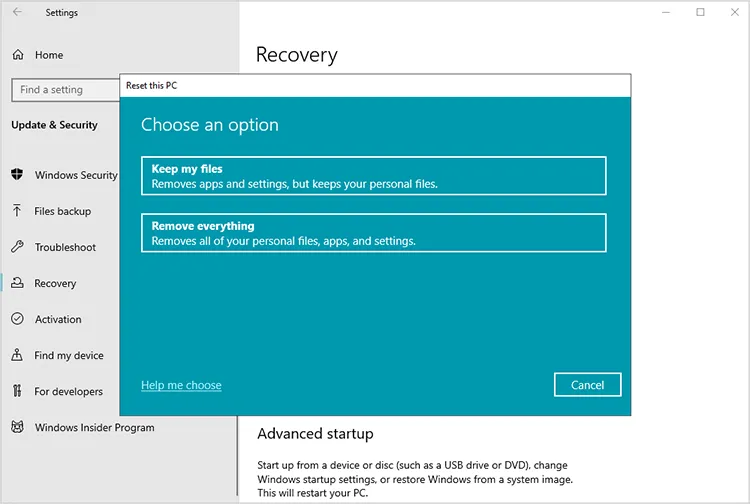
Método 1: Restablecer el PC con Windows y borrar completamente los datos del disco duro.
Windows incluye un asistente de recuperación interno que reinstala el sistema operativo al tiempo que elimina los archivos de usuario de las unidades locales.
-
Pulsa
Win + Ipara abrir la aplicación Ajustes . -
Navegue a Sistema > Recuperación (Windows 11) o Actualización y seguridad > Recuperación (Windows 10).
-
Haz clic en Reiniciar PC (o Empezar ).
-
Seleccione Eliminar todo para borrar los archivos y aplicaciones del usuario.
-
Elija reinstalación local o descarga en la nube .
-
Haz clic en Cambiar configuración , cambia la opción ¿Borrar datos? a Sí y haz clic en Confirmar .
-
Haz clic en Restablecer para iniciar el proceso automático de borrado y reinstalación.
Nota: Al habilitar la opción "Limpiar datos", se realiza una única pasada de borrado de datos en la unidad del sistema. No se realiza una sobrescritura de varias pasadas en los discos duros secundarios conectados.
Método 2: Borrar el disco duro mediante la línea de comandos de Windows (Diskpart y Cipher)
Los usuarios avanzados pueden sobrescribir sectores de bajo nivel sin instalar utilidades de terceros, utilizando las utilidades nativas del símbolo del sistema.
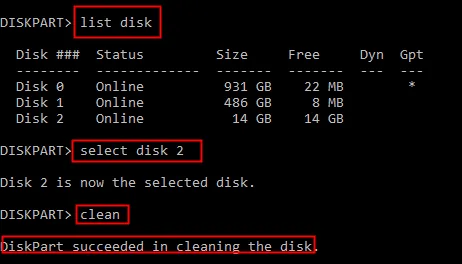
Borrar discos físicos usando Diskpart Clean All:
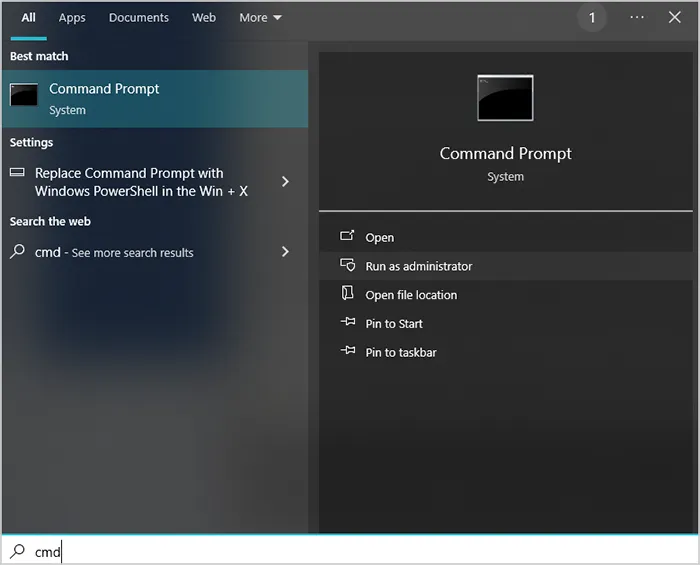
-
Pulsa
Win + Xy selecciona Terminal (Admin) o Símbolo del sistema (Admin) . -
Escribe
diskparty pulsa Intro. -
Escriba
list diskpara mostrar todas las unidades de almacenamiento físico conectadas. -
Escriba "
select disk X(reemplace X con el número de índice real de su unidad). -
Escribe
clean ally pulsa Intro. Este comando escribe ceros binarios en todos los sectores lógicos de la unidad seleccionada. Ver más detalles >>
Sobrescribir el espacio libre no asignado usando el comando Cipher:
Para eliminar los rastros de archivos borrados en un volumen activo sin eliminar los archivos actuales del sistema operativo, abra CMD como administrador y ejecute:
cipher /w:C:
Esto escribe 0x00, 0xFF y números aleatorios en todos los clústeres no asignados de la unidad C:.
Método 3: Sobrescribir sectores del disco de forma segura mediante el software de borrado de datos iReaShare.
Al ejecutar herramientas de línea de comandos como diskpart clean all existe el riesgo de seleccionar el índice de disco incorrecto, lo que puede borrar accidentalmente las particiones del sistema. Además, las herramientas nativas de Windows carecen de opciones de cumplimiento personalizadas para los estándares de borrado seguro de múltiples pasadas.
Para una experiencia de interfaz gráfica de usuario (GUI) segura y flexible, el uso de software especializado de borrado seguro de discos proporciona un etiquetado claro de las unidades junto con algoritmos de borrado certificados. iReaShare Data Wipe es una utilidad específica para Windows diseñada para borrar de forma permanente discos duros internos, unidades SSD, discos duros externos, unidades flash USB y tarjetas SD.
Descubra las principales funcionalidades de iReaShare Data Wipe:
-
Seleccione varios estándares de sobrescritura: Proporciona modos de borrado de datos personalizables que van desde la sobrescritura rápida (1 pasada) hasta algoritmos militares reconocidos como DoD 5220.22-M (3/7 pasadas) y Gutmann (35 pasadas).
-
Seleccionar discos o particiones específicos: Permite a los usuarios borrar un disco duro completo , borrar particiones secundarias específicas que no sean del sistema o eliminar el espacio libre no asignado sin dañar el sistema operativo actual.
-
Selección visual de unidades: muestra las etiquetas de volumen, la capacidad, los formatos de archivo y los tipos de bus de conexión para eliminar la confusión en el índice del disco.
-
Destrucción irrecuperable de datos: Sobrescribe los registros de arranque maestro (MBR/GPT), las tablas de índices y los sectores sin procesar para que los datos sean 100% irrecuperables mediante herramientas forenses.
Siga estos pasos para borrar un disco duro con iReaShare Data Wipe:
Paso 1: Descargue e instale iReaShare Data Wipe en su ordenador Windows.
Paso 2: Inicie el programa y seleccione el módulo que prefiera (por ejemplo, Destrucción de archivos , Borrador de disco o Borrador de espacio libre ).
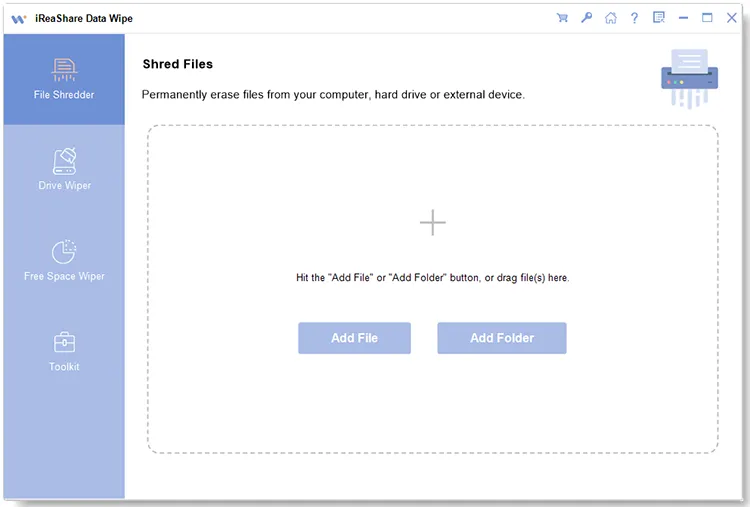
Paso 3: Seleccione la unidad de disco o partición de destino de la lista visual. Elija el estándar de borrado seguro que desee (por ejemplo, Borrado rápido o Borrado profundo ).
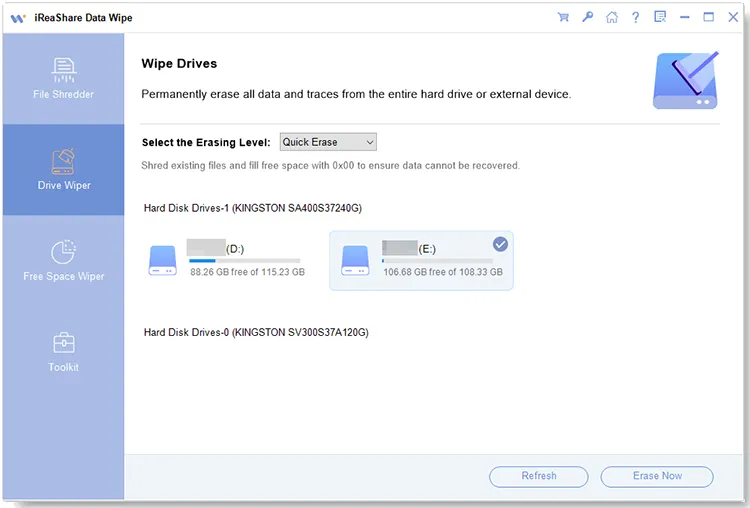
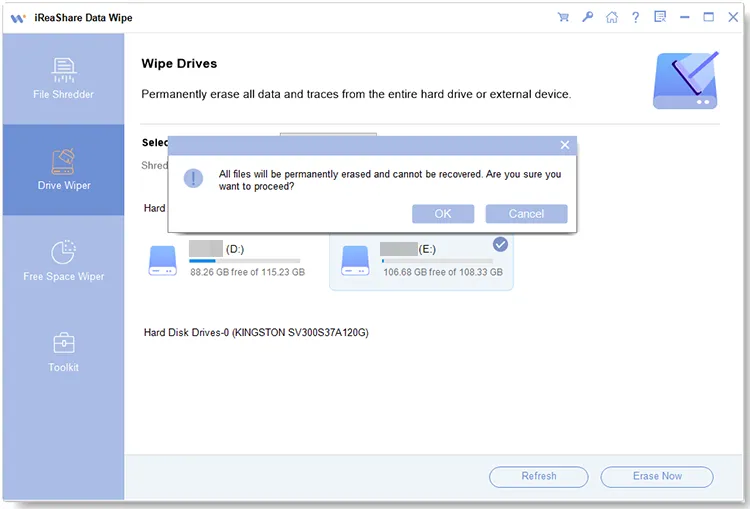
Paso 4: Haga clic en Borrar ahora para iniciar la destrucción permanente del sector.
Guía en vídeo: Vea el vídeo para borrar el disco duro con iReaShare Data Wipe.
Parte 4. Borrar un PC SIN sistema operativo Windows instalado (sistema que no arranca o está vacío)
Si un equipo no puede iniciar Windows debido a la falta del sistema operativo, archivos del sistema dañados o errores de pantalla negra, el software estándar de Windows no se puede ejecutar directamente. En su lugar, utilice estas estrategias de limpieza a nivel de hardware o fuera de banda.
Método 4: Borrar la SSD desde la configuración UEFI/BIOS (borrado seguro NVMe y SATA)
El firmware de las placas base modernas (ASUS, MSI, Gigabyte, ASRock, Dell, HP, Lenovo) incluye herramientas integradas para borrar unidades SSD dentro de la interfaz UEFI BIOS.
-
Encienda el PC y pulse repetidamente la tecla de acceso rápido de la BIOS (normalmente
F2,Del,F12oEsc). -
Cambie al modo avanzado (normalmente
F7). -
Navegue a la pestaña Herramientas , Seguridad o Utilidades .
-
Seleccione utilidades como ASUS Secure Erase , MSI Secure Erase+ , NVMe Sanitization o HP DriveLock .
-
Seleccione la unidad SSD interna de destino en la lista de hardware físico.
-
Confirme la acción. La placa base envía un comando de hardware directamente al controlador de la unidad para descargar las cargas eléctricas en todos los bloques de almacenamiento NAND.
Advertencia: UEFI Secure Erase está diseñado específicamente para unidades SSD basadas en memoria flash, lo que hace que los datos de la SSD sean irrecuperables . No ejecute BIOS Secure Erase en discos duros mecánicos.
Método 5: Conectar el disco duro externamente a otro PC para borrar los datos.
Cuando un ordenador que no arranca carece de herramientas UEFI Secure Erase nativas, o cuando necesita borrar de forma segura discos duros mecánicos o particiones dañadas utilizando una herramienta gráfica de Windows, conectar la unidad a otro PC que funcione es la solución más práctica.
-
Apague el PC que no arranca, desconecte el cable de alimentación y abra la carcasa del ordenador.
-
Retire la unidad SATA interna de 2,5 pulgadas, el disco duro de sobremesa de 3,5 pulgadas o la unidad SSD M.2 NVMe.
-
Inserte la unidad en una carcasa para disco duro USB compatible, una estación de acoplamiento o un adaptador M.2 NVMe a USB.
-
Conecte la carcasa USB a un ordenador Windows secundario que funcione correctamente.
-
Abra iReaShare Data Wipe en el PC que funciona correctamente.
-
Seleccione la unidad externa conectada, elija el algoritmo de seguridad de destino (como DoD 5220.22-M ) y ejecute el borrado completo del disco de forma segura.
-
Desconecte de forma segura la unidad desinfectada una vez finalizado el proceso.
Método 6: Eliminar la suciedad de las unidades de almacenamiento mediante una unidad USB de arranque Linux (dd y nvme-cli)
Los administradores de sistemas pueden arrancar un PC que no arranca utilizando una unidad USB de arranque Linux Live (como Ubuntu o GParted Live) para ejecutar herramientas de limpieza de unidades mediante línea de comandos sin necesidad de Windows.
Sobrescribir discos duros usando el comando dd :
- Inicia el PC en el entorno Linux Live.
- Abra la terminal y ejecute
lsblkpara identificar la ruta de la unidad de destino (por ejemplo,/dev/sdb). - Ejecute la sobrescritura de sectores con relleno cero ingresando:
sudo dd if=/dev/zero of=/dev/sdX bs=1M status=progress(Reemplace
/dev/sdXcon el nombre real de su unidad de destino. Verifique cuidadosamente el destino para evitar borrar el contenido de la memoria USB de arranque).
Desinfecte las unidades SSD NVMe usando las herramientas nvme-cli :
- En la terminal de Linux, instale el paquete:
sudo apt install nvme-cli. - Lista las unidades NVMe conectadas:
sudo nvme list. - Enviar un comando de desinfección de hardware:
sudo nvme sanitize /dev/nvme0n1 -a 0x02El parámetro de acción
0x02realiza un borrado de bloques a nivel de hardware en todos los bloques NVMe NAND.
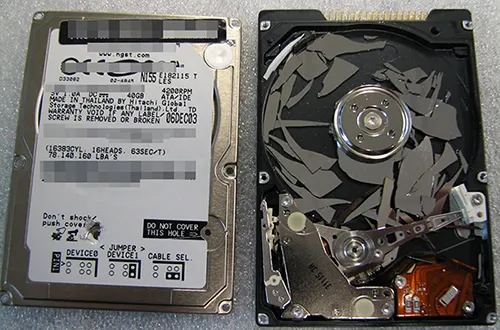
Parte 5. Comparación de métodos de borrado de PC y estándares de seguridad.
Revise la matriz comparativa a continuación para elegir el método de desinfección adecuado según el estado de su sistema operativo y el tipo de hardware:
| Método de desinfección | Se necesita el estado del sistema operativo | Compatibilidad de unidades | Mecanismo de borrado | Riesgo de pérdida accidental de datos |
|---|---|---|---|---|
| Restablecimiento de Windows | Se requiere un sistema operativo de arranque. | Disco duro/SSD interno | Relleno lógico con ceros en una sola pasada | Bajo |
| Diskpart Clean All | Sistema operativo de arranque / WinRE | HDD / SSD / USB | Sobrescritura de ceros sector por sector | Alto (Incompatibilidad de letra de unidad) |
| Borrado de datos de iReaShare | Sistema operativo de arranque (directo) / No arrancable (a través de la carcasa) | Disco duro / SSD / USB / Tarjetas SD | Sobrescritura multipaso (DoD 5220.22-M / Gutmann / NIST) | Bajo (Confirmación visual de la conducción) |
| Borrado seguro de la BIOS UEFI | No requiere sistema operativo. | Solo unidades SSD SATA/NVMe | Reinicio de voltaje de hardware ATA/NVMe | Bajo |
| USB de arranque Linux (dd / nvme-cli) | No requiere sistema operativo. | HDD / SSD | Puesta a cero del bloque del sector terminal / Sanitización NVMe | Alto (riesgo en la línea de comandos) |
Parte 6. Solución de problemas comunes de borrado de PC.
1. Solucionar el error "Se produjo un problema al reiniciar el PC. No se realizaron cambios".
Causa: Archivos binarios del Entorno de recuperación de Windows (WinRE) dañados o imágenes de recuperación locales faltantes.
Solución: Abra el Símbolo del sistema como administrador y ejecute reagentc /enable . Si la recuperación del sistema falla por completo, extraiga el disco duro interno, móntelo en una carcasa USB, conéctelo a otro PC y bórrelo con iReaShare Data Wipe o diskpart.
2. Desbloquea la unidad SSD SATA cuando el estado de seguridad muestre "Congelado" en la BIOS.
Causa: El firmware de la placa base del sistema bloquea los estados de seguridad de las unidades SATA durante el arranque para evitar modificaciones no autorizadas de las contraseñas.
Solución: Reinicie el hardware. Con el PC encendido y en la pantalla de la BIOS, desconecte con cuidado el cable de alimentación SATA de la parte posterior de la SSD, espere 5 segundos y vuelva a conectarlo. Actualice la pantalla de la BIOS para desbloquear la función de borrado seguro.
3. Solucionar los errores de Diskpart "Acceso denegado" o de solo lectura.
Causa: Los volúmenes de la unidad están bloqueados por indicadores de cifrado BitLocker o atributos de protección contra escritura.
Solución: Dentro de Diskpart, escriba attributes disk clear readonly y pulse Intro. Si las particiones permanecen bloqueadas, ejecute clean antes de intentar clean all , o utilice una herramienta gráfica específica para borrar sectores directamente.
Parte 7. Revisión de las preguntas frecuentes (Preguntas frecuentes sobre el borrado de datos de un PC)
P1: ¿Eliminar completamente un archivo de un PC borra el sistema operativo Windows de forma permanente?
Respuesta: Depende del método de borrado seleccionado. Al usar la función Restablecer Windows, se reinstala una copia limpia del sistema operativo Windows y se eliminan los archivos de usuario. Sin embargo, al ejecutar diskpart clean all , realizar un borrado seguro de la BIOS UEFI o usar herramientas como `iReaShare Data Wipe` en la unidad principal, se borran todas las estructuras del sistema, dejando el disco duro vacío y sin sistema operativo.
P2: ¿Es suficiente un formato rápido estándar antes de vender un portátil usado?
Respuesta: No. Un formato rápido solo borra el índice de la tabla maestra de archivos (MFT) sin destruir los bloques de datos físicos. El software de recuperación de archivos puede recuperar fácilmente documentos privados de una unidad formateada rápidamente. Es obligatorio sobrescribir completamente el disco a nivel de sector antes de vender su PC.
P3: ¿Son necesarios los algoritmos de múltiples pasadas como Gutmann (35 pasadas) para las SSD?
Respuesta: No. Los algoritmos de múltiples pasadas se desarrollaron para discos duros magnéticos antiguos. Aplicar 35 pasadas de sobrescritura a una unidad SSD moderna no proporciona seguridad adicional y provoca un desgaste excesivo de la memoria flash NAND. Una sola pasada NIST SP 800-88 o un comando NVMe Sanitize es suficiente para la memoria flash.
P4: ¿Cómo borro los datos de un portátil con la pantalla rota o apagada?
Respuesta: Conecta un monitor externo al portátil mediante HDMI o DisplayPort, enciende el sistema y pulsa Win + P para duplicar la pantalla. Como alternativa, extrae la unidad de almacenamiento y conéctala externamente a otro PC para borrarla con iReaShare Data Wipe. Consulta más información sobre cómo borrar un disco duro en un ordenador averiado aquí.
Consideraciones finales sobre la desinfección segura de datos.
Borrar completamente los datos de su ordenador es una medida de seguridad fundamental antes de vender, reciclar o donar el hardware del PC.
Si su sistema operativo Windows arranca normalmente, las opciones nativas como el restablecimiento de Windows o el símbolo del sistema proporcionan capacidades básicas de borrado, mientras que herramientas especializadas como iReaShare Data Wipe ofrecen mapeo visual de unidades y algoritmos militares personalizables (DoD/Gutmann) sin riesgo de errores en el índice de unidades.
En el caso de ordenadores que no arrancan y no tienen sistema operativo, utilizar la función UEFI NVMe Secure Erase de la placa base o conectar el disco duro externamente a otro ordenador garantiza la destrucción completa e irrecuperable de los datos.
Artículos relacionados :
Cómo eliminar todo excepto el sistema operativo Windows 10 en una PC (Consejos útiles)
Cómo restablecer fácilmente un disco duro en Windows 11/10 [Paso a paso]
¿Cómo borrar un pendrive sin esfuerzo? (3 soluciones)
Cómo formatear eficazmente un disco duro en un PC con Windows 11/10

