TL;DR:
¿Quieres evitar que Snapchat actualice tu ubicación? Puedes pausar la actualización de tu ubicación en Snapchat activando el Modo Fantasma, ocultando tu ubicación a ciertos amigos, desactivando el acceso a la ubicación de Snapchat en la configuración de tu teléfono, activando el Modo Avión o usando la aplicación Cambiador de Ubicación para congelar tu ubicación virtual.
Snap Map de Snapchat te permite compartir tu ubicación con tus amigos, pero puede haber ocasiones en las que prefieras mayor privacidad o simplemente no quieras que tu ubicación se actualice constantemente. Si deseas ocultar temporalmente tu paradero, impedir que ciertos amigos vean tu ubicación o evitar que esta cambie, es posible que debas ajustar la forma en que se comparte la ubicación.
Para pausar tu ubicación en Snapchat, puedes gestionarla a través de las opciones de privacidad de Snapchat, la configuración del dispositivo, soluciones temporales o una aplicación para cambiar la ubicación GPS. Esta guía te mostrará cómo pausar o congelar tu ubicación en Snapchat con métodos prácticos.
- Parte 1. ¿Se puede pausar la ubicación en Snapchat?
- Parte 2. ¿Cómo pausar la ubicación de Snapchat mediante el modo fantasma?
- Parte 3. ¿Cómo pausar la ubicación de Snapchat en la configuración?
- Parte 4. ¿Cómo congelar la ubicación en Snapchat activando el modo avión?
- Parte 5. ¿Cómo pausar la ubicación de Snapchat sin que lo sepan con un cambiador de ubicación?
- Parte 6. ¿Qué método es el más adecuado para pausar la ubicación en Snapchat?
Parte 1. ¿Se puede pausar la ubicación en Snapchat?
Sí. Puedes pausar tu ubicación en Snapchat, pero no hay un botón integrado llamado "Pausar ubicación". En su lugar, Snapchat ofrece controles de privacidad de ubicación que te permiten dejar de compartir tu ubicación o limitar su visibilidad. El resultado exacto depende de si quieres ocultar tu ubicación por completo, impedir que ciertas personas la vean o detener temporalmente las actualizaciones de ubicación.
Parte 2. ¿Cómo pausar la ubicación de Snapchat mediante el modo fantasma?
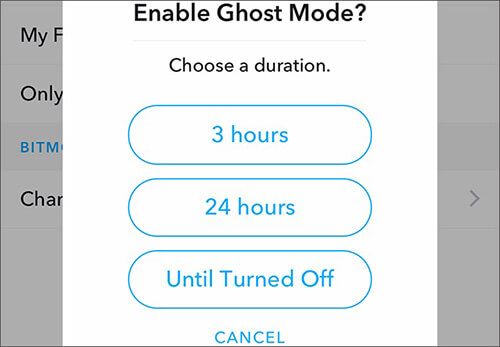
El Modo Fantasma es una de las maneras más sencillas de pausar la función de compartir ubicación de Snapchat. Cuando está activado, tu ubicación ya no será visible para otras personas en Snap Map, pero podrás seguir usando Snapchat con normalidad.
También puedes elegir cuánto tiempo permanece activo el Modo Fantasma: unas horas, 24 horas o hasta que lo desactives manualmente. Esto resulta ideal si solo quieres ocultar tu ubicación temporalmente.
¿Cómo pausar la ubicación de Snapchat sin desactivarla?
Paso 1. Abre Snapchat en tu teléfono.
Paso 2. Toca el icono de tu perfil en la esquina superior izquierda.
Paso 3. Toca la sección "Mapa de ajuste".
Paso 4. Toca el icono de "Configuración".
Paso 5. Activa el "Modo Fantasma" y selecciona una duración.
Consejos: ¿Cómo pausar la ubicación de Snapchat para amigos específicos?
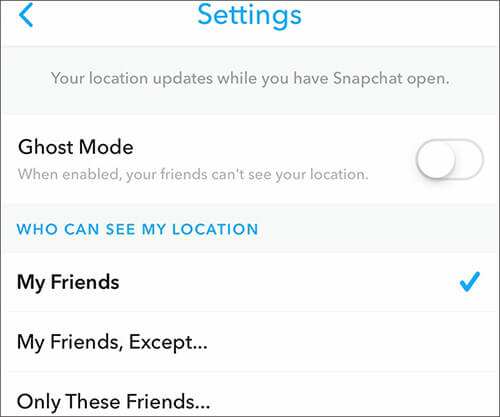
Si solo quieres ocultar tu ubicación a ciertas personas, no necesitas activar el Modo Fantasma para todos. En su lugar, puedes usar la configuración de visibilidad de ubicación de Snapchat para excluir a amigos específicos.
Abre «Snap Map», pulsa el icono de «Ajustes», selecciona «Mis amigos, excepto…» y elige a los amigos a los que quieres ocultar tu ubicación. Esto te permite seguir compartiendo tu ubicación con otros amigos, pero limitando la visibilidad de la ubicación para las personas seleccionadas.
Parte 3. ¿Cómo pausar la ubicación de Snapchat en la configuración?
Otra forma de pausar la función de ubicación de Snapchat es desactivar su acceso a los servicios de ubicación de tu teléfono. Tras eliminar el permiso de ubicación de Snapchat, la aplicación no podrá obtener tu información GPS en tiempo real. Este método bloquea por completo el acceso de Snapchat a tu ubicación. Sin embargo, algunas funciones basadas en la ubicación, como los filtros de ubicación, podrían dejar de funcionar.
En iPhone:
Paso 1. Abra "Configuración".
Paso 2. Pulsa "Privacidad y seguridad".
Paso 3. Seleccione "Servicios de ubicación".
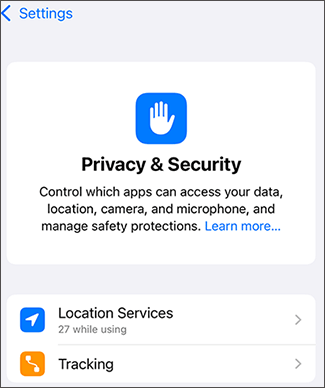
Paso 4. Busca y pulsa "Snapchat".
Paso 5. Seleccione "Nunca".
En Android:
Paso 1. Abra "Configuración".
Paso 2. Ve a "Aplicaciones".
Paso 3. Seleccione "Snapchat".
Paso 4. Pulsa "Permisos".
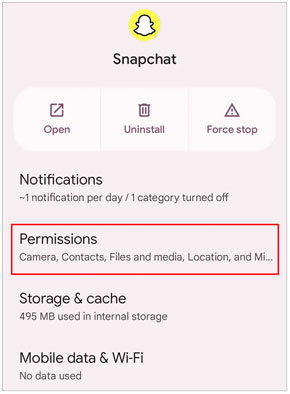
Paso 5. Elija "Ubicación".
Paso 6. Seleccione "No permitir".
Parte 4. ¿Cómo congelar la ubicación en Snapchat activando el modo avión?
Activar el modo avión es otra forma temporal de bloquear las actualizaciones de ubicación de Snapchat. Dado que tu teléfono se desconecta de las redes móviles y Wi-Fi, Snapchat no puede enviar información de ubicación actualizada de inmediato. Sin embargo, esta es solo una solución temporal. Una vez que se restablezca la conexión a internet y vuelvas a abrir Snapchat, tu ubicación se actualizará con normalidad.
¿Cómo pausar temporalmente la ubicación en Snapchat?
Paso 1. Desliza hacia abajo para abrir "Ajustes rápidos" o "Centro de control".
Paso 2. Pulsa "Modo avión".

Paso 3. Mantén activado el Modo avión mientras quieras detener las actualizaciones de ubicación.
Parte 5. ¿Cómo pausar la ubicación de Snapchat sin que lo sepan con un cambiador de ubicación?
Si quieres pausar la función de ubicación de Snapchat sin desactivar el acceso a la ubicación ni desaparecer de Snap Map, una aplicación para cambiar la ubicación GPS puede ser una buena opción. En lugar de impedir que se comparta la ubicación, este método modifica la información GPS de tu dispositivo para que Snapchat muestre la ubicación que elijas.
Location Changer te permite establecer una ubicación virtual en el mapa y simular que estás allí sin moverte físicamente. Con esta herramienta, puedes mantener tu ubicación de Snapchat en un lugar seleccionado, cambiarla a otro destino o controlar cómo aparece tu ubicación en las aplicaciones basadas en la ubicación.
Características principales:
- Cambiar la ubicación GPS en dispositivos iPhone y Android.
- Admite diversas aplicaciones basadas en la ubicación, como Snapchat, plataformas sociales, servicios de navegación y juegos basados en GPS.
- Establece una ubicación personalizada en lugar de tu posición real.
- Crea rutas y simula el movimiento a diferentes velocidades.
- Proporciona control mediante joystick para cambios de ubicación más flexibles.
Consejos: Si eres usuario de dispositivos móviles, primero debes registrarte y luego descargar la aplicación o comprarla desde tu centro de miembros para disfrutar de descuentos exclusivos.
¿Cómo puedo pausar la ubicación de Snapchat sin que lo sepan?
-
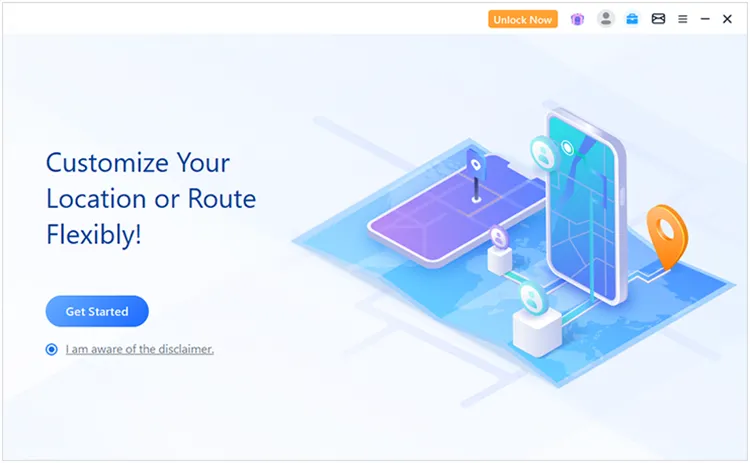
Inicie Location Changer en su ordenador Windows o Mac y haga clic en "Comenzar" para acceder a la función de cambio de ubicación.
-
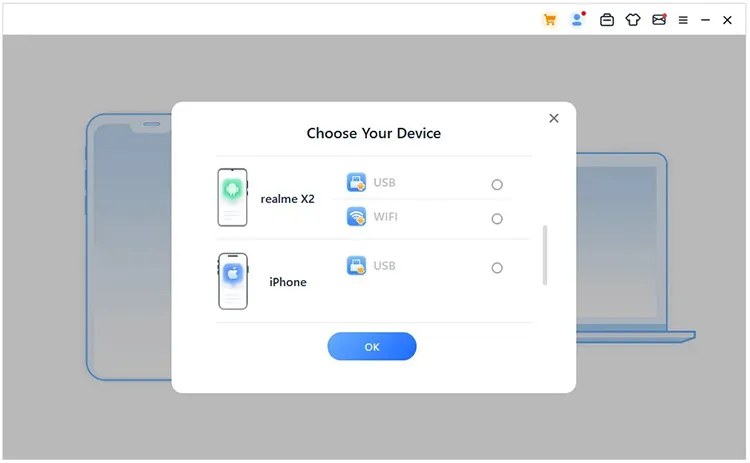
Conecta tu dispositivo Android o iPhone al ordenador siguiendo las instrucciones que aparecen en pantalla. Espera a que el software detecte correctamente tu dispositivo antes de continuar.
-
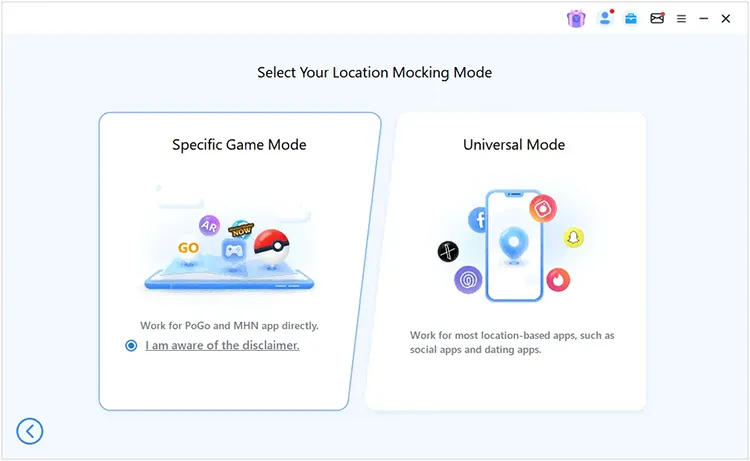
Una vez completada la conexión, seleccione "Modo universal" para cambiar la ubicación GPS de su dispositivo para Snapchat y otras aplicaciones basadas en la ubicación.
-
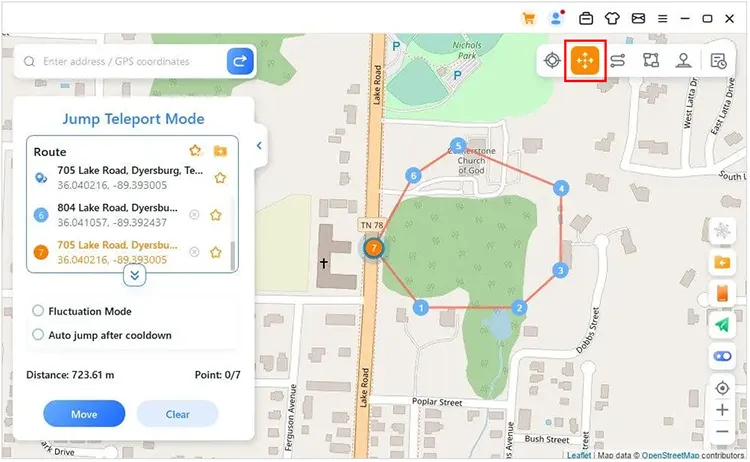
Una vez cargado el mapa, elige el modo que prefieras entre las opciones disponibles y selecciona un destino. Aplica la ubicación virtual para actualizar la posición GPS que se muestra en Snapchat.
Parte 6. ¿Qué método es el más adecuado para pausar la ubicación en Snapchat?
Los distintos métodos para pausar la ubicación en Snapchat funcionan de diferentes maneras. Algunos ocultan tu ubicación a los demás, mientras que otros impiden que Snapchat acceda a tu GPS o modifican la ubicación que se muestra en Snap Map. La siguiente tabla compara sus diferencias para ayudarte a elegir la opción más adecuada.
| Método | Ubicación de pausa para | Visibilidad para los demás | Lo mejor para |
|---|---|---|---|
| Modo fantasma | Todos o amigos seleccionados | Sí. Tu Bitmoji desaparecerá del mapa de Snap para las personas que no puedan ver tu ubicación. | Ocultar tu ubicación de Snapchat |
| Desactivar los servicios de ubicación | Todos | Sí. Snapchat no puede acceder a tu ubicación GPS ni actualizarla. | Impedir por completo que Snapchat acceda a los datos de ubicación. |
| Modo avión | Todos temporalmente | Normalmente no. Tu última ubicación puede permanecer visible en Snap Map. | Se suspenden temporalmente las actualizaciones de ubicación. |
| Cambiador de ubicación | Todos | No. Tu ubicación sigue siendo visible, pero los demás verán la ubicación virtual que hayas configurado. | Congelar o cambiar la ubicación mostrada en Snapchat |
Conclusión
Pausar tu ubicación en Snapchat te permite controlar mejor quién puede ver dónde estás y cómo aparece en Snap Map. Ya sea que quieras ocultar tu ubicación, impedir que Snapchat acceda a tu GPS, congelar temporalmente las actualizaciones o cambiar la ubicación que se muestra, los métodos anteriores ofrecen diferentes opciones para distintas necesidades.
Elige el método que mejor se adapte a tu situación y gestiona la función de compartir ubicación en Snapchat con mayor flexibilidad.
Artículos relacionados
Cómo ocultar la ubicación en iPhone con 6 métodos efectivos
Cómo falsificar tu ubicación en Buscar mi iPhone/Amigos sin complicaciones
Cómo simular el GPS en Android sin usar una ubicación ficticia (Guía comprobada)
¿Cómo grabar la pantalla en Snapchat desde iPhone/Android/Ordenador?