TL;DR:
¿Quieres ocultar tu ubicación en tu iPhone? Puedes desactivar los Servicios de localización, gestionar los permisos de ubicación de las apps, dejar de compartir tu ubicación, usar el Modo avión o una VPN, o cambiar tu ubicación GPS con Location Changer.
"Tengo a alguien que conoce mi ubicación, pero a veces desearía que no la tuviera. Sin embargo, no puedo desactivarla porque causaría problemas. ¿Cómo puedo ocultar mi ubicación temporalmente?"
- De Reddit
Compartir la ubicación facilita la navegación, la conexión con otros usuarios y el uso de servicios basados en la ubicación en el iPhone. Sin embargo, también hay situaciones en las que quizás desees mantener tu ubicación en privado o impedir que otros la vean en tiempo real.
Tanto si quieres mejorar tu privacidad, reducir el rastreo de ubicación u ocultar tu posición GPS real al usar aplicaciones basadas en la ubicación, el iPhone ofrece diferentes opciones para satisfacer tus necesidades. En esta guía, aprenderás cómo ocultar tu ubicación en el iPhone y elegir la solución más adecuada según tu situación.
- Parte 1. Cómo ocultar la ubicación en iPhone desactivando los servicios de ubicación.
- Parte 2. Cómo ocultar la ubicación del iPhone a las aplicaciones ajustando los permisos de ubicación.
- Parte 3. Cómo dejar de compartir la ubicación en el iPhone con Buscar mi iPhone
- Parte 4. Cómo ocultar temporalmente la ubicación en un iPhone con el modo avión activado.
- Parte 5. Cómo ocultar la ubicación IP en un iPhone con una VPN.
- Parte 6. Cómo ocultar la ubicación en iPhone sin que lo sepan mediante Location Changer
- Preguntas frecuentes sobre cómo ocultar la ubicación en iPhone
Antes de explorar los pasos detallados, consulta la tabla a continuación para una comparación rápida de los 6 métodos presentados en este artículo para ocultar tu ubicación en iPhone.
| Método | Ocultar ubicación GPS real | Mantén las aplicaciones basadas en la ubicación funcionando. | Requisitos |
|---|---|---|---|
| Desactivar los servicios de ubicación | No | No | Acceso a la configuración del iPhone |
| Ajustar los permisos de ubicación de la aplicación | No | Sí | Acceso a la configuración del iPhone |
| Deja de compartir tu ubicación en Buscar mi | No | Sí | Buscar mi ubicación está habilitado y activo. Compartir ubicación |
| Usar el modo avión | No | No | Acceso al centro de control |
| Utiliza una VPN. | No (Solo oculta la ubicación IP) | Sí | Aplicación VPN y conexión a internet |
| Cambiador de ubicación | Sí | Sí | Conexión entre ordenador y iPhone |
Parte 1. Cómo ocultar la ubicación en iPhone desactivando los servicios de ubicación.
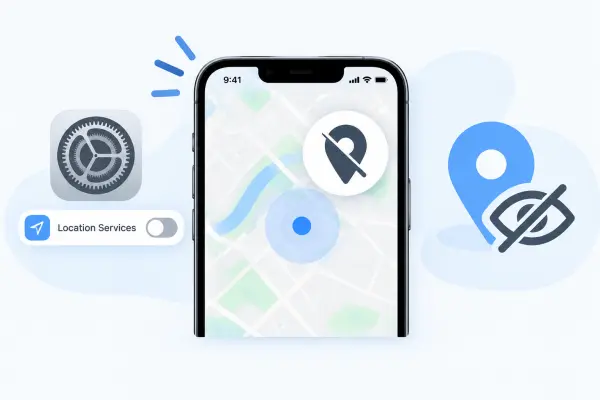
La forma más sencilla de ocultar tu ubicación en un iPhone es desactivar completamente los Servicios de localización. Una vez desactivados, las aplicaciones y los servicios del sistema ya no podrán acceder a tu ubicación GPS.
Sin embargo, este método también afecta a las funciones basadas en la ubicación, como Mapas, aplicaciones meteorológicas, servicios de transporte compartido y la función Buscar mi iPhone.
Pasos para desactivar los servicios de ubicación en el iPhone:
Paso 1. Abre la aplicación Ajustes en tu iPhone.
Paso 2. Pulsa "Privacidad y seguridad".
Paso 3. Seleccione "Servicios de ubicación".
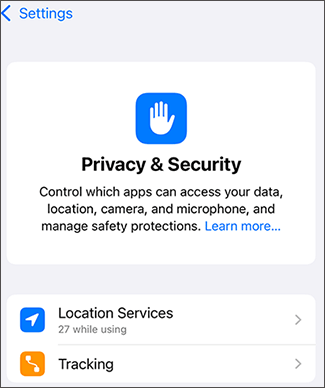
Paso 4. Desactive los "Servicios de ubicación".
Parte 2. Cómo ocultar la ubicación del iPhone a las aplicaciones ajustando los permisos de ubicación.
En lugar de desactivar todos los servicios de ubicación, puedes elegir qué aplicaciones tienen permiso para acceder a tu ubicación. Esto te permite ocultar tu ubicación a aplicaciones específicas sin perder de vista funciones útiles.
También puedes desactivar la función de Ubicación precisa para evitar que las aplicaciones accedan a tu posición GPS exacta.
Pasos para cambiar los permisos de ubicación de la aplicación:
Paso 1. Ve a Ajustes en tu iPhone.
Paso 2. Pulsa "Privacidad y seguridad" > "Servicios de ubicación".
Paso 3. Seleccione una aplicación.
Paso 4. Elija una de las opciones disponibles:
- Nunca
- Pregunta la próxima vez o cuando lo comparta
- Mientras se utiliza la aplicación
- Siempre
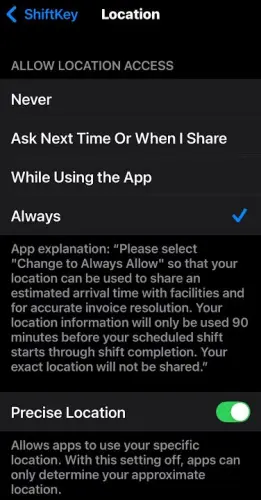
Paso 5. Desactive la opción "Ubicación precisa" si es necesario.
Parte 3. Cómo dejar de compartir la ubicación en el iPhone con Buscar mi iPhone
Si compartes tu ubicación con amigos, familiares o contactos a través de Buscar mi iPhone, puedes dejar de compartirla en cualquier momento. Esto es útil cuando ya no quieres que alguien vea tu ubicación actual.
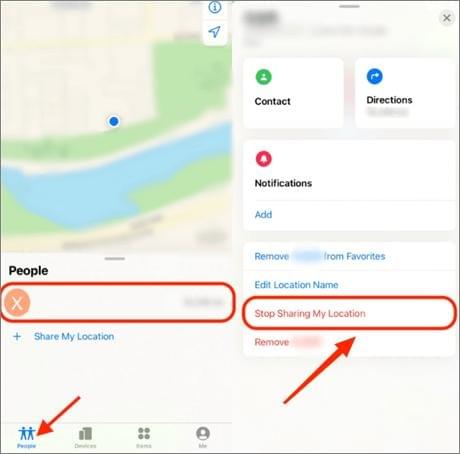
Pasos para dejar de compartir la ubicación en Buscar mi:
Paso 1. Abre la aplicación Buscar mi.
Paso 2. Pulsa la pestaña "Personas".
Paso 3. Selecciona la persona con la que estás compartiendo tu ubicación.
Paso 4. Pulsa "Dejar de compartir mi ubicación".
También puedes gestionar la función de compartir ubicación a través de "Ajustes" > [Tu nombre] > "Buscar mi" > "Compartir mi ubicación".
Parte 4. Cómo ocultar temporalmente la ubicación en un iPhone con el modo avión activado.
El modo avión es otra forma común de reducir temporalmente la compartición de ubicación al desconectar tu iPhone de las redes celulares. Puede ser útil cuando deseas ajustar rápidamente tu privacidad.
Sin embargo, el modo avión no modifica tu ubicación GPS. Dependiendo de la configuración, es posible que el Wi-Fi y el Bluetooth sigan activados, y que algunas funciones relacionadas con la ubicación continúen funcionando.
Pasos para activar el modo avión:
Paso 1. Desliza el dedo hacia abajo desde la esquina superior derecha de la pantalla de tu iPhone.
Paso 2. Pulsa el icono de "Modo avión".

Para un mayor control de la privacidad, es posible que también deba desactivar el Wi-Fi y el Bluetooth por separado.
Parte 5. Cómo ocultar la ubicación IP en un iPhone con una VPN.
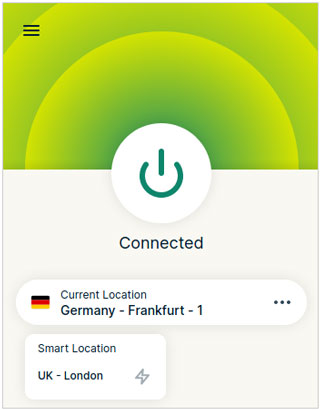
Una VPN puede ayudarte a ocultar tu ubicación basada en IP al redirigir tu conexión a internet a través de otro servidor. Esto protege tu privacidad en línea y hace que los sitios web vean una ubicación aproximada diferente.
Sin embargo, una VPN no cambia la ubicación GPS de tu iPhone. Las aplicaciones que dependen de los datos GPS, como los juegos basados en la ubicación o las aplicaciones de navegación, aún pueden detectar la ubicación real de tu dispositivo.
Pasos para usar una VPN en iPhone:
Paso 1. Instala una aplicación VPN de confianza en tu iPhone.
Paso 2. Abra la aplicación VPN.
Paso 3. Elija una ubicación para el servidor.
Paso 4. Conéctese a la VPN.
Parte 6. Cómo ocultar la ubicación en iPhone sin que lo sepan mediante Location Changer
Si quieres ocultar tu ubicación real en tu iPhone sin desactivar el GPS, Location Changer te ofrece una solución más flexible. En lugar de desactivar los servicios de ubicación, te permite cambiar tu ubicación GPS a otro lugar.
Esto resulta útil para aplicaciones basadas en la ubicación, plataformas sociales y juegos en los que se desea mostrar una ubicación diferente sin dejar de tener disponibles las funciones de ubicación.
Características principales de Location Changer:
- Cambia la ubicación GPS de tu iPhone sin moverte físicamente.
- Admite aplicaciones, juegos y plataformas sociales basadas en la ubicación.
- Permite el control mediante joystick para una simulación de movimiento más flexible.
- Crea rutas y simula diferentes velocidades de viaje.
- Funciona con dispositivos Windows, Mac, Android e iOS.
Consejos: Si eres usuario de dispositivos móviles, primero debes registrarte y luego descargar la aplicación o comprarla desde tu centro de miembros para disfrutar de descuentos exclusivos.
¿Cómo puedo ocultar mi ubicación en mi iPhone sin que lo sepan?
-
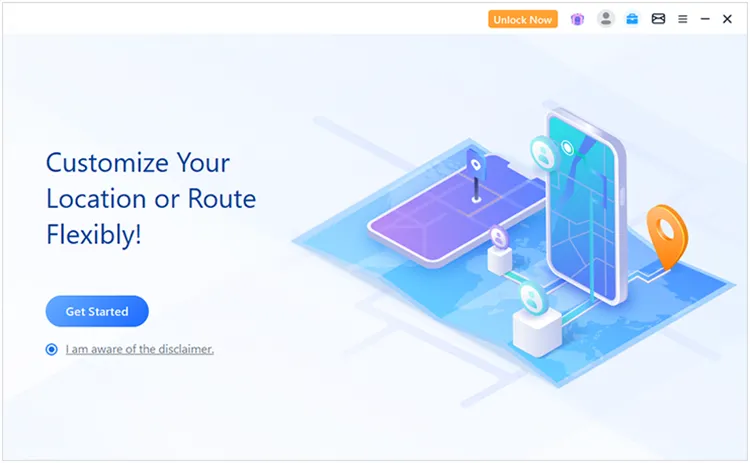
Abra Location Changer en su ordenador Windows o Mac y, a continuación, haga clic en "Comenzar" para empezar.
-
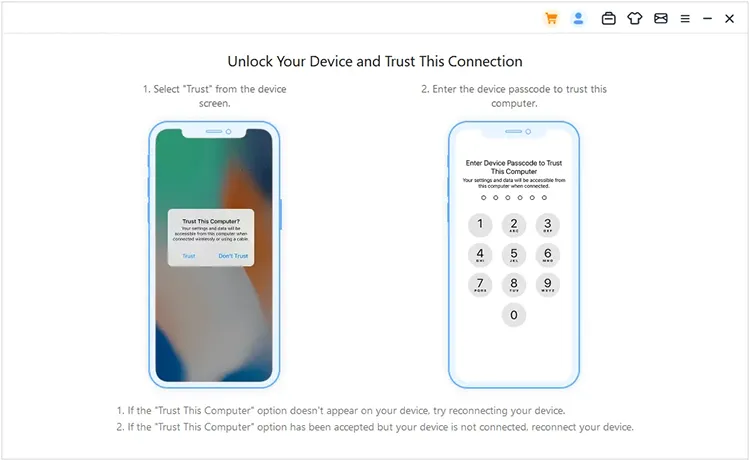
Conecta tu iPhone al ordenador siguiendo las instrucciones que aparecen en el programa. Asegúrate de que el dispositivo se detecta correctamente antes de continuar.
-
Una vez establecida la conexión, seleccione un modo adecuado entre las opciones disponibles, como "Modo de juego específico" y "Modo universal". Para proteger su privacidad y gestionar los cambios de ubicación cotidianos, seleccione "Modo universal".
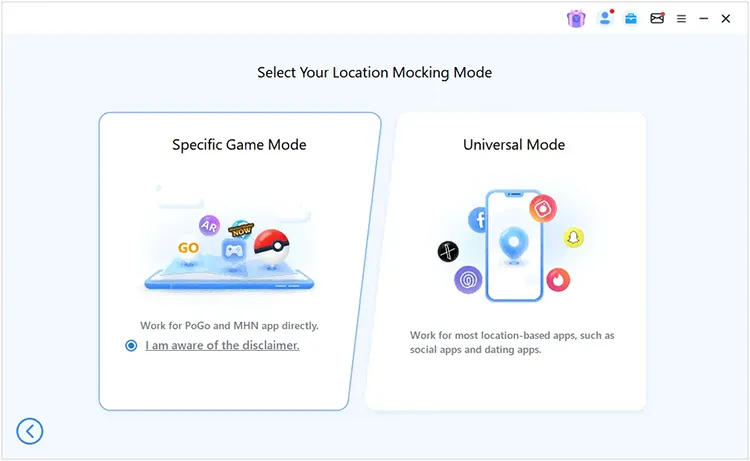
-
Cuando aparezca el mapa, busca o selecciona la ubicación que quieres que muestre tu iPhone. Aplica la nueva ubicación virtual y tu dispositivo mostrará la posición seleccionada en lugar de tu ubicación GPS real.
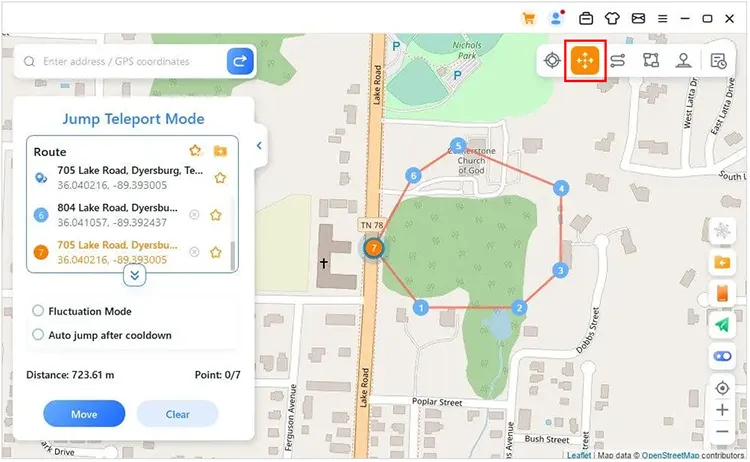
Preguntas frecuentes sobre cómo ocultar la ubicación en iPhone
1. Si oculto la ubicación de mi iPhone, ¿seguirán rastreándome?
Depende del método que uses. Desactivar los servicios de ubicación impide que las aplicaciones accedan a tu ubicación GPS, mientras que desactivar la opción de compartir ubicación solo impide que personas específicas vean tu ubicación. Algunos servicios en línea aún pueden detectar información como tu dirección IP.
2. ¿Alguien puede ver mi ubicación si desactivo los Servicios de localización en mi iPhone?
Desactivar los servicios de localización impide que las aplicaciones accedan a la ubicación GPS de tu iPhone. Sin embargo, algunos servicios aún pueden estimar tu ubicación a través de otra información, como tu dirección IP o conexión de red.
3. ¿Cómo puedo ocultar mi ubicación a una persona en mi iPhone?
Para ocultar tu ubicación a una persona específica, puedes dejar de compartirla con ella a través de la app Buscar. Abre Buscar, ve a la pestaña "Personas", selecciona el contacto y elige "Dejar de compartir mi ubicación".
También puedes revisar quién tiene acceso a tu ubicación a través de la configuración de ubicación compartida de tu iPhone. Si quieres que las apps basadas en la ubicación sigan funcionando mientras muestran una ubicación diferente, puedes usar una aplicación como Location Changer para cambiar tu ubicación GPS en lugar de desactivar los servicios de ubicación.
Conclusión
Existen varias maneras de ocultar tu ubicación en un iPhone, según tus necesidades. Puedes desactivar los servicios de localización, ajustar los permisos de las aplicaciones, dejar de compartir tu ubicación en Buscar mi iPhone o usar el modo avión y una VPN para fines específicos de privacidad.
Si quieres ocultar tu ubicación GPS real mientras sigues usando aplicaciones basadas en la ubicación, Location Changer te ofrece una forma práctica de cambiar la ubicación de tu iPhone sin moverte físicamente.
Artículos relacionados
Cómo falsificar tu ubicación en Buscar mi iPhone/Amigos sin complicaciones
Cómo simular el GPS en Android sin usar una ubicación ficticia (Guía comprobada)
Cómo cambiar la ubicación en Pokémon GO en iPhone y Android