TL;DR:
Puedes cambiar tu ubicación en Facebook Marketplace de tres maneras, según lo que quieras lograr. La configuración de ubicación integrada de Facebook te permite buscar anuncios en otra ciudad sin instalar nada. Una VPN puede cambiar tu dirección IP para que tu red parezca estar en otra región, mientras que Location Changer puede cambiar la ubicación GPS de tu teléfono sin necesidad de desplazarte físicamente. La opción integrada es la más sencilla para buscar anuncios locales, pero los otros dos métodos ofrecen controles adicionales relacionados con la ubicación.
Facebook Marketplace facilita la compra y venta de productos a nivel local, pero a veces querrás explorar anuncios en otra ciudad o región. Por ejemplo, si estás planeando una mudanza, buscando mejores ofertas fuera de tu zona o intentando ver productos disponibles en otro lugar. Sin embargo, Marketplace podría seguir mostrándote anuncios cerca de tu ubicación actual, incluso cuando quieras buscar en otro sitio.
Afortunadamente, existen varias maneras de cambiar tu ubicación en Facebook Marketplace, ya sea que uses un iPhone, un teléfono Android o una computadora. En este artículo, te explicaremos tres métodos prácticos, incluyendo la configuración integrada de Facebook, una VPN y un cambiador de ubicación GPS, para que puedas elegir el que mejor se adapte a tus necesidades.
- Parte 1. Cómo cambiar la ubicación en Facebook Marketplace directamente
- Parte 2. Cómo cambiar la ubicación en Facebook Marketplace mediante VPN
- Parte 3. Cómo cambiar la ubicación en Facebook Marketplace con Location Changer.
- Preguntas frecuentes sobre cómo cambiar la ubicación en Facebook Marketplace
Comparación de 3 maneras de cambiar la ubicación en Facebook Marketplace
Aquí tienes una breve comparación de los tres métodos para ayudarte a elegir la forma más adecuada de cambiar la ubicación de tu perfil en Facebook Marketplace.
| Método | ¿Necesitas un ordenador? | ¿Necesitas software adicional? | Ventaja principal | Lo mejor para |
|---|---|---|---|---|
| Configuración de Facebook Marketplace | No | No | Sencillo y gratuito | Buscando anuncios en otra ciudad |
| VPN | No | Sí | Cambia tu ubicación IP aparente | Cambiar la ubicación de su red |
| Cambiador de ubicación | Sí | Sí | Simula una ubicación GPS diferente. | Cambiar la ubicación GPS de tu teléfono |
Parte 1. Cómo cambiar la ubicación en Facebook Marketplace directamente
La forma más sencilla de cambiar tu ubicación en Facebook Marketplace es usar la configuración de ubicación integrada. Puedes ingresar una ciudad, código postal o área diferente y ajustar el radio de búsqueda para encontrar anuncios cercanos. Este método no requiere una VPN ni software de terceros para cambiar la ubicación.
Aquí hay dos maneras de hacerlo.
Opción 1. Aplicación móvil de Facebook
Ya sea que uses un iPhone o un teléfono Android, puedes cambiar tu ubicación de Marketplace directamente en la aplicación de Facebook. Sigue estos pasos:
Paso 1. Abre la aplicación de Facebook en tu teléfono y toca "Marketplace". Si no la encuentras, toca "Menú" y selecciona "Marketplace".
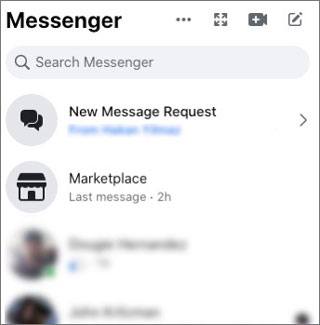
Paso 2. Toca el icono de perfil o ubicación en la esquina superior derecha de la pantalla de Marketplace.
Paso 3. Seleccione "Ubicación" para abrir la configuración de ubicación.
Paso 4. Introduce la ciudad, el barrio o el código postal donde quieres buscar anuncios. También puedes seleccionar una ubicación en el mapa.
Paso 5. Ajuste el radio de búsqueda para incluir más o menos anuncios cercanos.
Paso 6. Pulsa "Aplicar" para guardar los cambios. Una vez completado, Facebook Marketplace actualizará sus anuncios según la ubicación y el radio de búsqueda que hayas seleccionado.
Opción 2. Facebook.com
Si prefieres usar una computadora, también puedes cambiar la ubicación de tu cuenta de Facebook Marketplace a través del sitio web. El proceso es sencillo:
Paso 1. Abre un navegador y visita Facebook.com. Inicia sesión en tu cuenta.
Paso 2. Haz clic en "Mercado" en el menú de la izquierda. Si no está visible, haz clic en "Ver más" para encontrarlo.
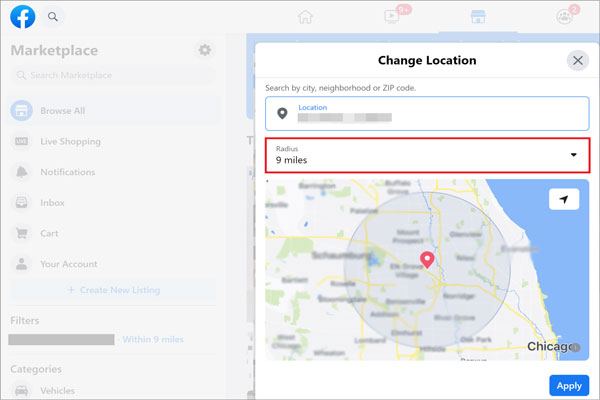
Paso 3. Busca tu ubicación actual en la página de Marketplace y haz clic en ella para abrir la configuración de ubicación.
Paso 4. Introduce la ciudad, el estado o el código postal que desees en el campo de búsqueda. También puedes seleccionar una ubicación directamente en el mapa.
Paso 5. Ajuste el radio de búsqueda según sus preferencias.
Paso 6. Haz clic en "Aplicar" para confirmar la nueva ubicación. Facebook mostrará entonces los anuncios de Marketplace cercanos a la ubicación que seleccionaste.
Limitaciones:
Este método es práctico para buscar anuncios en otra zona, pero solo cambia la ubicación de búsqueda en Marketplace. No modifica las coordenadas GPS ni la dirección IP de tu teléfono. Además, las opciones de ubicación y la interfaz pueden variar según tu versión de Facebook y tu región.
Parte 2. Cómo cambiar la ubicación en Facebook Marketplace mediante VPN
Otra forma de cambiar tu ubicación aparente en línea es usar una red privada virtual (VPN). Una VPN redirige tu tráfico de internet a través de un servidor en otra ubicación, lo que hace que los sitios web vean la dirección IP del servidor en lugar de tu dirección IP pública original.
Este método puede ser útil cuando las estimaciones de ubicación de Facebook se ven afectadas por tu ubicación de red, como cuando viajas o usas una conexión a internet diferente. Sin embargo, una VPN no cambia las coordenadas GPS de tu teléfono y no garantiza que Facebook Marketplace muestre anuncios desde la ubicación del servidor VPN.
Aquí te explicamos cómo probarlo:
Paso 1. Elija e instale un servicio VPN confiable en su teléfono o computadora.
Paso 2. Abra la aplicación VPN e inicie sesión en su cuenta.
Paso 3. Explore las ubicaciones de servidores disponibles y seleccione un servidor en la ciudad o región que desee, si está disponible.
Paso 4. Pulse "Conectar" para establecer la conexión VPN.
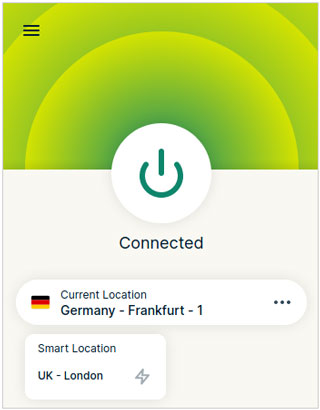
Paso 5. Una vez conectado, abre Facebook o actualiza Facebook.com y ve a Marketplace. Comprueba si la ubicación o los anuncios mostrados han cambiado. Si es necesario, actualiza manualmente la ubicación de tu cuenta de Marketplace usando la configuración de la Parte 1.
Limitaciones:
Una VPN solo cambia tu ubicación IP aparente, no tu ubicación GPS. Facebook puede usar otras señales de ubicación, como los permisos del dispositivo y la zona de Marketplace que hayas seleccionado manualmente. Por lo tanto, una VPN por sí sola podría no ser suficiente para lograr el resultado deseado. La mayoría de los servicios VPN confiables también requieren una suscripción de pago para acceder a toda su red de servidores y funciones.
Parte 3. Cómo cambiar la ubicación en Facebook Marketplace con Location Changer.
Si quieres cambiar la ubicación GPS de tu teléfono en lugar de solo su dirección IP, puedes probar una aplicación específica para cambiar la ubicación GPS, como Location Changer .
A diferencia de una VPN, que cambia tu ubicación de red aparente, Location Changer te permite establecer una ubicación GPS virtual en un dispositivo compatible. Es compatible con aplicaciones basadas en la ubicación, como Facebook, y te permite seleccionar un destino en un mapa sin necesidad de desplazarte físicamente hasta allí.
Esto puede ser útil si quieres probar cómo responden las aplicaciones basadas en la ubicación a una posición GPS diferente. Sin embargo, ten en cuenta que cambiar las coordenadas GPS no anula automáticamente el área de búsqueda seleccionada manualmente por Facebook Marketplace ni garantiza que sus listados cambien.
Características principales del cambiador de ubicación
- Configura la ubicación GPS virtual de tu teléfono a una ciudad, dirección o destino diferente.
- Elige los modos adecuados para cambiar tu ubicación o simular el movimiento según tus necesidades.
- Trabaja con diversas aplicaciones basadas en la ubicación, incluidas Facebook y otras aplicaciones de redes sociales.
- Compatible con dispositivos iPhone y Android, incluyendo iOS 27 y Android 17.
Sigue estos pasos para cambiar la ubicación GPS de tu teléfono con Location Changer:
-
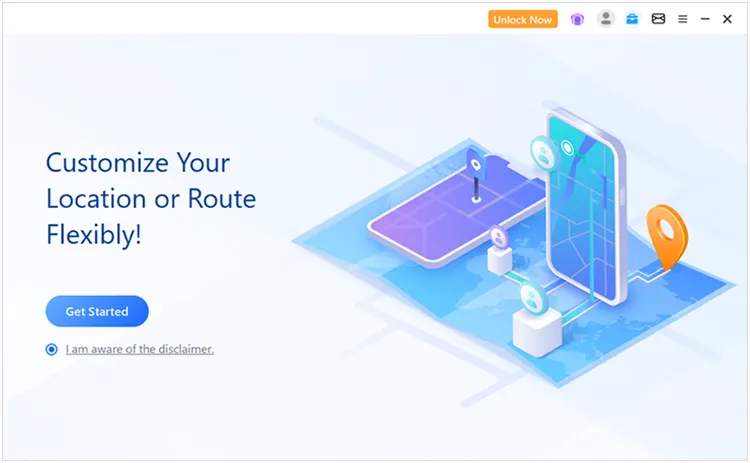
Inicie Location Changer en su PC con Windows o Mac. En la pantalla de bienvenida, haga clic en "Comenzar" para acceder a la interfaz principal.
-
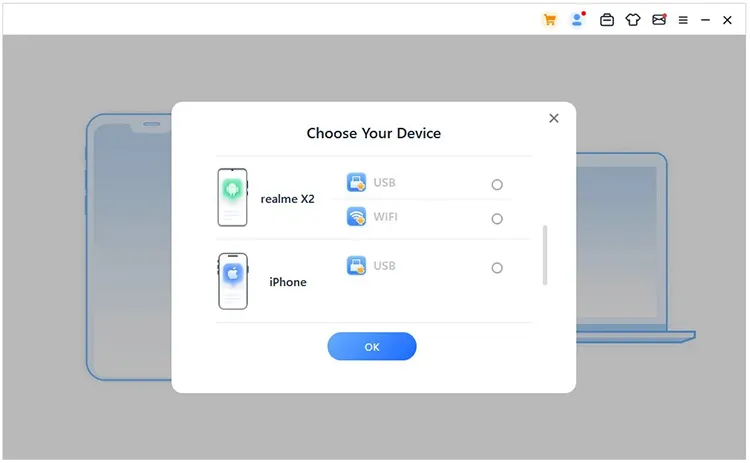
Conecta tu iPhone o dispositivo Android al ordenador mediante un cable USB y sigue las instrucciones del programa para completar la conexión. Espera hasta que se detecte correctamente tu teléfono.
-
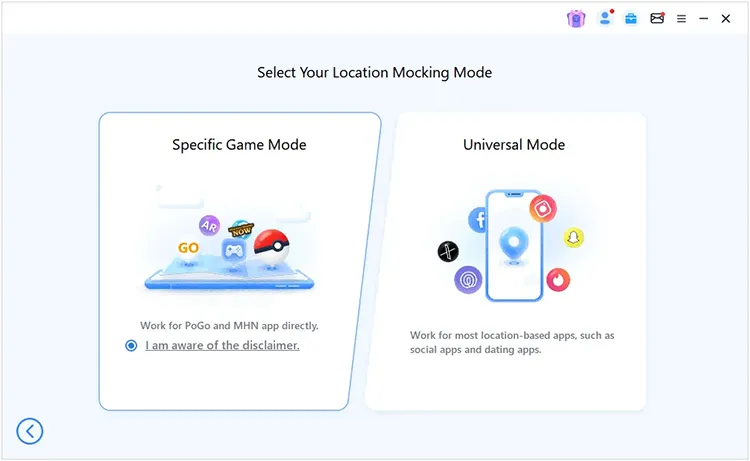
Cuando la conexión del dispositivo esté lista, seleccione "Modo Universal" entre las opciones disponibles. Este modo le permite cambiar la ubicación GPS de su teléfono para Facebook y otras aplicaciones basadas en la ubicación.
-
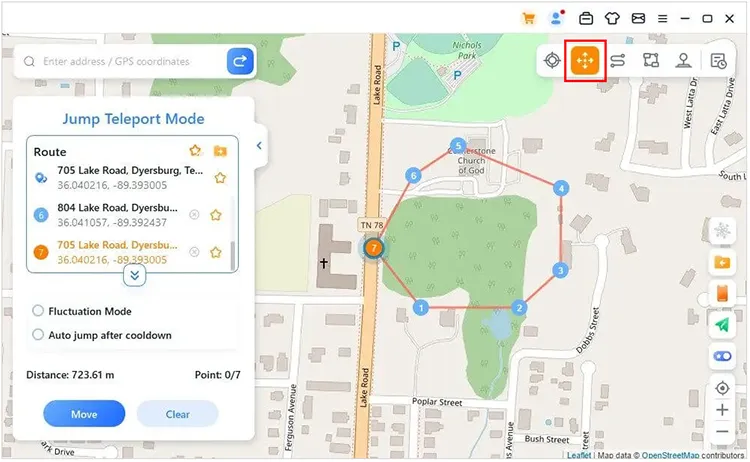
Una vez cargado el mapa, elige el modo de cambio de ubicación que mejor se adapte a tus necesidades. El modo Teletransporte te permite ir directamente a un destino seleccionado, mientras que el modo Dos Puntos simula el movimiento entre dos puntos. Si prefieres controlar el movimiento virtual manualmente, elige el modo Joystick. También puedes usar el modo Múltiples Puntos para crear una ruta con varias paradas. Selecciona el destino o la ruta que desees y aplica los cambios para actualizar la ubicación GPS virtual de tu teléfono.
Limitaciones:
AnyTo requiere configuraciones de software y dispositivos compatibles, y algunos pasos de configuración difieren entre iOS y Android. Algunas funciones avanzadas también pueden requerir una licencia de pago.
Preguntas frecuentes sobre cómo cambiar la ubicación en Facebook Marketplace
1. ¿Por qué mi Facebook Marketplace muestra una ubicación incorrecta?
Facebook Marketplace puede mostrar una ubicación incorrecta por varias razones:
- Configuración incorrecta del Marketplace: Es posible que la ubicación del Marketplace que haya seleccionado esté desactualizada o sea incorrecta.
- Permisos de ubicación: Facebook puede usar los servicios de ubicación de tu dispositivo para estimar dónde te encuentras.
- Dirección IP: Es posible que su conexión a Internet indique una región diferente, especialmente al usar una VPN o al viajar.
- Problemas temporales con la aplicación: Una aplicación de Facebook desactualizada, información almacenada en caché o un fallo temporal pueden impedir que se muestre la ubicación correcta.
Para solucionar este problema, primero verifica tu ubicación y el radio de búsqueda de Marketplace. Luego, verifica los permisos de ubicación de Facebook en tu teléfono. También puedes reiniciar la aplicación, actualizarla o intentar acceder a Marketplace a través de un navegador de escritorio.
2. ¿Por qué no me deja cambiar mi ubicación en Facebook Marketplace?
Si Facebook Marketplace no te permite cambiar tu ubicación, puede deberse a varios factores:
- Problemas con la versión de la aplicación: Es posible que tu aplicación de Facebook esté desactualizada o que esté experimentando un error temporal.
- Problemas al introducir la ubicación: Es posible que Facebook no reconozca la ciudad, el código postal o la dirección que has introducido.
- Restricciones de la cuenta: Ciertas restricciones de cuenta o regionales pueden afectar a las funciones de Marketplace.
- Problemas de red: Una conexión a Internet inestable puede impedir que se actualicen los ajustes de ubicación.
Intenta actualizar Facebook, reiniciar tu dispositivo e ingresar una ubicación más específica, como una ciudad y estado o un código postal. Si el problema persiste, inicia sesión en Facebook.com e intenta cambiar la ubicación allí.
3. ¿Puedo cambiar la ubicación de mi Facebook Marketplace a otro país?
La configuración de ubicación de Facebook Marketplace está diseñada principalmente para explorar anuncios en un área local específica. Las ubicaciones disponibles pueden estar restringidas por el país de tu cuenta y la disponibilidad de Marketplace. Simplemente ingresar una ciudad en otro país o conectarse a un servidor VPN en ese país no garantiza el acceso a los anuncios de Marketplace de dicho país.
Si quieres buscar productos en otra ciudad dentro de tu región, usa primero la configuración de ubicación integrada de Facebook. Para pruebas relacionadas con el GPS, también puedes usar una aplicación para cambiar la ubicación, como Location Changer.
Conclusión
Eso es todo sobre cómo cambiar la ubicación en Facebook Marketplace de tres maneras diferentes. Ya sea que quieras ver anuncios en otra ciudad o ajustar la ubicación aparente de tu dispositivo, puedes elegir la configuración integrada de Facebook, una VPN o un cambiador de ubicación GPS según tus necesidades.
Si simplemente quieres explorar anuncios en otra zona, la configuración de ubicación integrada de Facebook suele ser suficiente. Sin embargo, si también necesitas cambiar las coordenadas GPS de tu dispositivo sin moverte físicamente, puedes probar Location Changer . Elige el método que mejor se adapte a tu situación y disfruta de una experiencia de navegación más flexible en Facebook Marketplace.
Artículos relacionados
Cómo cambiar de ubicación en TikTok: 7 maneras de cambiar de región.
Cómo ocultar la ubicación en iPhone con 6 métodos efectivos
¿Cómo pausar la ubicación de Snapchat? 4 métodos que necesitas
Cómo simular el GPS en Android sin usar una ubicación ficticia (Guía comprobada)