TL;DR:
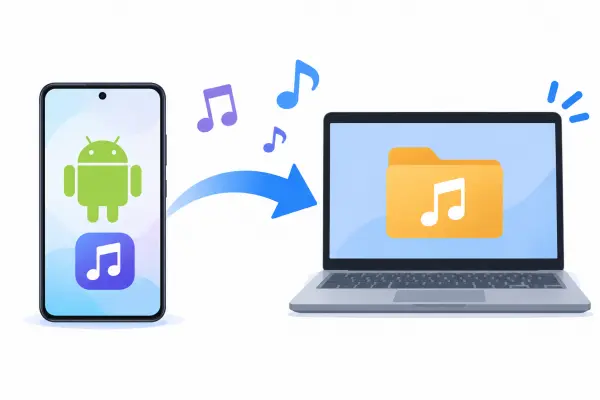
Puedes transferir música de Android a tu ordenador mediante un cable USB, almacenamiento en la nube, Bluetooth, Quick Share, una tarjeta SD o una herramienta específica para la transferencia de Android. La conexión USB suele ser la opción más sencilla para transferir grandes colecciones de música, mientras que el almacenamiento en la nube y el uso compartido inalámbrico son prácticos cuando no dispones de un cable. Si quieres previsualizar y exportar selectivamente varias canciones, iReaShare Android Manager te ofrece una forma más organizada de gestionar tus archivos de música en el ordenador.
Transferir música de un teléfono Android a una computadora es útil para hacer copias de seguridad de tus canciones favoritas, liberar espacio de almacenamiento o disfrutar de tu música en otro dispositivo. Ya sea que tus canciones estén guardadas en la carpeta Música, Descargas u otra ubicación de tu teléfono, puedes transferirlas a una computadora de varias maneras.
Algunos métodos requieren un cable USB, mientras que otros permiten transferir música de forma inalámbrica o mediante almacenamiento en la nube. En este artículo, te mostraremos seis maneras prácticas de transferir música de Android a una PC con Windows o Mac, para que puedas elegir la que mejor se adapte a tus necesidades.
- Método 1. Transferir música de Android a la computadora mediante un cable USB.
- Método 2. Transfiere música de Android a la computadora de forma inalámbrica con almacenamiento en la nube.
- Método 3. Transferir música de Android a la computadora mediante Bluetooth.
- Método 4. Sincronizar música de Android a la computadora mediante Quick Share.
- Método 5. Transferir música de Android a la computadora mediante tarjeta SD.
- Método 6. Transferir canciones de Android a la computadora mediante iReaShare Android Manager.
Comparación de 6 métodos para transferir música de Android a una computadora
Antes de comenzar, eche un vistazo a la siguiente comparación para comprender los requisitos de cada método.
| Método | Conexión | Se requiere conexión a Internet. | Compatibilidad con Windows | Compatibilidad con Mac |
|---|---|---|---|---|
| Cable USB | Cableado | No | Sí | Requiere una herramienta MTP |
| Almacenamiento en la nube | Inalámbrico | Sí | Sí | Sí |
| Bluetooth | Inalámbrico | No | Sí | Depende de la compatibilidad del dispositivo. |
| Compartir rápidamente | Inalámbrico | No | Sí | No |
| Tarjeta SD | Almacenamiento físico | No | Sí | Sí |
| Administrador de Android iReaShare | USB / Wi-Fi | No | Sí | Sí |
Método 1. Transferir música de Android a la computadora mediante un cable USB.
Usar un cable USB es una de las maneras más sencillas de transferir música de un teléfono Android a una computadora con Windows. No necesitas instalar software adicional ni conectarte a internet. Una vez que tu teléfono sea reconocido, podrás explorar sus carpetas y copiar tus archivos de música directamente.
Así es como:
Paso 1. Conecte su teléfono Android a su computadora Windows mediante un cable USB compatible.
Paso 2. Desbloquea tu teléfono y desliza el dedo hacia abajo desde la parte superior de la pantalla para abrir el panel de notificaciones.
Paso 3. Toca la notificación "Cargando este dispositivo mediante USB".
Paso 4. En "Usar USB para", seleccione "Transferencia de archivos".
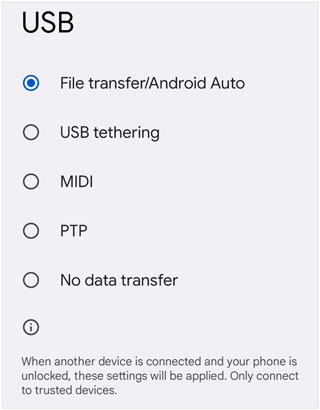
Paso 5. En su computadora, abra el Explorador de archivos y haga doble clic en su dispositivo Android en Este equipo.
Paso 6. Abra "Almacenamiento interno" y navegue hasta la carpeta Música u otra carpeta que contenga sus canciones.
Paso 7. Seleccione los archivos de música que desea transferir, haga clic con el botón derecho y elija "Copiar".
Paso 8. Abra la carpeta de destino en su computadora, haga clic con el botón derecho y seleccione "Pegar". Los archivos de música seleccionados se copiarán a la computadora.
- No se requiere conexión a internet ni software de terceros.
- Permite copiar varios archivos de música a la vez.
- Proporciona una forma directa de acceder a la música almacenada en la memoria interna de tu teléfono.
- Requiere un cable de datos USB compatible.
- Es posible que tengas que solucionar los problemas de conexión si tu ordenador no reconoce tu teléfono.
- La experiencia de exploración de archivos MTP integrada resulta menos práctica para gestionar de forma selectiva grandes bibliotecas de música.
No todos los cables USB admiten la transferencia de archivos. Si tu teléfono solo se carga después de conectarlo, prueba con otro cable compatible con datos. Para usuarios de Mac, puede ser necesaria una aplicación de transferencia de archivos compatible con MTP para explorar el almacenamiento de Android.
Método 2. Transfiere música de Android a la computadora de forma inalámbrica con almacenamiento en la nube.
Si no tienes un cable USB a mano, el almacenamiento en la nube es otra forma práctica de transferir música de Android a un ordenador. Servicios como Google Drive, OneDrive y Dropbox te permiten subir música desde tu teléfono y descargarla en tu ordenador con la misma cuenta.
Aquí utilizaremos Google Drive como ejemplo.
Así es como:
Paso 1. Abre la aplicación Google Drive en tu teléfono Android e inicia sesión en tu cuenta de Google.
Paso 2. Pulse el botón "+" y seleccione "Subir".
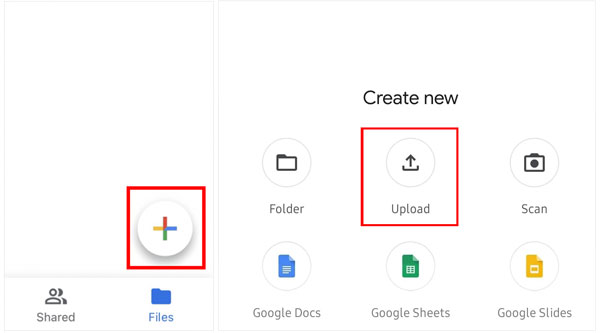
Paso 3. Explora el almacenamiento de tu teléfono y selecciona los archivos de música que deseas transferir.
Paso 4. Espere a que finalice la carga de las canciones seleccionadas.
Paso 5. En tu ordenador, abre un navegador web y visita Google Drive.
Paso 6. Inicia sesión con la misma cuenta de Google que utilizas en tu teléfono Android.
Paso 7. Localiza los archivos de música subidos, selecciónalos y haz clic en la opción "Descargar".
Paso 8. Si se le solicita, elija dónde guardar las canciones descargadas en su computadora. Una vez finalizada la descarga, podrá reproducir o administrar los archivos de música en su computadora.
- No se necesita cable USB ni conexión directa del teléfono al ordenador.
- Funciona tanto con ordenadores Windows como Mac.
- Te permite acceder a la música subida desde diferentes dispositivos.
- Requiere una conexión a internet estable para subir y descargar archivos.
- El almacenamiento gratuito en la nube es limitado, por lo que las colecciones de música extensas pueden requerir almacenamiento adicional.
- La carga y descarga de muchos archivos de audio grandes puede llevar tiempo.
Método 3. Transferir música de Android a la computadora mediante Bluetooth.
Bluetooth es una opción inalámbrica muy práctica si solo necesitas transferir unas pocas canciones y no quieres usar un cable USB ni almacenamiento en la nube. La mayoría de los teléfonos Android y muchos ordenadores Windows son compatibles con Bluetooth, por lo que puedes enviar archivos de música directamente entre ellos sin conexión a internet.
Así es como:
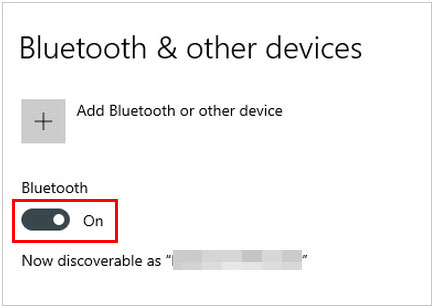
Paso 1. En su computadora con Windows, abra "Configuración" y vaya a "Bluetooth y dispositivos".
Paso 2. Activa Bluetooth y empareja tu ordenador con tu teléfono Android.
Paso 3. En su ordenador, busque y abra "Enviar o recibir archivos vía Bluetooth".
Paso 4. Seleccione "Recibir archivos" para preparar su computadora para recibir música.
Paso 5. En tu teléfono Android, abre el administrador de archivos y localiza las canciones que deseas transferir.
Paso 6. Seleccione los archivos de música, pulse "Compartir" y elija "Bluetooth".
Paso 7. Seleccione su ordenador emparejado de entre los dispositivos disponibles.
Paso 8. Si se le solicita, acepte los archivos entrantes en su computadora y espere a que finalice la transferencia.
Paso 9. Elija una carpeta de destino si Windows le pregunta dónde guardar los archivos recibidos.
- No requiere cable USB ni conexión a internet.
- Permite enviar archivos de música de forma inalámbrica.
- No requiere almacenamiento en la nube ni una cuenta adicional para compartir archivos.
- En general, Bluetooth es más lento que los métodos de transferencia basados en USB y Wi-Fi.
- No es ideal para transferir grandes colecciones de música.
- Ambos dispositivos deben ser compatibles con el intercambio de archivos mediante Bluetooth.
Método 4. Sincronizar música de Android a la computadora mediante Quick Share.
Quick Share es la función de Google para compartir archivos de forma inalámbrica, que te permite intercambiar archivos entre dispositivos Android cercanos y ordenadores Windows. Es una alternativa práctica a Bluetooth cuando quieres enviar varios archivos de música sin conectar tu teléfono al ordenador con un cable.
Para usar Quick Share, instale la aplicación de Windows en su computadora y asegúrese de que ambos dispositivos tengan Bluetooth y Wi-Fi habilitados.
Así es como:
Paso 1. Descarga e instala Quick Share para Windows en tu ordenador. Si usas un PC Samsung, instala la aplicación Quick Share de Samsung.
Paso 2. Abra la función Compartir rápidamente en su ordenador con Windows y configure la visibilidad de su dispositivo.
Paso 3. En tu teléfono Android, abre el administrador de archivos y localiza los archivos de música que deseas compartir.
Paso 4. Selecciona las canciones y pulsa "Compartir".
Paso 5. Seleccione "Compartir rápidamente" entre las opciones para compartir.
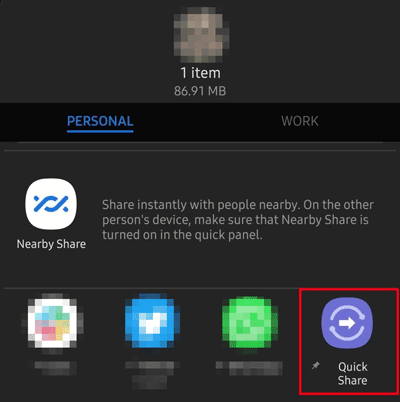
Paso 6. Seleccione su ordenador Windows de la lista de dispositivos cercanos.
Paso 7. Si se le solicita, compruebe el PIN de emparejamiento y acepte la solicitud de uso compartido en su ordenador.
Paso 8. Espere a que finalice la transferencia. Los archivos de música recibidos suelen guardarse en la carpeta Quick Share, dentro de la sección Descargas.
- Transfiere música de forma inalámbrica sin necesidad de subir archivos al almacenamiento en la nube.
- Permite compartir varios archivos.
- Ideal para transferir archivos entre dispositivos cercanos.
- Requiere un ordenador Windows compatible y un dispositivo Android.
- Ambos dispositivos necesitan tener Bluetooth y Wi-Fi o Ethernet habilitados.
- Los dispositivos deben estar cerca y la configuración inicial puede llevar un poco de tiempo.
Método 5. Transferir música de Android a la computadora mediante tarjeta SD.
Si tu teléfono Android admite una tarjeta microSD, puedes usarla como dispositivo de almacenamiento intermedio para transferir música a tu ordenador. Este método es especialmente útil si tienes una gran colección de música y no quieres depender de una conexión a internet. (¿Cómo transferir archivos de una tarjeta SD al ordenador sin problemas?)
Así es como:
Paso 1. Inserta una tarjeta microSD en tu teléfono Android si aún no tienes una instalada.
Paso 2. Abre el administrador de archivos de tu teléfono y localiza los archivos de música que deseas transferir.
Paso 3. Seleccione las canciones y elija "Copiar" o "Mover".
Paso 4. Navegue hasta la carpeta Música de la tarjeta SD y pegue allí los archivos seleccionados.
Paso 5. Una vez completada la transferencia, extraiga de forma segura la tarjeta SD de su teléfono.
Paso 6. Inserte la tarjeta SD en el lector de tarjetas de su computadora. Si su computadora no tiene lector de tarjetas, utilice un lector de tarjetas externo.
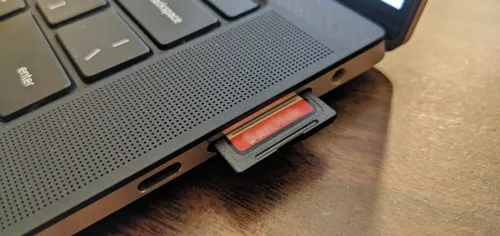
Paso 7. Abra la tarjeta SD en el Explorador de archivos en Windows o en el Finder en Mac.
Paso 8. Localiza los archivos de música transferidos, selecciónalos y cópialos a una carpeta en tu ordenador.
- No requiere conexión a internet ni conexión USB entre el teléfono y el ordenador.
- Adecuado para transferir varias canciones a la vez.
- Útil para trasladar grandes colecciones de música.
- Requiere un teléfono que admita almacenamiento ampliable.
- Puede que necesite un lector de tarjetas SD compatible.
- Retirar la tarjeta repetidamente puede resultar incómodo.
Método 6. Transferir canciones de Android a la computadora mediante iReaShare Android Manager.
Si buscas una forma más organizada de transferir música de Android a tu ordenador, iReaShare Android Manager es una excelente opción. Se trata de una herramienta de gestión de datos de Android para escritorio que te permite explorar, previsualizar, seleccionar, exportar y gestionar archivos de música desde tu teléfono en un PC con Windows o Mac. A diferencia de la exploración manual de carpetas, el programa ofrece una categoría dedicada a la música, lo que facilita la localización y selección de las canciones que necesitas.
Características principales de iReaShare Android Manager
- Transfiere música entre un teléfono Android y un ordenador.
- Previsualiza y exporta selectivamente los archivos de música en lugar de copiar una carpeta completa.
- Gestiona archivos de audio, incluyendo copiar, mover y eliminar canciones.
- Transfiere otros datos de Android, como contactos, SMS, fotos, vídeos y libros electrónicos.
- Conecta un dispositivo Android a un ordenador mediante USB o Wi-Fi.
- Funciona perfectamente con la mayoría de los dispositivos Android, incluyendo Samsung, Redmi, Xiaomi, OPPO y vivo.
Cómo transferir música de Android a la computadora con iReaShare Android Manager
-
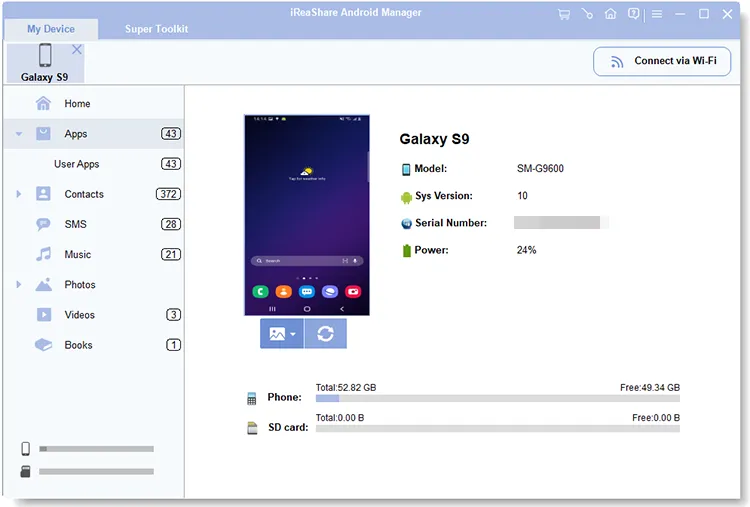
Descarga e instala iReaShare Android Manager en tu PC con Windows o Mac. Inicia el software y conecta tu teléfono Android al ordenador mediante un cable USB.
-
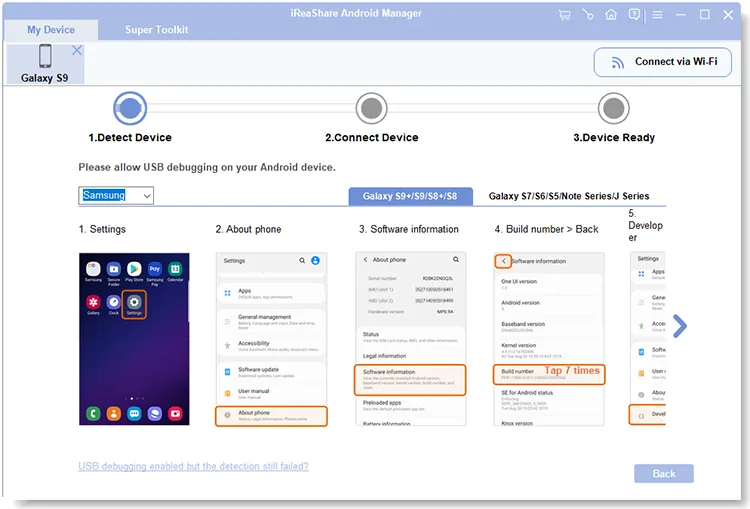
Habilita la depuración USB en tu teléfono Android siguiendo las instrucciones en pantalla. Una vez establecida la conexión, el software mostrará la información de tu teléfono.
-
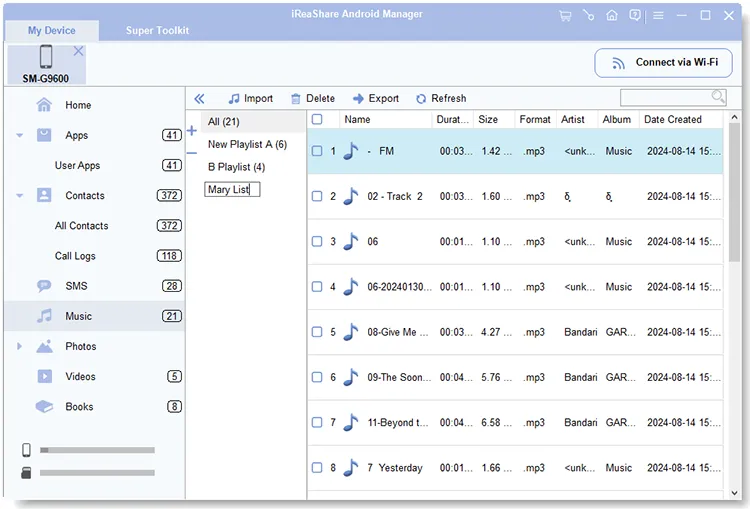
Navegue hasta la categoría "Música" en el panel izquierdo para ver las canciones almacenadas en su teléfono Android.
-
Selecciona los archivos de música que deseas transferir y haz clic en el icono "Exportar". A continuación, elige una carpeta de destino en tu ordenador para guardar las canciones seleccionadas.
También puedes ver el siguiente videotutorial para aprender cómo transferir música de tu teléfono Android a tu ordenador usando iReaShare Android Manager.
- Admite la transferencia selectiva de música y la exportación por lotes.
- Proporciona una interfaz específica para explorar y gestionar archivos de música.
- Admite conexiones USB y Wi-Fi.
- Ofrece funciones adicionales de gestión de datos de Android.
- Requiere la instalación de software de terceros en su ordenador.
- Algunas funciones avanzadas pueden requerir una licencia de pago.
- La conexión USB puede requerir la activación de la depuración USB.
Conclusión
Esto es todo lo que necesitas saber sobre cómo transferir música de Android a la computadora. Te presentamos seis métodos comunes, tanto con conexión por cable como inalámbrica, para que elijas el que mejor se adapte a tus dispositivos y preferencias.
Si buscas una forma más práctica de explorar, seleccionar y exportar archivos de música desde tu teléfono Android, iReaShare Android Manager es una excelente opción. Ofrece una interfaz de escritorio sencilla para gestionar y transferir tu música, facilitando la organización de tus canciones favoritas en tu ordenador.
Artículos relacionados
Cómo hacer copias de seguridad de tu música en Android: 5 maneras de proteger tus canciones
Cómo agregar música a un teléfono Android de 5 maneras (Nueva guía)
Cómo transferir música de un Android a otro sin complicaciones
Cómo transferir música de la computadora a Android en 5 métodos prácticos