


TL;DR:
Elegir la mejor manera de transferir archivos de tu PC a una tableta Android depende de tus necesidades específicas, pero los métodos disponibles generalmente se dividen en tres categorías distintas:
- Ideales para velocidad y automatización (herramientas ecológicas nativas): herramientas como Quick Share y Phone Link ofrecen las experiencias inalámbricas más rápidas e integradas sin necesidad de instalaciones de terceros, aunque requieren controladores de sistema actualizados o marcas de hardware específicas.
- Ideal para una gestión exhaustiva y una mayor estabilidad (aplicaciones dedicadas): un software como iReaShare Android Manager es ideal si necesita un panel de control de escritorio organizado, copias de seguridad USB con cable de alta velocidad y un control total sobre los directorios de archivos de su tableta.
- Lo mejor en flexibilidad y seguridad (nube y código abierto local): Google Drive proporciona acceso a la nube sin esfuerzo desde cualquier lugar, pero depende de la velocidad de Internet, mientras que las herramientas de red local de código abierto como LocalSend y LANdrop ofrecen transferencias de dispositivo a dispositivo completamente gratuitas, seguras y privadas a través de Wi-Fi.
Si quieres saber cómo transferir archivos de tu PC a tu tableta, estás en el lugar correcto. Transferir películas en alta resolución, una enorme lista de reproducción de canciones o documentos de trabajo importantes ya no requiere buscar un cable USB.
Hoy en día, la tecnología inalámbrica ofrece multitud de maneras sencillas de conectar Windows y Android. Desde funciones nativas integradas hasta potentes aplicaciones de terceros y soluciones en la nube, esta guía completa te mostrará los mejores métodos para lograrlo de forma rápida y sencilla.
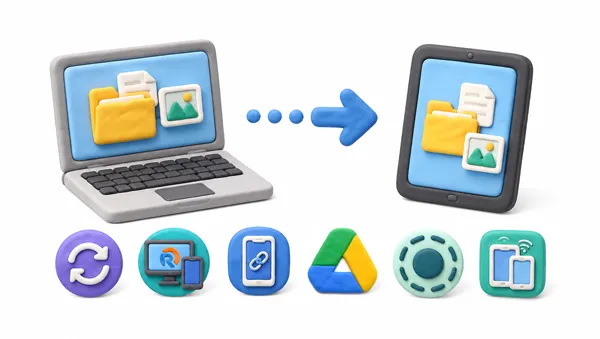
- Parte 1: Cómo transferir archivos de una PC a una tableta Android mediante Quick Share
- Parte 2: Cómo transferir archivos de PC a tableta mediante iReaShare Android Manager
- Parte 3: Cómo subir archivos a una tableta Android desde una PC mediante un enlace telefónico
- Parte 4: Cómo descargar archivos de la computadora a la tableta a través de Google Drive
- Parte 5: Cómo enviar archivos desde un PC a una tableta Android mediante LocalSend
- Parte 6: Cómo transferir archivos de PC a tableta mediante LANdrop
- Parte 7: Preguntas y respuestas sobre la transferencia de archivos de PC a tableta
Compara las ventajas y desventajas de los 6 métodos:
| Método | Ventajas | Desventajas |
|---|---|---|
| Compartir rápidamente | 1. Integrado de forma nativa en Android para la recepción sin necesidad de configuración. 2. Velocidades de transferencia inalámbrica extremadamente rápidas. 3. Funciona completamente sin conexión a internet. |
1. Requiere descargar una aplicación aparte en un PC con Windows. 2. Depende en gran medida de controladores Bluetooth y Wi-Fi actualizados. |
| iReaShare Android Manager | 1. Ofrece un panel de control de escritorio completo para organizar y editar archivos. 2. Admite transferencias USB por cable ultrarrápidas y estables, así como transferencias Wi-Fi inalámbricas. 3. Capacidad de copia de seguridad y restauración completa del sistema con un solo clic. 4. Admite la mayoría de los tipos de datos de Android. |
1. Requiere la instalación del software tanto en el PC como en la tableta. 2. Las funciones avanzadas de escritorio requieren una licencia de pago. |
| Enlace telefónico | 1. Viene preinstalado de forma nativa en los ordenadores Windows modernos. 2. Sincroniza las notificaciones, el portapapeles y los mensajes de texto en tiempo real. |
1. La transferencia de archivos mediante arrastrar y soltar está limitada a marcas específicas. 2. Puede resultar engorroso de configurar durante la configuración inicial. |
| Google Drive | 1. No se necesita instalar ningún software en la tableta. 2. Los archivos se almacenan de forma segura en la nube para un acceso universal. 3. Excelente para documentos pequeños y para compartir de forma remota. |
1. Vinculado directamente a la velocidad de subida y bajada de tu conexión a internet. 2. Limitado por un límite de datos de 15 GB en las cuentas gratuitas de Google. |
| Enviar localmente | 1. 100% gratuito, de código abierto y completamente libre de publicidad. 2. Funciona en todas las plataformas principales sin necesidad de crear una cuenta. 3. Transferencias locales de alta velocidad que no comprimen los archivos multimedia. |
1. Los ajustes agresivos de ahorro de energía del dispositivo pueden provocar la pérdida de conexiones. 2. Puede que no consiga detectar dispositivos en redes de malla saturadas o en redes Wi-Fi públicas. |
| LANdrop | 1. Interfaz ligera, de código abierto y ultraminimalista. 2. Puede transferir archivos a través de un punto de acceso móvil local sin necesidad de datos móviles. |
1. Ocasionalmente experimenta errores de detección de dispositivos en Windows. 2. El código fuente del proyecto se actualiza con menos frecuencia que el de la competencia. |
Parte 1: Cómo transferir archivos de una PC a una tableta Android mediante Quick Share
Anteriormente conocida como Nearby Share, Quick Share es la herramienta de transferencia inalámbrica nativa unificada de Google y Samsung. Este método es increíblemente rápido y viene preinstalado en la mayoría de los dispositivos Android modernos. Es ideal para transferencias locales rápidas sin cables.
Para transferir archivos de un PC a una tableta mediante Quick Share:
-
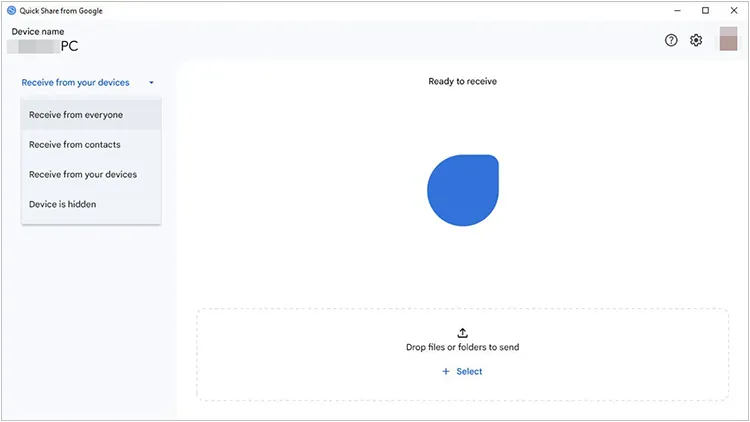
Descarga e instala la aplicación Quick Share para Windows desde el sitio web oficial de Android. Luego, abre la aplicación en tu PC e inicia sesión con tu cuenta de Google. Configura la visibilidad en " Todos " o " Mis dispositivos ".
-
Desliza el dedo hacia abajo para abrir el panel de Ajustes rápidos en tu tableta Android y activa la función Compartir rápido.
-
En tu PC, arrastra y suelta los archivos que quieras transferir en la ventana de Compartir rápido, o haz clic con el botón derecho en un archivo y selecciona la opción para enviarlo con Compartir rápido.
-
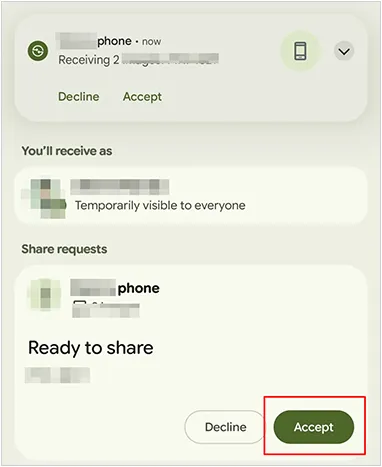
Selecciona tu tableta de la lista de dispositivos disponibles. Pulsa " Aceptar " en tu tableta para completar el proceso.
Parte 2: Cómo transferir archivos de PC a tableta mediante iReaShare Android Manager
Si busca una solución de escritorio fiable y completa para transferir archivos de un PC a una tableta Android, iReaShare Android Manager destaca como una opción excepcional. A diferencia de las herramientas inalámbricas básicas, este software proporciona un entorno de escritorio estructurado y dedicado que le brinda control total sobre los datos de su tableta, permitiendo una migración, organización y gestión de copias de seguridad de datos sin problemas.
Características principales de iReaShare Android Manager:
* Le permite conectar su tableta a su PC mediante un cable USB de alta velocidad o una transferencia inalámbrica Wi-Fi .
* Permite compartir archivos sin problemas tanto desde tu PC a tu tableta Android como viceversa, lo que hace que la migración de datos sea completamente sencilla.
* Te ayuda a previsualizar, añadir, eliminar y organizar grandes cantidades de fotos, vídeos, música y documentos directamente desde la pantalla grande de tu ordenador.
* Puede transferir contactos , mensajes de texto, registros de llamadas y aplicaciones instaladas que muchas herramientas no pueden enviar directamente.
* Proporciona un mecanismo rápido para realizar una copia de seguridad de todo el sistema de datos de tu tableta en tu PC y restaurarlo por completo con un solo clic.
* Te permite enviar mensajes , editar contactos, desinstalar/instalar aplicaciones para tu tableta Android en tu ordenador.
* Compatibilidad total con casi todas las marcas y modelos de tabletas Android, incluyendo Samsung, Motorola, Vivo, OPPO, Honor, Google, TECNO, Infinix, TCL, Xiaomi y más, que funcionan con diversas versiones de sistema operativo.
Descarga iReaShare Android Manager.
Descargar para Win Descargar para Mac
Aquí te explicamos cómo transferir archivos de un PC a una tableta con este programa:
-
Instala iReaShare Android Manager en tu PC después de descargarlo y, a continuación, conecta tu tableta Android al PC mediante un cable USB.

-
Habilita la depuración USB en la tableta. El programa reconocerá directamente tu dispositivo móvil y se establecerá la conexión.

-
Selecciona el tipo de archivo que desees y haz clic en " Agregar " o " Importar ". Luego, elige los elementos que quieras de tu ordenador y transfiérelos a tu tableta.

Parte 3: Cómo subir archivos a una tableta Android desde una PC mediante un enlace telefónico
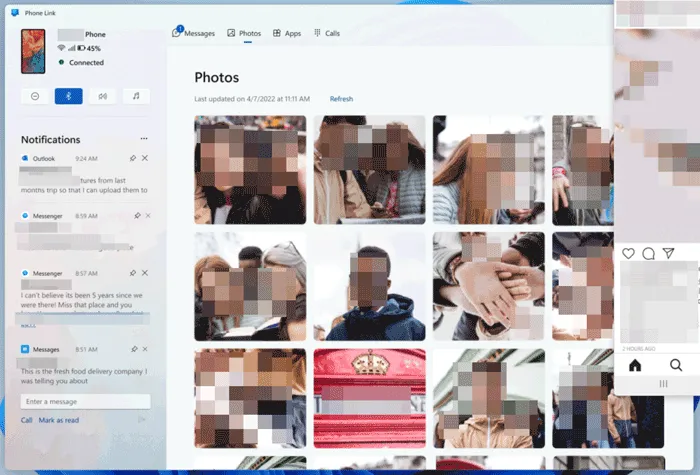
La aplicación nativa Phone Link de Microsoft (antes conocida como Tu Teléfono) conecta Windows y Android a la perfección. Si bien tradicionalmente está optimizada para teléfonos inteligentes, funciona sin problemas con tabletas Android para sincronizar notificaciones, fotos y archivos.
Así es como:
-
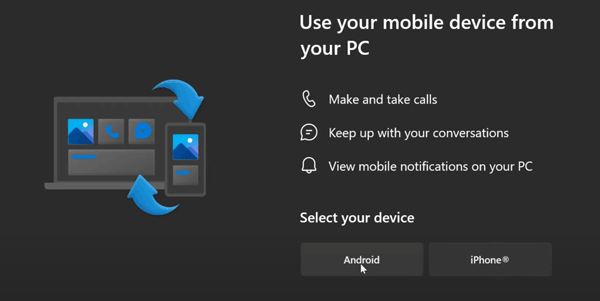
Abre la aplicación Phone Link en tu PC con Windows y la aplicación Link to Windows en tu tableta Android. Sigue las instrucciones en pantalla para vincularlas mediante un código QR. Ten en cuenta que la transferencia avanzada de archivos mediante arrastrar y soltar con Phone Link solo es compatible con determinados dispositivos Samsung, OPPO, Honor y Xiaomi.
-
Si no puede arrastrar y soltar archivos directamente en su tableta, active la función de duplicación de pantalla. Consulte la barra lateral izquierda, donde se muestra la información de su dispositivo. Haga clic en el icono " Pantalla del teléfono/tableta " o en la vista previa de la pantalla del dispositivo, justo encima del menú. También puede hacer clic en la pestaña " Aplicaciones " en la parte superior de la ventana y seleccionar " Abrir pantalla del teléfono ".
-
Si aparece una ventana emergente solicitando permiso para transmitir contenido, otorgue dicho permiso en su tableta o teléfono. Ahora puede arrastrar y soltar los archivos desde su PC a su tableta Android.
Parte 4: Cómo descargar archivos de la computadora a la tableta a través de Google Drive
Si no te importa subir primero los archivos a la nube, Google Drive es una solución multiplataforma impecable. Con solo instalar Google Drive en tu tableta y vincularla a tu cuenta de Google, podrás acceder a los archivos que subas desde tu PC a tu dispositivo Android.
Para descargar archivos de un ordenador a una tableta con Google Drive:
-
Abre tu navegador en tu PC, ve a drive.google.com e inicia sesión en tu cuenta de Google. Haz clic en " Nuevo " > " Subir archivo " o " Subir carpeta " y selecciona tus archivos.

-
Espera a que finalice la subida. La velocidad de subida depende totalmente de tu conexión a internet.
-
Abre la aplicación Google Drive en tu tableta Android. Localiza los archivos subidos, pulsa los tres puntos (icono de menú) que aparecen junto al archivo y selecciona " Descargar " para guardarlo en tu dispositivo.

Parte 5: Cómo enviar archivos desde un PC a una tableta Android mediante LocalSend
LocalSend es una herramienta muy popular en la comunidad de código abierto. Es completamente gratuita, sin publicidad y multiplataforma, y permite que los dispositivos compartan archivos de forma segura a través de una red Wi-Fi local sin necesidad de servidores en la nube externos.
Utilice LocalSend para enviar archivos desde un PC a una tableta Android:
-
Descarga LocalSend tanto en tu PC con Windows como en tu tableta Android. Asegúrate de que ambos dispositivos estén conectados al mismo router Wi-Fi.
-
Abre la aplicación en tu PC, haz clic en la pestaña " Enviar " y luego en " Archivo " o " Carpeta " para seleccionar lo que deseas transferir.

-
LocalSend asigna apodos divertidos y aleatorios a los dispositivos (por ejemplo, Cool Orange). Busca el apodo de tu tableta en la lista de dispositivos disponibles en tu PC y haz clic en él.
-
Aparecerá un aviso en tu tableta. Pulsa " Aceptar " para recibir los archivos a la velocidad ultrarrápida de la red local.

Parte 6: Cómo transferir archivos de PC a tableta mediante LANdrop
Al igual que LocalSend, LANdrop es otra herramienta minimalista de código abierto para la transferencia de archivos. Utiliza tu red de área local (LAN) para transferir archivos instantáneamente de un dispositivo a otro sin comprimir los archivos multimedia.
Aquí está la guía:
-
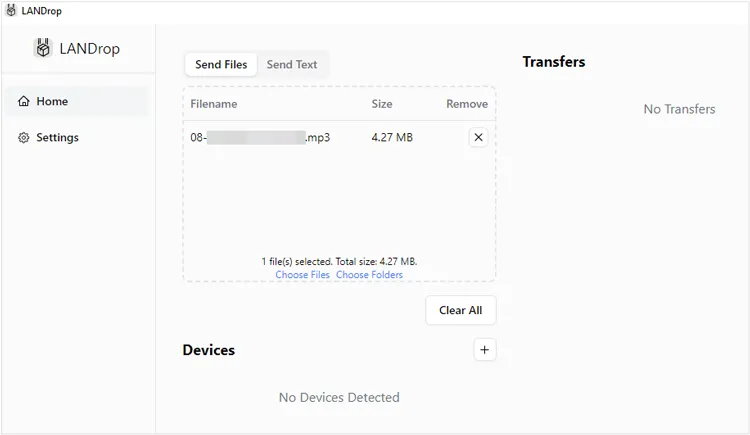
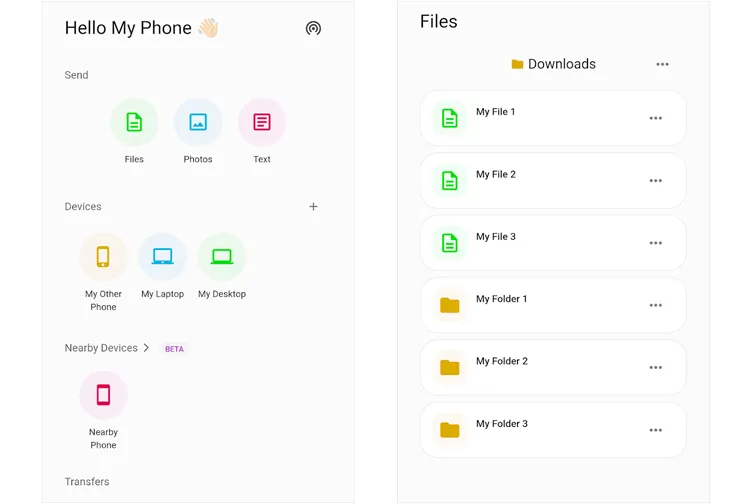
Instala el cliente LANdrop en tu PC con Windows y la aplicación de Android en tu tableta. Asegúrate de que ambos dispositivos compartan la misma red local.
-
Abre la ventana de LANdrop en tu PC. Arrastra tus archivos directamente a la ventana de la aplicación o haz clic en el botón " Agregar ". A continuación, en la sección " Dispositivos ", tu tableta Android debería aparecer automáticamente. Selecciónala.
-
Desbloquea tu tableta, busca la notificación de archivo entrante de LANdrop y pulsa " Aceptar ".
Parte 7: Preguntas y respuestas sobre la transferencia de archivos de PC a tableta
P1: ¿Existe un límite de tamaño de archivo al transferir archivos de un PC a una tableta Android?
Depende totalmente del método que elijas. Las herramientas de red local como iReaShare Android Manager, Quick Share, LocalSend y LANdrop no tienen límites de tamaño de archivo, lo que significa que puedes transferir archivos de vídeo de 50 GB sin problemas siempre que tu conexión Wi-Fi sea estable. Sin embargo, las herramientas en la nube como Google Drive están limitadas por la capacidad de almacenamiento restante (las cuentas gratuitas ofrecen 15 GB).
P2: ¿Es Bluetooth una buena opción para transferir archivos?
En general, no. Si bien Bluetooth está disponible universalmente y funciona bien para archivos pequeños como una tarjeta de contacto o una nota de texto breve, su velocidad de transferencia es increíblemente lenta (normalmente alcanza un máximo de unos 2 Mbps). Intentar transferir un álbum de fotos o un vídeo modernos mediante Bluetooth tardará muchísimo. Es mejor usar métodos basados en Wi-Fi como Quick Share o LocalSend.
P3: ¿Cuánto espacio de almacenamiento necesito en mi tableta para transferir archivos?
Necesitas un poco más de espacio libre en tu tableta que el tamaño total de los archivos que estás transfiriendo. Por ejemplo, si envías una película de 5 GB, tu tableta debe tener al menos 5 GB de almacenamiento local disponible. Siempre es recomendable mantener 1 o 2 GB adicionales de espacio libre para asegurar que el sistema pueda indexar los nuevos archivos sin fallar.
Conclusión
Puedes encontrar el método de transferencia adecuado según tus necesidades. Si buscas una experiencia rápida y sencilla, Quick Share es sin duda la mejor opción. Si manejas grandes volúmenes de datos o copias de seguridad con frecuencia, una aplicación de escritorio como iReaShare Android Manager te resultará muy útil. Además, esta herramienta es compatible con la mayoría de los tipos de datos y dos métodos de conexión.
En cualquier caso, comprender las ventajas y desventajas de cada método garantiza una gestión de archivos fluida y eficiente en todos tus dispositivos.
Descargar para Win Descargar para Mac
Artículos relacionados
Cómo descargar aplicaciones en teléfonos y tabletas Android: 6 soluciones
Cómo transferir fácilmente datos de una tableta antigua a una nueva (Solucionado)
Cómo transferir archivos de PC a iPad de forma eficiente: 6 métodos sencillos
¿Cómo transferir vídeos de Android a PC sin esfuerzo? 8 soluciones.

