


TL;DR:
Dateien können nicht direkt per Bluetooth vom iPhone auf ein Android-Gerät übertragen werden, aber es gibt mehrere Alternativen, die Ihnen helfen, Ihre Daten schnell und einfach zu übertragen.
- Für die Übertragung großer Datenmengen: Verwenden Sie iReaShare Phone Transfer, um verschiedene Datentypen, darunter Kontakte, Nachrichten, Fotos, Videos und Musik, über einen Computer zu migrieren.
- Für die drahtlose Dateiübertragung: Laden Sie Dateien in Google Drive hoch oder verwenden Sie SHAREit, um Fotos, Videos und Dokumente zwischen den beiden Geräten zu übertragen.
- Für den Wechsel zu einem neuen Android-Telefon: Verwenden Sie die Google-App „Zu Android wechseln“, um unterstützte Daten drahtlos zu migrieren.
- Zum Teilen weniger Dateien: Versenden Sie Fotos und Dokumente per E-Mail, ohne ein zusätzliches Dateiübertragungsprogramm installieren zu müssen.
Bluetooth ist eine weit verbreitete Drahtlostechnologie, die es Geräten in der Nähe ermöglicht, sich kabellos zu verbinden und Daten auszutauschen. Das Teilen von Dateien zwischen kompatiblen Geräten wird dadurch besonders komfortabel, vor allem wenn Sie schnell Fotos, Videos oder Dokumente versenden möchten. Beim Übertragen von Dateien zwischen verschiedenen mobilen Betriebssystemen gestaltet sich die Sache jedoch nicht immer ganz so einfach. Können Sie Dateien von einem iPhone auf ein Android-Gerät genauso einfach per Bluetooth übertragen wie zwischen zwei Android-Smartphones? Wenn Sie sich das fragen, lesen Sie weiter, um alles Wichtige zu erfahren und praktische Möglichkeiten zum Teilen von Dateien zwischen den beiden Geräten kennenzulernen.
- Teil 1. Kann ich Dateien per Bluetooth von meinem iPhone auf mein Android-Gerät übertragen?
- Teil 2. So übertragen Sie Dateien vom iPhone auf Android über Bluetooth-Alternativen
- 2.1 Dateien vom iPhone auf Android mit iReaShare Phone Transfer übertragen
- 2.2 Dateien drahtlos vom iPhone auf Android über einen Cloud-Dienst synchronisieren
- 2.3 Dateien vom iPhone auf Android übertragen mit Switch to Android
- 2.4 Dateien vom iPhone per E-Mail an Android senden
- 2.5 Datenübertragung vom iPhone auf Android drahtlos via SHAREit
Teil 1. Kann ich Dateien per Bluetooth von meinem iPhone auf mein Android-Gerät übertragen?
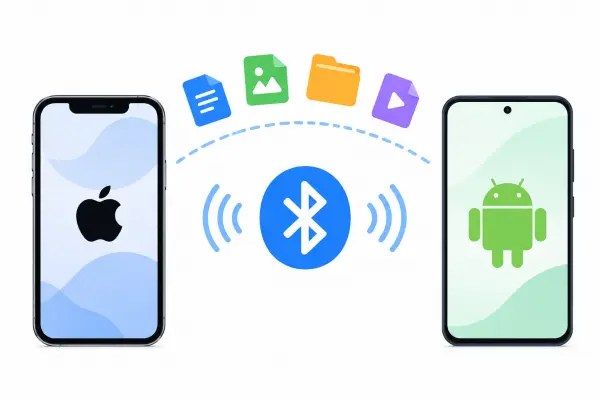
Nein. Dateien können nicht direkt von einem iPhone auf ein Android-Smartphone per Bluetooth übertragen werden. Zwar lassen sich Bluetooth auf beiden Geräten aktivieren und sie unter bestimmten Umständen koppeln, iOS unterstützt jedoch nicht das von Android-Smartphones verwendete Standard-Bluetooth-Protokoll.
Apple bietet AirDrop für die drahtlose Dateiübertragung an, diese Funktion ist jedoch für Apple-Geräte konzipiert und unterstützt Android-Smartphones nicht nativ. Daher können Sie durch die Bluetooth-Kopplung Ihres iPhones und Android-Smartphones keine Fotos, Videos oder Dokumente zwischen den Geräten austauschen.
Teil 2. So übertragen Sie Dateien vom iPhone auf Android über Bluetooth-Alternativen
Da eine direkte Bluetooth-Dateiübertragung nicht möglich ist, stehen Ihnen die folgenden fünf Alternativen zur Verfügung, um Dateien zwischen Ihrem iPhone und Android-Gerät zu übertragen. Jede Methode hat unterschiedliche Anforderungen und eignet sich für verschiedene Übertragungsbedürfnisse.
2.1 Dateien vom iPhone auf Android mit iReaShare Phone Transfer übertragen
Wenn Sie mehrere Datentypen gleichzeitig von einem iPhone auf ein Android-Smartphone übertragen möchten, ist iReaShare Phone Transfer eine praktische Lösung. Mit diesem Desktop-Programm können Sie Ihre Daten über einen Computer zwischen iOS- und Android-Geräten migrieren. Sie können die zu übertragenden Daten auswählen, wodurch der Übertragungsprozess flexibler und effizienter wird, insbesondere beim Wechsel zu einem neuen Android-Smartphone.
Hauptmerkmale der iReaShare-Telefonübertragung:
- Unterstützt vier Übertragungsrichtungen: iOS zu Android , Android zu iOS, iOS zu iOS und Android zu Android .
- Unterstützt die Übertragung von Kontakten , Textnachrichten, Anruflisten, Fotos, Videos, Musik, Apps, Dokumenten, Kalendern, Büchern und mehr.
- Ermöglicht es Ihnen, vor Beginn der Übertragung bestimmte Datenkategorien auszuwählen.
- Unterstützt die meisten Android- und iOS-Geräte, einschließlich Android 6.0 oder höher und iOS 5.0 oder höher.
- Verwendet den Nur-Lese-Modus, um Ihre Originaldaten während des Übertragungsvorgangs zu schützen.
Wie übertrage ich Dateien von einem iPhone auf ein Android-Gerät mit iReaShare Phone Transfer?
-
Laden Sie iReaShare Phone Transfer herunter und installieren Sie es auf Ihrem Windows-PC oder Mac.
-
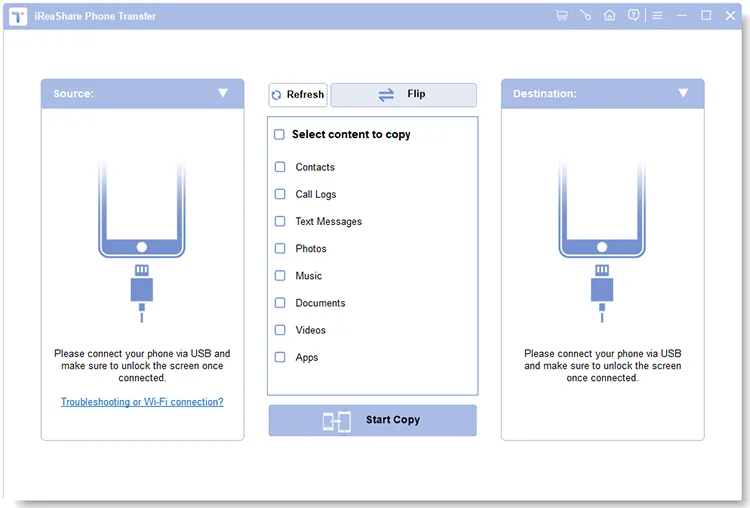
Verbinden Sie Ihr iPhone und Ihr Android-Smartphone mithilfe von USB-Kabeln mit dem Computer. Entsperren Sie beide Geräte und tippen Sie auf Ihrem iPhone auf „Vertrauen“, wenn Sie dazu aufgefordert werden. Folgen Sie den Anweisungen, um das USB-Debugging auf Ihrem Android-Smartphone zu aktivieren.
-
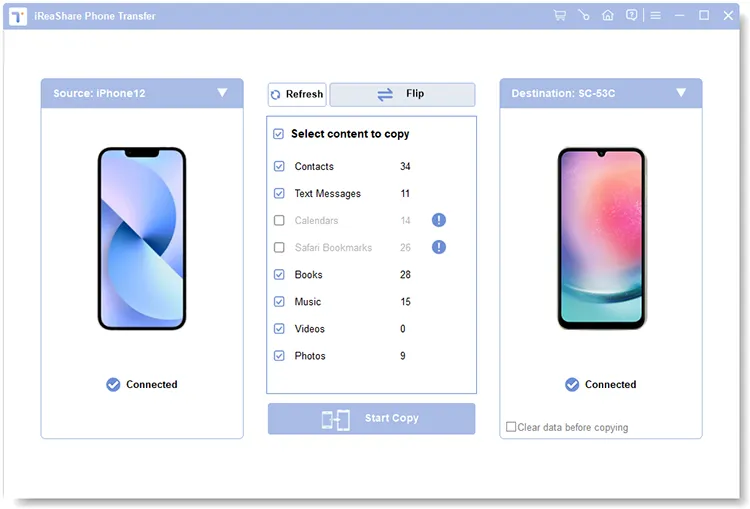
Sobald beide Geräte erkannt wurden, stellen Sie sicher, dass Ihr iPhone als Quellgerät und Ihr Android-Smartphone als Zielgerät festgelegt ist. Falls die Positionen vertauscht sind, klicken Sie auf „Tauschen“.
-
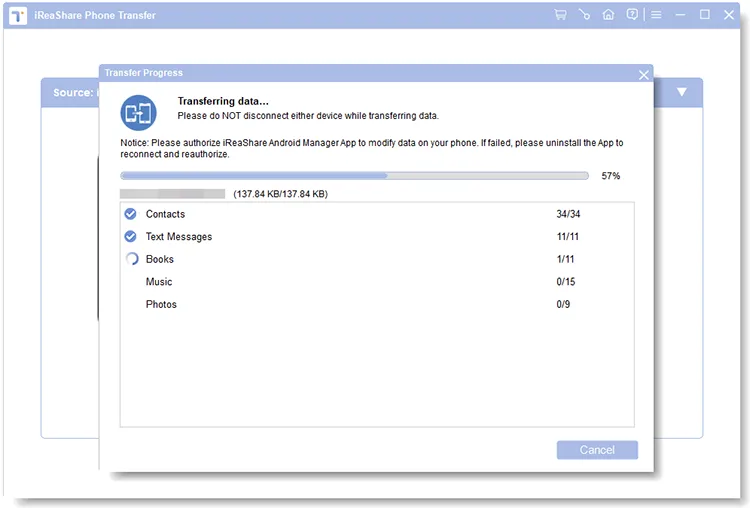
Wählen Sie die Datentypen aus, die Sie übertragen möchten, z. B. Kontakte, SMS, Fotos, Musik und Videos. Klicken Sie anschließend auf „Kopieren starten“, um die ausgewählten Daten auf Ihr Android-Smartphone zu übertragen. Lassen Sie beide Geräte verbunden, bis der Vorgang abgeschlossen ist.
Möchten Sie sehen, wie die Übertragung in der Praxis funktioniert? Im folgenden Video-Tutorial finden Sie eine visuelle Anleitung zur Verwendung von iReaShare Phone Transfer.
- Unterstützt die Übertragung verschiedener Datentypen zwischen iOS und Android.
- Ermöglicht es Ihnen, vor dem Kopieren bestimmte Datenkategorien auszuwählen.
- Geeignet für die Übertragung großer Datenmengen in einem einzigen Vorgang.
- Kompatibel mit Windows- und Mac-Computern.
- Benötigt einen Computer und USB-Kabel, um beide Telefone zu verbinden.
- Für die Vollversion ist eine kostenpflichtige Lizenz erforderlich.
2.2 Dateien drahtlos vom iPhone auf Android über einen Cloud-Dienst synchronisieren
Ein Cloud-Speicherdienst ist eine weitere praktische Alternative, wenn Sie Dateien von einem iPhone auf ein Android-Smartphone übertragen möchten, ohne die Geräte physisch zu verbinden. Dienste wie Google Drive ermöglichen es Ihnen, Dateien von Ihrem iPhone hochzuladen und mit demselben Google-Konto auf Ihrem Android-Gerät darauf zuzugreifen.
Diese Methode eignet sich hervorragend für Fotos, Videos, Dokumente und andere unterstützte Dateitypen. Sie können Dateien auch in der Cloud speichern und jederzeit von verschiedenen Geräten darauf zugreifen.
So übertragen Sie Dateien von Ihrem iPhone auf Ihr Android-Gerät mithilfe von Google Drive:
Schritt 1. Installieren Sie Google Drive aus dem App Store auf Ihrem iPhone und melden Sie sich mit Ihrem Google-Konto an.
Schritt 2. Öffnen Sie Google Drive und tippen Sie auf die Schaltfläche "+".
Schritt 3. Wählen Sie „Hochladen“ und wählen Sie die Fotos, Videos oder Dokumente aus, die Sie übertragen möchten.
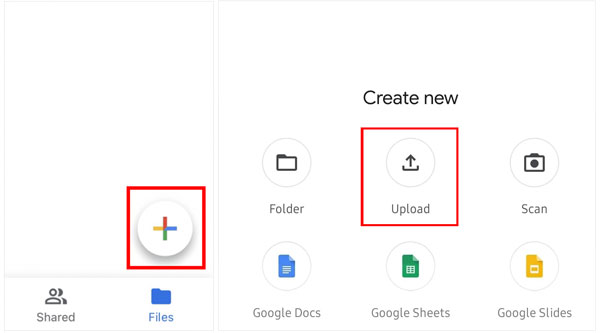
Schritt 4. Warten Sie, bis die ausgewählten Dateien hochgeladen wurden.
Schritt 5. Installieren Sie Google Drive von Google Play auf Ihrem Android-Smartphone und melden Sie sich mit demselben Google-Konto an.
Schritt 6. Suchen Sie die hochgeladenen Dateien in Ihrem Drive und laden Sie sie auf Ihr Android-Gerät herunter, wenn Sie lokale Kopien speichern möchten.
- Kein Computer oder USB-Kabel erforderlich.
- Unterstützt verschiedene Dateitypen, darunter Fotos, Videos und Dokumente.
- Ermöglicht den Zugriff auf hochgeladene Dateien von mehreren Geräten aus.
- Ideal zum Übertragen ausgewählter Dateien über das Internet.
- Erfordert eine stabile Internetverbindung.
- Das Hoch- und Herunterladen großer Dateien kann Zeit in Anspruch nehmen.
- Der kostenlose Speicherplatz ist begrenzt, und für zusätzlichen Speicherplatz kann ein Abonnement erforderlich sein.
- Dateien müssen separat hoch- und heruntergeladen werden.
2.3 Dateien vom iPhone auf Android übertragen mit Switch to Android
Wenn Sie von einem iPhone auf ein neues Android-Smartphone umsteigen , sollten Sie Googles „Zu Android wechseln“-Prozess in Betracht ziehen. Er hilft Ihnen dabei, unterstützte Daten von Ihrem alten iPhone auf Ihr neues Android-Gerät während der Ersteinrichtung zu übertragen.
Je nach Android-Gerät und Übertragungsmethode können Sie Kontakte, Kalenderereignisse, Fotos und Videos übertragen. Einige Geräte und neuere Übertragungsfunktionen unterstützen zusätzliche Datentypen. Die verfügbaren Optionen variieren je nach Telefonmodell und Android-Version.
So übertragen Sie Dateien von Ihrem iPhone auf Ihr Android-Gerät mit Switch to Android:
Schritt 1. Laden Sie auf Ihrem iPhone die App „Switch to Android“ aus dem App Store herunter und installieren Sie sie. Öffnen Sie die App, stimmen Sie den Nutzungsbedingungen zu und tippen Sie auf „Start“, um fortzufahren.
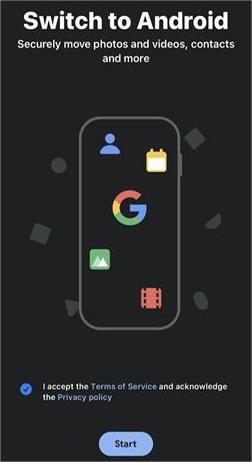
Schritt 2. Erlauben Sie der App den Zugriff auf die Kamera Ihres iPhones, damit Sie den auf Ihrem Android-Smartphone angezeigten QR-Code scannen können. Falls das Scannen des Codes nicht möglich ist, tippen Sie auf „QR-Code kann nicht gescannt werden“ und folgen Sie den Anweisungen, um den WLAN-Hotspot auf Ihrem Android-Smartphone zu aktivieren und Ihr iPhone damit zu verbinden.
Schritt 3. Sobald die beiden Geräte verbunden sind, wählen Sie die Dateien und Daten aus, die Sie auf Ihr neues Android-Telefon übertragen möchten.
Schritt 4. Folgen Sie den Anweisungen auf dem Bildschirm, um iMessage auf Ihrem iPhone zu deaktivieren. Dadurch wird sichergestellt, dass Sie auf Ihrem neuen Android-Gerät SMS empfangen können.
Schritt 5. Tippen Sie auf „Start“ oder die entsprechende Bestätigungsoption, um die Übertragung zu beginnen, und warten Sie, bis der Vorgang abgeschlossen ist. Lassen Sie beide Geräte verbunden und folgen Sie den weiteren Anweisungen in der App.
- Kostenlos nutzbar, ohne dass zusätzliche Transfersoftware von Drittanbietern erworben werden muss.
- Unterstützt die drahtlose Datenübertragung vom iPhone zu Android.
- Unterstützte Datentypen wie Kontakte, Fotos und Videos können übertragen werden.
- Für den App-basierten Prozess wird kein Computer oder USB-Kabel benötigt.
- Erfordert eine stabile WLAN-Verbindung.
- Beide Geräte müssen sich während der Übertragung in unmittelbarer Nähe befinden.
- Hauptsächlich für die Einrichtung eines neuen Android-Telefons konzipiert.
- Nicht alle iPhone-Daten und App-Informationen können übertragen werden.
2.4 Dateien vom iPhone per E-Mail an Android senden
E-Mail ist eine der einfachsten Möglichkeiten, wenige Dateien zwischen einem iPhone und einem Android-Smartphone auszutauschen. Sie können Fotos, Dokumente und andere unterstützte Dateitypen an eine E-Mail auf Ihrem iPhone anhängen, die Nachricht an sich selbst oder den Empfänger senden und anschließend die Anhänge auf Ihrem Android-Gerät herunterladen.
Diese Methode ist besonders nützlich, wenn Sie nur wenige Dateien teilen müssen und keine zusätzlichen Übertragungsanwendungen installieren möchten.
So senden Sie Dateien per E-Mail vom iPhone an ein Android-Gerät:
Schritt 1. Öffnen Sie die Mail-App oder eine andere E-Mail-Anwendung auf Ihrem iPhone.
Schritt 2. Erstellen Sie eine neue E-Mail und geben Sie Ihre eigene E-Mail-Adresse oder die Adresse des Empfängers ein.
Schritt 3. Tippen Sie auf die Option „Anhang“ und wählen Sie die Dateien aus, die Sie senden möchten.
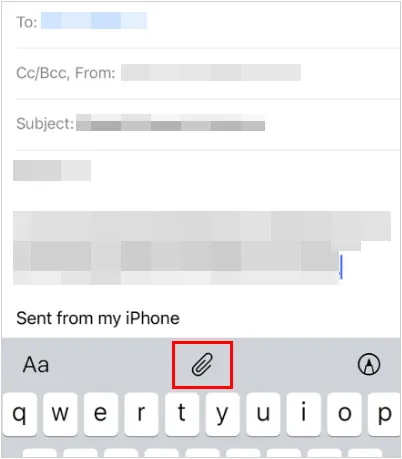
Schritt 4. Warten Sie, bis die Anhänge vollständig geladen sind, und tippen Sie dann auf „Senden“.
Schritt 5. Öffnen Sie dasselbe E-Mail-Konto auf Ihrem Android-Telefon.
Schritt 6. Suchen Sie die Nachricht und laden Sie die angehängten Dateien auf Ihr Gerät herunter.
- Es wird keine spezielle Dateiübertragungsanwendung benötigt.
- Einfach zu bedienen zum Teilen einzelner Dokumente und Fotos.
- Funktioniert auf iOS- und Android-Geräten.
- Eine direkte Verbindung zwischen den beiden Telefonen ist nicht erforderlich.
- E-Mail-Dienste setzen Beschränkungen für die Größe von Anhängen fest, typischerweise etwa 20 bis 25 MB pro E-Mail.
- Nicht geeignet für die Übertragung großer Datenmengen.
- Das Versenden vieler einzelner Dateien kann zeitaufwändig sein.
- Erfordert eine Internetverbindung.
2.5 Datenübertragung vom iPhone auf Android drahtlos via SHAREit
SHAREit ist eine Dateiaustausch-App, die den Transfer zwischen verschiedenen mobilen Plattformen unterstützt. Sie bietet eine weitere Möglichkeit, Fotos, Videos, Musik und Dokumente von einem iPhone auf ein Android-Smartphone zu übertragen, ohne einen Computer zu benötigen.
Anders als bei herkömmlichen Bluetooth-Dateiübertragungen nutzt SHAREit eine drahtlose Verbindung zwischen Geräten zum Dateiaustausch. Auf beiden Smartphones muss die Anwendung installiert sein und die von der App bereitgestellten Verbindungsanweisungen müssen befolgt werden.
So übertragen Sie Dateien vom iPhone auf Android mit SHAREit:
Schritt 1. Laden Sie SHAREit aus dem App Store auf Ihr iPhone und von Google Play auf Ihr Android-Smartphone herunter und installieren Sie es.
Schritt 2. Öffnen Sie SHAREit auf beiden Geräten und erteilen Sie die erforderlichen Berechtigungen.
Schritt 3. Tippen Sie auf Ihrem iPhone auf das Symbol „Senden“ und wählen Sie die Dateien aus, die Sie senden möchten, z. B. Fotos, Videos oder Dokumente.
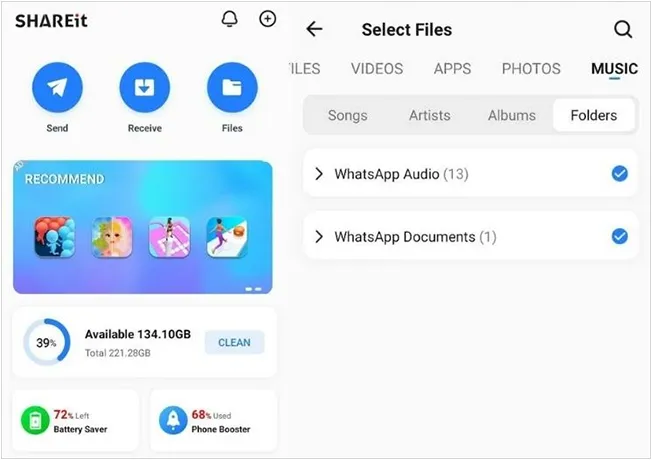
Schritt 4. Wählen Sie auf Ihrem Android-Telefon die Option „Empfangen“, um es für den Empfang von Dateien vorzubereiten.
Schritt 5. Folgen Sie den Anweisungen der App, um die beiden Geräte zu verbinden. Je nach Verbindungsmodus müssen Sie möglicherweise einen QR-Code scannen oder sich mit einem temporären WLAN-Netzwerk verbinden.
Schritt 6. Sobald die Geräte verbunden sind, starten Sie die Übertragung und warten Sie, bis sie abgeschlossen ist.
- Unterstützt drahtlose Dateiübertragung zwischen iOS und Android.
- Benötigt weder Computer noch USB-Kabel.
- Kann Fotos, Videos, Musik und Dokumente übertragen.
- Nützlich zum Teilen mehrerer Dateien, ohne sie in einem Cloud-Speicher hochzuladen.
- Auf beiden Geräten muss SHAREit installiert sein.
- Erfordert Wi-Fi oder eine unterstützte lokale drahtlose Verbindung.
- Die Verbindungs- und Übertragungsleistung kann je nach Gerät und Netzwerkumgebung variieren.
- Die Verfügbarkeit und die Funktionen der App können je nach Region und Version variieren.
Abschluss
Obwohl die direkte Übertragung von Dateien von einem iPhone auf ein Android-Smartphone per Bluetooth nicht möglich ist, gibt es verschiedene Alternativen zum Datenaustausch. Sie können Cloud-Dienste wie Google Drive oder E-Mail nutzen, um einzelne Dateien zu versenden, mit Switch to Android unterstützte Daten auf ein neues Smartphone übertragen oder SHAREit für die drahtlose Dateiübertragung verwenden.
Wenn Sie mehrere Datentypen gleichzeitig übertragen müssen, ist iReaShare Phone Transfer ebenfalls eine Überlegung wert. Mit dieser Software können Sie die zu kopierenden Daten auswählen und sie über einen Computer zwischen iOS- und Android-Geräten übertragen. Wählen Sie die Methode, die Ihren Übertragungsanforderungen am besten entspricht, und Sie können Ihre wichtigen Dateien ohne Bluetooth übertragen.
Download für Windows Download für Mac
Verwandte Artikel
So übertragen Sie Fotos per Bluetooth vom iPhone auf Android (Neueste Anleitung)
Wie übertrage ich Kontakte per Bluetooth vom iPhone auf ein Android-Gerät? (Beantwortet)
So übertragen Sie Musik vom iPhone auf Android [Detaillierte Anleitung]


