


TL;DR:
Es gibt verschiedene Möglichkeiten, Kontakte von einem Samsung-Gerät auf ein anderes zu übertragen, je nachdem, ob Sie die drahtlose Synchronisierung, die manuelle Freigabe oder die direkte Übertragung von Telefon zu Telefon bevorzugen. Mit Samsung Smart Switch können Sie Kontakte und andere Daten verschieben, sie über ein Google- oder Samsung-Konto synchronisieren oder per SIM-Karte, Bluetooth oder VCF-Datei übertragen. Wenn Sie eine direktere Lösung mit selektiver Datenübertragung wünschen, ist iReaShare Phone Transfer eine weitere Option, mit der Sie Kontakte mithilfe eines Computers zwischen zwei Samsung-Telefonen kopieren können.
Beim Wechsel zu einem neuen Samsung-Smartphone ist die Übertragung der Kontakte wahrscheinlich einer der ersten Schritte. Das Kopieren von Kontakten von einem Samsung-Gerät auf ein anderes ist jedoch nicht immer einfach, insbesondere wenn die Kontakte an verschiedenen Orten gespeichert sind, z. B. im internen Speicher des Smartphones, auf der SIM-Karte oder in der Cloud.
Glücklicherweise gibt es mehrere Möglichkeiten, Kontakte von einem Samsung-Gerät auf ein anderes zu übertragen, ohne jeden Kontakt manuell eingeben zu müssen. Ob Sie die integrierten Samsung-Tools nutzen, Kontakte drahtlos teilen oder sie mit einem Computer migrieren möchten – unten finden Sie die passende Methode.
- Teil 1. So übertragen Sie Kontakte von einem Samsung-Gerät zu einem anderen Samsung-Gerät mithilfe von Samsung Smart Switch
- Teil 2. So synchronisieren Sie Kontakte von Samsung zu Samsung mit einem Samsung- oder Google-Konto
- Teil 3. So übertragen Sie Kontakte von einem Samsung-Gerät zu einem anderen Samsung-Gerät mithilfe einer SIM-Karte
- Teil 4. So übertragen Sie Kontakte von einem Samsung-Gerät auf ein anderes Samsung-Gerät mithilfe von Bluetooth
- Teil 5. So übertragen Sie Kontakte manuell per VCF-Datei von einem Samsung-Gerät auf ein anderes.
- Teil 6. So übertragen Sie Kontakte zwischen Samsung-Telefonen mit iReaShare Phone Transfer
Vergleich von 6 Methoden zur Übertragung von Kontakten von Samsung auf Samsung
Bevor Sie sich für eine Methode entscheiden, werfen Sie einen Blick auf den folgenden Vergleich, um herauszufinden, welche Methode am besten zu Ihren Bedürfnissen passt.
| Verfahren | Computer erforderlich | Internet erforderlich | Selektiver Transfer | Weitere unterstützte Daten |
|---|---|---|---|---|
| Samsung Smart Switch | NEIN | Nein (weder drahtlose Direktverbindung noch USB) | Ja | Ja |
| Samsung-/Google-Konto | NEIN | Ja | Abhängig von den Synchronisierungseinstellungen | Ja |
| SIM-Karte | NEIN | NEIN | Ja | NEIN |
| Bluetooth | NEIN | NEIN | Ja | Beschränkt |
| VCF-Datei manuell | NEIN | Nicht unbedingt | Ja | NEIN |
| iReaShare Telefonübertragung | Ja | Nein (USB); gleiches WLAN-Netzwerk für drahtlose Android-Verbindung | Ja | Ja |
Teil 1. So übertragen Sie Kontakte von einem Samsung-Gerät zu einem anderen Samsung-Gerät mithilfe von Samsung Smart Switch
Samsung Smart Switch ist ein offizielles Datenmigrationstool von Samsung. Damit können Sie Kontakte, Fotos, Videos, Nachrichten und andere Daten von Ihrem alten Smartphone auf ein neues Galaxy-Gerät übertragen. Sie können Ihre beiden Samsung-Smartphones je nach Wunsch kabellos oder per USB-Kabel verbinden. Wenn Sie auf ein neues Samsung-Smartphone umsteigen und mehr als nur Kontakte übertragen möchten, ist Smart Switch eine praktische Lösung.
Schritte zum Übertragen von Kontakten mit Smart Switch:
Schritt 1. Installieren oder öffnen Sie die Smart Switch-App auf beiden Samsung-Smartphones. Falls sie nicht verfügbar ist, laden Sie sie aus dem Google Play Store oder Galaxy Store herunter.
Schritt 2. Legen Sie die beiden Telefone nahe beieinander. Öffnen Sie Smart Switch auf beiden Geräten.
Schritt 3. Tippen Sie auf Ihrem alten Samsung-Telefon auf „Von diesem Telefon senden“ und wählen Sie „Drahtlos“. Tippen Sie auf Ihrem neuen Telefon auf „Auf diesem Telefon empfangen“ > „Galaxy/Android“ > „Drahtlos“.
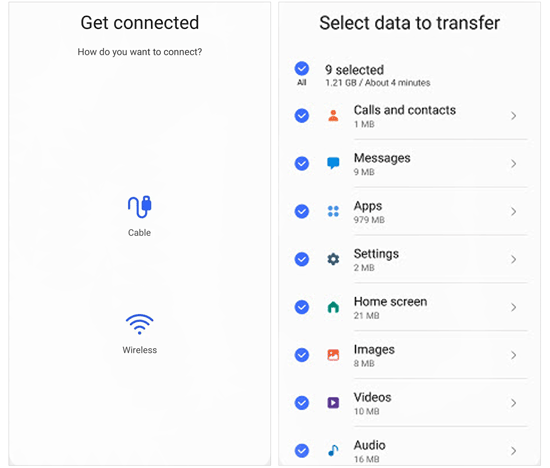
Schritt 4. Folgen Sie den Anweisungen, um eine Verbindung zwischen den beiden Telefonen herzustellen.
Schritt 5. Sobald das alte Telefon gescannt wurde, wählen Sie „Kontakte“ oder andere Datentypen aus, die Sie übertragen möchten.
Schritt 6. Tippen Sie auf „Übertragen“ und warten Sie, bis der Vorgang abgeschlossen ist. Öffnen Sie anschließend die Kontakte-App auf Ihrem neuen Samsung-Smartphone, um die übertragenen Kontakte zu überprüfen.
Alternativ können Sie auch eine Kabelverbindung wählen, falls Sie ein USB-Kabel bevorzugen. Wählen Sie in diesem Fall auf beiden Telefonen die Option „Kabelverbindung“ und verbinden Sie sie mit einem kompatiblen Kabel oder Adapter.
Einschränkungen:
- Smart Switch ist in erster Linie für die Datenübertragung auf ein neues Galaxy-Gerät konzipiert.
- Beide Telefone müssen während der Übertragung verfügbar sein.
- Die Übertragung kann länger dauern, wenn Sie mehrere Datentypen oder eine große Datenmenge auswählen.
Teil 2. So synchronisieren Sie Kontakte von Samsung zu Samsung mit einem Samsung- oder Google-Konto
Wenn Sie Ihre Kontakte bereits mit einem Samsung- oder Google-Konto synchronisiert haben, müssen Sie sie nicht manuell übertragen. Melden Sie sich einfach mit demselben Konto auf Ihrem neuen Samsung-Smartphone an und aktivieren Sie die Kontaktsynchronisierung. Ihre gespeicherten Kontakte werden dann auf dem neuen Gerät angezeigt. Dafür gibt es zwei gängige Methoden.
Methode 1. Kontakte mit einem Samsung-Konto synchronisieren
Samsung Cloud synchronisiert unterstützte Daten, einschließlich Kontakte, zwischen Samsung-Geräten, die mit demselben Samsung-Konto angemeldet sind. Wenn Sie die Kontaktsynchronisierung auf Ihrem alten Telefon aktiviert haben, können Sie diese Kontakte auf Ihrem neuen Gerät abrufen.
So geht's:
Schritt 1. Öffnen Sie auf Ihrem alten Samsung-Handy die „Einstellungen“ und tippen Sie auf Ihr Samsung-Konto.
Schritt 2. Wählen Sie „Samsung Cloud“ und prüfen Sie, ob die Kontaktsynchronisierung aktiviert ist.
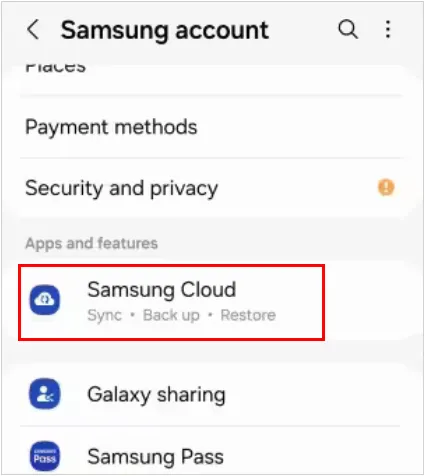
Schritt 3. Stellen Sie sicher, dass die Option „Kontakte“ aktiviert ist, und lassen Sie das Telefon die Synchronisierung abschließen.
Schritt 4. Melden Sie sich auf Ihrem neuen Samsung-Telefon mit demselben Samsung-Konto an.
Schritt 5. Öffnen Sie „Einstellungen“ > „Samsung-Konto“ > „Samsung Cloud“ und aktivieren Sie die Kontaktesynchronisierung.
Schritt 6. Warten Sie, bis die Kontakte synchronisiert sind, und öffnen Sie dann die Kontakte-App, um zu überprüfen, ob sie verfügbar sind.
Methode 2. Kontakte mit einem Google-Konto synchronisieren
Google Kontakte ist eine weitere praktische Möglichkeit, Kontakte zwischen Samsung-Telefonen zu synchronisieren. Wenn Ihre Kontakte in Ihrem Google-Konto gespeichert sind, können Sie auf einem anderen Gerät darauf zugreifen, indem Sie sich mit demselben Konto anmelden.
Befolgen Sie diese Schritte:
Schritt 1. Öffnen Sie auf Ihrem alten Samsung-Telefon die „Einstellungen“ und gehen Sie zu „Konten und Sicherung“ > „Konten verwalten“.
Schritt 2. Wählen Sie Ihr Google-Konto aus und tippen Sie auf „Konto synchronisieren“.
Schritt 3. Stellen Sie sicher, dass die Option „Kontakte“ aktiviert ist. Tippen Sie gegebenenfalls auf „Jetzt synchronisieren“, um die Synchronisierung manuell zu starten.
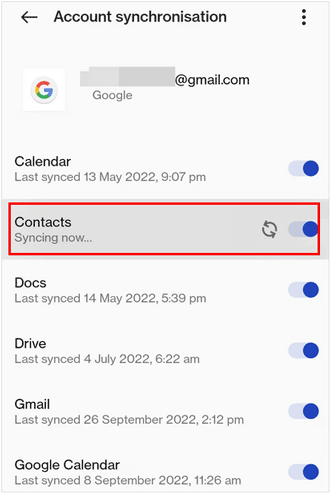
Schritt 4. Öffnen Sie auf Ihrem neuen Samsung-Telefon „Einstellungen“ > „Konten und Sicherung“ > „Konten verwalten“.
Schritt 5. Tippen Sie auf „Konto hinzufügen“ und wählen Sie „Google“ aus. Melden Sie sich mit demselben Google-Konto an, das Sie auf Ihrem alten Telefon verwendet haben.
Schritt 6. Öffnen Sie die Synchronisierungseinstellungen des Kontos und aktivieren Sie Kontakte.
Schritt 7. Warten Sie, bis die Synchronisierung abgeschlossen ist. Ihre Google-Kontakte sollten nun in der Kontakte-App angezeigt werden.
Einschränkungen:
- Sie müssen auf beiden Samsung-Telefonen dasselbe Konto verwenden.
Es werden nur Kontakte synchronisiert, die mit dem ausgewählten Konto verknüpft sind. Lokal oder auf einem anderen Konto gespeicherte Kontakte werden möglicherweise nicht automatisch angezeigt.
- Für die Synchronisierung von Kontakten über Cloud-Dienste ist eine Internetverbindung erforderlich.
- Falls die Synchronisierung auf dem alten Telefon deaktiviert ist, müssen Sie sie möglicherweise aktivieren und Ihre Kontakte synchronisieren, bevor Sie das Gerät wechseln.
Teil 3. So übertragen Sie Kontakte von einem Samsung-Gerät zu einem anderen Samsung-Gerät mithilfe einer SIM-Karte
Wenn Sie keine Internetverbindung nutzen oder zusätzliche Apps installieren möchten, ist die Übertragung von Kontakten per SIM-Karte eine weitere Möglichkeit. Sie können die Kontakte von Ihrem alten Samsung-Handy auf die SIM-Karte exportieren, diese in Ihr neues Samsung-Handy einlegen und die gespeicherten Kontakte importieren.
Wie übertrage ich Kontakte von einem Samsung-Gerät auf ein anderes Samsung-Gerät?
Schritt 1. Öffnen Sie die Kontakte-App auf Ihrem alten Samsung-Handy.
Schritt 2. Tippen Sie auf das Menüsymbol oder auf „Kontakte verwalten“ und wählen Sie dann „Kontakte importieren oder exportieren“.
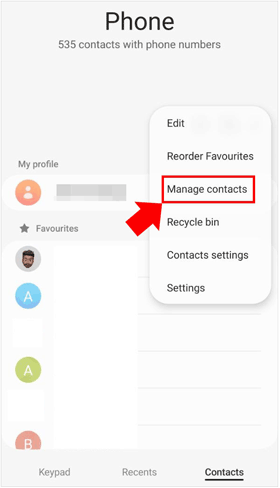
Schritt 3. Wählen Sie „Exportieren“ und wählen Sie Ihre SIM-Karte als Ziel aus, sofern diese Option verfügbar ist.
Schritt 4. Wählen Sie die Kontakte aus, die Sie übertragen möchten, und bestätigen Sie den Export.
Schritt 5. Sobald der Export abgeschlossen ist, schalten Sie Ihr altes Telefon aus und entfernen Sie die SIM-Karte.
Schritt 6. Legen Sie die SIM-Karte in Ihr neues Samsung-Handy ein.
Schritt 7. Öffnen Sie die Kontakte-App und gehen Sie zu „Kontakte verwalten“ > „Kontakte importieren oder exportieren“.
Schritt 8. Wählen Sie „Importieren“, wählen Sie die SIM-Karte als Quelle und wählen Sie die Kontakte aus, die Sie importieren möchten.
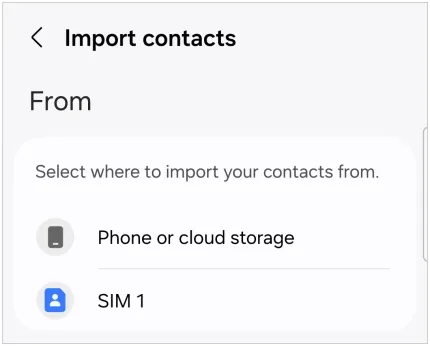
Schritt 9. Wählen Sie aus, wo die importierten Kontakte gespeichert werden sollen, z. B. auf Ihrem Telefon oder in Ihrem Google-Konto, und bestätigen Sie.
Nach Abschluss des Imports öffnen Sie die Kontakte-App, um zu überprüfen, ob die Telefonnummern erfolgreich übertragen wurden.
Einschränkungen:
- SIM-Karten können nur eine begrenzte Anzahl von Kontakten speichern.
- Manche SIM-Karten unterstützen nur grundlegende Kontaktinformationen wie Namen und Telefonnummern.
Weitere Details wie E-Mail-Adressen, Profilfotos und mehrere Telefonnummern werden möglicherweise nicht übertragen.
- Die Option „Export auf SIM“ ist möglicherweise nicht auf jedem Samsung-Modell oder jeder SIM-Karte verfügbar.
Teil 4. So übertragen Sie Kontakte von einem Samsung-Gerät auf ein anderes Samsung-Gerät mithilfe von Bluetooth
Bluetooth ermöglicht die drahtlose Übertragung von Kontakten zwischen zwei Samsung-Smartphones ohne Computer oder Internetverbindung. Im Gegensatz zur Kontosynchronisierung können Sie so gezielt einzelne Kontakte auswählen und direkt an ein anderes Gerät in der Nähe senden. Diese Methode eignet sich besonders, wenn Sie nur wenige Kontakte und nicht Ihre gesamte Kontaktliste übertragen möchten.
Befolgen Sie diese Schritte, um Kontakte per Bluetooth zwischen Samsung-Telefonen zu übertragen:
Schritt 1. Aktivieren Sie Bluetooth auf beiden Samsung-Telefonen. Dies können Sie über das Schnellmenü oder unter „Einstellungen“ > „Verbindungen“ > „Bluetooth“ tun.
Schritt 2. Koppeln Sie die beiden Telefone, indem Sie das empfangende Samsung-Gerät aus der Liste der verfügbaren Geräte auswählen und die Kopplungsanfrage bestätigen.
Schritt 3. Öffnen Sie auf Ihrem alten Samsung-Handy die Kontakte-App.
Schritt 4. Wählen Sie den Kontakt aus, den Sie übertragen möchten. Wenn Sie mehrere Kontakte senden möchten, wählen Sie diese, sofern verfügbar, über die Mehrfachauswahl aus.
Schritt 5. Tippen Sie auf „Teilen“ und wählen Sie gegebenenfalls „Als Datei teilen“. Wählen Sie anschließend „Bluetooth“ aus den verfügbaren Freigabeoptionen.
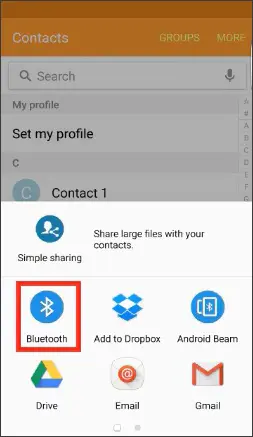
Schritt 6. Wählen Sie Ihr neues Samsung-Telefon als Empfangsgerät aus.
Schritt 7. Akzeptieren Sie auf dem neuen Telefon die eingehende Datei und öffnen Sie die empfangene Kontaktdatei, um den Kontakt in Ihre Kontakte-App zu importieren.
Einschränkungen:
- Beide Samsung-Telefone müssen sich während der Übertragung nahe beieinander befinden.
- Bluetooth ist möglicherweise langsamer als andere drahtlose Übertragungsmethoden, insbesondere beim Übertragen mehrerer Dateien.
- Bei einigen Samsung-Modellen oder Softwareversionen wird Bluetooth möglicherweise nicht als Option zum Teilen von Kontakten angeboten.
Je nach Gerät können Kontakte als vCard-Dateien gespeichert sein, die manuell importiert werden müssen.
Teil 5. So übertragen Sie Kontakte manuell per VCF-Datei von einem Samsung-Gerät auf ein anderes.
Eine VCF-Datei, auch vCard-Datei genannt, ist ein Standardformat zum Speichern von Kontaktinformationen. Samsung-Smartphones ermöglichen den Export von Kontakten in eine VCF-Datei und deren Import auf ein anderes Gerät. Im Gegensatz zu Bluetooth, das eine drahtlose Übertragungsmethode ist, basiert VCF auf einer Dateiübertragung. Sie können die exportierte Datei über Quick Share, E-Mail, eine Messenger-App oder eine USB-Verbindung versenden. Diese Methode ist besonders praktisch, wenn Sie mehrere Kontakte gleichzeitig übertragen oder eine separate Kopie Ihrer Kontaktliste erstellen möchten.
Schritte zum Übertragen von Kontakten mithilfe einer VCF-Datei:
Schritt 1. Kontakte als VCF-Datei exportieren
1. Öffnen Sie die Kontakte-App auf Ihrem alten Samsung-Handy.
2. Tippen Sie auf das Menüsymbol und wählen Sie „Kontakte verwalten“.
3. Wählen Sie „Kontakte importieren oder exportieren“ > „In .vcf-Datei exportieren“.
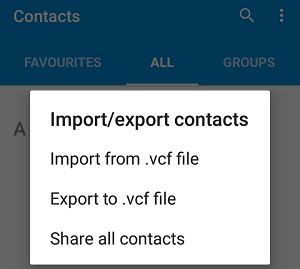
4. Wählen Sie den internen Speicher Ihres Telefons als Exportziel aus.
5. Bestätigen Sie den Vorgang und warten Sie, bis die VCF-Datei erstellt wurde.
Schritt 2. Senden Sie die VCF-Datei an Ihr neues Samsung-Telefon
1. Öffnen Sie den Dateimanager auf Ihrem alten Samsung-Handy.
2. Suchen Sie die exportierte VCF-Datei, die normalerweise im internen Speicher abgelegt ist.
3. Wählen Sie die Datei aus und tippen Sie auf „Teilen“.
4. Wählen Sie eine Übertragungsmethode, z. B. Quick Share, E-Mail oder eine andere verfügbare Freigabeoption.
5. Wenn Sie Quick Share verwenden, wählen Sie Ihr neues Samsung-Telefon aus und akzeptieren Sie die eingehende Datei auf diesem Gerät.
Schritt 3. Importieren Sie die VCF-Datei auf Ihr neues Samsung-Telefon
1. Öffnen Sie die erhaltene VCF-Datei auf Ihrem neuen Samsung-Telefon.
2. Wählen Sie bei Aufforderung die Option zum Importieren der Kontakte.
3. Wählen Sie aus, wo Sie die Kontakte speichern möchten, z. B. auf Ihrem Telefon oder in Ihrem Google-Konto.
4. Warten Sie, bis der Importvorgang abgeschlossen ist.
5. Öffnen Sie die Kontakte-App, um zu überprüfen, ob die Kontakte hinzugefügt wurden.
Einschränkungen:
- Sie müssen die VCF-Datei manuell exportieren und importieren.
- Die Datei muss auf das neue Telefon übertragen werden, bevor Sie die Kontakte importieren können.
- Wenn Sie viele Kontakte haben, kann die exportierte Datei relativ groß sein.
- Nach dem Import müssen Sie möglicherweise auf doppelte Kontakte prüfen.
Teil 6. So übertragen Sie Kontakte zwischen Samsung-Telefonen mit iReaShare Phone Transfer
Wenn Sie Kontakte direkt zwischen zwei Samsung-Handys übertragen möchten, können Sie iReaShare Phone Transfer ausprobieren. Dieses Desktop-Tool unterstützt die Datenübertragung zwischen Mobiltelefonen, sowohl Android- als auch iOS-Geräten. Mit diesem Tool können Sie Kontakte direkt von einem Samsung-Handy auf ein anderes kopieren, ohne eine VCF-Datei manuell exportieren und importieren zu müssen. Auch andere Datentypen werden unterstützt.
Hauptmerkmale der iReaShare-Telefonübertragung:
- Kontakte direkt zwischen zwei Samsung-Handys übertragen.
- Unterstützung der Datenmigration zwischen Android und Android , Android zu iOS, iOS zu Android und iOS zu iOS .
- Ermöglicht die Auswahl bestimmter Datentypen vor der Übertragung.
- Unterstützt USB- und WLAN-Verbindungen für Android-zu-Android-Übertragungen.
- Übertragen Sie auch andere Daten, darunter Kontakte, SMS, Anruflisten, Fotos, Videos, Musik und Apps.
- Funktioniert mit Android 6.0 oder höher und iOS 5.0 oder höher.
Schritte zum Übertragen von Kontakten von Samsung auf Samsung mit iReaShare Phone Transfer:
-
Laden Sie iReaShare Phone Transfer auf Ihren Windows-PC oder Mac herunter und installieren Sie es. Starten Sie das Programm nach der Installation.
-
Verbinden Sie Ihr altes und Ihr neues Samsung-Smartphone mithilfe von USB-Kabeln mit dem Computer. Befolgen Sie die Anweisungen auf dem Bildschirm, um das USB-Debugging auf beiden Geräten zu aktivieren und die erforderlichen Verbindungsberechtigungen zu erteilen.
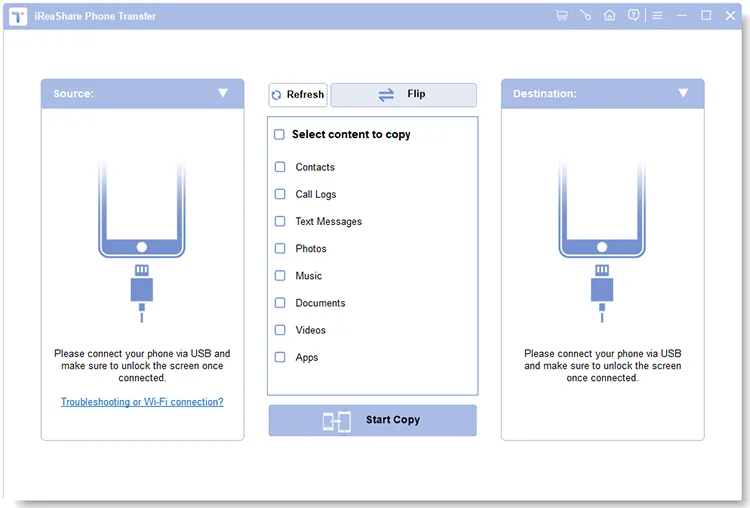
Wenn Sie eine drahtlose Verbindung bevorzugen, können Sie die WLAN-Verbindungsoption für die Android-zu-Android-Übertragung nutzen. Stellen Sie sicher, dass beide Smartphones und Ihr Computer mit demselben Netzwerk verbunden sind, und folgen Sie dann den Anweisungen des Programms, um die Geräte zu verbinden.
-
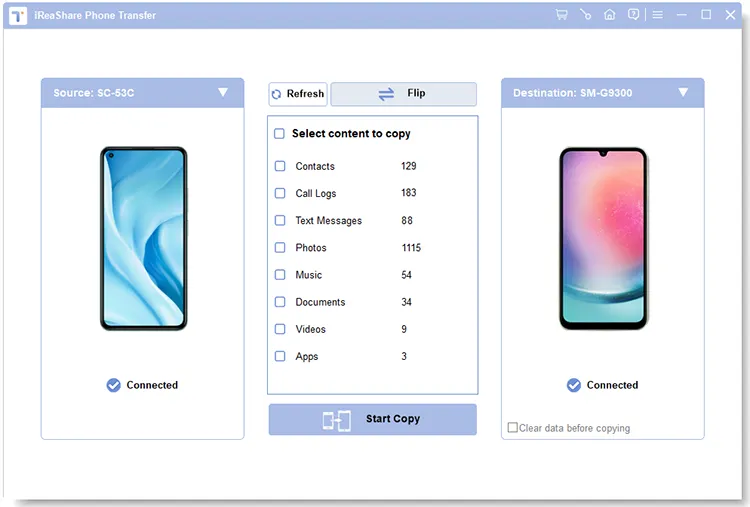
Sobald beide Geräte verbunden sind, prüfen Sie, ob Ihr altes Samsung-Telefon als Quellgerät und Ihr neues Samsung-Telefon als Zielgerät angezeigt wird. Falls die Positionen vertauscht sind, klicken Sie auf „Wechseln“, um sie zu vertauschen.
-
Wählen Sie in den verfügbaren Datenkategorien die Option „Kontakte“ aus. Sie können auch andere unterstützte Datentypen auswählen, wenn Sie weitere Inhalte übertragen möchten. Klicken Sie anschließend auf „Kopieren starten“, um die Übertragung zu beginnen.
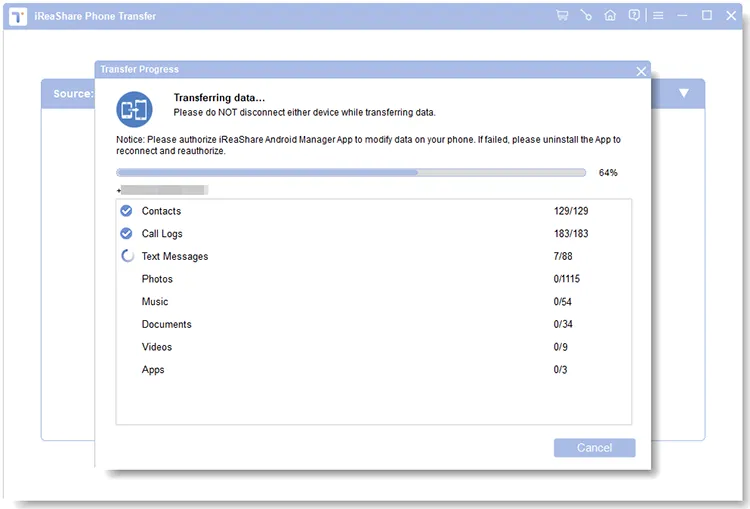
Sie können sich auch das folgende Video-Tutorial ansehen, um zu erfahren, wie Sie Kontakte und andere Daten zwischen Samsung-Telefonen mithilfe von iReaShare Phone Transfer übertragen.
Einschränkungen:
- Sie benötigen einen Windows-PC oder Mac, um die Desktop-Software auszuführen.
- Beide Samsung-Telefone müssen vor der Datenübertragung verbunden und von der Software erkannt werden.
- Für den vollen Funktionsumfang ist möglicherweise der Kauf einer Lizenz erforderlich.
- Für die USB-Übertragung sind kompatible Kabel und die Aktivierung der erforderlichen Verbindungsberechtigungen notwendig.
Abschluss
Das Übertragen Ihrer Kontakte auf ein neues Samsung-Smartphone muss nicht kompliziert sein. Mit der richtigen Übertragungsmethode und sorgfältiger Befolgung der Schritte bleiben Ihre wichtigen Namen und Telefonnummern jederzeit griffbereit, ohne dass Sie sie einzeln hinzufügen müssen. Überprüfen Sie vor Abschluss des Vorgangs die Kontaktliste auf Ihrem neuen Gerät, um sicherzustellen, dass alle Kontakte korrekt übertragen wurden.
Falls Sie weiterhin Probleme beim Übertragen Ihrer Kontakte haben oder andere Telefondaten gleichzeitig einfacher migrieren möchten, probieren Sie iReaShare Phone Transfer aus. Mit dieser App können Sie ausgewählte Daten bequem zwischen Samsung-Telefonen übertragen und so den Wechsel mit weniger Aufwand durchführen.
Verwandte Artikel
So übertragen Sie Dateien von einem alten Samsung-Gerät auf ein neues Samsung-Gerät
Samsung-Kontakte sichern: 5 einfache Methoden zum Sichern Ihrer Samsung-Kontakte
So übertragen Sie Ihre Kontakte problemlos auf Ihr neues Handy (5 Wege)
So übertragen Sie Kontakte von Android auf Android: 6 praktische Lösungen


