


TL;DR:
Am einfachsten übertragen Sie Daten von einem Samsung-Gerät auf ein anderes mit Samsung Smart Switch – drahtlos oder per USB-Kabel. Falls Smart Switch bei 99 % hängen bleibt, zu langsam ist oder die WLAN-Verbindung ausfällt, bietet iReaShare Phone Transfer auf einem Computer eine schnellere und stabilere USB-Übertragung ohne Datenverlust.
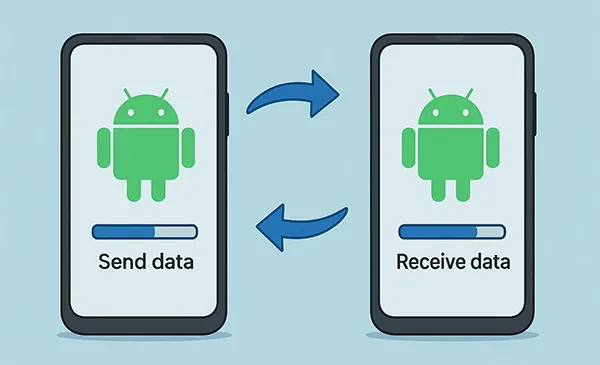
Sie haben ein neues Samsung Galaxy Smartphone und möchten Ihre Fotos, Kontakte, Nachrichten, Apps und mehr von Ihrem alten Gerät übertragen? Die Datenübertragung zwischen Samsung-Smartphones ist schnell und einfach. Hier sind fünf getestete Methoden, um Daten von einem Samsung-Gerät auf ein anderes zu übertragen, ohne dass Dateien verloren gehen.
- Methode 1: Datenübertragung von Samsung zu Samsung über iReaShare Phone Transfer (USB-Kabel)
- Methode 2: Datenübertragung von Samsung zu Samsung mit Samsung Smart Switch
- Methode 3: Dateien mithilfe der Samsung Cloud von einem Samsung-Gerät auf ein anderes übertragen
- Methode 4: Dateien zwischen Samsung-Telefonen über Quick Share austauschen
- Methode 5: Samsung-Daten mithilfe eines Computers sichern und wiederherstellen
- Behebung häufiger Samsung-Datenübertragungsfehler
- Häufig gestellte Fragen (FAQ)
Wie übertrage ich am besten Daten von einem Samsung-Gerät auf ein anderes?
| Übertragungsmethode | Geschwindigkeit | Verbindung | Funktioniert nach der Einrichtung? | Am besten geeignet für |
|---|---|---|---|---|
| iReaShare Telefonübertragung | Sehr schnell | WLAN-/USB-Kabel | Ja (Nullüberschreibung) | Große Dateiübertragungen, Vermeidung von Smart-Switch-Fehlern, vollständige Datenkopie |
| Samsung Smart Switch App | Schnell | WLAN-/USB-Kabel | Ja | Vollständige Telefon-zu-Telefon-Datenmigration |
| Samsung Cloud / Google Drive | Langsam | WLAN / Mobile Daten | Ja | Sicherung von Kontakten, Anruflisten und Grundeinstellungen |
| Schnell teilen | Sehr schnell | WLAN / Bluetooth | Ja | Senden bestimmter Fotos, Videos oder Dokumente |
| Smart Switch für PC | Schnell | USB-Kabel | Ja | Sichern Sie zuerst die alten Samsung-Daten auf einem Computer. |
Methode 1: Datenübertragung von Samsung zu Samsung über iReaShare Phone Transfer (USB-Kabel)
Beim Übertragen großer Fotogalerien oder langer Videos über WLAN kann die Verbindung abbrechen oder einfrieren. Falls Smart Switch langsam läuft oder gar nicht mehr funktioniert, bietet ein einfaches Desktop-Tool wie iReaShare Phone Transfer eine reibungslose USB-Übertragungslösung.
Es verbindet Ihre beiden Samsung-Smartphones per Kabel direkt mit Ihrem PC oder Mac, vermeidet so Netzwerkunterbrechungen und kopiert all Ihre Dateien sicher. Es scannt, liest und überträgt Ihre Dateien direkt zwischen den Geräten, ohne auf Internetbandbreite oder Cloud-Server angewiesen zu sein.
Warum iReaShare Telefonübertragung nutzen?
- Stabile Kabelübertragung: Die Verbindung erfolgt über USB-Kabel, sodass die Übertragung nicht aufgrund einer schwachen WLAN-Verbindung unterbrochen wird.
- Unterstützt die meisten Dateitypen: Überträgt Kontakte, Fotos, Textnachrichten, Videos, Anruflisten, Musik, Apps und Dokumente von Android auf Android.
- Kein Datenverlust: Dateien werden sicher auf das Zieltelefon kopiert, ohne Ihre aktuellen Einstellungen oder lokalen Dateien zu überschreiben.
- Vier Übertragungsmodi : Android zu Android , Android zu iOS, iOS zu Android und iOS zu iOS .
- Einfache Bedienung: Übersichtliche 1-Klick-Oberfläche, die keine technischen Kenntnisse erfordert.
- Volle iOS- und Android-Kompatibilität: Funktioniert reibungslos auf allen Samsung Galaxy-Serien (Galaxy S26/S25/S24/S23, Z Fold/Flip-Serie, A-Serie, Note-Serie und Galaxy Tabs) mit Android 6.0 bis zu den neuesten Android 17/16- und One UI-Versionen.
Schritte zur Datenübertragung von Samsung zu Samsung:
Schritt 1. Öffnen Sie das Tool.
Laden Sie iReaShare Phone Transfer herunter und installieren Sie es auf Ihrem PC oder Mac.
Download für Windows Download für Mac
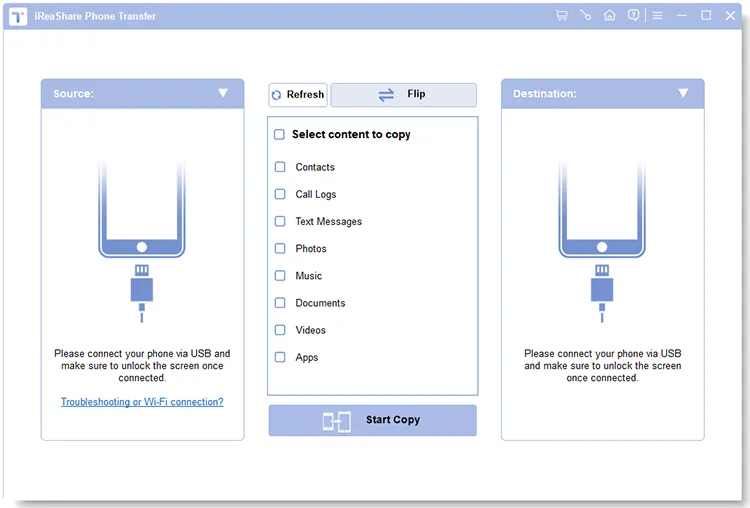
Schritt 2. Verbinden Sie beide Samsung-Telefone.
Schließen Sie beide Samsung-Geräte mit USB-Kabeln an Ihren Computer an. Aktivieren Sie auf beiden Geräten das USB-Debugging, wenn Sie dazu aufgefordert werden. Stellen Sie sicher, dass sich Ihr altes Gerät links (Quelle) und das neue Gerät rechts (Ziel) befindet.
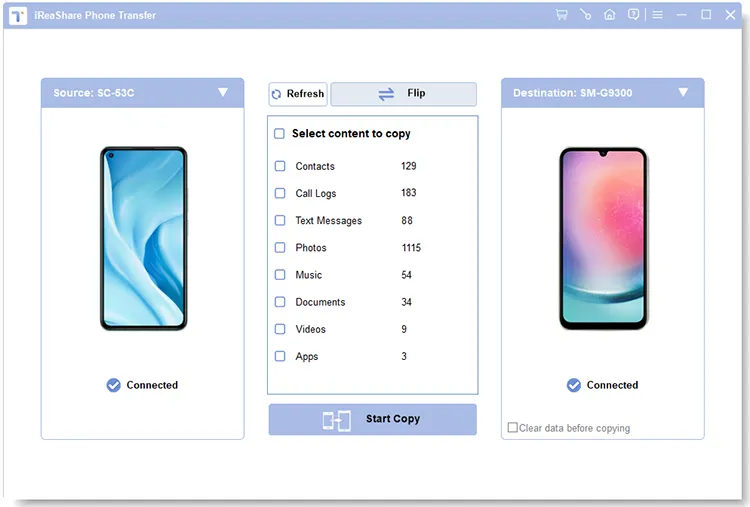
Schritt 3. Kopieren Sie Ihre Daten
Markieren Sie die Dateien, die Sie übertragen möchten (Fotos, Nachrichten, Kontakte usw.), und klicken Sie auf „Kopieren starten“ . Warten Sie einige Minuten, bis der Vorgang abgeschlossen ist. Mehr erfahren >>
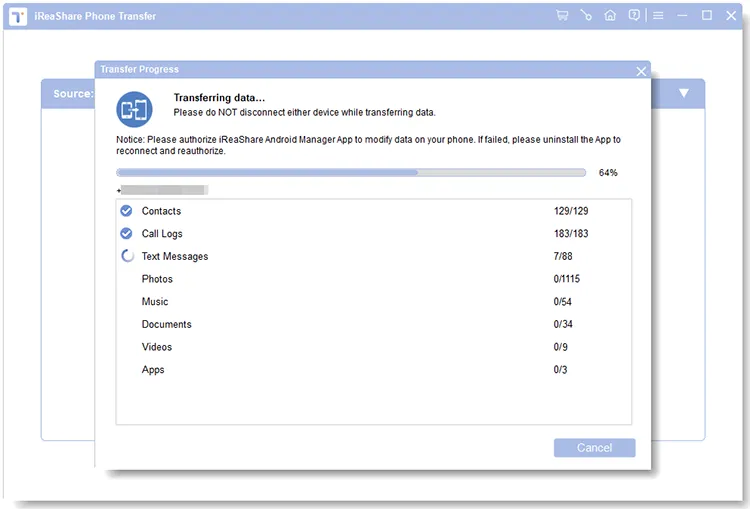
Hier ist die Videoanleitung:
Methode 2: Datenübertragung von Samsung zu Samsung mit Samsung Smart Switch
Samsung Smart Switch ist das offizielle, kostenlose Tool, das auf den meisten Galaxy-Geräten mit One UI vorinstalliert ist. Sie können Dateien drahtlos über Wi-Fi Direct oder direkt mit einem USB-Typ-C-Kabel kopieren.
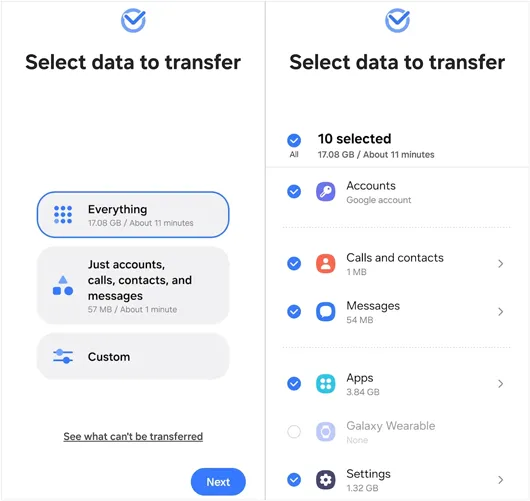
Schritte zum intelligenten Datenübertragungsmechanismus von Samsung zu Samsung Wireless:
- Platzieren Sie beide Samsung-Telefone nahe beieinander (innerhalb von 4 Zoll).
- Öffnen Sie auf beiden Telefonen Einstellungen > Konten und Sicherung > Smart Switch .
- Tippen Sie auf dem alten Telefon auf „Daten senden“ und auf dem neuen Telefon auf „Daten empfangen“ .
- Wählen Sie „Drahtlos“ als Verbindungsmethode.
- Tippen Sie auf dem alten Telefon auf „Zulassen“ , um die Verbindung herzustellen. Wählen Sie aus, was Sie kopieren möchten (Alles, Nur Konten/Anrufe/Kontakte/Nachrichten oder Benutzerdefiniert) und tippen Sie auf „Übertragen“ .
Schritte zum intelligenten Datenaustausch zwischen Samsung-Geräten mithilfe eines USB-Kabels:
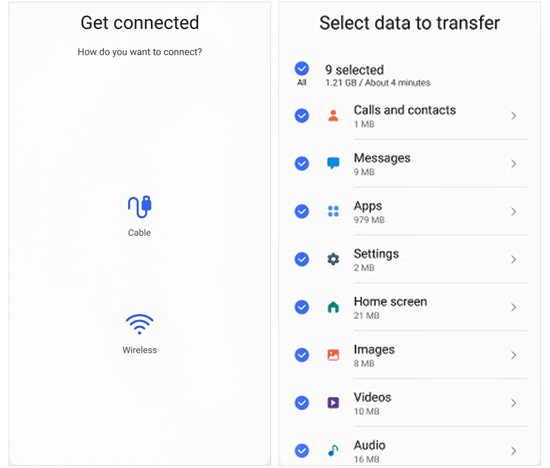
- Verbinden Sie beide Samsung-Telefone mit einem USB-Typ-C-zu-Typ-C-Kabel.
- Öffnen Sie Smart Switch auf beiden Geräten und wählen Sie die Option „Kabel“ .
- Bestätigen Sie die Verbindungsaufforderung auf Ihrem alten Telefon, wählen Sie Ihre Datenkategorien aus und tippen Sie auf „Übertragen“ .
Methode 3: Dateien mithilfe der Samsung Cloud von einem Samsung-Gerät auf ein anderes übertragen
Falls Sie nicht beide Telefone gleichzeitig bei sich haben, können Sie Ihr altes Samsung-Gerät in der Samsung Cloud sichern und die Daten später auf Ihrem neuen Galaxy-Telefon wiederherstellen.
So geht's:
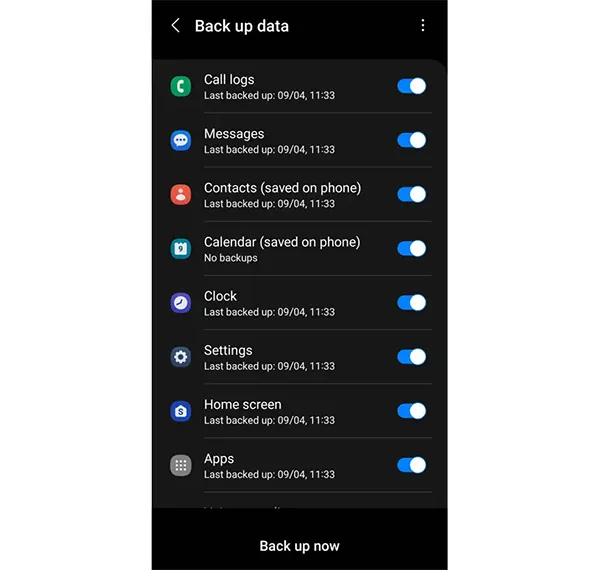
- Öffnen Sie auf Ihrem alten Samsung-Handy die Einstellungen > Konten und Sicherung .
- Tippen Sie unter Samsung Cloud auf Daten sichern . Wählen Sie Elemente wie Kontakte, Anruflisten, Nachrichten und Einstellungen aus und tippen Sie dann auf Jetzt sichern .
- Melden Sie sich auf Ihrem neuen Samsung-Telefon mit demselben Samsung-Konto an.
- Gehen Sie zu Einstellungen > Konten und Sicherung > Daten wiederherstellen , wählen Sie Ihre Sicherung aus und tippen Sie auf Wiederherstellen .
Methode 4: Dateien zwischen Samsung-Telefonen über Quick Share austauschen
Wenn Sie nur bestimmte Fotos, einige Videoclips oder Arbeitsdokumente auf ein anderes Samsung-Telefon übertragen möchten, bietet die von Samsung entwickelte Quick Share-Funktion eine schnelle lokale Dateiübertragung.
So geht's:
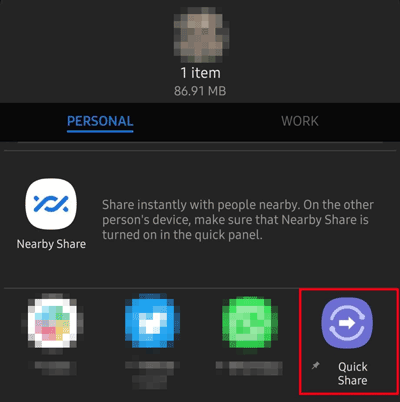
- Wischen Sie auf beiden Samsung-Telefonen vom oberen Bildschirmrand nach unten und aktivieren Sie Quick Share . Stellen Sie die Sichtbarkeit auf „Alle in der Nähe“ oder „Nur Kontakte“ ein.
- Öffnen Sie die Galerie- oder Meine Dateien-App auf Ihrem alten Samsung-Handy und wählen Sie die Dateien aus, die Sie übertragen möchten.
- Tippen Sie auf Teilen > Schnell teilen und wählen Sie dann Ihr neues Samsung-Telefon aus der Liste der gescannten Geräte aus.
- Tippen Sie auf Ihrem neuen Telefon auf „Akzeptieren“ , um die eingehenden Dateien sofort herunterzuladen.
Methode 5: Samsung-Daten mithilfe eines Computers sichern und wiederherstellen
Wenn Sie vor der Einrichtung Ihres neuen Geräts eine vollständige Sicherungskopie Ihres alten Samsung-Telefons auf Ihrem Desktop-Computer speichern möchten, können Sie den Desktop-Client von Smart Switch verwenden.
So geht's:
- Laden Sie Smart Switch für PC oder Mac herunter und installieren Sie es auf Ihrem Computer.
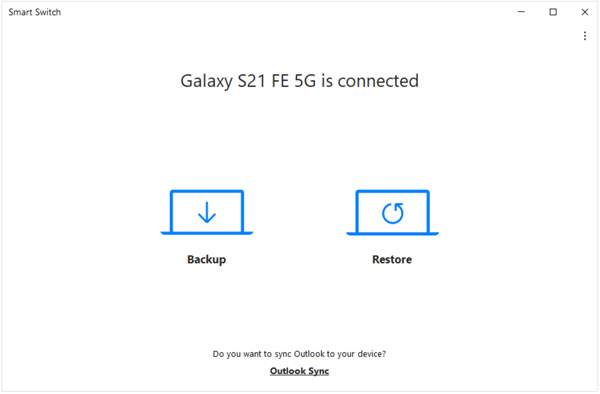
- Verbinden Sie Ihr altes Samsung-Handy mit einem USB-Kabel mit dem Computer und klicken Sie auf dem Bildschirm auf „Sichern“ .
- Sobald die Datensicherung abgeschlossen ist, trennen Sie das alte Telefon vom Stromnetz und schließen Sie Ihr neues Samsung-Telefon an.
- Klicken Sie auf „Wiederherstellen“ > Wählen Sie Ihre Sicherungsdaten aus und klicken Sie dann auf „ Jetzt wiederherstellen“ , um die Dateien auf Ihr neues Gerät zu kopieren.
Behebung häufiger Samsung-Datenübertragungsfehler
So beheben Sie das Problem, dass ein Smart Switch bei 99 % festhängt
Falls Smart Switch nicht mehr funktioniert oder bei 99 % hängen bleibt, versuchen Sie diese einfachen Lösungen:
- App-Cache leeren: Gehen Sie zu Einstellungen > Apps > Smart Switch > Speicher und tippen Sie dann auf beiden Telefonen auf Cache leeren .
- Energiesparmodus für WLAN deaktivieren: Schalten Sie den Energiesparmodus auf beiden Geräten während der Übertragung aus.
- Alternativ USB-Übertragung nutzen: Wenn die WLAN-Verbindung fehlschlägt, schließen Sie beide Geräte an einen Computer an und verwenden Sie iReaShare Phone Transfer , um Dateien über USB zu übertragen.
So übertragen Sie Daten von einem Samsung-Handy mit defektem Bildschirm
Wenn der Touchscreen Ihres alten Samsung-Handys nicht funktioniert, schließen Sie eine USB-Maus mithilfe eines OTG-Adapters an das Handy an, um es zu entsperren. Verbinden Sie es anschließend mit einem PC und verwenden Sie eine Datenübertragungssoftware, um Ihre Daten zu extrahieren.
So übertragen Sie WhatsApp-Daten auf ein neues Samsung-Handy
Öffnen Sie WhatsApp auf Ihrem alten Samsung-Handy, gehen Sie zu Einstellungen > Chats > Chats übertragen , scannen Sie den QR-Code mit Ihrem neuen Samsung-Handy und folgen Sie den Anweisungen, um Ihren Chatverlauf zu übertragen.
Häufig gestellte Fragen (FAQ)
Kann ich Daten nach der Einrichtung von einem Samsung-Gerät auf ein anderes Samsung-Gerät übertragen?
Ja. Sie können Samsung Smart Switch oder iReaShare Phone Transfer jederzeit nach der Einrichtung Ihres Telefons nutzen. Sie müssen Ihr neues Galaxy-Gerät nicht zurücksetzen, um Dateien zu übertragen.
Wie lange dauert die Datenübertragung zwischen Samsung-Handys?
Die Übertragungszeit hängt von der Datenmenge ab. Bei 64 GB Dateien dauert eine WLAN-Übertragung in der Regel etwa 30 Minuten. Eine USB-Übertragung mit einem Computer dauert etwa 10 bis 15 Minuten.
Werden beim Übertragen von Daten Dateien von meinem alten Samsung-Handy gelöscht?
Nein. Beim Übertragungsvorgang werden Ihre Dateien auf das neue Gerät kopiert. Alles bleibt auf Ihrem alten Telefon sicher, bis Sie es selbst löschen.
Zusammenfassung
Der Wechsel zu einem neuen Samsung Galaxy Smartphone ist ganz einfach. Für kabellosen Komfort bieten Samsung Smart Switch und Quick Share praktische integrierte Funktionen. Sollten WLAN-Verbindungsprobleme, langsame Übertragungsgeschwindigkeiten oder Fehler bei Smart Switch auftreten, ermöglicht eine einfache USB-Kabelverbindung wie iReaShare Phone Transfer eine schnelle, sichere und problemlose Datenübertragung.
Download für Windows Download für Mac
Verwandte Artikel :
Einfaches Sichern von Android-Telefondaten auf dem PC ohne Datenverlust [Getestet]
Müheloses Sichern und Wiederherstellen von Android-Daten | 4 bewährte Lösungen
Gelöschte Fotos auf Android wiederherstellen – mit oder ohne Backup (5 Methoden)
Samsung-Kontakte sichern: 5 einfache Methoden zum Sichern Ihrer Samsung-Kontakte

