


„Wie übertrage ich meine Kontakte auf mein neues Handy? Hallo zusammen! Ich wechsle mein Handy, von einem iPhone zu einem Android-Gerät. Kann ich meine Kontakte und meinen Chatverlauf übertragen? Und wenn ja, wie geht das? Kann mir bitte jemand helfen?“
- Von Reddit
Beim Wechsel auf ein neues Smartphone ist die Übertragung Ihrer Kontakte eines der wichtigsten Dinge. In diesem Leitfaden erfahren Sie, wie Sie Ihre Kontakte einfach auf ein neues Smartphone übertragen können – egal ob Android oder iOS. Wir stellen Ihnen fünf Methoden mit den dazugehörigen Schritten vor.
- Teil 1: So übertragen Sie Kontakte über iReaShare Phone Transfer auf ein neues Telefon
- Teil 2: So übertragen Sie Kontakte mit einem Google-Konto auf ein neues Telefon
- Teil 3: So übertragen Sie Telefonnummern mit iCloud auf ein neues Telefon.
- Teil 4: So kopieren Sie Kontakte auf ein neues Telefon mit SIM-Karte
- Teil 5: So übertragen Sie meine Kontakte per Schnellfreigabe auf mein neues Telefon
- Teil 6: Häufig gestellte Fragen zur Übertragung von Kontakten auf ein neues Telefon
Werfen Sie einen kurzen Blick auf diese 5 Methoden:
| Verfahren | Vorteile | Nachteile |
|---|---|---|
| 1. iReaShare Telefonübertragung | 1. Ideal zum Übertragen von Kontakten zwischen iOS und Android. 2. Überträgt weitere Datenfelder (Fotos, Videos, Dokumente usw.). 3. Überträgt Kontakte direkt, ohne auf Cloud-Dienste angewiesen zu sein. 4. Unterstützung für die Übertragung großer Datenmengen. 5. USB- und Wi-Fi-Anschlüsse sind verfügbar. |
1. Erfordert einen Computer und die Installation einer Software. 2. Für den vollen Funktionsumfang ist der Kauf einer Lizenz erforderlich. 3. Die Wi-Fi-Verbindung funktioniert nur für die Übertragung von Android zu Android. |
| 2. Google-Konto | 1. Funktioniert auf Android-Geräten und lässt sich problemlos in iOS integrieren. 2. Kontakte werden automatisch in der Cloud synchronisiert. 3. Ein integrierter, kostenloser Service. |
1. Erfordert das Hinzufügen und Synchronisieren eines Google-Kontos auf beiden Geräten. 2. Die Kontakte werden auf den Servern von Google gespeichert. |
| 3. iCloud | 1. Die einfachste und umfassendste Lösung für die Datenübertragung von iPhone zu iPhone. 2. Direkt in das Apple-Ökosystem integriert. 3. Kann alle Gerätedaten wiederherstellen, nicht nur Kontakte. |
1. Funktioniert nur effizient zwischen Apple-Geräten. 2. Erfordert ausreichend iCloud-Speicherplatz für Backups. |
| 4. SIM-Karte | 1. Benötigt weder Internet noch spezielle Software. 2. Ein sehr unkomplizierter Prozess. 3. Funktioniert mit praktisch jedem Mobiltelefon. |
1. Kann nur eine geringe Anzahl von Kontakten speichern. 2. Üblicherweise werden nur der Name und eine primäre Telefonnummer übertragen. 3. Muss bei einigen älteren Telefonen manuell Kontakt für Kontakt durchgeführt werden. |
| 5. Schnell teilen | 1. Nutzt lokales WLAN/Bluetooth für eine schnelle Übertragung. 2. Reine Telefon-zu-Telefon-Übertragung. 3. Integrierte Android-Funktion. |
1. Beide Telefone müssen sich in unmittelbarer Nähe befinden. 2. Vorwiegend eine Funktion von Android/Samsung. 3. Erfordert das manuelle Importieren der freigegebenen Datei nach der Übertragung. |
Teil 1: So übertragen Sie Kontakte über iReaShare Phone Transfer auf ein neues Telefon
iReaShare Phone Transfer ist ein leistungsstarkes Tool, mit dem Sie Daten ganz einfach zwischen Smartphones übertragen können. Die Software ermöglicht es Ihnen, Kontakte, Fotos, Musik und mehr in wenigen Schritten von einem Gerät auf ein anderes zu übertragen. So gehen Ihre Kontakte nicht verloren, egal ob Sie von einem iPhone zu einem anderen, von einem iPhone zu einem Android-Gerät usw. wechseln .
Hauptmerkmale von iReaShare Phone Transfer:
* Kontakte direkt von einem alten Telefon auf ein neues Telefon kopieren, ohne Datenverlust.
* Kontakte vom iPhone auf Android und umgekehrt übertragen .
*Übertragen Sie Anruflisten , Kontakte, SMS, Fotos, Videos, Musik und Apps von Android auf Android.
* Unterstützt außerdem die Datenübertragung von iOS zu iOS, von iOS zu Android und umgekehrt.
* Funktioniert mit iPhone 17 Pro Max/17 Pro/17/Air, iPhone 16/15/14/13/12/11/X/8/7, OnePlus 15/13/12/11/10/9/8/7, Google Pixel 10/9/8/7/6/5/4, Motorola Edge 70/Edge 60/Edge 50, TCL, Tecno, Vivo, Honor, Infinix, realme, itel und mehr.
* Unterstützt iOS 5.0 oder höher und Android 6.0 oder höher.
Laden Sie iReaShare Phone Transfer herunter.
Download für Win Download für Mac
So importieren Sie Kontakte direkt von einem alten auf ein neues Telefon:
-
Laden Sie zunächst die iReaShare Phone Transfer-Software auf Ihren Computer herunter. Installieren und starten Sie sie anschließend.

-
Verbinden Sie Ihr altes und Ihr neues Telefon mit dem Computer über USB-Kabel. Folgen Sie bei Android den Anweisungen auf dem Bildschirm, um das USB-Debugging zu aktivieren. Tippen Sie bei iOS auf „ Vertrauen “ auf dem Gerät. Die Verbindung wird hergestellt. Stellen Sie anschließend sicher, dass Ihr neues Telefon als Zielgerät ausgewählt ist, oder tippen Sie auf „ Wechseln “.

-
Aktivieren Sie nun die Option „ Kontakte “ und klicken Sie auf „ Kopieren starten “, um die Kontakte auf Ihr neues Gerät zu übertragen. Nach Abschluss des Vorgangs können Sie direkt auf Ihre Kontakte auf Ihrem neuen Telefon zugreifen.

Teil 2: So übertragen Sie Kontakte mit einem Google-Konto auf ein neues Telefon
Die Verwendung eines Google-Kontos ist eine der einfachsten und vielseitigsten Möglichkeiten, Kontakte zu übertragen, insbesondere für Android-Geräte, aber es funktioniert auch für die Synchronisierung von Kontakten von einem iPhone.
So synchronisieren Sie Kontakte mit einem neuen Telefon und einem Google-Konto:
-
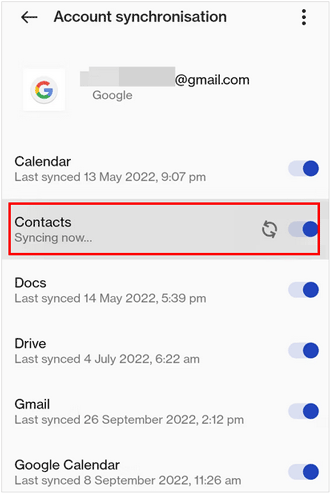
Gehen Sie auf Ihrem alten Android-Smartphone zu „Einstellungen “ > „ Accounts “ und wählen Sie Ihr Google-Konto aus oder tippen Sie auf „ Account hinzufügen “. Stellen Sie sicher, dass die Synchronisierung von „ Kontakten “ aktiviert ist, und tippen Sie auf „ Jetzt synchronisieren “. Wenn Sie ein iPhone verwenden, gehen Sie zu „Einstellungen “ > „ Kontakte “ > „ Accounts “ > „ Account hinzufügen “, um das Konto einzugeben. Aktivieren Sie anschließend die Option „ Kontakte “.
-
Sobald die Synchronisierung abgeschlossen ist, fügen Sie bitte dasselbe Google-Konto auch Ihrem neuen Telefon hinzu.
-
Stellen Sie sicher, dass die Netzwerkverbindung stabil ist. Nach kurzer Zeit werden Ihre Kontakte automatisch auf Ihrem neuen Telefon angezeigt.
Teil 3: So übertragen Sie Telefonnummern mit iCloud auf ein neues Telefon.
Wenn Ihr altes Gerät ein iPhone und Ihr neues Smartphone ein Android-Gerät ist, können Sie Ihre Kontakte mithilfe von iCloud exportieren und als VCF-Datei speichern. Stellen Sie vorher bitte sicher, dass in Ihrem iCloud-Konto ausreichend Speicherplatz vorhanden ist.
So übertragen Sie Telefonnummern mit iCloud auf ein neues Telefon:
-
Bitte öffnen Sie auf Ihrem alten iPhone die Einstellungen -App und tippen Sie auf " [Ihr Name] " > " iCloud " > " iCloud-Backup ".
-
Stellen Sie sicher, dass „ Kontakte “ im iCloud-Hauptmenü aktiviert ist. Tippen Sie anschließend auf „ Jetzt sichern “, um das aktuellste Backup zu erstellen.
-
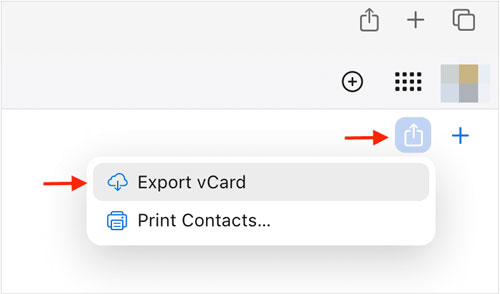
Rufen Sie anschließend die iCloud-Website auf Ihrem Computer auf und melden Sie sich mit Ihrem Apple-Account an. Wählen Sie „ Kontakte “, klicken Sie dann auf den Pfeil oben rechts und wählen Sie „ vCard exportieren “.
-
Verbinden Sie anschließend Ihr neues Android-Telefon mit einem USB-Kabel mit dem Computer und ziehen Sie die VCF-Datei per Drag & Drop auf das Android-Gerät.
-
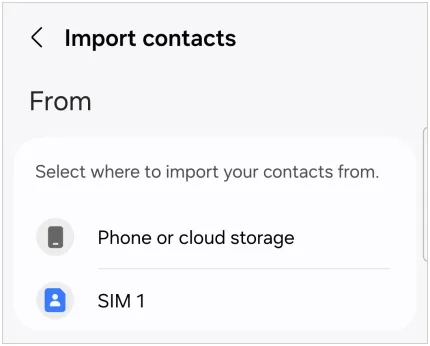
Öffnen Sie die Kontakte- App auf Ihrem Android-Gerät und wählen Sie „ Kontakte verwalten “ > „ Kontakte importieren “ > „ Telefon- oder Cloud-Speicher “ > „ Interner Speicher “. Navigieren Sie zur VCF-Datei und wählen Sie diese aus. Klicken Sie anschließend auf „ Importieren “. Die iPhone-Kontakte werden nun auf Ihr neues Android-Smartphone importiert.
Teil 4: So kopieren Sie Kontakte auf ein neues Telefon mit SIM-Karte
Die SIM-Karten-Methode ist eine klassische, einfache Möglichkeit, Kontakte zu übertragen. Allerdings ist sie in ihrer Speicherkapazität und der übertragbaren Datenmenge begrenzt (meist werden nur Name und eine Telefonnummer gespeichert). Diese Methode eignet sich vor allem beim Wechsel von einem sehr alten Handy oder wenn Cloud-Dienste nicht verfügbar sind.
Hier die einzelnen Schritte:
-
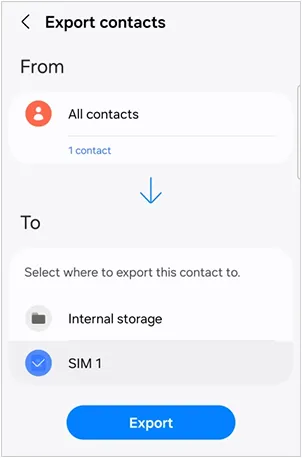
Öffnen Sie auf Ihrem alten Telefon die Einstellungen der Kontakte-App. Suchen Sie dann nach einer Option wie „ Importieren/Exportieren “ oder „ Kontakte verwalten “ und wählen Sie „ Kontakte exportieren “ > „ SIM “ > „ Exportieren “.
-
Entfernen Sie nun die SIM-Karte vorsichtig mit einer Büroklammer oder einem SIM-Karten-Auswurfwerkzeug aus Ihrem alten Telefon. Legen Sie die SIM-Karte anschließend in Ihr neues Telefon ein.
-
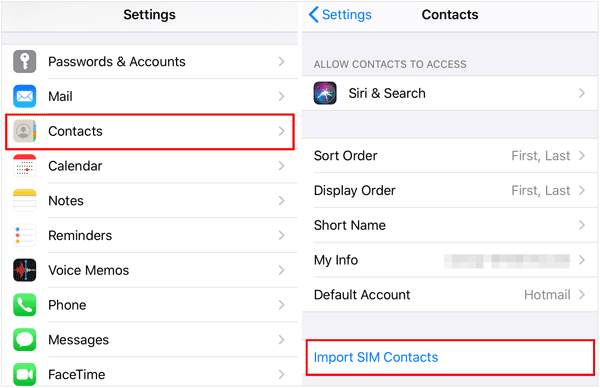
Öffnen Sie auf Ihrem neuen Telefon die Einstellungen der Kontakte-App. Wählen Sie „ Importieren/Exportieren “ oder „ Kontakte importieren “ > „ Von SIM-Karte importieren “. Die auf der SIM-Karte gespeicherten Kontakte werden in den internen Speicher Ihres neuen Telefons kopiert. Wenn Sie ein iPhone besitzen, gehen Sie bitte zu „Einstellungen “ > „ Kontakte “ > „ SIM-Kontakte importieren “.
Teil 5: So übertragen Sie meine Kontakte per Schnellfreigabe auf mein neues Telefon
Quick Share fungiert nun auch als Brücke zwischen iPhones und einigen Android-Geräten, sodass Sie Ihre Kontakte von einem iPhone/Android-Telefon mit AirDrop und Quick Share an ein anderes Android-Telefon senden können.
So senden Sie Kontakte mit Quick Share an ein neues Android-Telefon:
-
Bitte aktivieren Sie auf beiden Telefonen die Funktion „ Schnell teilen “ (bzw. „AirDrop“ auf dem iPhone). Wählen Sie anschließend „ Nur Kontakte “ oder „ Alle “.
-
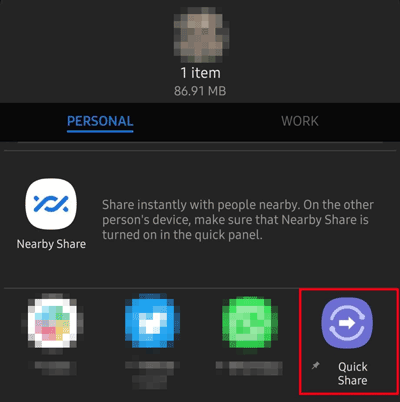
Öffnen Sie anschließend die Kontakte- App und wählen Sie die Kontakte aus, die Sie senden möchten. Tippen Sie dann auf das Menüsymbol > „ Teilen “ und wählen Sie „ Schnell teilen “ (auf dem iPhone „AirDrop“ auswählen).
-
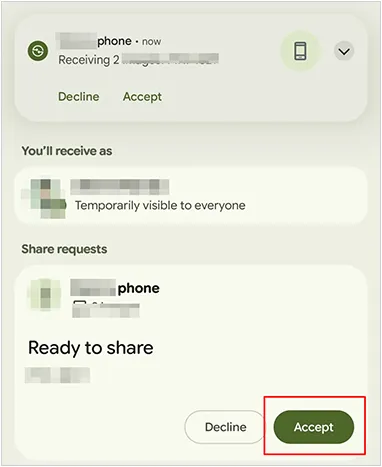
Sobald Ihr neues Telefon in der Liste der erkannten Geräte angezeigt wird, tippen Sie darauf. Auf dem neuen Telefon erscheint eine Benachrichtigung, in der Sie aufgefordert werden, die eingehenden Kontakte anzunehmen. Tippen Sie auf „ Annehmen “.
-
Das neue Telefon empfängt die Kontakte, üblicherweise als VCF-Datei, und fordert Sie auf, diese in Ihre Kontakte-App zu importieren. Bestätigen Sie den Import, um die Übertragung abzuschließen.
Teil 6: Häufig gestellte Fragen zur Übertragung von Kontakten auf ein neues Telefon
Frage 1: Kann ich Kontakte von einem alten iPhone auf ein neues Android-Handy übertragen?
Ja, mit iReaShare Phone Transfer können Sie Kontakte von einem iPhone auf ein Android-Smartphone übertragen. Die Software unterstützt die meisten Android- und iOS-Geräte, sodass Sie Ihre Daten direkt übertragen können. Alternativ können Sie iCloud nutzen, um Kontakte mit iCloud zu synchronisieren, sie von iCloud auf Ihren Computer zu exportieren und anschließend auf Ihr Android-Smartphone zu importieren. Auch die Verwendung einer SIM-Karte ist möglich.
F2: Gehen beim Übertragen Informationen über meine Kontakte verloren?
Im Allgemeinen sollten Sie beim Wechsel auf ein neues Telefon Ihre wichtigsten Kontaktdaten (Namen, Telefonnummern, E-Mail-Adressen oder auch Gruppen) nicht verlieren, sofern Sie die richtige Übertragungsmethode verwenden. Die oben genannten Methoden ermöglichen die Übertragung von Kontakten inklusive der wichtigsten Informationen.
Frage 3: Was kann ich tun, wenn meine Kontakte nach der Übertragung nicht auf dem neuen Telefon angezeigt werden?
Versuchen Sie die folgenden Schritte:
- Stellen Sie sicher, dass die Kontaktsynchronisierungsfunktion in den Telefoneinstellungen aktiviert ist.
- Starten Sie Ihr Telefon neu, um sicherzustellen, dass die Synchronisierung abgeschlossen wird.
- Wenn Sie Google oder iCloud verwenden, überprüfen Sie, ob Sie im richtigen Konto angemeldet sind.
- Bei Android-Telefonen sollten Sie die Einstellungen der Kontakte-App überprüfen, um sicherzustellen, dass alle Konten für die Synchronisierung eingestellt sind.
Abschluss
Kontakte auf ein neues Handy zu übertragen, muss nicht kompliziert sein. Bei einer plattformübergreifenden Migration (z. B. von iOS zu Android) sparen Sie mit speziellen Tools wie iReaShare Phone Transfer viel Zeit. Dieses Tool funktioniert mit den meisten Android- und iOS-Geräten und kopiert Daten direkt und nahtlos.
Sie können auch Cloud-Dienste wie Google-Konto und iCloud nutzen, Ihre SIM-Karte für eine schnelle Übertragung verwenden usw. Wählen Sie die Methode, die am besten zu Ihren Bedürfnissen passt, und genießen Sie einen reibungslosen Übergang zu Ihrem neuen Gerät , wobei alle Ihre Kontakte sicher erhalten bleiben.
Download für Win Download für Mac
Verwandte Artikel
So exportieren Sie Outlook-Kontakte mühelos nach Excel (5 Lösungen)
So übertragen Sie Kontakte nahtlos vom iPhone auf das iPad (4 Wege)
Gelöst: So synchronisieren Sie Ihre Kontakte ganz einfach vom iPhone auf den Mac.
Samsung-Kontakte sichern: 5 einfache Methoden zum Sichern Ihrer Samsung-Kontakte

