TL;DR:
Um Kontakte von einem iPad auf ein iPhone zu übertragen, können Sie iCloud oder ein Google-Konto für die automatische drahtlose Synchronisierung, AirDrop zum Teilen einzelner Kontakte, iCloud.com zum Exportieren und Importieren von Kontaktdateien oder iReaShare Phone Transfer für die direkte computerbasierte Migration verwenden.
- iCloud synchronisiert Kontakte automatisch auf allen Geräten, die mit demselben Apple-Account angemeldet sind, was die fortlaufende Synchronisierung sehr komfortabel macht.
- AirDrop und Google-Konto bieten drahtlose Alternativen. AirDrop eignet sich zum Teilen ausgewählter Kontakte, während Google-Konto Kontakte zwischen Geräten mit unterschiedlichen Apple-Konten synchronisieren kann.
- iCloud.com und iReaShare Phone Transfer bieten mehr Kontrolle über die Kontaktmigration. Ersteres unterstützt den Export und Import von vCards, während letzteres die direkte Übertragung ausgewählter Datenkategorien zwischen Geräten über einen Computer ermöglicht.
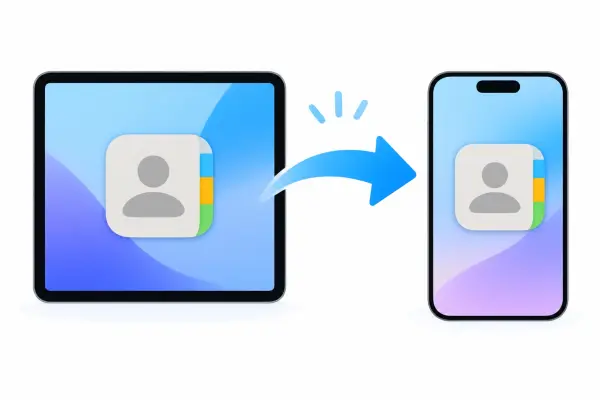
Wenn Sie auf ein neues iPhone umsteigen oder auf dieselben Kontakte sowohl auf Ihrem iPad als auch auf Ihrem iPhone zugreifen möchten, kann die Übertragung Ihres Adressbuchs Ihnen das manuelle Hinzufügen jedes einzelnen Kontakts ersparen. Der genaue Vorgang kann jedoch je nach Speicherort Ihrer Kontakte und der Verwendung desselben Kontos auf beiden Geräten variieren.
Glücklicherweise gibt es mehrere Möglichkeiten, Kontakte vom iPad auf das iPhone zu übertragen, darunter Apples integrierte Dienste, die Google-Synchronisierung und Übertragungssoftware von Drittanbietern. Im Folgenden erklären wir die Funktionsweise der einzelnen Methoden und helfen Ihnen bei der Auswahl der passenden Option.
- Teil 1. So übertragen Sie Kontakte vom iPad auf das iPhone über iCloud
- Teil 2. So übertragen Sie Kontakte mithilfe von AirDrop vom iPad auf das iPhone.
- Teil 3. So übertragen Sie Kontakte vom iPad auf das iPhone mit iCloud.com
- Teil 4. So synchronisieren Sie Kontakte vom iPad auf das iPhone über ein Google-Konto
- Teil 5. So übertragen Sie Kontakte vom iPad auf das iPhone mit iReaShare Phone Transfer
- Teil 6. Wie übertrage ich meine iPad-Kontakte am besten auf mein iPhone?
- Häufig gestellte Fragen zur Übertragung von Kontakten vom iPad auf das iPhone
Teil 1. So übertragen Sie Kontakte vom iPad auf das iPhone über iCloud
iCloud ist eine der einfachsten Möglichkeiten, Kontakte vom iPad auf das iPhone zu übertragen, insbesondere wenn beide Geräte mit demselben Apple-Account angemeldet sind. Sobald Sie iCloud-Kontakte auf beiden Geräten aktivieren, werden Ihre Kontakte automatisch synchronisiert – ganz ohne Computer oder manuelle Dateiübertragung.
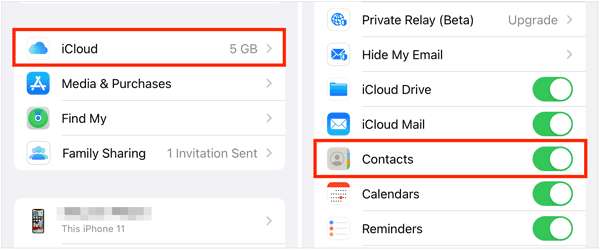
Schritt 1. Aktivieren Sie iCloud-Kontakte auf Ihrem iPad.
Öffnen Sie die „Einstellungen“ auf Ihrem iPad, tippen Sie oben auf Ihren Namen und wählen Sie „iCloud“. Tippen Sie im Abschnitt „In iCloud gespeichert“ gegebenenfalls auf „Alle anzeigen“ und aktivieren Sie dann „Kontakte“.
Schritt 2. Verknüpfen Sie Ihre iPad-Kontakte mit iCloud.
Wählen Sie gegebenenfalls „Zusammenführen“, um Ihre bestehenden Kontakte in iCloud hochzuladen. Warten Sie, bis die Synchronisierung abgeschlossen ist.
Schritt 3. Aktivieren Sie iCloud-Kontakte auf Ihrem iPhone.
Melden Sie sich auf Ihrem iPhone mit demselben Apple-Account an. Gehen Sie zu „Einstellungen“ > [Ihr Name] > „iCloud“ > „Alle anzeigen“ und aktivieren Sie „Kontakte“.
Schritt 4. Überprüfen Sie die übertragenen Kontakte.
Öffnen Sie die Kontakte-App auf Ihrem iPhone und warten Sie, bis die Kontakte angezeigt werden. Sie können auch überprüfen, ob die gewünschten Kontakte verfügbar sind, indem Sie die entsprechende Kontaktliste auswählen.
Teil 2. So übertragen Sie Kontakte mithilfe von AirDrop vom iPad auf das iPhone.
AirDrop ist eine praktische Option, wenn Sie nur wenige Kontakte übertragen möchten und nicht Ihr gesamtes Adressbuch synchronisieren wollen. Es überträgt Kontaktinformationen drahtlos zwischen Apple-Geräten in der Nähe, ohne dass ein gemeinsamer Apple-Account erforderlich ist.
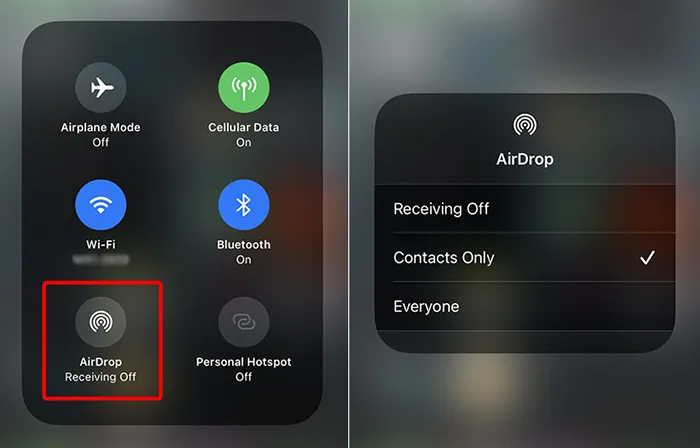
Schritt 1. Aktivieren Sie AirDrop auf beiden Geräten.
Öffnen Sie das „Kontrollzentrum“ auf Ihrem iPad und iPhone. Halten Sie das Netzwerk-Einstellungsfeld gedrückt, tippen Sie auf „AirDrop“ und wählen Sie „Alle für 10 Minuten“ oder „Nur Kontakte“.
Schritt 2. Wählen Sie einen Kontakt auf Ihrem iPad aus.
Öffnen Sie die Kontakte-App auf Ihrem iPad und suchen Sie den Kontakt, den Sie übertragen möchten. Tippen Sie auf den Kontakt und wählen Sie dann „Kontakt teilen“.
Schritt 3. Senden Sie den Kontakt per AirDrop.
Wählen Sie in den Freigabeoptionen „AirDrop“ aus und tippen Sie auf den Namen Ihres iPhones oder auf das Gerätesymbol.
Schritt 4. Nehmen Sie den Kontakt auf Ihrem iPhone an.
Tippe auf deinem iPhone auf „Annehmen“, wenn die AirDrop-Anfrage erscheint. Folge den Anweisungen, um den Kontakt zu deinem Adressbuch hinzuzufügen.
Schritt 5. Wiederholen Sie den Vorgang für die anderen Kontakte.
Wenn Sie weitere Kontakte übertragen möchten, wiederholen Sie den Vorgang für jeden einzelnen. Da bei dieser Methode Kontakte einzeln übertragen werden müssen, kann dies bei der Übertragung eines großen Adressbuchs zeitaufwändig werden.
Teil 3. So übertragen Sie Kontakte vom iPad auf das iPhone mit iCloud.com
Wenn Ihr iPad und iPhone unterschiedliche Apple-Accounts verwenden, bietet iCloud.com eine weitere Möglichkeit zum Übertragen von Kontakten. Sie können Kontakte aus dem Quell-Account als vCard-Datei exportieren und diese Datei in den Ziel-Account importieren. Diese Methode ist auch dann nützlich, wenn Sie nur ausgewählte Kontakte übertragen möchten, anstatt die kontinuierliche Synchronisierung zu aktivieren.
Schritt 1. Öffnen Sie iCloud-Kontakte auf einem Computer.
Besuchen Sie iCloud.com in einem Webbrowser und melden Sie sich mit dem Apple-Account an, der mit Ihrem iPad verknüpft ist. Wählen Sie „Kontakte“.
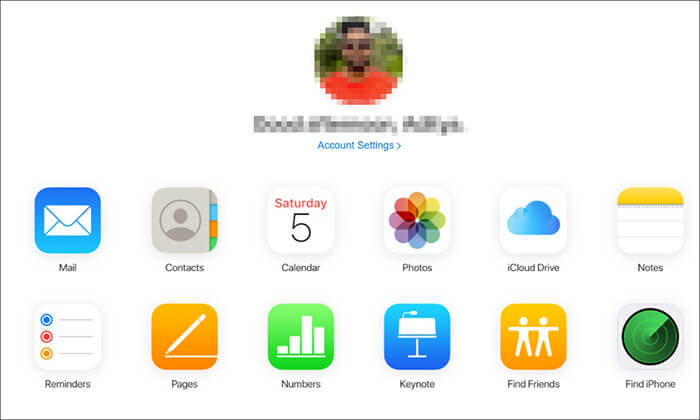
Schritt 2. Wählen Sie die zu exportierenden Kontakte aus.
Wählen Sie die Kontakte aus, die Sie übertragen möchten. Um das gesamte Adressbuch zu exportieren, wählen Sie alle Kontakte aus.
Schritt 3. Kontakte als vCard-Datei exportieren.
Klicken Sie in den Kontakten auf die Export- oder Freigabeoption und wählen Sie „vCard exportieren“. Speichern Sie die resultierende .vcf-Datei auf Ihrem Computer.
Schritt 4. Melden Sie sich beim Ziel-iCloud-Konto an.
Öffnen Sie eine neue Browsersitzung oder melden Sie sich vom Quellkonto ab. Melden Sie sich mit dem mit Ihrem iPhone verknüpften Apple-Konto bei iCloud.com an und öffnen Sie anschließend „Kontakte“.
Schritt 5. Importieren Sie die vCard-Datei.
Verwenden Sie die Importfunktion in iCloud-Kontakten, um die zuvor gespeicherte .vcf-Datei auszuwählen. Die Kontakte werden dem Ziel-iCloud-Konto hinzugefügt.
Schritt 6. Synchronisieren Sie die Kontakte mit Ihrem iPhone.
Öffnen Sie auf Ihrem iPhone „Einstellungen“ > [Ihr Name] > „iCloud“ und aktivieren Sie „Kontakte“. Warten Sie, bis die importierten Kontakte in der Kontakte-App angezeigt werden.

Wenn Sie die vorhandenen Kontakte auf Ihrem iPhone nicht ersetzen möchten, ist das Importieren ausgewählter vCard-Einträge der Wiederherstellung eines kompletten Geräte-Backups vorzuziehen.
Teil 4. So synchronisieren Sie Kontakte vom iPad auf das iPhone über ein Google-Konto
Ein Google-Konto bietet eine weitere drahtlose Option, insbesondere wenn Ihr iPad und iPhone unterschiedliche Apple-Konten verwenden. Durch die Synchronisierung Ihrer Kontakte mit Google Kontakte können Sie auf beiden Geräten auf dasselbe Adressbuch zugreifen, ohne auf iCloud angewiesen zu sein.
Schritt 1. Füge dein Google-Konto zu deinem iPad hinzu.
Öffnen Sie die „Einstellungen“ auf Ihrem iPad und navigieren Sie zu „Apps“ > „Kontakte“ > „Kontakte & Accounts“. Tippen Sie auf „Account hinzufügen“, wählen Sie „Google“ aus und melden Sie sich bei Ihrem Google-Konto an.
Schritt 2. Aktivieren Sie die Kontaktesynchronisierung.
Nach der Anmeldung aktivieren Sie die Option „Kontakte“ und speichern Ihre Einstellungen. Stellen Sie sicher, dass die Kontakte, die Sie übertragen möchten, im Google-Konto gespeichert sind und nicht nur in einem anderen Konto oder lokal auf Ihrem iPad.
Schritt 3. Warten Sie, bis Ihre Kontakte mit Google synchronisiert sind.
Öffnen Sie die Kontakte-App oder rufen Sie Google Kontakte in einem Browser auf, um zu prüfen, ob Ihre iPad-Kontakte verfügbar sind.
Schritt 4. Füge dasselbe Google-Konto auch deinem iPhone hinzu.
Gehen Sie auf Ihrem iPhone zu „Einstellungen“ > „Apps“ > „Kontakte“ > „Kontakte & Accounts“ > „Account hinzufügen“. Wählen Sie Google aus und melden Sie sich mit demselben Account an.
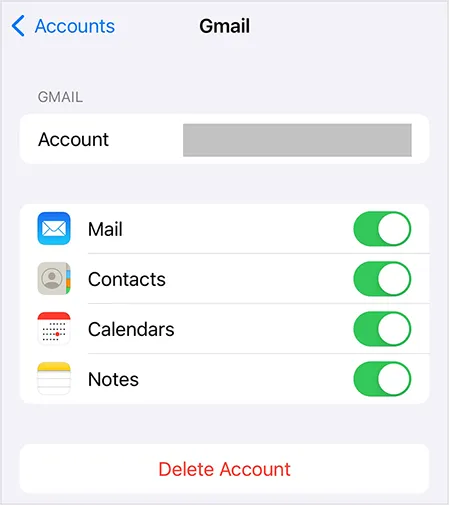
Schritt 5. Aktivieren Sie die Kontaktesynchronisierung.
Aktivieren Sie „Kontakte“ und speichern Sie die Änderungen. Öffnen Sie die Kontakte-App auf Ihrem iPhone. Ihre Google-Kontakte sollten nach der Synchronisierung angezeigt werden.
Teil 5. So übertragen Sie Kontakte vom iPad auf das iPhone mit iReaShare Phone Transfer
Wenn Sie viele Kontakte übertragen möchten, sind die bisherigen Methoden möglicherweise umständlich. AirDrop erfordert beispielsweise, dass Sie Kontakte einzeln teilen, während iCloud und Google-Konto auf Cloud-Synchronisierung basieren. In diesem Fall können Sie iReaShare Phone Transfer verwenden, um Kontakte direkt von Ihrem iPad über einen Computer auf Ihr iPhone zu kopieren.
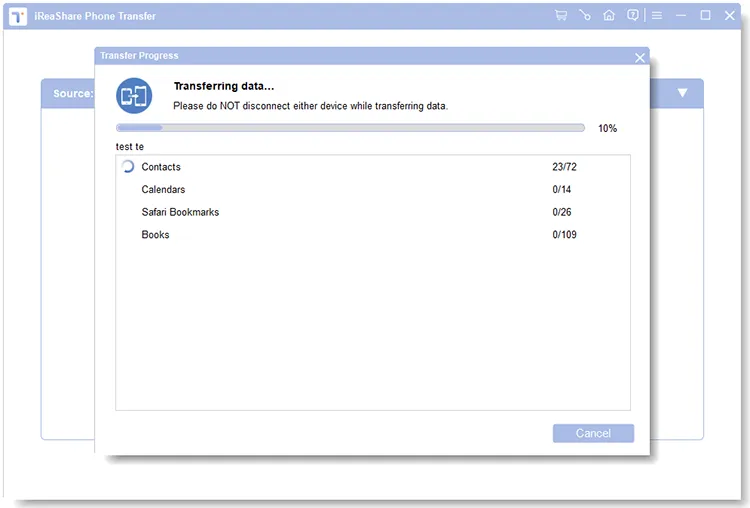
Die Software unterstützt die Datenübertragung zwischen iOS-Geräten und ermöglicht die Auswahl der zu kopierenden Datenkategorien. Sie können damit auch andere unterstützte Daten wie Kalender, Safari-Lesezeichen und Bücher migrieren.
Hauptmerkmale der iReaShare-Telefonübertragung:
- Unterstützt die direkte Datenübertragung zwischen iOS-Geräten , Android-Geräten und zwischen iOS- und Android-Geräten.
- Ermöglicht es Ihnen, vor der Übertragung bestimmte Datenkategorien auszuwählen.
- Unterstützt Kontakte, Nachrichten, Fotos, Videos, Musik, Dokumente und andere Datentypen, abhängig von der Übertragungsrichtung.
- Kompatibel mit Windows- und Mac-Computern.
- Unterstützt eine breite Palette von iOS-Geräten und Android-Versionen, einschließlich Android 17 und iOS 27.
Wie kann ich Kontakte ohne iCloud vom iPad auf das iPhone übertragen?
-
Laden Sie die passende Windows- oder Mac-Version von iReaShare Phone Transfer von der offiziellen Website herunter. Installieren und starten Sie das Programm auf Ihrem Computer.
-
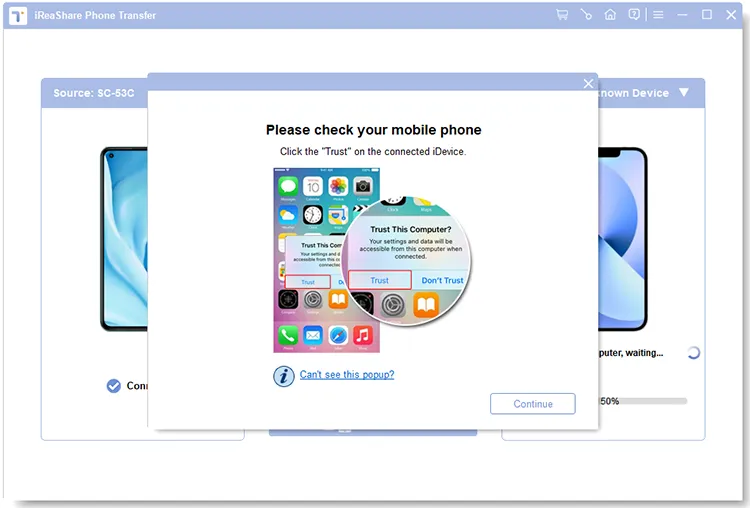
Verbinden Sie beide Geräte mithilfe von USB-Kabeln mit dem Computer. Entsperren Sie jedes Gerät und tippen Sie auf „Vertrauen“, falls die Meldung „Diesem Computer vertrauen?“ erscheint. Folgen Sie den Anweisungen auf dem Bildschirm, damit die Software Ihre Geräte erkennt.
-
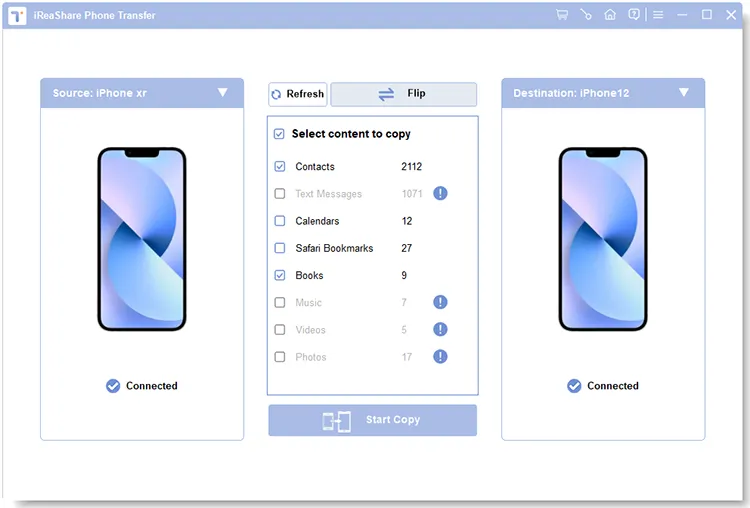
Sobald beide Geräte erkannt wurden, überprüfen Sie deren Positionen in der Benutzeroberfläche. Stellen Sie sicher, dass Ihr iPad als Quellgerät und Ihr iPhone als Zielgerät angezeigt wird. Falls die Positionen vertauscht sind, klicken Sie auf „Umkehren“, um sie zu tauschen.
-
Wählen Sie „Kontakte“ aus den verfügbaren Datenkategorien. Bei Bedarf können Sie auch andere unterstützte Datentypen auswählen. Klicken Sie anschließend auf „Kopieren starten“, um die ausgewählten Daten von Ihrem iPad auf Ihr iPhone zu übertragen. Lassen Sie beide Geräte verbunden, bis der Vorgang abgeschlossen ist, und überprüfen Sie die übertragenen Kontakte in der Kontakte-App auf Ihrem iPhone.
Weitere Details finden Sie in der Videoanleitung.
Teil 6. Wie übertrage ich meine iPad-Kontakte am besten auf mein iPhone?
Jede Methode hat unterschiedliche Anforderungen und Vorteile. Die folgende Tabelle vergleicht die fünf Möglichkeiten zur Übertragung von Kontakten vom iPad auf das iPhone anhand ihrer Verbindungsanforderungen, Kontobeschränkungen und Übertragungsfunktionen.
| Verfahren | Computer erforderlich | Kontoanforderung | Übertragungsart | Am besten geeignet für |
|---|---|---|---|---|
| iCloud | NEIN | Derselbe Apple-Account | Automatische Synchronisierung | Kontinuierliche Kontaktsynchronisation |
| AirDrop | NEIN | Kein spezifisches Konto | Drahtlose Freigabe | Einige ausgewählte Kontakte |
| iCloud.com | Empfohlen | Zugriff auf beide iCloud-Konten | vCard-Export/Import | Massenkontaktmigration |
| Google-Konto | NEIN | Dasselbe Google-Konto | Cloud-Synchronisierung | Verschiedene Apple-Konten |
| iReaShare Telefonübertragung | Ja | Kein spezifisches Konto | Direkte Geräteübertragung | Übertragen mehrerer Datentypen |
Häufig gestellte Fragen zur Übertragung von Kontakten vom iPad auf das iPhone
1. Warum werden meine iPad-Kontakte nicht mit meinem iPhone synchronisiert?
Mehrere Faktoren können verhindern, dass Kontakte zwischen Ihrem iPad und iPhone synchronisiert werden:
- Die beiden Geräte sind mit unterschiedlichen Apple-Accounts angemeldet.
- Die Synchronisierung von Kontakten ist in den iCloud-Einstellungen deaktiviert.
- Ihre Internetverbindung ist instabil.
- Die Kontakte werden in einem anderen Konto, beispielsweise Google, anstatt in iCloud gespeichert.
Um das Problem zu beheben, überprüfen Sie Ihren Apple-Account auf beiden Geräten, stellen Sie sicher, dass die Kontaktesynchronisierung aktiviert ist, und vergewissern Sie sich, dass die fehlenden Kontakte in iCloud gespeichert sind.
2. Werden beim Übertragen von Kontakten vom iPad auf das iPhone vorhandene Kontakte auf meinem iPhone gelöscht?
Nein. Die in diesem Artikel beschriebenen Methoden fügen in der Regel Kontakte zu Ihrem iPhone hinzu oder synchronisieren diese, ohne bestehende Einträge absichtlich zu löschen. Sollten dieselben Kontakte jedoch bereits auf Ihrem iPhone vorhanden sein, können doppelte Einträge entstehen. Sie können Ihre Kontaktlisten überprüfen und gegebenenfalls Duplikate zusammenführen.
3. Wo werden Kontakte auf einem iPad gespeichert?
Kontakte auf einem iPad können in verschiedenen Accounts gespeichert werden, darunter iCloud, Google, Microsoft Exchange oder andere unterstützte Dienste. Einige Kontakte sind möglicherweise auch lokal auf dem Gerät gespeichert. Öffnen Sie die Kontakte-App und überprüfen Sie die verfügbaren Listen, um herauszufinden, wo Ihre Kontakte gespeichert sind.
Abschluss
Letztendlich trägt die erfolgreiche Übertragung Ihrer Kontakte dazu bei, dass wichtige Namen, Telefonnummern, E-Mail-Adressen und andere Kontaktdaten auch nach dem Wechsel zu einem neuen iPhone verfügbar bleiben. Anstatt die Einträge einzeln zu übertragen, vereinfacht iReaShare Phone Transfer den Vorgang. Mit dieser Software können Sie Kontakte und andere unterstützte Daten direkt über einen Computer zwischen Geräten übertragen und so die Migration mit weniger Aufwand abschließen.
Verwandte Artikel
So importieren Sie Kontakte von verschiedenen Orten auf Ihr iPhone (Vollständige Anleitung)
So übertragen Sie Kontakte nahtlos vom iPhone auf das iPad (4 Wege)
So übertragen Sie Kontakte von einem iPhone auf ein anderes ohne iCloud (Neueste Anleitung)
So übertragen Sie Ihre Kontakte problemlos auf Ihr neues Handy (5 Wege)