


Möchten Sie Ihre Kontakte nach der Einrichtung ohne SIM-Karte von Ihrem Android-Gerät auf Ihr iPhone übertragen? Das war vielleicht eine große Hürde, bevor Sie hierher gelangten. Doch jetzt können Sie dieses Problem mühelos lösen. Dieser Leitfaden bietet Ihnen fünf einfache und sichere Methoden, sodass Sie Ihre physische SIM-Karte nicht mehr benötigen, um Ihre Kontakte zu übertragen.
- Teil 1: Kontakte von Android auf iPhone ohne SIM-Karte über iReaShare Phone Transfer übertragen
- Teil 2: Nummern von Android auf iPhone übertragen – ohne SIM-Karte – über Google-Konto
- Teil 3: Kontakte von Android auf iPhone übertragen (ohne SIM-Karte) via „Auf iOS übertragen“
- Teil 4: Kontakte von Android auf iPhone ohne SIM-Karte per VCF-Datei kopieren
- Teil 5: Fragen und Antworten zur Kontaktübertragung von Android auf iPhone ohne SIM-Karte
Werfen Sie einen kurzen Blick auf die Vor- und Nachteile dieser Methoden:
| Übertragungsmethode | Vorteile | Nachteile |
|---|---|---|
| iReaShare Telefonübertragung | 1. Direkte und schnelle Übertragungen über eine stabile, kabelgebundene Verbindung. 2. Es sind keine Uploads in den Cloud-Speicher erforderlich. 3. Unempfindlich gegenüber drahtlosen Verbindungsabbrüchen oder Wi-Fi-Ausfällen. 4. Unterstützt auch die Dateiübertragung. |
1. Erfordert den Zugriff auf einen Desktop-PC oder Laptop, um beide Telefone zu verbinden. 2. Erfordert das Herunterladen und Installieren eines speziellen Desktop-Programms. |
| Google-Kontosynchronisierung | 1. Synchronisiert drahtlos über die Luft, ohne Kabel. 2. Ihre Kontakte werden sicher in der Cloud gesichert. 3. Sie müssen sich lediglich auf dem iPhone in Ihr Google-Konto einloggen. |
1. Erfordert eine stabile Internet- oder Mobilfunkdatenverbindung zur Synchronisierung. 2. Erfordert die Nutzung von Google-Servern zur Verwaltung Ihrer persönlichen Daten. |
| Zur iOS-App wechseln | 1. Verschiebt Kontakte zusammen mit Fotos, Lesezeichen und Nachrichtenverlauf. 2. Die native Integration gewährleistet optimale Kompatibilität mit iOS. |
1. Kann nur bei der Ersteinrichtung eines neuen oder gelöschten iPhones verwendet werden. 2. Reagiert während der Übertragung sehr empfindlich auf lokale WLAN-Störungen. |
| Manuelle VCF-Datei | 1. Es ist kein Download von Software von Drittanbietern erforderlich. 2. Sie haben die volle Kontrolle darüber, wie und wann Daten verschoben werden. 3. Funktioniert universell auf allen gängigen Betriebssystemen. |
1. Erfordert mehrere manuelle Schritte (Export, Senden und Importieren). 2. Durch das erneute Importieren von Dateien können doppelte Einträge entstehen. |
Teil 1: Kontakte von Android auf iPhone ohne SIM-Karte über iReaShare Phone Transfer übertragen
Für alle, die eine direkte Ein-Klick-Lösung ohne Umwege über Cloud-Einstellungen bevorzugen, ist iReaShare Phone Transfer ein leistungsstarkes Desktop-Tool. Es ermöglicht die Verbindung beider Geräte mit einem Computer und die schnelle Datenübertragung. Nach der Übertragung können Sie auf Ihre Kontakte auf Ihrem iPhone zugreifen.
Hauptmerkmale von iReaShare Phone Transfer:
* Alle Kontakte von Android auf ein iPhone ohne SIM-Karte kopieren .
* Die übertragenen Kontakte werden automatisch der Kontakte-App des iPhones zugeordnet.
* Alle wichtigen Informationen enthalten, wie Telefonnummern, Namen, Adressen, E-Mail-Adressen usw.
* Unterstützung für die Übertragung von Dokumenten , einschließlich PDFs und ePubs.
* Folgende Datenmigrationsrichtungen stehen zur Verfügung: von iPhone zu Android , von iPhone zu iPhone und von Android zu Android.
* Kompatibel mit Android 6.0 oder höher und iOS 5.0 oder höher, einschließlich der neuesten Versionen.
Laden Sie iReaShare Phone Transfer herunter.
Download für Win Download für Mac
So übertragen Sie Kontakte von Android auf iPhone ohne SIM-Karte:
-
Installieren und starten Sie die Software auf Ihrem Computer. Verbinden Sie anschließend sowohl Ihr Android-Gerät als auch Ihr iPhone über USB-Kabel.

-
Aktivieren Sie den USB-Debugging-Modus auf Ihrem Android-Gerät und wählen Sie auf Ihrem iPhone „ Vertrauen “. Das Programm erkennt Ihre Geräte dann automatisch. Stellen Sie anschließend sicher, dass das Android-Gerät als „ Quelle “ und das iPhone als „ Ziel “ ausgewählt ist.

-
Aktivieren Sie im Bedienfeld die Option „ Kontakte “ und klicken Sie auf „ Kopieren starten “, um den Vorgang zu beginnen. Anschließend werden die Kontakte auf Ihr iOS-Gerät übertragen.
Sehen Sie sich die Videoanleitung an, um Ihre Kontakte einfach zu übertragen:
Teil 2: Nummern von Android auf iPhone übertragen – ohne SIM-Karte – über Google-Konto
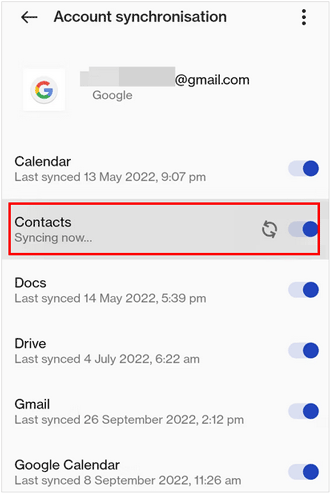
Da die meisten Android-Nutzer ihre Daten bereits mit Google synchronisieren, ist dies oft die effizienteste und unauffälligste Methode. Solange Sie dasselbe Konto auf Ihrem iPhone hinzufügen, werden Ihre Kontakte mit dem iOS-Gerät synchronisiert, selbst wenn keine SIM-Karte eingelegt ist.
So geht's:
-
Gehen Sie auf Ihrem Android-Gerät zu Einstellungen > „ Google “, geben Sie Ihr Google-Konto ein, klicken Sie auf „ Sichern “ und stellen Sie sicher, dass „ Kontakte “ aktiviert ist.
-
Gehen Sie auf Ihrem iPhone zu „Einstellungen “ > „ Mail “ oder „ Kontakte “ > „ Accounts “. Tippen Sie anschließend auf „ Account hinzufügen “ und wählen Sie „ Google “ aus.
-
Melden Sie sich mit Ihren Zugangsdaten an. Sobald die Kontakte hinzugefügt wurden, aktivieren Sie die Option „ Kontakte “. Ihre Google-Kontakte werden automatisch im Adressbuch Ihres iPhones angezeigt.

Teil 3: Kontakte von Android auf iPhone übertragen (ohne SIM-Karte) via „Auf iOS übertragen“
Apples App „Auf iOS übertragen“ ist für Nutzer gedacht, die ein neues iPhone einrichten. Wenn Sie Ihr iPhone noch nicht eingerichtet haben, können Sie damit Ihre Kontakte und andere Daten von Ihrem Android-Smartphone auf das iPhone übertragen. Nach Abschluss der Einrichtung müssen Sie das iOS-Gerät jedoch zurücksetzen .
So übertragen Sie Kontakte von Android auf iPhone ohne SIM-Karte über „Auf iOS übertragen“:
-
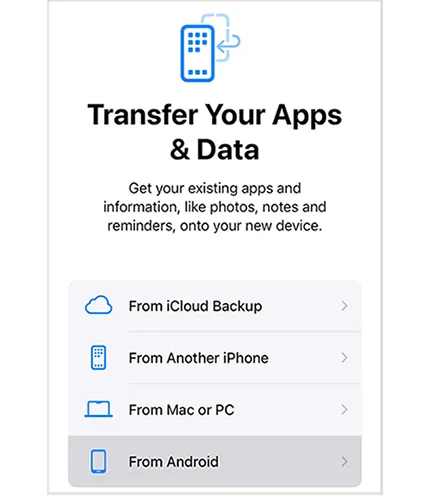
Beim Einrichten Ihres iPhones gelangen Sie zum Bildschirm „ Apps & Daten übertragen “ und wählen dort „ Von Android “ aus.
-
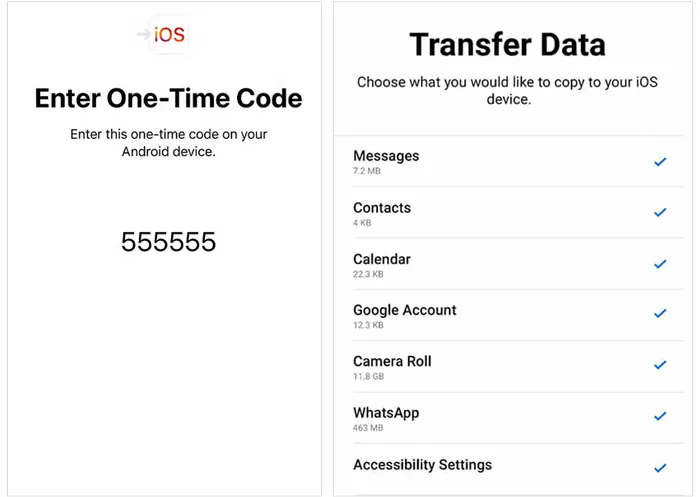
Laden Sie auf Ihrem Android-Gerät die App „Auf iOS übertragen“ aus dem Play Store herunter und öffnen Sie sie. Geben Sie den auf Ihrem iPhone angezeigten Code in die Android-App ein.
-
Wählen Sie „ Kontakte “ aus und warten Sie, bis die Übertragung über ein privates WLAN-Netzwerk abgeschlossen ist.
Tipp: Falls „Auf iOS übertragen“ nicht funktioniert , können Sie das Problem schnell beheben.
Teil 4: Kontakte von Android auf iPhone ohne SIM-Karte per VCF-Datei kopieren
Wenn Sie eine manuelle, „Offline“-Methode bevorzugen, ist die Verwendung einer VCF-Datei (Virtual Contact File) sehr zuverlässig. Sie können Ihre Android-Kontakte in eine VCF-Datei exportieren und diese dann ohne SIM-Karte auf Ihr iPhone importieren.
Hier die detaillierten Schritte:
-
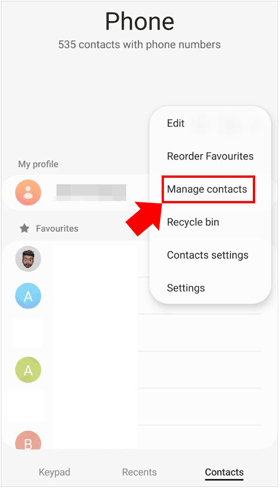
Öffnen Sie auf Ihrem Android-Gerät die Kontakte- App. Tippen Sie anschließend auf das Menü und wählen Sie „ Kontakte verwalten “ > „ Importieren/Exportieren “ > „ In .vcf-Datei exportieren “.
-
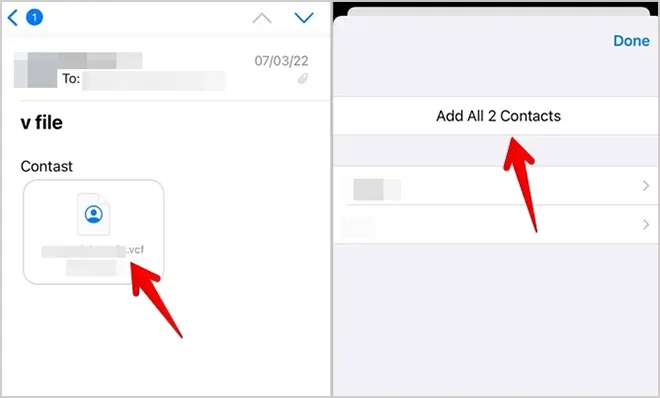
Suchen Sie die Datei in der Dateimanager-App und senden Sie sie sich selbst mit der Mail -App. Öffnen Sie anschließend die Mail-App auf Ihrem iPhone und melden Sie sich mit demselben E-Mail-Konto an.
-
Suchen Sie die E-Mail im Posteingang, tippen Sie auf die .vcf-Datei und wählen Sie „ Alle Kontakte hinzufügen “, um die Kontakte zu importieren.
Teil 5: Fragen und Antworten zur Kontaktübertragung von Android auf iPhone ohne SIM-Karte
Frage 1: Kann ich mit Quick Share Kontakte von meinem Android-Telefon auf ein iPhone senden?
Ja, mit Quick Share können Sie nun endlich Kontakte und andere Dateien von einem Android-Smartphone auf ein iPhone senden, allerdings ist dies derzeit auf bestimmte Flaggschiff-Geräte beschränkt. Die Funktion wird aktuell auf weitere Premium-Android-Geräte ausgeweitet.
- Google: Verfügbar auf der Pixel 10-Familie und der Pixel 9-Serie (ausgenommen 9a).
- Samsung: Wird auf der Galaxy S26-Serie unterstützt und wird über das One UI 8.5-Update auch auf ältere Flaggschiffmodelle (S25, S24, S23) ausgerollt.
- OPPO & Vivo: Neuere Modelle wie das Find X9 und das Vivo X300 Ultra verfügen nun über diese „AirDrop-ähnliche“ Kompatibilität.
Frage 2: Kann ich meine Kontakte gleichzeitig übertragen, wenn ich die eSIM von einem Android-Telefon auf ein iPhone wechsle?
Nicht automatisch. Die eSIM übernimmt zwar die Übertragung Ihrer Mobilfunkdienste, speichert aber keine Kontaktdaten wie herkömmliche physische SIM-Karten. Um die Kontaktdaten zu übertragen, müssen Sie eine der oben genannten Methoden verwenden (z. B. Google Sync oder „Auf iOS übertragen“).
Frage 3: Werden meine Kontakte auf dem iPhone nach der Übertragung von Android-Kontakten zusammengeführt oder dupliziert?
iOS erkennt in der Regel identische Einträge. Bei Verwendung von Google Sync werden bestehende Kontakte automatisch verknüpft. Importieren Sie jedoch eine VCF-Datei mit bereits auf Ihrem iPhone vorhandenen Namen, können Duplikate auftreten. Diese lassen sich einfach beheben, indem Sie in der Kontakte-App oben auf „Kontakte“ > „Gefundene Duplikate“ tippen.
Abschluss
Sie können Ihre Kontakte problemlos von einem Android-Gerät auf ein iPhone übertragen – auch ohne SIM-Karte. Sind auf Ihrem Quellgerät viele Telefonnummern gespeichert, können Sie diese mit iReaShare Phone Transfer auf einmal kopieren. Die Software unterstützt die meisten Android- und iOS-Geräte und ermöglicht die direkte, netzwerkunabhängige Übertragung verschiedener Daten – eine der zuverlässigsten Methoden.
Download für Win Download für Mac
Verwandte Artikel
So exportieren Sie Outlook-Kontakte mühelos nach Excel (5 Lösungen)
So synchronisieren Sie Ihre Kontakte mühelos vom Mac auf Ihr iPhone (Neueste Anleitung)
So übertragen Sie Kontakte nahtlos vom iPhone auf das iPad (4 Wege)
iPhone sendet keine Bilder an Android: So lösen Sie das Problem ganz einfach.

