TL;DR:
Möchten Sie Sprachmemos von Ihrem iPhone ohne iTunes auf einen Computer übertragen? Egal ob Windows oder Mac – diese vier einfachen Methoden helfen Ihnen, Ihre Aufnahmen schnell zu übertragen und jederzeit griffbereit zu haben. Wählen Sie die Option, die am besten zu Ihrem Gerät und Ihren Übertragungsanforderungen passt.
- AirDrop: Ideal für schnelle, drahtlose Übertragungen vom iPhone zum Mac.
- E-Mail: Am besten geeignet, um ein oder zwei kurze Sprachnachrichten an einen PC oder Mac zu senden.
- Cloud-Dienste: Am besten geeignet für die Übertragung von Aufnahmen zwischen verschiedenen Geräten und Betriebssystemen.
- iReaShare iPhone Manager: Ideal für die Stapelübertragung mehrerer oder längerer Sprachmemos auf Windows oder Mac per USB, mit selektivem Export und ohne iTunes-Anforderung.
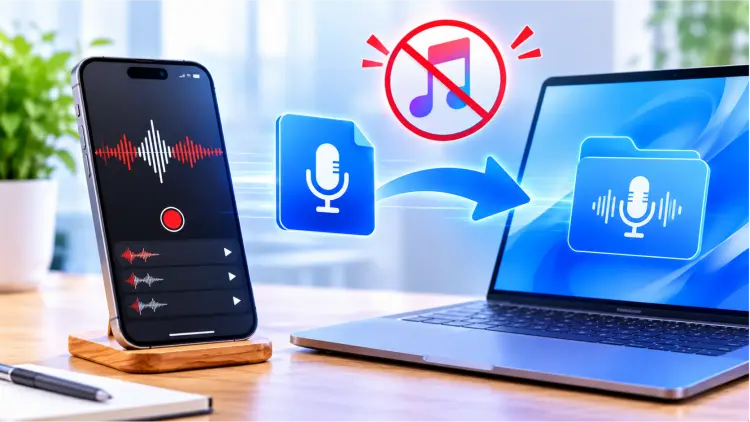
Möchten Sie Sprachmemos von Ihrem iPhone auf einen Computer übertragen, ohne iTunes zu verwenden? Zum Glück stehen Ihnen mehrere einfache Methoden zur Verfügung. Egal ob Windows-PC oder Mac – Sie können Ihre Sprachmemos problemlos auf Ihrem Computer speichern. In diesem Artikel stellen wir Ihnen vier Möglichkeiten vor, Sprachmemos ohne iTunes vom iPhone auf den Computer zu übertragen, vergleichen deren Vor- und Nachteile und helfen Ihnen, die für Ihre Bedürfnisse optimale Methode zu finden.
- Methode 1. Sprachmemos ohne iTunes per AirDrop vom iPhone auf den Mac übertragen
- Methode 2. Sprachmemos vom iPhone auf den Computer übertragen (ohne iTunes) – per E-Mail
- Methode 3. Sprachmemos vom iPhone ohne iTunes mithilfe von Cloud-Diensten auf den Computer übertragen
- Methode 4. Sprachmemos ohne iTunes vom iPhone auf den Computer übertragen – mit iReaShare iPhone Manager
- Häufig gestellte Fragen zum Übertragen von Sprachmemos vom iPhone auf den Computer ohne iTunes
Vergleich: 4 Möglichkeiten, Sprachmemos ohne iTunes vom iPhone auf den Computer zu übertragen
| Verfahren | Unterstützter Computer | Übertragungsmethode | Stapelübertragung | Benötigt zusätzliche Software? | Am besten geeignet für |
|---|---|---|---|---|---|
| AirDrop | Nur für Mac | Drahtlos | Ja, mehrere Aufnahmen. | NEIN | Schnelles Übertragen von Sprachmemos auf einen Mac |
| Windows und Mac | E-Mail-Anhang | Eingeschränkt; es können mehrere Dateien angehängt werden, aber das Senden kann umständlich sein. | NEIN | Ein oder zwei kurze Sprachnachrichten senden | |
| Cloud-Dienste | Windows und Mac | Cloud-Upload und -Download | Ja, das hängt vom Dienst und der Upload-Methode ab. | In der Regel ist eine Cloud-App oder ein Konto erforderlich; Webzugriff ist ebenfalls möglich. | Übertragung von Aufnahmen zwischen verschiedenen Betriebssystemen |
| iReaShare iPhone Manager | Windows und Mac | USB-Anschluss | Ja, es unterstützt die Auswahl und den Export mehrerer Aufnahmen. | Ja | Übertragen mehrerer oder langer Sprachmemos und Verwalten von iPhone-Daten |
Methode 1. Sprachmemos ohne iTunes per AirDrop vom iPhone auf den Mac übertragen
Wenn Sie einen Mac verwenden, ist AirDrop eine sehr einfache Möglichkeit, Dateien drahtlos zu übertragen. Sie können damit Sprachmemos direkt von Ihrem iPhone an Ihren Mac senden, ohne zusätzliche Software installieren oder ein USB-Kabel anschließen zu müssen. AirDrop ist jedoch primär für die Dateiübertragung zwischen Apple-Geräten konzipiert und kann nicht direkt mit Windows-PCs verwendet werden.
So übertragen Sie Sprachmemos ohne iTunes mithilfe von AirDrop vom iPhone auf den Mac:
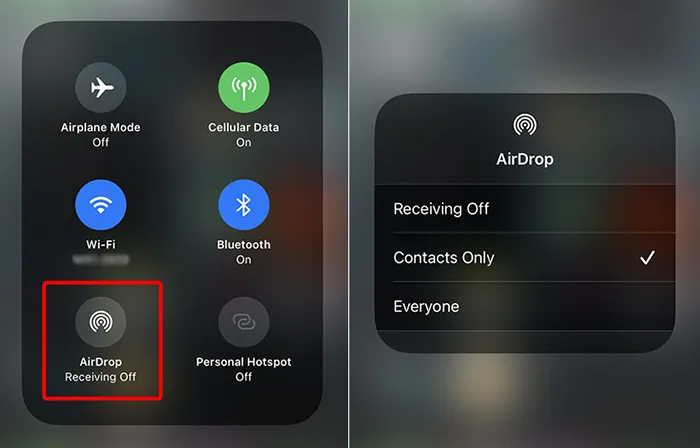
Schritt 1. Öffnen Sie das Kontrollzentrum auf Ihrem iPhone, halten Sie das Netzwerkeinstellungen-Feld in der oberen linken Ecke gedrückt, tippen Sie auf „AirDrop“ und wählen Sie „Alle für 10 Minuten“ oder „Nur Kontakte“.
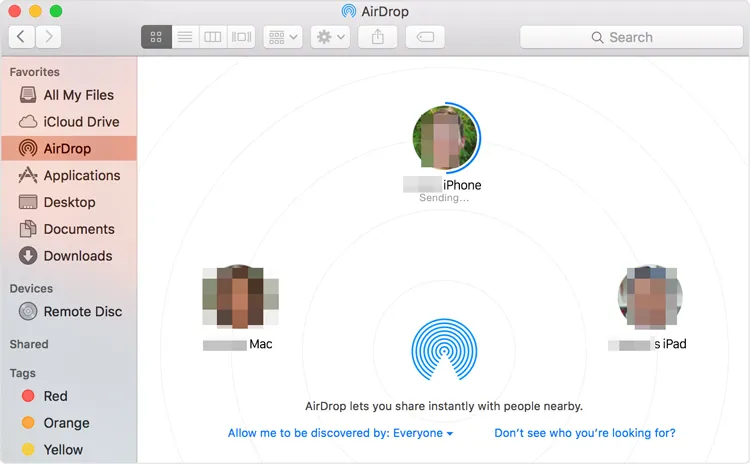
Schritt 2. Öffnen Sie den Finder auf Ihrem Mac, wählen Sie in der Seitenleiste „AirDrop“ aus und stellen Sie sicher, dass Ihr Mac sichtbar ist. Sie können als Empfangseinstellung „Nur Kontakte“ oder „Alle“ auswählen.
Schritt 3. Öffnen Sie die Sprachmemos-App auf Ihrem iPhone und suchen Sie die Aufnahme, die Sie exportieren möchten. Tippen Sie auf das Symbol mit den drei Punkten neben der Aufnahme und wählen Sie „Teilen“.
Schritt 4. Wählen Sie im Freigabemenü „AirDrop“ und anschließend Ihren Mac aus der Liste der Geräte in der Nähe. Wenn auf Ihrem Mac eine Benachrichtigung über eine eingehende Übertragung angezeigt wird, bestätigen Sie die Aufnahme.
Schritt 5. Überprüfen Sie den Ordner „Downloads“ auf Ihrem Mac oder den Speicherort, an dem die AirDrop-Datei gespeichert wurde.
- Völlig kostenlos und benötigt kein iTunes.
- Es ist keine zusätzliche Übertragungssoftware erforderlich.
- Aufnahmen drahtlos übertragen, ohne sie in der Cloud zu speichern.
- Ideal zum Versenden einzelner oder mehrerer Sprachnachrichten.
- Speichern Sie Audiodateien zur späteren Wiedergabe und Bearbeitung.
- Funktioniert nur mit kompatiblen Apple-Geräten, nicht mit Windows-PCs.
- Beide Geräte müssen sich in der Nähe befinden und WLAN sowie Bluetooth müssen aktiviert sein.
- Das Übertragen einer großen Anzahl von Dateien oder längerer Aufnahmen kann mehr Zeit in Anspruch nehmen.
- Nicht geeignet zur Verwaltung oder Sicherung einer kompletten Sprachmemo-Bibliothek.
Methode 2. Sprachmemos vom iPhone auf den Computer übertragen (ohne iTunes) – per E-Mail
Wenn Sie nur ein oder zwei Sprachmemos auf einen Windows-PC oder Mac übertragen möchten, ist E-Mail eine gute Alternative. Sie können Aufnahmen direkt aus der Sprachmemos-App auf Ihrem iPhone teilen und sich selbst als E-Mail-Anhang zusenden. Für diese Methode benötigen Sie keine zusätzlichen Tools und sind nicht auf iTunes angewiesen.
Schritte zum Übertragen von Sprachmemos vom iPhone auf den Computer ohne iTunes per E-Mail:
Schritt 1. Öffnen Sie die Sprachmemos-App auf Ihrem iPhone.
Schritt 2. Suchen Sie die Aufnahme, die Sie übertragen möchten.
Schritt 3. Tippen Sie auf die Schaltfläche „Weitere Aktionen“ der Aufnahme und wählen Sie „Teilen“.
Schritt 4. Wählen Sie unter den Freigabeoptionen „E-Mail“ aus.
Schritt 5. Geben Sie Ihre eigene E-Mail-Adresse als Empfänger ein. Fügen Sie gegebenenfalls einen Betreff hinzu.
Schritt 6. Tippen Sie auf „Senden“, um die Sprachnotiz per E-Mail zu versenden.
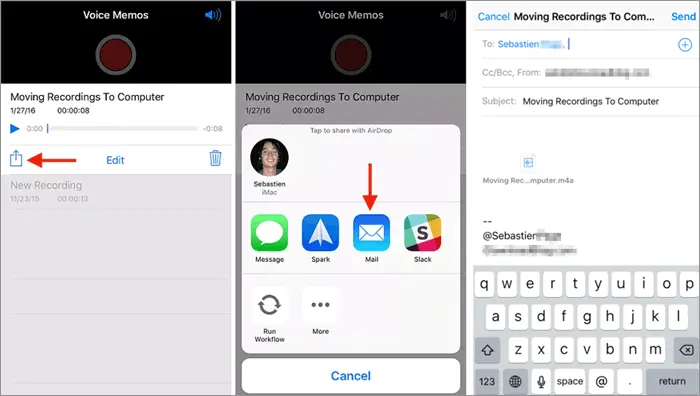
Schritt 7. Öffnen Sie Ihr E-Mail-Konto auf Ihrem Windows-PC oder Mac.
Schritt 8. Suchen Sie die Nachricht und laden Sie die beigefügte Audiodatei auf Ihren Computer herunter.
Nach dem Herunterladen können Sie die Aufnahme abspielen, umbenennen, in einen anderen Ordner verschieben oder in einen Audioeditor importieren.
- Kostenlos und einfach zu bedienen.
- Kompatibel mit Windows und Mac.
- Benötigt weder ein USB-Kabel noch iTunes.
- Ideal zum Übertragen einer oder zweier kurzer Aufnahmen.
- Die Beschränkungen für E-Mail-Anhänge variieren je nach Anbieter.
- Bei großen Aufnahmen kann es zu Sendefehlern kommen oder es wird ein Cloud-basierter Anhangslink benötigt.
- Das Versenden mehrerer Aufnahmen einzeln kann zeitaufwändig sein.
- Erfordert eine Internetverbindung.
Methode 3. Sprachmemos vom iPhone ohne iTunes mithilfe von Cloud-Diensten auf den Computer übertragen
Wenn Sie Sprachmemos von einem iPhone auf einen Windows-Computer übertragen möchten, ohne iTunes zu nutzen, ist Cloud-Speicher eine weitere nützliche Option. Dienste wie iCloud Drive, Google Drive, OneDrive und Dropbox ermöglichen es Ihnen, Aufnahmen von Ihrem iPhone hochzuladen und auf Ihren Computer herunterzuladen.
Im Gegensatz zu AirDrop funktionieren Cloud-Dienste plattformübergreifend. Sie können Aufnahmen von einem iPhone auf einen Windows-PC, Mac oder sogar ein anderes Gerät übertragen, ohne die Geräte direkt miteinander zu verbinden. Für diese Methode benötigen Sie eine Internetverbindung und ausreichend verfügbaren Cloud-Speicher.
So übertragen Sie iPhone-Sprachmemos mithilfe von Cloud-Diensten auf einen Computer:
Schritt 1. Öffnen Sie die Sprachmemos-App auf Ihrem iPhone.
Schritt 2. Suchen Sie die Aufnahme, die Sie übertragen möchten, und tippen Sie auf die Schaltfläche „Weitere Aktionen“.
Schritt 3. Wählen Sie „Teilen“, um das iPhone-Freigabemenü zu öffnen.
Schritt 4. Wählen Sie „In Dateien speichern“ oder wählen Sie eine verfügbare Cloud-Speicheranwendung wie Google Drive, OneDrive oder Dropbox.
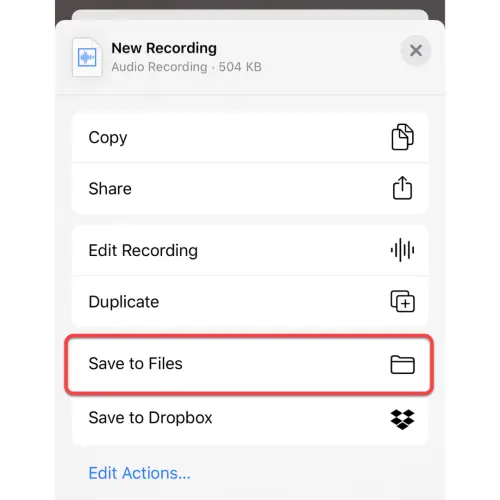
Schritt 5. Wenn Sie „In Dateien speichern“ wählen, wählen Sie einen Cloud-Speicherort wie iCloud Drive und tippen Sie auf „Speichern“. Wenn Sie eine andere Cloud-Anwendung auswählen, folgen Sie deren Upload-Anweisungen.
Schritt 6. Öffnen Sie auf Ihrem Computer den entsprechenden Cloud-Speicherdienst über die Desktop-Anwendung oder die Website.
Schritt 7. Melden Sie sich mit demselben Konto an und suchen Sie die hochgeladene Aufnahme.
Schritt 8. Laden Sie die Audiodatei in Ihren bevorzugten Ordner herunter.
Die heruntergeladene Aufnahme kann dann auf Ihrem Computer abgespielt oder bearbeitet werden, ohne dass iTunes erforderlich ist.
- Funktioniert sowohl mit Windows-PCs als auch mit Macs.
- Kein USB-Kabel oder iTunes-Installation erforderlich.
- Unterstützung verschiedener Cloud-Speicheranbieter.
- Praktisch für den Zugriff auf Aufnahmen über mehrere Geräte hinweg.
- Nützlich zum Aufbewahren einer zusätzlichen Kopie wichtiger Sprachnotizen.
- Eine stabile Internetverbindung ist erforderlich.
- Das Hoch- und Herunterladen großer Aufnahmen kann Zeit in Anspruch nehmen.
- Kostenlose Cloud-Speicherpläne haben eine begrenzte Kapazität.
- Möglicherweise müssen Sie eine Cloud-Speicher-App installieren oder ein Konto erstellen.
- Cloud-Synchronisierung und Dateisicherung sind nicht dasselbe; das Löschen einer synchronisierten Datei kann Auswirkungen auf andere Geräte haben.
Methode 4. Sprachmemos ohne iTunes vom iPhone auf den Computer übertragen – mit iReaShare iPhone Manager
Falls Ihnen die bisherigen Methoden zu umständlich erscheinen, insbesondere wenn Sie mehrere oder lange Sprachmemos übertragen müssen, können Sie eine spezielle iPhone-Übertragungssoftware ausprobieren.
iReaShare iPhone Manager ist ein Desktop-Tool zum Übertragen und Verwalten von iPhone-Daten auf Windows-PCs und Macs, ohne auf iTunes angewiesen zu sein. Es unterstützt den Export verschiedener iOS-Datentypen, darunter Sprachmemos, Kontakte, Nachrichten, Fotos, Videos, Musik und andere Dateien.
Anders als bei E-Mail und Cloud-Speicherung werden Aufnahmen bei dieser Methode per USB-Verbindung direkt von Ihrem iPhone auf Ihren Computer übertragen. Sie können die gewünschten Aufnahmen vorab anhören und auswählen, anstatt sie einzeln zu senden. Dies ist besonders hilfreich, wenn Sie eine Sammlung von Aufnahmen von Ihrem iPhone auf einen Computer übertragen möchten, um sie langfristig zu speichern, zu organisieren oder weiter zu bearbeiten.
Hauptmerkmale von iReaShare iPhone Manager:
* Exportieren Sie Sprachmemos von Ihrem iPhone auf einen Windows-PC oder Mac, ohne iTunes zu verwenden.
* Sehen Sie sich Aufnahmen in der Vorschau an und wählen Sie bestimmte Dateien zum Übertragen aus, anstatt Ihre gesamte Sammlung zu exportieren.
* Verschiedene iPhone-Daten übertragen und verwalten, darunter Kontakte, Nachrichten, Fotos, Videos, Musik, Notizen und mehr.
* Sichern Sie Ihre iPhone-Daten auf Ihrem Computer und stellen Sie unterstützte Backups bei Bedarf wieder her.
* Kompatibel mit Windows 11/10/8/7 und Mac OS X 10.9 oder höher.
* Funktioniert mit den meisten iOS-Geräten, einschließlich der neuesten iPhone Duo, iPhone 18 Pro Max und iPhone 18 Pro.
Download für Windows Download für Mac
So übertragen Sie Sprachmemos vom iPhone auf den Computer ohne iTunes mithilfe des iReaShare iPhone Managers:
-
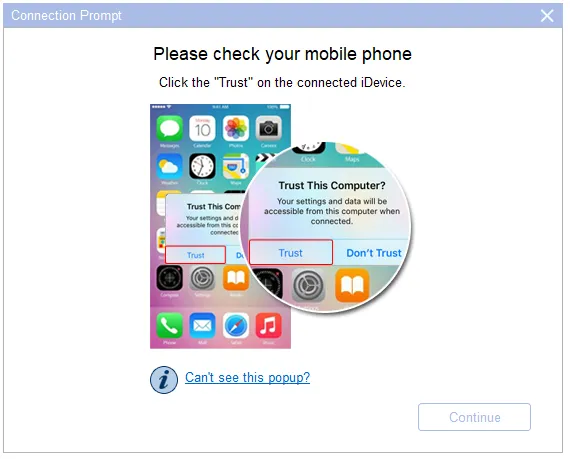
Laden Sie die Windows- oder Mac-Version herunter und öffnen Sie die Software. Verbinden Sie Ihr iPhone über ein USB-Kabel mit dem Computer. Tippen Sie auf Ihrem iPhone auf „Vertrauen“ und geben Sie gegebenenfalls Ihren Passcode ein.
-
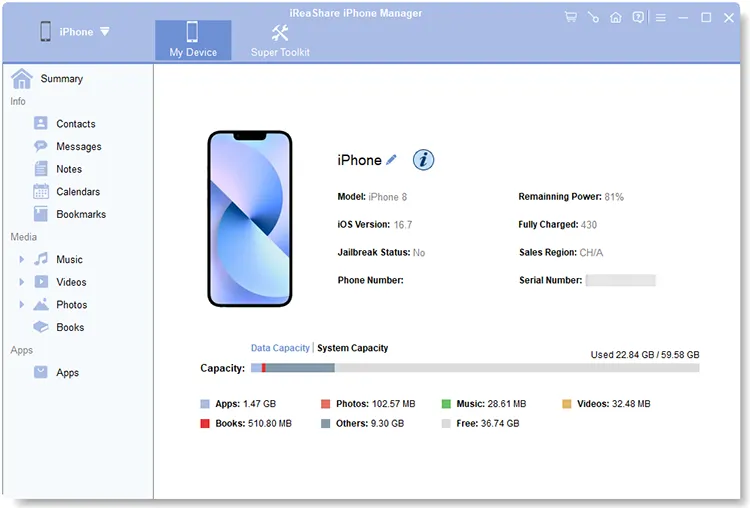
Sobald die Dateien erkannt wurden, öffnen Sie im linken Bereich die Kategorie „Sprachmemos“. Sehen Sie sich die Dateien in der Vorschau an und wählen Sie die Dateien aus, die Sie übertragen möchten.
-
Klicken Sie auf „Exportieren“, wählen Sie einen Zielordner auf Ihrem Computer und warten Sie, bis die Übertragung abgeschlossen ist. Öffnen Sie den Ordner und spielen Sie die exportierten Aufnahmen ab, um zu überprüfen, ob sie verfügbar sind.
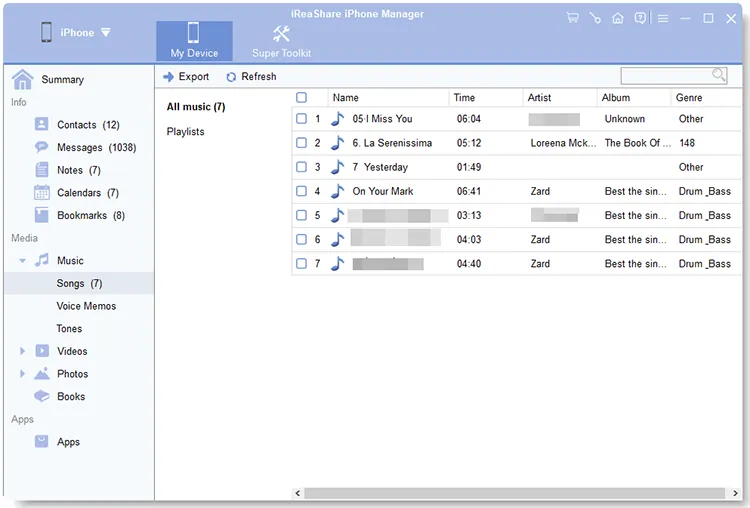
Das war's! Sie können nun auf Ihre ausgewählten Sprachmemos auf Ihrem Computer zugreifen, ohne iTunes zu verwenden.
Hier ist die Videoanleitung:
- Unterstützt sowohl Windows- als auch Mac-Computer.
- Übertragen Sie Sprachmemos direkt über eine USB-Verbindung.
- Ermöglichen Sie Benutzern, Aufnahmen in der Vorschau anzusehen und selektiv zu exportieren.
- Unterstützung für die Übertragung und Verwaltung verschiedener Arten von iPhone-Daten.
- Für den Export wird kein iTunes benötigt.
- Erfordert die Installation von Drittanbietersoftware auf Ihrem Computer.
- Üblicherweise wird ein USB-Kabel benötigt, um Ihr Gerät anzuschließen.
- Für einige erweiterte Funktionen ist möglicherweise ein kostenpflichtiges Upgrade erforderlich.
Häufig gestellte Fragen zum Übertragen von Sprachmemos vom iPhone auf den Computer ohne iTunes
Frage 1: Verfallen Sprachmemos auf dem iPhone?
Nein, Sprachmemos werden auf dem iPhone nicht automatisch gelöscht. Ihre Aufnahmen bleiben in der Sprachmemos-App erhalten, bis Sie sie manuell löschen. Wenn die iCloud-Synchronisierung aktiviert ist, werden sie auch zwischen Ihren Apple-Geräten synchronisiert. Um wichtige Aufnahmen zu schützen, empfiehlt es sich, eine Sicherungskopie auf Ihrem Computer oder einem anderen Speicherort zu speichern.
Frage 2: Wo werden Sprachmemos auf einem iPhone gespeichert?
Sprachmemos werden in der Aufnahmebibliothek der Sprachmemos-App auf Ihrem iPhone gespeichert. Sie können Ihre Aufnahmen direkt in der App abspielen, bearbeiten oder teilen. Wenn Sie die iCloud-Synchronisierung für Sprachmemos aktivieren, werden Ihre Aufnahmen auch mit iCloud synchronisiert und stehen auf anderen Geräten zur Verfügung, die mit demselben Apple-Account angemeldet sind.
Frage 3: In welchem Format werden iPhone-Sprachmemos gespeichert?
iPhone-Sprachmemos werden üblicherweise als M4A-Audiodateien exportiert. Dieses Format bietet eine gute Audioqualität und ist mit vielen Mediaplayern und Audiobearbeitungsprogrammen kompatibel.
Falls Sie MP3-Dateien benötigen, können Sie die exportierten M4A-Aufnahmen mithilfe eines Audiokonverters konvertieren.
Frage 4: Warum kann ich Sprachmemos im Windows-Datei-Explorer nicht finden?
Wenn Sie ein iPhone über ein USB-Kabel mit einem Windows-PC verbinden, werden Sprachmemos im Datei-Explorer normalerweise nicht als normaler Ordner angezeigt.
Die USB-Verbindung allein ermöglicht nicht den direkten Zugriff auf alle Arten von iPhone-App-Daten. Sie sollten Aufnahmen über das Freigabemenü von Sprachmemos exportieren oder kompatible Drittanbieter-Software verwenden.
F5. Werden Sprachmemos durch die Übertragung von meinem iPhone gelöscht?
Nein. Normalerweise wird beim Teilen oder Exportieren einer Sprachmemo eine separate Kopie auf Ihrem Computer erstellt. Die Originalaufnahme bleibt in der iPhone-Sprachmemo-App erhalten.
Seien Sie jedoch vorsichtig bei der iCloud-Synchronisierung. Das Löschen einer synchronisierten Aufnahme kann dazu führen, dass diese auch von anderen Geräten mit demselben Apple-Account entfernt wird. Vergewissern Sie sich daher immer, dass Sie eine unabhängige lokale Kopie besitzen, bevor Sie wichtige Aufnahmen löschen.
Abschluss
Das Übertragen von Sprachmemos vom iPhone auf einen Computer ohne iTunes ist unkompliziert, wenn man die richtige Methode wählt. AirDrop eignet sich ideal für Mac-Nutzer, die schnelle drahtlose Übertragungen wünschen, während E-Mail für wenige kurze Aufnahmen gut funktioniert. Cloud-Dienste bieten mehr Flexibilität beim Dateiaustausch zwischen verschiedenen Betriebssystemen.
Wenn Sie jedoch häufig Sprachmemos übertragen, mehrere Aufnahmen exportieren oder andere iPhone-Daten auf Ihrem Computer verwalten möchten, ist iReaShare iPhone Manager eine Überlegung wert. Das Programm unterstützt Windows und Mac, ermöglicht den selektiven Dateiexport und überträgt unterstützte iPhone-Daten per USB-Verbindung, ohne dass iTunes erforderlich ist.
Wählen Sie die Methode, die Ihren Bedürfnissen entspricht, und erstellen Sie eine zusätzliche Kopie wichtiger Aufnahmen, um diese zu sichern.
Download für Windows Download für Mac
Verwandte Artikel
So übertragen Sie Dateien ganz einfach vom iPhone auf den PC (Praktischer Leitfaden)
So senden Sie große Audiodateien ganz einfach vom iPhone an verschiedene Geräte
So greifen Sie ohne iTunes auf Ihre iPhone-Dateien am PC zu: 7 Alternativen
So sichern Sie Ihre iPhone-Daten auf dem Mac ohne Datenverlust (Bewährt)