


TL;DR:
Diese Anleitung erklärt, wie Sie lokale iOS-Backups auf Ihrem Computer verwalten, verschieben und wiederherstellen. Hier finden Sie alle wichtigen Informationen:
- Standardmäßige Speicherorte: iTunes/Finder speichert Backups automatisch in versteckten Systemordnern (AppData\Roaming unter Windows und Library/Application Support unter Mac), um versehentliche Datenbeschädigung zu verhindern.
- Ändern des Speicherorts: Um lokalen Speicherplatz freizugeben, können Sie Ihren bestehenden Sicherungsordner auf ein externes Laufwerk verschieben und einen symbolischen Link erstellen (unter Windows über die Eingabeaufforderung, unter Mac über das Terminal), um alle zukünftigen Sicherungen sicher umzuleiten.
- Flexible Datenwiederherstellung: Anstatt einer standardmäßigen, alles-oder-nichts-Systemwiederherstellung ermöglichen Ihnen Tools wie iReaShare iPhone Manager die sichere Vorschau und Wiederherstellung Ihrer Sicherungsdateien.
Wenn Sie Ihre iPhone- oder iPad-Daten verwalten möchten, ist es wichtig zu wissen, wo sich Ihre iTunes-Backups befinden. Standardmäßig speichert iTunes – oder der Finder unter macOS Catalina und neueren Versionen – Ihre Geräte-Backups in einem bestimmten Ordner auf Ihrem Computer. Die meisten Nutzer wissen jedoch nicht, wo diese Dateien gespeichert sind, geschweige denn, wie sie diese verschieben oder darauf zugreifen können.
Dieser Leitfaden behandelt alles, was Sie wissen müssen – von der Suche nach Ihrem Backup-Verzeichnis unter Windows und Mac über die Änderung des Pfades bis hin zur Wiederherstellung Ihrer Daten, wenn es am wichtigsten ist.
Teil 1: Wo wird das iTunes-Backup unter Windows 11/10 oder Mac gespeichert?
Wo werden iTunes-Backups gespeichert? Das erfahren wir in diesem Abschnitt. Standardmäßig speichert Apple die Backups Ihres Geräts in bestimmten Systemordnern. Da diese Ordner wichtige Daten enthalten, sind sie oft standardmäßig ausgeblendet, um versehentliches Löschen zu verhindern.
1.1 Unter Windows 11 und Windows 10
Der genaue Ablauf hängt davon ab, ob Sie iTunes aus dem Microsoft Store oder direkt von der Apple-Website heruntergeladen haben.
1. Microsoft Store-Version (am häufigsten):
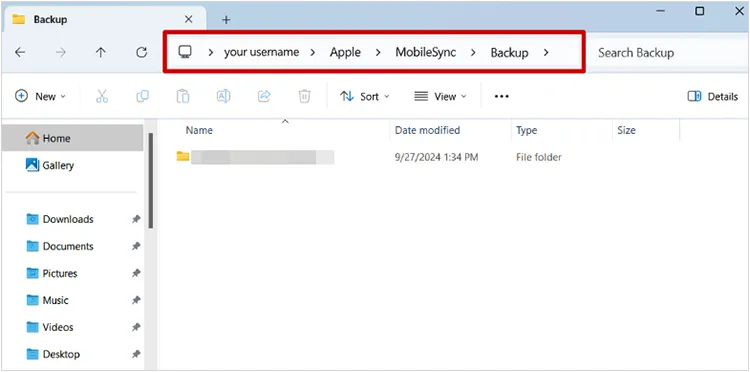
C:\Users\[Benutzername]\AppData\Local\Packages\AppleInc.iTunes_lite...\LocalCache\Roaming\Apple Computer\MobileSync\Backup\
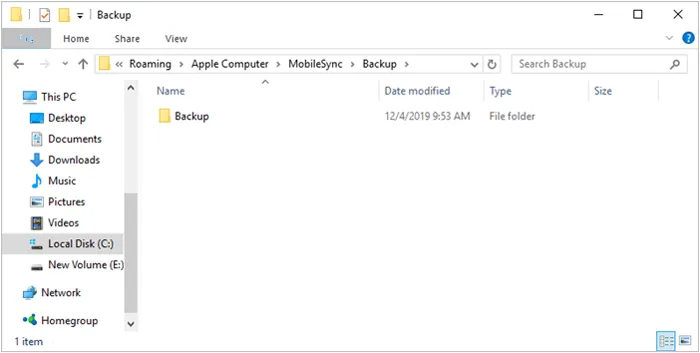
2. Apple-Website-Version (Eigenständiges Installationsprogramm):
C:\Users\[Benutzername]\AppData\Roaming\Apple Computer\MobileSync\Backup\
Kurztipp für Windows: Drücken Sie die Windows-Taste + R, um das Dialogfeld „Ausführen“ zu öffnen, geben Sie %appdata% (oder %userprofile% für die Store-Version) ein und drücken Sie die Eingabetaste, um direkt zu Ihren App-Datenordnern zu gelangen.
1.2 Auf macOS (Mac)
Wenn Sie macOS Catalina oder neuer verwenden, ist iTunes technisch gesehen nicht mehr vorhanden, und Backups werden über den Finder verwaltet. Falls Sie sich fragen, ob Ihr vorheriges iTunes-Backup auf Ihrem Mac gespeichert ist, gehen Sie wie folgt vor:
/Users/[Benutzername]/Library/Application Support/MobileSync/Backup/
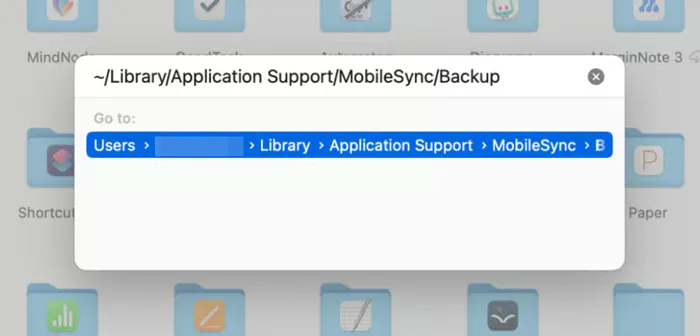
Kurztipp für Mac: Öffnen Sie den Finder, klicken Sie in der Menüleiste oben auf Gehe, wählen Sie Gehe zum Ordner..., fügen Sie ~/Library/Application Support/MobileSync/Backup/ ein und drücken Sie die Eingabetaste.
Teil 2: Wie ändere ich den Speicherort für iTunes-Backups?
Nachdem Sie wissen, wie Sie iTunes-Backups auf Ihrem Computer finden, können Sie den Speicherort für Ihre iTunes-Backups selbst festlegen. So haben Sie jederzeit einfachen Zugriff darauf, wenn Sie ein Backup in iTunes anzeigen möchten. Befolgen Sie dazu die unten stehenden Schritte, um den Speicherort Ihrer iTunes-Backups zu ändern.
2.1 So ändern Sie den Speicherort des iTunes-Backups unter Windows
Hier die einzelnen Schritte:
-
Navigieren Sie mithilfe der Pfade aus Teil 1.1 zum Ordner „ MobileSync “. Schneiden Sie den Ordner „ Backup “ aus und fügen Sie ihn an dem gewünschten neuen Speicherort ein (z. B. D:\iTunesBackup\Backup).
-
Drücken Sie die Windows-Taste , geben Sie " cmd " ein, klicken Sie mit der rechten Maustaste auf " Eingabeaufforderung " und wählen Sie " Als Administrator ausführen ".

-
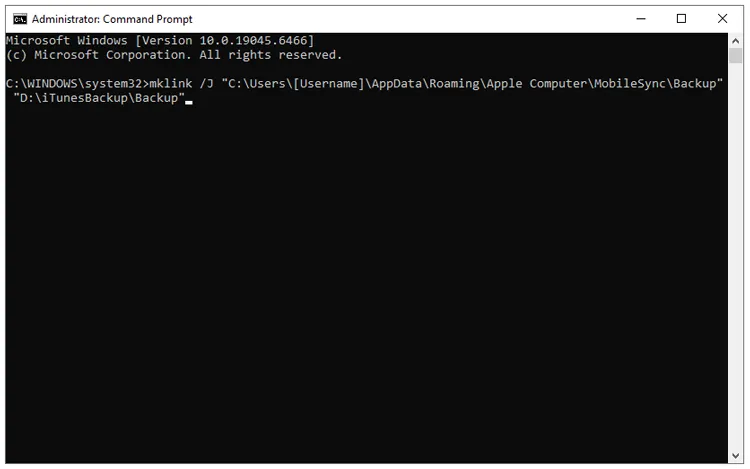
Geben Sie den folgenden Befehl ein (ersetzen Sie <Benutzername> durch Ihren tatsächlichen Windows-Benutzernamen und <Zielpfad>) und drücken Sie die Eingabetaste : mklink /J "C:\Users\[Benutzername]\AppData\Roaming\Apple Computer\MobileSync\Backup" "D:\iTunesBackup\Backup" .
-
Im Erfolgsfall erscheint am ursprünglichen Speicherort ein Verknüpfungsordnersymbol, das alle zukünftigen Daten auf Ihr D:-Laufwerk umleitet.
2.2 So ändern Sie den Speicherort des iTunes-Backups auf dem Mac
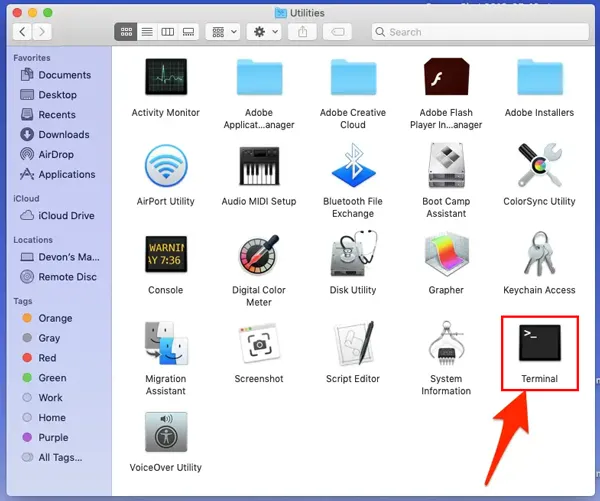
Um den Speicherort für iTunes/Finder-Backups auf einem Mac zu ändern, verwendet man eine ähnliche Methode mit symbolischen Links wie unter Windows, und zwar mithilfe der Terminal- Anwendung.
Hier ist die Anleitung:
-
Gehen Sie in den Mac -Systemeinstellungen zu „ Datenschutz & Sicherheit “ > „ Voller Festplattenzugriff “ und aktivieren Sie die Option „ Terminal “. Öffnen Sie anschließend den Finder , drücken Sie „ Befehl + Umschalttaste + G “, fügen Sie den folgenden Pfad ein und drücken Sie die Eingabetaste : ~/Library/Application Support/MobileSync/ .
-
Ziehen Sie den Ordner „ Backup “ per Drag & Drop auf Ihre externe Festplatte. Warten Sie, bis der Kopiervorgang abgeschlossen ist. Löschen Sie anschließend den ursprünglichen Ordner „ Backup “ im Ordner „ MobileSync “.
-
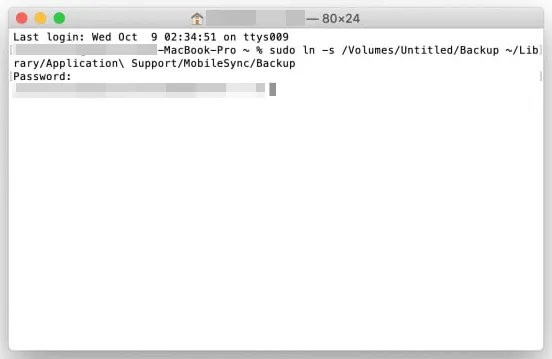
Öffnen Sie die Terminal- App. Geben Sie „ ln -s “ ein (achten Sie darauf, dass nach „-s“ ein Leerzeichen folgt). Drücken Sie noch nicht die Eingabetaste. Ziehen Sie den neuen Ordner „ Backup “ von Ihrer externen Festplatte per Drag & Drop direkt in das Terminal-Fenster und geben Sie ein Leerzeichen ein.
-
Ziehen Sie den Ordner „ MobileSync “ aus dem Finder in das Terminal-Fenster und geben Sie ganz am Ende „ /Backup “ ein. Drücken Sie die Eingabetaste . Die Ausgabe sieht dann automatisch so aus: ln -s /Volumes/IhrLaufwerk/Backup /Users/IhrName/Library/Application\ Support/MobileSync/Backup .
-
Öffne den MobileSync-Ordner im Finder. Wenn du dort einen Backup-Ordner mit einem kleinen Pfeilsymbol siehst, hast du alles richtig gemacht. Du kannst deine Sicherungsdatei übrigens auch in einen lokalen Ordner verschieben.
Teil 3: Wie kann man iTunes-Backup-Dateien mit iReaShare iPhone Manager wiederherstellen?
iTunes und der Finder bieten zwar eine einfache „Alles-oder-nichts“-Wiederherstellungsfunktion, überschreiben dabei aber häufig die vorhandenen Daten auf Ihrem Gerät. Wenn Sie einen flexiblen Wiederherstellungsprozess wünschen, ist iReaShare iPhone Manager die optimale Lösung. Darüber hinaus können Sie mit dieser iTunes-Alternative überflüssige iTunes-Backups einfach löschen und Ihre iOS-Dateien auf Ihrem Computer verwalten – inklusive Vorschau, Löschen, Exportieren, Bearbeiten usw.
Hauptmerkmale von iReaShare iPhone Manager:
* Sichern Sie Ihr gesamtes iPhone oder wählen Sie bestimmte Datentypen aus und stellen Sie diese auf einem beliebigen Gerät wieder her, ohne vorhandene Inhalte zu überschreiben.
* Daten aus vorhandenen iTunes-Backups, die auf Ihrem Computer gespeichert sind, lassen sich einfach finden, lesen und extrahieren.
* Übertragen Sie Daten nahtlos zwischen iOS-Geräten und einem Computer mit nur wenigen Klicks.
* Navigieren Sie durch die Inhalte Ihres iPhones über ein übersichtliches, intuitives Dashboard, das keine technischen Kenntnisse erfordert.
* Unterstützt die neuesten iPhone-Modelle und iOS-Versionen und gewährleistet so eine stets aktuelle Leistung und Zuverlässigkeit.
Laden Sie iReaShare iPhone Manager herunter.
Download für Win Download für Mac
So stellen Sie mit dieser Software eine iTunes-Sicherungsdatei auf Ihrem iPhone wieder her:
-
Laden Sie iReaShare iPhone Manager auf Ihren PC/Mac herunter, installieren Sie es und öffnen Sie es. Verbinden Sie Ihr iPhone über ein USB-Kabel.

-
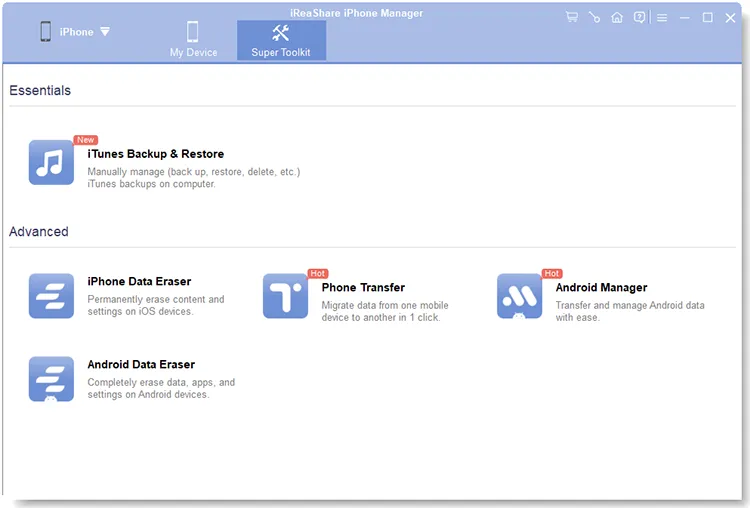
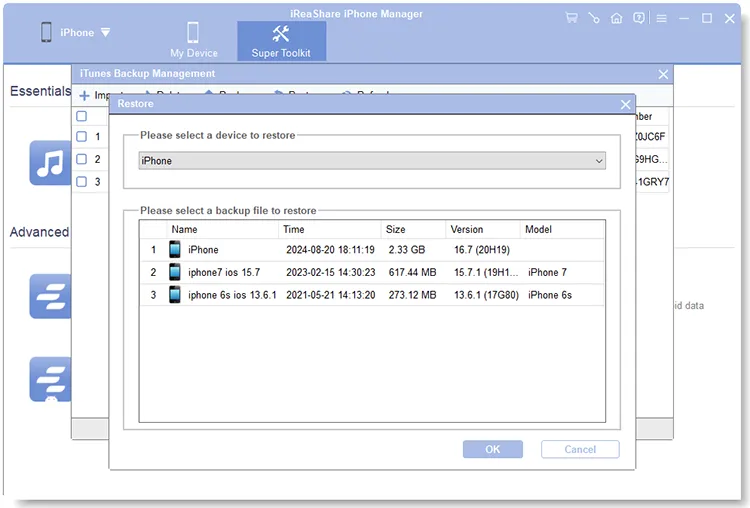
Navigieren Sie zum Symbol „ Super Toolkit “ > „ iTunes Backup & Restore “. Die Software erkennt automatisch das Standard-iTunes-Backup-Verzeichnis auf Ihrem Computer.
-
Wählen Sie die Option „ Wiederherstellen “ und anschließend die Sicherungsdatei, aus der Sie die Daten extrahieren möchten. Tippen Sie dann auf „ OK “, um die Wiederherstellung der iTunes-Sicherungsdaten auf Ihrem iPhone zu starten.
Teil 4: Fragen und Antworten zum iTunes-Backup-Speicherort
Frage 1: Gibt es iTunes-Backups noch?
Ja. Obwohl Apple die iTunes-App auf macOS schrittweise abgeschafft und durch den Finder ersetzt hat, wird iTunes unter Windows 10 und 11 weiterhin aktiv gepflegt und aktualisiert. Lokale Datensicherungen sind nach wie vor sehr beliebt bei Nutzern, die keinen monatlichen iCloud-Speicherplatz bezahlen möchten oder eine schnellere Offline-Datenverwaltung bevorzugen.
Frage 2: Warum ist der iTunes-Backup-Ordner ausgeblendet?
Apple versteckt Verzeichnisse wie AppData (Windows) und Library (Mac) bewusst, um die Systemstabilität der Nutzer zu schützen. Die Sicherungsdateien werden in datenbankähnlichen Formaten anstatt als Standard-JPEG- oder MP4-Dateien gespeichert. Wenn ein Nutzer versehentlich eine Datei in diesem Verzeichnis umbenennt, verschiebt oder löscht, wird die gesamte Sicherung beschädigt und kann von iOS nicht mehr gelesen werden.
Frage 3: Kann ich Dateien in einem iTunes-Backup lesen oder öffnen?
Nicht direkt. Wenn Sie den Backup-Ordner öffnen, sehen Sie Listen mit kryptischen, hexadezimal benannten Dateien und Ordnern. Apple strukturiert Backups aus Sicherheits- und Verschlüsselungsgründen so. Um einzelne Elemente im Backup sicher zu lesen, in der Vorschau anzuzeigen oder anzuzeigen, benötigen Sie ein spezielles Extraktions- oder Verwaltungsprogramm wie iReaShare iPhone Manager.
Abschluss
Jetzt wissen Sie, wie Sie Backups in iTunes anzeigen und den Speicherort ändern. Ob Sie Speicherplatz freigeben, indem Sie Ihre Backups über symbolische Links umleiten, oder die präzise Steuerung mit Tools wie iReaShare iPhone Manager bevorzugen – die Kenntnis Ihrer Backup-Speicherorte stellt sicher, dass Ihre unersetzlichen digitalen Erinnerungen und Daten stets sicher, organisiert und abrufbar sind.
Download für Win Download für Mac
Verwandte Artikel
iTunes konnte keine Verbindung zu diesem iPhone herstellen – 9 Lösungsansätze und 2 Alternativen
Gelöst: So übertragen Sie Musik vom Computer auf das iPhone ohne iTunes
So übertragen Sie Ihre eSIM einfach von Android auf iPhone (3 praktikable Wege)
So sichern Sie Ihre iPhone-Daten auf dem Mac ohne Datenverlust (Bewährt)

