TL;DR:
Reicht ein Werksreset vor dem Verkauf eines iPhones aus? Apples integrierter Werksreset ist in der Regel ausreichend, um Ihre persönlichen Daten zu schützen. Wenn Sie jedoch zusätzlichen Schutz vor Datenwiederherstellung wünschen, bietet iReaShare iPhone Data Eraser eine gründlichere Löschoption. Hier erfahren Sie, was Sie wissen müssen:
- Vor dem Verkauf: Sichern Sie Ihre Daten, übertragen Sie wichtige Dateien, entkoppeln Sie Ihre Apple Watch, melden Sie sich von Ihrem Apple-Account ab und deaktivieren Sie „Wo ist?“.
- Zurücksetzen auf Werkseinstellungen: Entfernt schnell persönliche Daten, Apps, Konten und Einstellungen von Ihrem iPhone.
- iReaShare iPhone Data Eraser: Bietet drei Sicherheitsstufen und die Möglichkeit zum Überschreiben gelöschter Daten, um deren Wiederherstellung extrem zu erschweren.
Verwenden Sie Apples Werksreset für den normalen Wiederverkauf oder wählen Sie iReaShare für zusätzlichen Datenschutz und mehr Kontrolle über den Löschvorgang.
Sie möchten Ihr altes iPhone verkaufen oder verschenken? Bevor Sie es weitergeben, sollten Sie sicherstellen, dass Ihre persönlichen Daten, Fotos, Nachrichten, Passwörter und Finanzdaten vollständig gelöscht sind. Reicht ein Zurücksetzen auf Werkseinstellungen vor dem Verkauf eines iPhones aus, oder benötigen Sie zusätzlich ein spezielles Tool zum Löschen von iPhone-Daten ?
In diesem Leitfaden erklären wir, was ein Werksreset genau bewirkt, wie man ein iPhone vor dem Verkauf richtig löscht und wie man ein Datenlöschtool für zusätzlichen Schutz verwendet.
- Teil 1. Reicht ein Werksreset vor dem Verkauf eines iPhones aus?
- Teil 2. Was ist vor dem Verkauf eines iPhones zu beachten?
- Teil 3. Wie setzt man ein iPhone vor dem Verkauf ordnungsgemäß auf Werkseinstellungen zurück?
- Teil 4. So löschen Sie ein iPhone endgültig vor dem Verkauf [Unwiederbringlich]
- Teil 5. Zurücksetzen auf Werkseinstellungen vs. iReaShare iPhone-Datenlöscher: Was ist besser?
- Teil 6. Häufig gestellte Fragen zum Zurücksetzen des iPhones auf Werkseinstellungen vor dem Verkauf
Teil 1. Reicht ein Werksreset vor dem Verkauf eines iPhones aus?
Ja. Für die meisten Nutzer ist ein Zurücksetzen auf Werkseinstellungen in der Regel ausreichend, um persönliche Daten zu schützen, vorausgesetzt, Sie verwenden Apples offizielle Option „Alle Inhalte und Einstellungen löschen“ und nicht nur einzelne Dateien oder Einstellungen. Die integrierte Funktion „Alle Inhalte und Einstellungen löschen“ entfernt persönliche Informationen, Einstellungen und Apps von Ihrem iPhone und versetzt es in den Auslieferungszustand zurück.
Wenn Ihr iPhone jedoch sensible Informationen enthält, wie z. B. private Fotos, Arbeitsdokumente, persönliche Nachrichten oder Kontodaten, sollten Sie zusätzliche Schutzmaßnahmen in Betracht ziehen.
Was wird durch das Zurücksetzen auf Werkseinstellungen von einem iPhone entfernt?
Wenn Sie „Alle Inhalte und Einstellungen löschen“ auswählen, werden die folgenden Informationen vom Gerät entfernt:
- Persönliche Dateien: Fotos, Videos, heruntergeladene Dokumente und andere lokal gespeicherte Dateien.
- Nachrichten und Kontakte: Lokal gespeicherte Konversationen, Kontakte und Anruflisten.
- Installierte Apps: Anwendungen von Drittanbietern und deren lokal gespeicherte Daten.
- Konten: Informationen zum Apple-Konto und anderen auf dem Gerät konfigurierten Konten.
- Passwörter und Einstellungen: Gespeicherte WLAN-Netzwerke, Geräteeinstellungen und benutzerdefinierte Konfigurationen.
- Apple Pay-Informationen: Zahlungskarten und zugehörige Informationen, die auf dem Gerät gespeichert sind.
Das iPhone kehrt zum ursprünglichen Einrichtungsbildschirm zurück, sodass der nächste Besitzer es mit seinem eigenen Apple-Account konfigurieren kann.
Teil 2. Was ist vor dem Verkauf eines iPhones zu beachten?
Bevor Sie Ihr iPhone auf Werkseinstellungen zurücksetzen, nehmen Sie sich ein paar Minuten Zeit, um es vorzubereiten. So vermeiden Sie Datenverlust, Probleme beim Zugriff auf Ihr Konto und Aktivierungsschwierigkeiten für den nächsten Besitzer. Hier finden Sie eine Checkliste mit den Schritten, die Sie vor dem Verkauf Ihres iPhones beachten sollten .
1. Sichern Sie Ihre iPhone-Daten
Sichern Sie zunächst alle Daten, die Sie behalten möchten. Sobald Sie Ihr iPhone löschen, können Sie nicht mehr über das Gerät auf die lokal gespeicherten Daten zugreifen. Sie können Ihr iPhone folgendermaßen sichern :

- iCloud: Gehen Sie zu „Einstellungen“ > [Ihr Name] > „iCloud“ > „iCloud-Backup“ > „Jetzt sichern“.
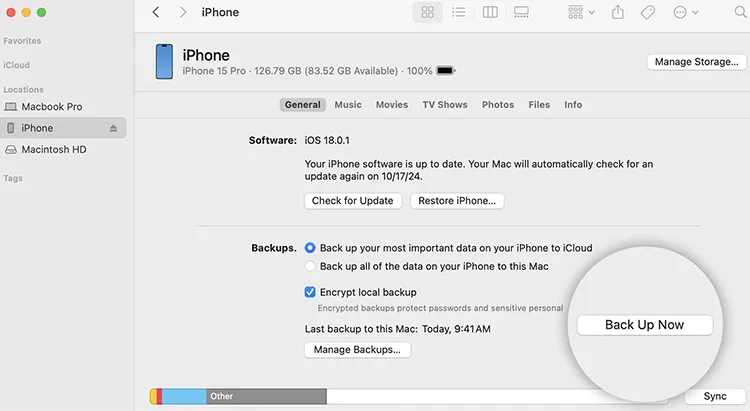
- Mac: Verbinden Sie Ihr iPhone mit Ihrem Mac, öffnen Sie den Finder, wählen Sie Ihr Gerät aus und klicken Sie auf „Jetzt sichern“.
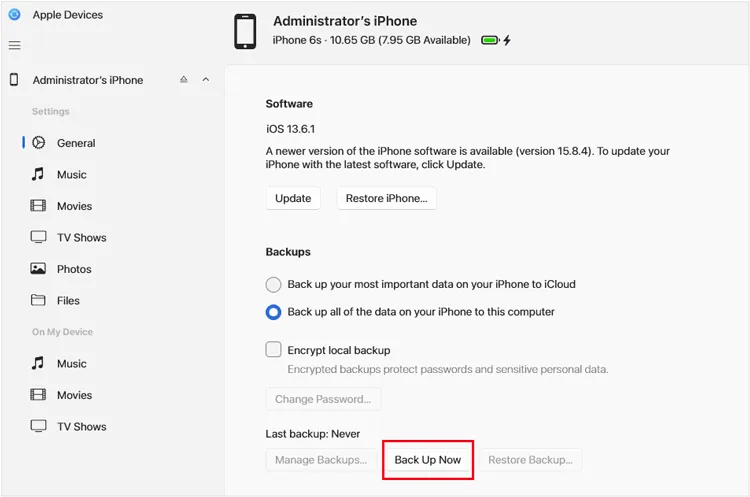
- Windows-PC: Verbinden Sie Ihr iPhone, öffnen Sie die Apple-Geräte-App oder iTunes, wählen Sie Ihr Gerät aus und wählen Sie „Jetzt sichern“.
Stellen Sie sicher, dass die Datensicherung erfolgreich abgeschlossen wurde, bevor Sie fortfahren.
2. Übertragen Sie Ihre Daten auf ein neues iPhone
Wenn Sie auf ein anderes iPhone umsteigen , übertragen Sie Ihre wichtigen Daten, bevor Sie das alte Gerät löschen. Sie können dazu die Schnellstart-Funktion von Apple verwenden.
- Schalten Sie Ihr neues iPhone ein und legen Sie es in die Nähe Ihres alten iPhones.
- Stellen Sie sicher, dass Bluetooth auf dem alten Gerät aktiviert ist.
- Folgen Sie den Anweisungen auf dem Bildschirm, um die beiden Geräte zu verbinden.
- Sie können Ihre Daten entweder direkt übertragen oder aus iCloud herunterladen.
- Warten Sie, bis die Übertragung abgeschlossen ist.
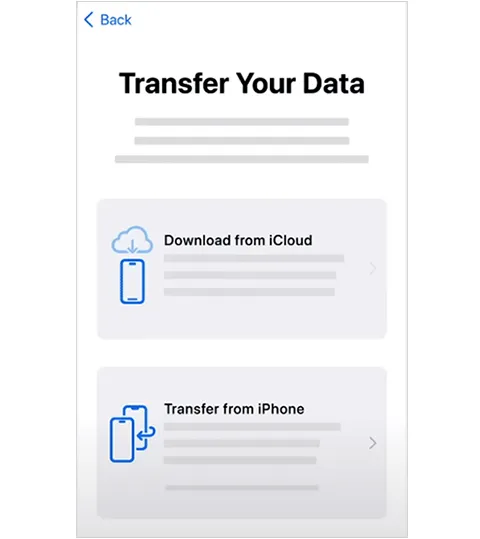
Überprüfen Sie Ihre Fotos, Kontakte, Nachrichten, Notizen und andere wichtige Informationen auf dem neuen Gerät.
3. Entkoppeln Sie Ihre Apple Watch
Falls Ihre Apple Watch mit dem iPhone, das Sie verkaufen, gekoppelt ist, entkoppeln Sie sie zuerst.
- Öffne die Watch-App auf deinem iPhone.
- Gehen Sie zu „Meine Uhr“ > „Alle Uhren“.
- Tippen Sie auf die Informationstaste neben Ihrer Apple Watch.
- Wählen Sie „Apple Watch entkoppeln“.
- Folgen Sie den Anweisungen, um den Vorgang abzuschließen.
Durch das Entkoppeln Ihrer Apple Watch wird außerdem eine Datensicherung erstellt und die mit der Uhr verbundene Aktivierungssperre entfernt.
4. Melde dich von deinem Apple-Account ab und deaktiviere „Mein Apple-Konto suchen“.
Ihr iPhone sollte nicht mehr mit Ihrem persönlichen Apple-Account verknüpft sein, wenn Sie es an einen neuen Besitzer weitergeben. So melden Sie sich ab:
- Öffnen Sie die „Einstellungen“ auf Ihrem iPhone.
- Tippe oben auf deinen Namen.
- Scrollen Sie nach unten und wählen Sie „Abmelden“.
- Geben Sie gegebenenfalls Ihr Apple-Account-Passwort ein.
- Folgen Sie den Anweisungen auf dem Bildschirm.

Durch das Abmelden wird außerdem die Verknüpfung mit „Wo ist?“ und der Aktivierungssperre aufgehoben, wenn der Vorgang ordnungsgemäß abgeschlossen wurde.
Löschen Sie Ihre Fotos, Kontakte oder andere mit iCloud synchronisierte Daten nicht manuell, bevor Sie sich abmelden. Dadurch könnten diese Elemente auch aus iCloud und von Ihren anderen verbundenen Apple-Geräten entfernt werden.
5. Entfernen Sie Ihre SIM-Karte und überprüfen Sie Ihre eSIM.
Wenn Ihr iPhone eine physische SIM-Karte verwendet, entfernen Sie diese vor dem Verkauf des Geräts.
Stellen Sie bei einer eSIM sicher, dass Ihr Mobilfunktarif auf Ihr neues Telefon übertragen oder von Ihrem Anbieter verwaltet wurde. Wenn Sie das Telefon an einen anderen Besitzer weitergeben, wählen Sie beim Zurücksetzen auf Werkseinstellungen die Option zum Löschen des eSIM-Profils.
Das Löschen eines eSIM-Profils kündigt Ihren Mobilfunkvertrag nicht automatisch. Wenden Sie sich an Ihren Mobilfunkanbieter, wenn Sie den Dienst verwalten möchten.
6. iMessage abmelden, wenn Sie zu Android wechseln
Wenn Sie von einem iPhone auf ein Android-Smartphone wechseln , melden Sie iMessage ab, um sicherzustellen, dass Sie auf Ihrem neuen Gerät SMS korrekt empfangen können. Sie können iMessage deaktivieren, bevor Sie Ihr iPhone verkaufen:
- Öffnen Sie die „Einstellungen“.
- Scrollen Sie nach unten und tippen Sie auf „Apps“ > „Nachrichten“ (die Menüposition kann je nach iOS-Version variieren).
- Schalte "iMessage" aus.
- Schalten Sie FaceTime gegebenenfalls auch aus.
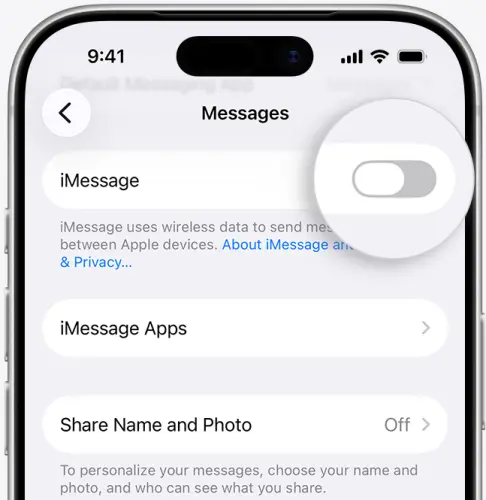
Falls Sie Ihr iPhone nicht mehr besitzen, können Sie den Online-Abmeldedienst von Apple für iMessage nutzen.
7. Überprüfen Sie Ihren AppleCare-Plan und Ihre vertrauenswürdigen Geräte.
Prüfen Sie vor Abschluss des Verkaufs, ob noch AppleCare-Schutz besteht. Je nach den Vertragsbedingungen können Sie den Schutz möglicherweise auf den neuen Besitzer übertragen oder kündigen.
Sie sollten außerdem die Geräteliste Ihres Apple-Accounts überprüfen und das alte iPhone entfernen, falls es nach dem Löschen noch aufgeführt ist.
Teil 3. Wie setzt man ein iPhone vor dem Verkauf ordnungsgemäß auf Werkseinstellungen zurück?
Nachdem Sie Ihre Daten gesichert und die Vorbereitungsschritte abgeschlossen haben, können Sie Ihr iPhone mithilfe der integrierten Funktion von Apple auf die Werkseinstellungen zurücksetzen. Dies ist die empfohlene Methode für die meisten iPhone-Besitzer, da sie persönliche Inhalte und Einstellungen ohne zusätzliche Software löscht.
Hier finden Sie eine Schritt-für-Schritt-Anleitung zum Zurücksetzen eines iPhones auf die Werkseinstellungen:
Schritt 1. Öffnen Sie die App „Einstellungen“ auf Ihrem iPhone.
Schritt 2. Gehen Sie zu „Allgemein“ > „iPhone übertragen oder zurücksetzen“.
Schritt 3. Tippen Sie auf „Alle Inhalte und Einstellungen löschen“.

Schritt 4. Überprüfen Sie die auf dem Bildschirm angezeigten Informationen und tippen Sie auf „Weiter“.
Schritt 5. Geben Sie bei Aufforderung Ihren iPhone-Passcode und Ihr Apple-Account-Passwort ein.
Schritt 6. Wenn Ihr iPhone eine eSIM verwendet, wählen Sie, ob das eSIM-Profil gelöscht werden soll. Wenn Sie das Gerät verkaufen, wählen Sie die Option zum Löschen, nachdem Sie sich vergewissert haben, dass Ihr Mobilfunkvertrag übertragen oder anderweitig bearbeitet wurde.
Schritt 7. Bestätigen Sie den Vorgang und warten Sie, bis die Daten auf Ihrem iPhone gelöscht sind.
Sobald der Vorgang abgeschlossen ist, startet Ihr iPhone neu und zeigt den Begrüßungsbildschirm an.
So bestätigen Sie, dass Ihr iPhone erfolgreich gelöscht wurde
Überprüfen Sie nach dem Zurücksetzen Folgendes:
- Das iPhone zeigt den Begrüßungsbildschirm anstelle Ihres vorherigen Startbildschirms an.
- Ihre persönlichen Fotos, Nachrichten, Apps und andere Inhalte sind nicht mehr zugänglich.
- Ihr Apple-Account ist nicht mehr mit dem Gerät verknüpft.
- „Wo ist?“ und die Aktivierungssperre wurden deaktiviert.
- Ihre SIM-Karte wurde entfernt und Ihr eSIM-Profil wurde ordnungsgemäß behandelt.
Sobald der Begrüßungsbildschirm erscheint, fahren Sie nicht mit der Einrichtung des iPhones mit Ihrem persönlichen Apple-Account fort. Belassen Sie es auf dem Ersteinrichtungsbildschirm, damit der neue Besitzer es konfigurieren kann.
Falls das Gerät während der Aktivierung weiterhin nach Ihrem Apple-Account fragt, überprüfen Sie vor Abschluss des Kaufs, ob die Aktivierungssperre entfernt wurde.
Teil 4. So löschen Sie ein iPhone endgültig vor dem Verkauf [Unwiederbringlich]
Wenn Sie Ihr iPhone verkaufen und sichergehen möchten, dass Ihre persönlichen Daten nicht wiederhergestellt werden können, reicht ein einfaches Zurücksetzen auf Werkseinstellungen möglicherweise nicht aus. Für zusätzliche Sicherheit können Sie iReaShare iPhone Data Eraser verwenden, um vorhandene und gelöschte iOS-Daten durch Überschreiben endgültig zu löschen.
Anders als beim einfachen Löschen von Dateien oder Deinstallieren von Apps überschreibt iReaShare Daten, wodurch die gelöschten Informationen mit herkömmlicher Datenrettungssoftware extrem schwer wiederherzustellen sind. Es bietet drei Löschstufen, sodass Sie die für Ihre Sicherheitsanforderungen optimale Stufe der Datenlöschung auswählen können.
Hauptmerkmale von iReaShare iPhone Data Eraser:
- Löscht alle iOS-Daten, einschließlich Kontakte, Nachrichten, Anrufliste, Fotos, Videos, Musik, Aufnahmen und installierte Apps.
- Vorhandene und gelöschte Daten werden überschrieben, um die Wiederherstellung zu erschweren.
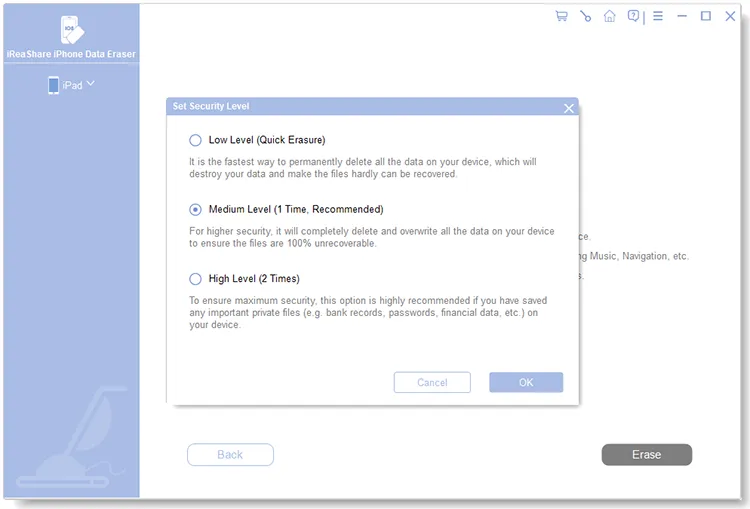
- Bieten Sie drei Löschstufen an – Niedrig, Mittel und Hoch –, um unterschiedlichen Sicherheitsanforderungen gerecht zu werden.
- Speicherplatz auf dem iPhone und anderen iOS-Geräten freigeben, einschließlich iPhone Duo, 18 Pro Max und 18 Pro.
- Unterstützt eine breite Palette von iOS-Versionen, einschließlich iOS 27.
Download für Windows Download für Mac
Wie kann ich ein iPhone vollständig löschen, um es verkaufen zu können?
-
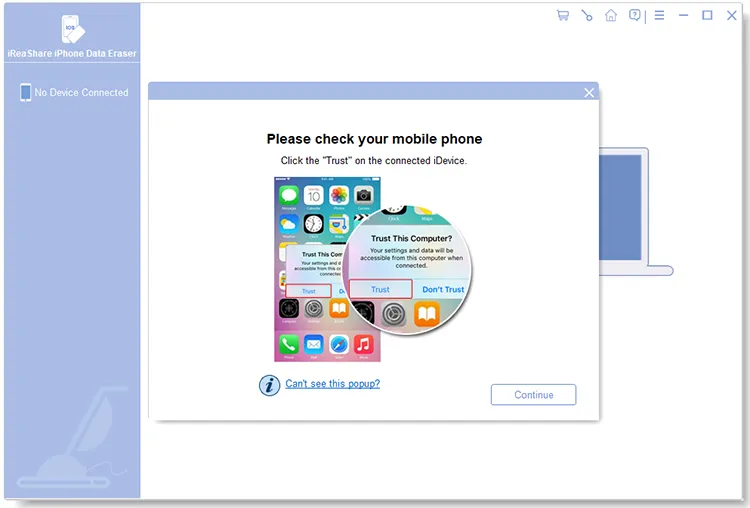
Laden Sie iReaShare iPhone Data Eraser auf Ihren Windows-PC oder Mac herunter und installieren Sie es. Starten Sie das Programm und verbinden Sie Ihr iPhone mit einem originalen Apple-USB-Kabel. Entsperren Sie Ihr Gerät, tippen Sie auf „Vertrauen“, wenn Sie dazu aufgefordert werden, und klicken Sie in der Software auf „Weiter“.
-
Klicken Sie auf dem Hauptbildschirm auf „Löschen“ und wählen Sie eine der drei Sicherheitsstufen: „Niedrig“, „Mittel“ oder „Hoch“. Klicken Sie zur Bestätigung auf „OK“.
-
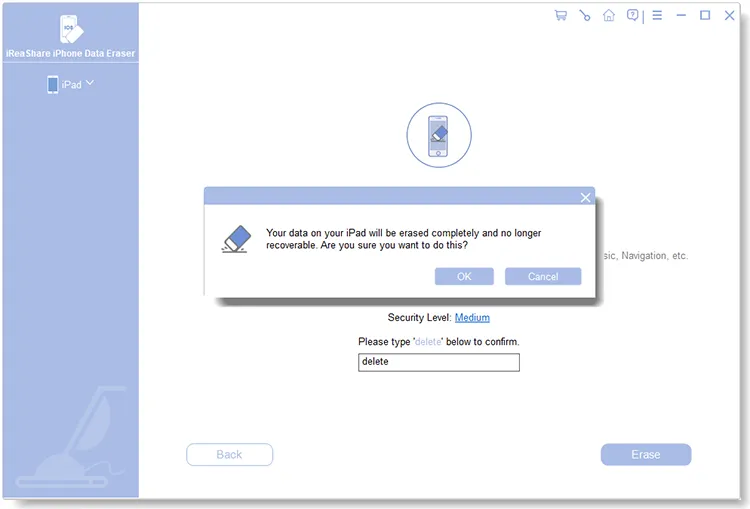
Geben Sie im Bestätigungsfeld „Löschen“ ein und klicken Sie auf „Löschen“, um den Vorgang zu starten.
-
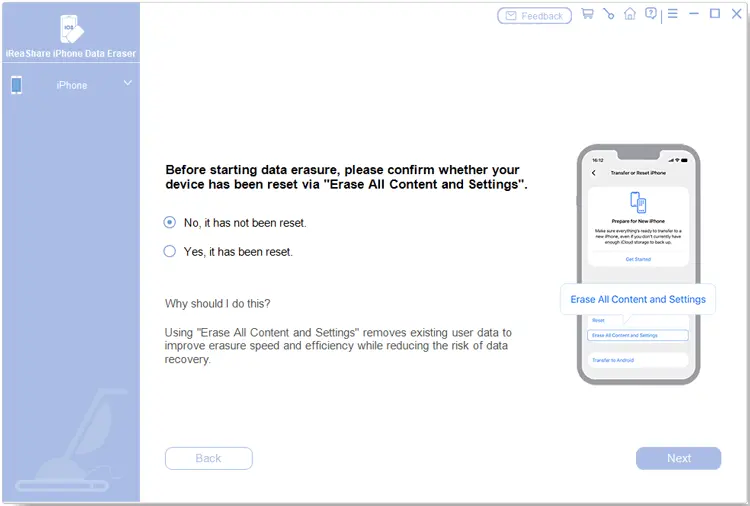
Um maximale Sicherheit zu gewährleisten, setzen Sie Ihr Gerät vor dem Fortfahren mit „Alle Inhalte und Einstellungen löschen“ zurück. Das Tool überschreibt dann den Gerätespeicher, um eine Datenwiederherstellung zu verhindern.
-
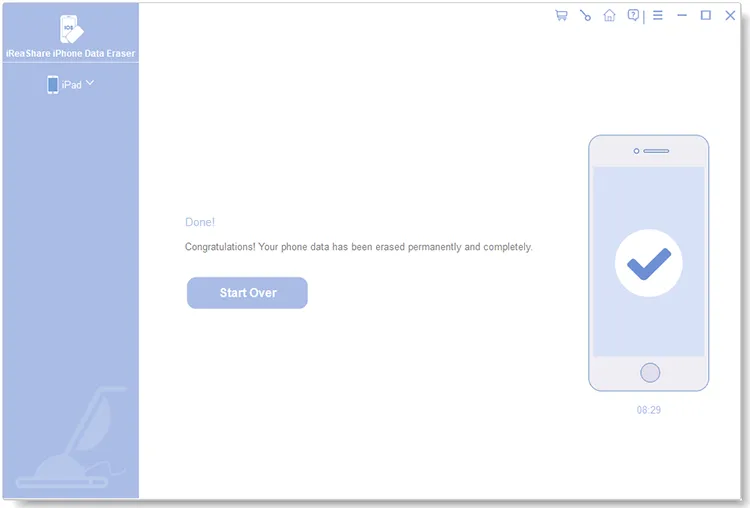
Nach Abschluss des Vorgangs werden alle Daten endgültig gelöscht. Klicken Sie auf „Bericht speichern“, um ein Löschprotokoll mit Geräteinformationen, Sicherheitsstufe, Überschreibungsdurchläufen und Endstatus zu exportieren.
Hier ist eine Videoanleitung:
Teil 5. Zurücksetzen auf Werkseinstellungen vs. iReaShare iPhone-Datenlöscher: Was ist besser?
Sowohl Apples Werksreset als auch iReaShare iPhone Data Eraser helfen dabei, persönliche Daten vor dem Verkauf eines iPhones zu entfernen. Sie verfolgen jedoch unterschiedliche Ansätze und decken leicht unterschiedliche Bedürfnisse ab. Hier ein kurzer Vergleich:
| Vergleich | Werksreset | iReaShare iPhone Datenlöscher |
|---|---|---|
| Benutzerfreundlichkeit | Ganz einfach, in die iPhone-Einstellungen integriert. | Einfache Bedienung mit einem Computer |
| Entfernen personenbezogener Daten | Ja | Ja |
| Gelöschte Daten löschen | Macht verschlüsselte Daten unzugänglich | Unterstützt das Überschreiben vorhandener und gelöschter Daten |
| Erfordert zusätzliche Software | NEIN | Ja |
| Löschkontrolle | Ein eingebauter Löschvorgang | Bietet niedrige, mittlere und hohe Löschstufen |
| Datenwiederherstellungsschutz | Zerstörung des Verschlüsselungsschlüssels | Zusätzlicher Schutz vor Datenüberschreibung |
| Am besten geeignet für | Grundlegende Geräterücksetzung und normaler Wiederverkauf | Verkauf, Spende oder Weitergabe eines iPhones mit zusätzlichen Löschvorkehrungen |
| Datenschutz | Starker Schutz auf modernen verschlüsselten iPhones. | Zusätzlicher Schutz durch Datenüberschreibung |
Welche Option sollten Sie vor dem Verkauf eines iPhones wählen?
Wenn Sie vor dem Verkauf Ihres iPhones lediglich Ihre persönlichen Daten entfernen möchten, reicht die von Apple integrierte Funktion zum Zurücksetzen auf Werkseinstellungen in der Regel aus. Sie ist kostenlos, bequem und macht zuvor verschlüsselte Daten unzugänglich.
Wer jedoch zusätzlichen Schutz vor Datenwiederherstellung wünscht, sollte iReaShare iPhone Data Eraser in Betracht ziehen. Das Programm bietet drei Löschstufen und einen zusätzlichen Datenüberschreibungsprozess, der die Wiederherstellung gelöschter Informationen mit herkömmlichen Wiederherstellungstools extrem erschwert.
Für Nutzer, die Wert auf zusätzliche Datenlöschmaßnahmen legen und mehr Kontrolle über den Löschvorgang wünschen, ist iReaShare iPhone Data Eraser die empfohlene Option.
Teil 6. Häufig gestellte Fragen zum Zurücksetzen des iPhones auf Werkseinstellungen vor dem Verkauf
Frage 1: Werden durch das Zurücksetzen auf Werkseinstellungen alle Daten aus iCloud gelöscht?
Nein. Durch das Zurücksetzen auf Werkseinstellungen werden zwar lokal auf Ihrem Gerät gespeicherte Daten gelöscht, Fotos, Kontakte, Notizen oder andere in iCloud gespeicherte synchronisierte Inhalte werden jedoch nicht automatisch gelöscht.
Frage 2: Kann ich mein iPhone verkaufen, wenn ich mein Apple-Account-Passwort vergessen habe?
Der Verkauf Ihres iPhones ohne Ihr Apple-Account-Passwort kann schwierig sein, da die Aktivierungssperre das Gerät möglicherweise weiterhin mit Ihrem Account verknüpft hält.
Bevor Sie das Gerät verkaufen, stellen Sie Ihren Apple-Account-Zugang wieder her und entfernen Sie das Gerät aus Ihrem Account, um sicherzustellen, dass der neue Besitzer es aktivieren kann.
Frage 3: Wie lange dauert es, ein iPhone vor dem Verkauf vollständig zu löschen?
Die benötigte Zeit hängt von Ihrem iPhone-Modell, der Speicherkapazität und der Löschmethode ab. Ein Standard-Reset auf Werkseinstellungen dauert in der Regel nur wenige Minuten.
Ein gründlicherer Datenlöschprozess kann länger dauern, da er zusätzliche Datenlöschungsschritte beinhaltet.
Abschluss
Reicht es also, ein iPhone vor dem Verkauf auf Werkseinstellungen zurückzusetzen? Ja, Apples integrierte Funktion zum Zurücksetzen auf Werkseinstellungen ist in der Regel ausreichend, um Ihre persönlichen Daten auf modernen, verschlüsselten iPhones zu schützen. Wenn Sie jedoch zusätzlichen Schutz vor Datenwiederherstellung wünschen, ist iReaShare iPhone Data Eraser eine Überlegung wert. Mit drei Sicherheitsstufen und einem zusätzlichen Datenüberschreibungsprozess hilft es dabei, vorhandene und gelöschte iOS-Daten endgültig zu löschen, sodass eine Wiederherstellung mit herkömmlichen Wiederherstellungstools extrem schwierig ist.
Wenn Ihnen der Schutz Ihrer Daten beim Verkauf, der Spende oder der Weitergabe Ihres alten iPhones besonders wichtig ist, bietet iReaShare eine zusätzliche Schutzebene für die Datenlöschung und eine bessere Kontrolle über den Löschvorgang.
Download für Windows Download für Mac
Verwandte Artikel
iPhone-Daten vor dem Verkauf löschen: Ihre Daten dauerhaft entfernen
Werden beim Zurücksetzen eines iPhones alle Daten gelöscht? Eine ausführliche Antwort.
Was tun mit einem alten iPhone? Sicher recyceln oder wiederverwenden
So löschen Sie alles effektiv auf Ihrem iPhone – 4 Wege (Sicherer Leitfaden)