


TL;DR:
Um ein langsames Android-Telefon sofort zu beschleunigen, starten Sie Ihr Gerät neu, geben Sie mindestens 15 % Ihres internen Speichers frei, reduzieren Sie die Animationsskalierung in den Entwickleroptionen auf 0,5x und löschen Sie zwischengespeicherte Daten von ressourcenintensiven Apps wie Chrome oder Social-Media-Apps.
Für eine dauerhafte Geschwindigkeitssteigerung empfiehlt sich eine gründliche Löschung des nicht zugewiesenen freien Speicherplatzes und versteckter Datenreste mit iReaShare Android Data Eraser, um Engpässe bei Hintergrund-E/A zu beseitigen und die ursprüngliche Reaktionsfähigkeit wiederherzustellen.
Mit der Zeit wirken selbst High-End-Android-Geräte träge. Apps brauchen länger zum Laden, Animationen auf dem Startbildschirm ruckeln, und selbst einfache Aktionen wie das Öffnen der Kamera oder das Wechseln von Tabs verursachen frustrierende Verzögerungen. Diese Leistungseinbußen sind selten allein auf alternde Hardware zurückzuführen; vielmehr resultieren sie meist aus Datenmüll, unnötigen Hintergrundprozessen, fragmentierten Systemcaches und geringem Speicherplatz.
Egal ob Sie Android 12, 13, 14, 15, 16 oder 17 verwenden, dieser umfassende Leitfaden zeigt Ihnen die effektivsten und aktuellsten Methoden, um die ursprüngliche Geschwindigkeit Ihres Geräts wiederherzustellen, die RAM-Effizienz zu verbessern und den Systemspeicher zu optimieren.
- Teil 1: Warum ist mein Android-Handy so langsam?
- Teil 2: Offizielle kostenlose Methoden zur Beschleunigung Ihres Android-Telefons
- Teil 3: Erweiterte Lösung: Gründliche Reinigung Ihres Android-Telefons mit iReaShare Android Data Eraser
- Teil 4: Vergleich: Manuelle Bereinigung vs. Tiefgreifende Softwareoptimierung
- Teil 5: Fehlerbehebung und häufig gestellte Fragen (FAQ)
Teil 1: Warum ist mein Android-Handy so langsam?
Wenn ein Android-Smartphone langsamer wird, sind Systemressourcen wie CPU-Kerne, Arbeitsspeicher (RAM) und Flash-Speicher (Lese-/Schreibvorgänge) überlastet. Das Verständnis der wichtigsten technischen Ursachen hilft Ihnen, die richtigen Lösungen anzuwenden.
- Niedrige Speichergrenzen: Flash-Speicher (UFS oder eMMC) benötigen freien Speicherplatz für die Verschleißverteilung und das Auslagerungs-Caching. Sinkt die freie Speicherkapazität unter 10–15 %, sinken die Schreibgeschwindigkeiten deutlich.
- Übermäßiger Hintergrundprozess: Nicht genutzte Anwendungen, die Hintergrunddienste ausführen, verbrauchen RAM und CPU-Zyklen, wodurch aktive Anwendungen gezwungen sind, auf die Speicherneuzuweisung zu warten.
- Beschädigter App-Cache und verbliebener Datenmüll: Angesammelte temporäre Dateien, Absturzberichte und Miniaturansichtsdatenbanken führen zu Speicherfragmentierung und verlangsamen die Systemindizierung.
- Aufwändige UI-Animationen: Standardmäßige Systemfenster- und Übergangsskalierungen belasten ältere oder kostengünstige Grafikprozessoren (GPUs).
- Thermische Drosselung: Unkontrollierte Hintergrundprozesse halten die CPU aktiv und erzeugen Wärme, was dazu führt, dass der Prozessor seine Geschwindigkeit automatisch reduziert.
Teil 2: Offizielle kostenlose Methoden zur Beschleunigung Ihres Android-Telefons
Bevor Sie spezielle Bereinigungssoftware verwenden, sollten Sie mit diesen grundlegenden, in Android integrierten Optimierungstechniken beginnen, um Systemverzögerungen zu beheben.
Methode 1: Führen Sie einen regulären Systemneustart durch.
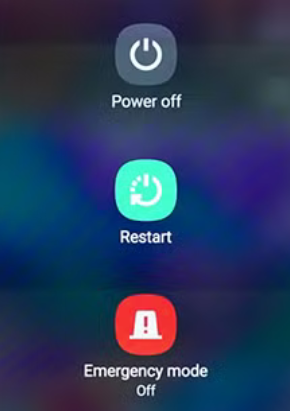
Ein Neustart Ihres Geräts ist die einfachste Methode, temporären Arbeitsspeicher zu leeren, hängende Hintergrundprozesse zu beenden und das Android-Betriebssystem zu aktualisieren. Ein sanfter Neustart behebt Speicherlecks, die durch schlecht optimierte Drittanbieter-Apps verursacht werden.
- Drücken und halten Sie die Ein-/Aus-Taste (oder Ein-/Aus-Taste + Lautstärke leiser).
- Tippen Sie auf „Neustart“ und warten Sie, bis das System vollständig neu gestartet ist.
Methode 2: Mindestens 15 % freier interner Speicherplatz vorhalten
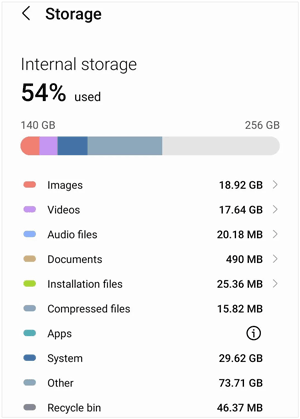
Android benötigt ausreichend Speicherplatz, um reibungslos zu funktionieren. Überprüfen Sie Ihre Speichernutzung unter Einstellungen > Speicher . Wenn Ihr Speicher fast voll ist, löschen Sie große Videodateien, alte Downloads und doppelte Fotos. Halten Sie mindestens 15 % Ihres Speicherplatzes frei.
Methode 3: App-Cache für ressourcenintensive Anwendungen leeren
App-Caches beschleunigen das Laden von Anwendungen, doch veraltete oder überdimensionierte Cache-Dateien können zu App-Abstürzen und Systemverlangsamungen führen. Browser, Streaming-Apps und soziale Plattformen sammeln Gigabytes an zwischengespeicherten Daten an.
- Öffnen Sie Einstellungen > Apps (oder App-Verwaltung ).
- Wählen Sie eine häufig genutzte Anwendung (z. B. Chrome, TikTok, Instagram).
- Tap Storage & Cache .
- Tippen Sie auf Cache leeren .
Methode 4: Bloatware und ungenutzte Apps deinstallieren oder deaktivieren
Vorinstallierte Software von Mobilfunkanbietern (Bloatware) und längst vergessene Spiele belegen Speicherplatz und führen versteckte Hintergrunddienste aus. Durch die Deinstallation unerwünschter Apps wird verhindert, dass diese automatisch starten und Systemressourcen verbrauchen.
- Halten Sie das Symbol einer beliebigen App, die Sie nicht mehr benötigen, gedrückt und tippen Sie auf „Deinstallieren“ .
- Bei nicht entfernbaren System-Apps gehen Sie zu Einstellungen > Apps , wählen Sie die App aus und tippen Sie auf Deaktivieren .
Methode 5: Animationsskalierungseinstellungen in den Entwickleroptionen anpassen
Einer der beliebtesten Tricks von fortgeschrittenen Nutzern, um Android doppelt so schnell erscheinen zu lassen, ist die Reduzierung der Systemanimationsdauer. Diese Einstellung beschleunigt Fensterübergänge und Apps starten blitzschnell.
- Gehen Sie zu Einstellungen > Über das Telefon .
- Suchen Sie die Build-Nummer und tippen Sie siebenmal darauf, bis die Meldung „Sie sind jetzt Entwickler!“ erscheint.
- Zurück zu Einstellungen > System > Entwickleroptionen .
- Scrollen Sie nach unten, um die Optionen „Fensteranimationsskala“ , „Übergangsanimationsskala“ und „Animator-Dauerskala“ zu finden.
- Ändern Sie jeden Wert von 1x auf 0,5x (oder schalten Sie sie komplett ab).
Methode 6: Hintergrundprozesse einschränken und Startbildschirm aufräumen
Live-Hintergründe, ressourcenintensive Desktop-Widgets (wie mehrseitige Nachrichten- oder Wetter-Feeds) und übermäßig viele Startbildschirmseiten erfordern eine ständige GPU- und RAM-Belastung.
- Wechseln Sie zu einem statischen dunklen Hintergrundbild (besonders effektiv bei AMOLED-Displays).
- Überflüssige Widgets können durch langes Drücken und Auswählen von „Entfernen“ entfernt werden.
- Suchen Sie in den Entwickleroptionen nach der Option „Hintergrundprozesslimit“ und stellen Sie diese auf „Standardlimit“ oder „Maximal 2-3 Prozesse“ ein, wenn Ihr Telefon über 3 GB/4 GB RAM verfügt.
Methode 7: Halten Sie das Android-Betriebssystem und die System-Apps auf dem neuesten Stand.
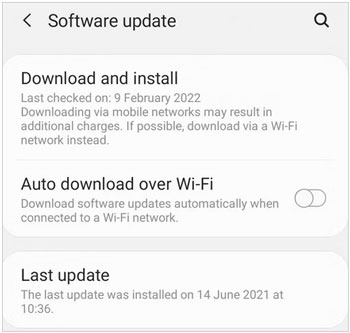
Software-Updates enthalten oft wichtige Leistungsoptimierungen, Kernel-Verbesserungen und Sicherheitspatches, die bekannte Systemverlangsamungen verursachen. Suchen Sie unter Einstellungen > System > Software-Update nach Updates.
Teil 3: Erweiterte Lösung: Gründliche Reinigung Ihres Android-Telefons mit iReaShare Android Data Eraser
Die manuelle Bereinigung löscht zwar oberflächliche Dateien, doch verbleiben Systemfragmente und Reste gelöschter Dateien in nicht zugewiesenen Speichersektoren. Diese nicht bereinigten Daten verursachen weiterhin eine Fragmentierung des Flash-Speichers, was mit der Zeit zu anhaltenden Verzögerungen bei der Ein-/Ausgabe führt.
Für eine gründliche und dauerhafte Geschwindigkeitssteigerung bietet professionelle Desktop-Software wie iReaShare Android Data Eraser eine tiefgreifende Systembereinigung und sichere Speicherplatzoptimierung.
Wichtigste Leistungsvorteile von iReaShare Android Data Eraser
- Tiefenlöschung nicht zugewiesener Speicherbereiche: Überschreibt und löscht Android- Restfragmente in gelöschten Speichersektoren und beseitigt so Engpässe bei der Speicherindizierung im Hintergrund.
- Permanenter Datenschutz & Datenmüllbeseitigung: Löscht vollständig und unwiderruflich Android-App-Caches, temporäre Dateien, Absturzprotokolle, Browserverlauf und Datenschutzspuren.
- Umfassende Hardware-Unterstützung: Vollständig kompatibel mit allen gängigen Android-Marken, darunter Samsung, Google Pixel, Xiaomi, OnePlus, Motorola, OPPO und Vivo, und zwar über alle modernen Betriebssystemversionen hinweg.
- Stellt die Geschwindigkeit auf Werksniveau sicher wieder her: Bereinigt das System gründlich, ohne Betriebssystemdateien zu beschädigen oder Ihr Telefon unbrauchbar zu machen.
Dieses von iReaShare, einem vertrauenswürdigen Anbieter von mobilen Utility- und Datenmanagementlösungen, entwickelte Utility gewährleistet die optimale Leistung Ihres Geräts bei gleichzeitigem Schutz Ihrer persönlichen Daten.
Download für Windows Download für Mac
So beschleunigen Sie Ihr Android-Telefon mit iReaShare Android Data Eraser
Hinweis : Dadurch werden alle Daten auf Ihrem Android-Telefon gelöscht. Sichern Sie Ihre Android-Daten gegebenenfalls vorab.
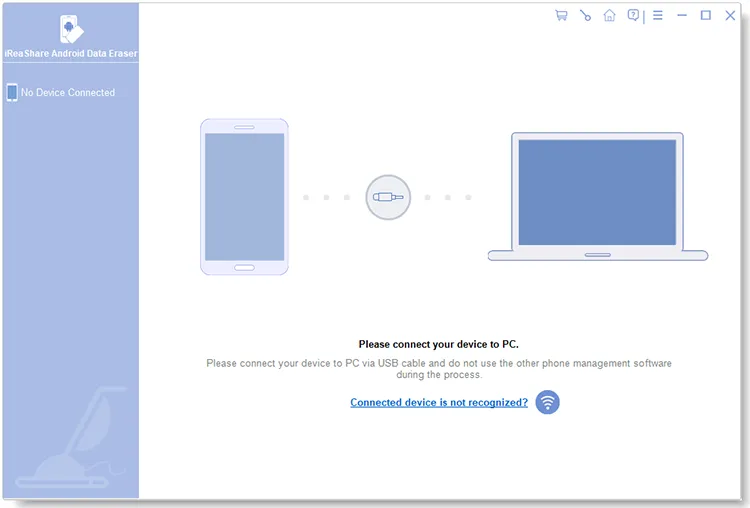
Schritt 1. Verbinden Sie Ihr Telefon
Laden Sie iReaShare Android Data Eraser herunter und installieren Sie es auf Ihrem PC. Verbinden Sie Ihr langsames Android-Telefon über ein USB-Kabel und aktivieren Sie das USB-Debugging.
Schritt 2. Sicherheitsstufe auswählen
Starten Sie das Programm und wählen Sie Ihre bevorzugte Löschsicherheitsstufe (Niedrig, Mittel oder Hoch).

Schritt 3. Tiefenreinigung einleiten.
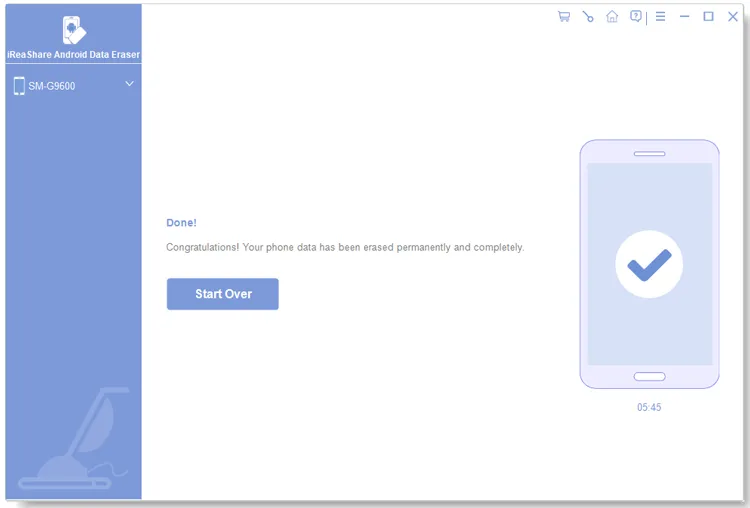
Klicken Sie auf die Schaltfläche „Löschen“ . Die Software führt einen Tiefenscan durch, entfernt versteckte Cache-Daten, Restdateien und nicht zugewiesene Speicherfragmente endgültig und stellt so die ursprüngliche Geschwindigkeit und Reaktionsfähigkeit Ihres Telefons wieder her.
Videoanleitung:
Teil 4: Vergleich: Manuelle Bereinigung vs. tiefgreifende Softwareoptimierung
Der Vergleich verschiedener Optimierungsansätze hilft dabei, die beste Strategie für die Geschwindigkeitsanforderungen Ihres Geräts zu ermitteln:
| Besonderheit | Bereinigung der manuellen Einstellungen | Standard-Reinigungs-Apps | iReaShare Android Datenlöscher |
|---|---|---|---|
| Oberflächen-Cache-Entfernung | Ja (Manuell pro App) | Ja (automatisiert) | Ja (Tiefenscan) |
| Nicht zugewiesenen freien Speicherplatz löschen | NEIN | NEIN | Ja (Permanentes Überschreiben) |
| Speicherdefragmentierungs-Boost | Minimal | Niedrig | Maximal (Beseitigt E/A-Verzögerung) |
| Datenschutz und Datensicherheit | Wiederherstellbar | Wiederherstellbar | 100% nicht wiederherstellbar |
| Hintergrundwerbung/Ressourcen-Overhead | Keiner | Hoch (Fügt Hintergrundwerbung hinzu) | Zero (Tool zur Desktopbereinigung) |
Teil 5: Fehlerbehebung und häufig gestellte Fragen (FAQ)
1. Warum ist mein Android-Handy trotz ausreichend freiem Speicherplatz so langsam?
Speicherplatz ist nur ein Faktor. Wenn Ihr Speicher leer ist, Ihr Telefon aber trotzdem langsam bleibt, liegt die Ursache wahrscheinlich in Hintergrundprozessen, die viel Arbeitsspeicher belegen, einer starken CPU-Drosselung aufgrund von Akkuüberhitzung oder beschädigten Systemcache-Dateien, die gelöscht werden müssen.
2. Werden durch das Löschen des App-Caches meine persönlichen Fotos, Nachrichten oder Anmeldekonten gelöscht?
Nein. Durch das Leeren des Caches werden lediglich temporäre Dateien entfernt, die zum schnelleren Laden der App verwendet werden. Ihre persönlichen Medien, Dokumente oder gespeicherten Anmeldedaten bleiben erhalten. (Hinweis: Durch Tippen auf „Daten löschen“ oder „Speicher leeren“ werden App-Anmeldedaten und -Einstellungen zurückgesetzt. Verwenden Sie daher nur „Cache leeren“.)
3. Sind Android-Apps von Drittanbietern zur RAM-Optimierung effektiv?
Die meisten „RAM-Cleaner“ oder „Speed-Booster“ aus Android-App-Stores sind ineffektiv und kontraproduktiv. Sie beenden ständig Hintergrund-Apps, die Android sofort wieder startet. Dieser Kreislauf verbraucht unnötig Akku und führt zu zusätzlichen Verzögerungen. Desktop-basierte Programme zur Speicherbereinigung oder systemeigene Steuerelemente sind deutlich zuverlässiger.
4. Kann das Ändern der Animationsskalierung mein Handy beschädigen?
Ganz und gar nicht. Die Reduzierung der Animationsskalierung in den Entwickleroptionen weist die Android-Systemoberfläche lediglich an, Übergangseffekte schneller darzustellen oder sie ganz zu überspringen. Dies ist absolut sicher und kann jederzeit rückgängig gemacht werden.
5. Wie oft sollte ich eine gründliche Bereinigung auf meinem Android-Telefon durchführen?
Ein einfacher Neustart einmal pro Woche, das monatliche Löschen des Browser-Caches und eine gründliche Datenlöschung mit iReaShare Android Data Eraser alle 3 bis 6 Monate sorgen dafür, dass Ihr Gerät jahrelang reibungslos läuft.
Schlussbetrachtung: Wiederherstellung der ursprünglichen Geschwindigkeit Ihres Android-Geräts
Um ein langsames Android-Smartphone zu beschleunigen, müssen Sie weder ein neues Flaggschiff-Gerät kaufen noch alle paar Monate einen Werksreset durchführen. Durch Anpassen integrierter Leistungseinstellungen wie der Animationsskalierung, Entfernen ungenutzter Apps und umfassende Speicheroptimierungen mit iReaShare Android Data Eraser können Sie Systemverzögerungen beseitigen und wieder ein flüssiges und reaktionsschnelles Smartphone-Erlebnis genießen.
Download für Windows Download für Mac
Verwandte Artikel:
Der beste Dateimanager für Android: 9 neue Optionen, die besser sind als der integrierte
So löschen Sie SMS auf Android endgültig [Nicht wiederherstellbar]
Vergleich von 8 Android-Datenlöschprogrammen und -Apps im Jahr 2026
So löschen Sie Ihr Smartphone für den Umtausch einfach und sicher (Vollständige Anleitung)

