TL;DR:
Reicht ein Werksreset vor dem Verkauf eines Android-Smartphones aus? Bei den meisten modernen Android-Smartphones genügt ein Werksreset, um die im internen Speicher gespeicherten persönlichen Daten dank integrierter Verschlüsselung für den nächsten Besitzer unzugänglich zu machen. Allerdings werden dadurch nicht alle notwendigen Schritte für den Weiterverkauf automatisch erledigt. Sichern Sie die Dateien, die Sie behalten möchten, entfernen Sie Ihre verknüpften Konten und behandeln Sie Ihre SIM- und SD-Karte separat. Bei Geräten mit besonders sensiblen Daten bietet ein zusätzliches Löschtool wie iReaShare Android Data Eraser eine weitere Schutzebene.
Der Verkauf oder die Weitergabe Ihres alten Android-Smartphones ist zwar eine bequeme Möglichkeit, auf ein neues Gerät umzusteigen, wirft aber auch Bedenken hinsichtlich der Sicherheit Ihrer persönlichen Daten auf. Ihr Smartphone kann private Fotos, Nachrichten, Finanzinformationen, gespeicherte Passwörter und andere sensible Daten enthalten, auf die der nächste Besitzer keinen Zugriff haben soll.
Ein Zurücksetzen auf Werkseinstellungen ist üblicherweise der erste Schritt vor dem Verkauf eines Android-Smartphones. Doch reicht das aus, oder sind zusätzliche Maßnahmen zum Schutz der Privatsphäre erforderlich? Kenntnisse über die Sicherheit eines Zurücksetzens auf Werkseinstellungen und die notwendigen Vorbereitungen vor dem Verkauf helfen Ihnen, eine fundierte Entscheidung zu treffen.
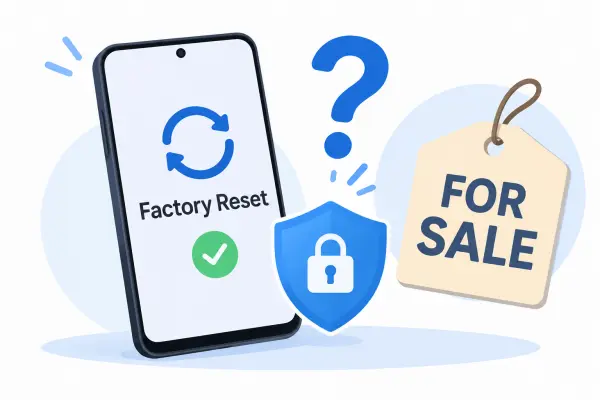
- Teil 1. Reicht ein Werksreset vor dem Verkauf eines Android-Telefons aus?
- Teil 2. Welche Risiken birgt der Verkauf eines Android-Telefons ohne ordnungsgemäßes Löschen der Daten?
- Teil 3. Was Sie vor dem Verkauf Ihres Android-Smartphones beachten sollten?
- Teil 4. Wie löscht man ein Android-Telefon vollständig vor dem Verkauf?
Teil 1. Reicht ein Werksreset vor dem Verkauf eines Android-Telefons aus?
Ja, ein Zurücksetzen auf Werkseinstellungen reicht in der Regel für die meisten modernen Android-Smartphones aus. Ob Sie jedoch zusätzlichen Datenschutz benötigen, hängt von der Art der auf Ihrem Gerät gespeicherten Informationen ab.
Für die meisten modernen Android-Handys:
Ein Zurücksetzen auf Werkseinstellungen über die Systemeinstellungen reicht in der Regel aus, um die im internen Speicher abgelegten persönlichen Daten zu schützen. Moderne Android-Geräte verwenden Verschlüsselung, um Benutzerdaten zu sichern. Durch ein ordnungsgemäßes Zurücksetzen auf Werkseinstellungen werden die lokalen Daten gelöscht und die zugehörigen Verschlüsselungsschlüssel ungültig gemacht. Dadurch sind die ursprünglichen Informationen mit herkömmlichen Wiederherstellungsmethoden nicht mehr zugänglich.
Für Telefone mit hochsensiblen Daten:
Wenn auf Ihrem Gerät vertrauliche Geschäftsdokumente, Finanzdaten oder andere sensible Informationen gespeichert sind, ist eine zusätzliche Schutzebene möglicherweise wünschenswert. Ein spezieller Android-Datenlöscher kann gespeicherte Daten gemäß dem gewählten Löschstandard überschreiben und bietet somit eine zusätzliche Sicherheitsmaßnahme über das standardmäßige Zurücksetzen hinaus.
Beachten Sie, dass beim Zurücksetzen auf Werkseinstellungen Cloud-Backups und Daten auf herausnehmbaren SD-Karten nicht automatisch gelöscht werden. Diese sollten Sie separat löschen, bevor Sie Ihr Telefon verkaufen.
Teil 2. Welche Risiken birgt der Verkauf eines Android-Telefons ohne ordnungsgemäßes Löschen der Daten?
Der Verkauf eines Android-Smartphones ohne entsprechende Vorbereitung kann Ihre persönlichen Daten und die Sicherheit Ihres Kontos gefährden. Sollten sensible Daten oder der Kontozugriff für den nächsten Besitzer weiterhin verfügbar sein, besteht die Gefahr, dass dieser Ihre Informationen missbraucht, auf private Dateien zugreift oder Ihre Online-Konten gefährdet. Hier sind drei potenzielle Risiken, die Sie beachten sollten.
1. Persönliche und sensible Daten könnten offengelegt werden
Wenn Sie Ihr Android-Smartphone verkaufen, ohne die internen Daten ordnungsgemäß zu löschen, können persönliche Informationen wie Fotos, Videos, Nachrichten, Kontakte, Ausweisdokumente, Kontoauszüge und private Dateien in fremde Hände gelangen. Diese Informationen können für Identitätsdiebstahl, Finanzbetrug, Identitätsdiebstahl oder andere kriminelle Aktivitäten missbraucht werden. Jemand, der beispielsweise Ihre persönlichen Dokumente oder Finanzinformationen erhält, könnte versuchen, sich als Sie auszugeben oder auf Ihre Konten zuzugreifen.
2. Daten auf Wechseldatenträgern bleiben möglicherweise zugänglich.
Durch das Zurücksetzen auf Werkseinstellungen werden in erster Linie alle Daten im internen Speicher des Telefons gelöscht. Dateien auf einer externen microSD-Karte bleiben möglicherweise erhalten. Wenn Sie die Karte beim Verkauf des Telefons im Gerät lassen, kann der neue Besitzer unter Umständen weiterhin auf Fotos, Videos, Dokumente und andere darauf gespeicherte Dateien zugreifen. Dadurch können persönliche Informationen offengelegt werden, selbst wenn das Telefon selbst zurückgesetzt wurde.
3. Ihre Online-Konten könnten kompromittiert sein.
Wenn Sie Konten angemeldet lassen oder die Zugangsdaten nicht ordnungsgemäß entfernen, bevor Sie Ihr Telefon weitergeben, kann der nächste Besitzer Zugriff auf bestimmte Online-Dienste erhalten. Je nach Konto und dessen Sicherheitseinstellungen können dadurch E-Mails, private Nachrichten, synchronisierte Daten oder Inhalte sozialer Medien offengelegt werden. Unbefugter Zugriff kann es außerdem ermöglichen, sich als Sie auszugeben oder zu versuchen, andere mit diesen Diensten verknüpfte Konten zu kompromittieren.
Teil 3. Was Sie vor dem Verkauf Ihres Android-Smartphones beachten sollten?
Bevor Sie Ihr Android-Telefon an einen Käufer weitergeben, sollten Sie die folgenden Vorbereitungen treffen, um Ihre Daten zu schützen und die Einrichtung des Geräts zu vereinfachen.
1. Sichern Sie Ihre wichtigen Daten
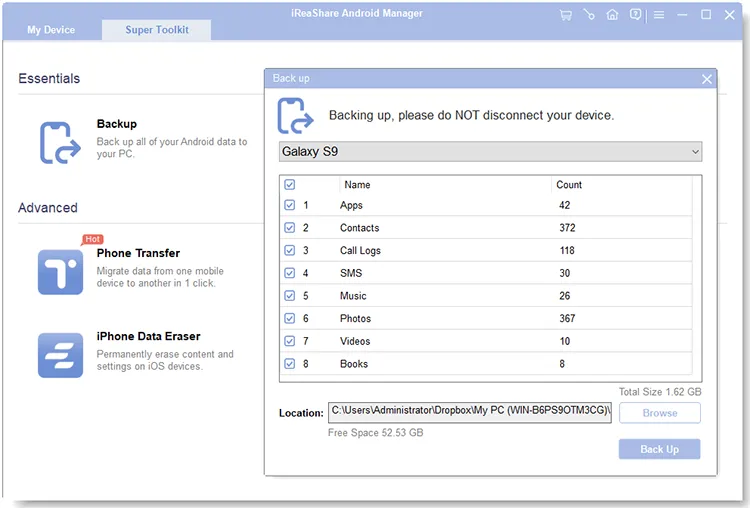
Bevor Sie Ihr Android-Smartphone löschen, sichern Sie alle wichtigen Daten wie Kontakte, SMS, Fotos, Videos, Musik und andere Dateien. Sie können Google-Dienste, ein externes Speichermedium oder einen Computer verwenden, um Ihre Daten zu sichern.
Wenn Sie Ihre Daten lieber auf einem Computer sichern möchten, ist iReaShare Android Manager eine praktische Option. Mit ihm können Sie eine Vorschau anzeigen und bestimmte Datentypen für die Übertragung auswählen oder unterstützte Android-Daten in einem Schritt auf einem PC oder Mac sichern. Sie können außerdem den Speicherort für die Sicherungsdateien festlegen, um bei Bedarf leichter darauf zugreifen zu können.
Mit iReaShare Android Manager können Sie Kontakte, SMS, Anruflisten, Fotos, Videos, Musik, Apps und andere unterstützte Daten sichern . Die Software unterstützt USB- und WLAN-Verbindungen, sodass Sie die für Sie optimale Verbindungsmethode wählen können.
2. Entfernen Sie Ihre Google- und Herstellerkonten.
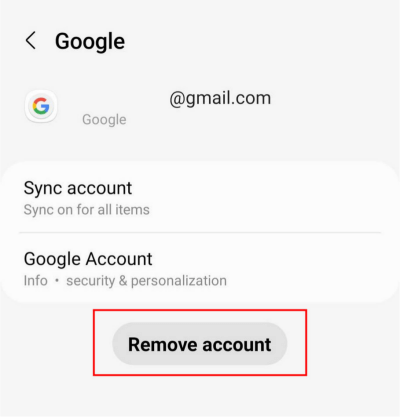
Entfernen Sie anschließend die mit Ihrem Android-Smartphone verknüpften Konten. Öffnen Sie die „Einstellungen“, gehen Sie zur Kontoverwaltung, wählen Sie Ihr Google-Konto aus und tippen Sie auf „Konto entfernen“. Die Menübezeichnungen können je nach Android-Version und Smartphone-Hersteller variieren.
Falls Sie ein Samsung-Konto oder ein Konto eines anderen Herstellers verwenden, entfernen Sie dieses bitte ebenfalls. Dadurch lassen sich Probleme bei der Kontoverifizierung und Geräteaktivierung vermeiden, wenn der neue Besitzer das Telefon in Betrieb nimmt.
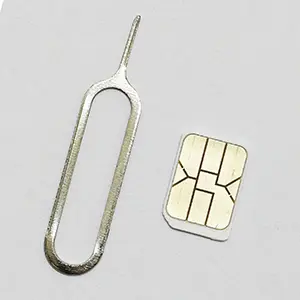
3. Entfernen Sie Ihre SIM- und SD-Karten.
Nehmen Sie Ihre physische SIM-Karte und microSD-Karte heraus, bevor Sie das Gerät weitergeben. Wenn Ihr Telefon eine eSIM verwendet, kontaktieren Sie Ihren Mobilfunkanbieter oder folgen Sie dessen Anweisungen, um den Tarif zu übertragen oder zu kündigen.
Prüfen Sie die SD-Karte separat und sichern Sie alle wichtigen Dateien, bevor Sie sie formatieren oder sicher löschen. Beachten Sie, dass das Entfernen einer Karte nicht dasselbe ist wie das Löschen der darauf gespeicherten Daten.
Teil 4. Wie löscht man ein Android-Telefon vollständig vor dem Verkauf?
Ein Zurücksetzen auf Werkseinstellungen ist für die meisten modernen Android-Geräte in der Regel ausreichend. Wer jedoch zusätzliche Sicherheitsmaßnahmen zum Schutz sensibler Daten ergreifen möchte, kann ein spezielles Datenlöschprogramm verwenden.
iReaShare Android Data Eraser ist ein Desktop-Tool, das persönliche Daten von Android-Geräten entfernt und gespeicherte Daten gemäß dem gewählten Löschstandard überschreibt. Zu den wichtigsten Funktionen gehören:
- Umfassende Datenlöschung: Entfernt vorhandene Dateien, private App-Daten, Systemcaches, persönliche Medien, Systemeinstellungen und zuvor gelöschte Elemente.
- Flexible Löschstandards: Bietet niedrige, mittlere und hohe Stufen, um unterschiedlichen Datenschutzanforderungen gerecht zu werden.
- Detaillierte Löschberichte: Erstellt Berichte mit Geräteinformationen, Löschstandards, Methoden, Überschreibvorgängen und Ergebnissen.
- Breite Android-Kompatibilität: Unterstützt die meisten Android-Geräte mit Android 6.0 bis Android 17.
Wenn Sie dieses Tool ausprobieren möchten, laden Sie die passende Version für Ihren Computer herunter:
Download für Windows Download für Mac
So verwenden Sie iReaShare Android Data Eraser, um Ihr Android-Telefon vollständig auf die Werkseinstellungen zurückzusetzen:
-
Installieren und verbinden Sie Ihr Android-Telefon
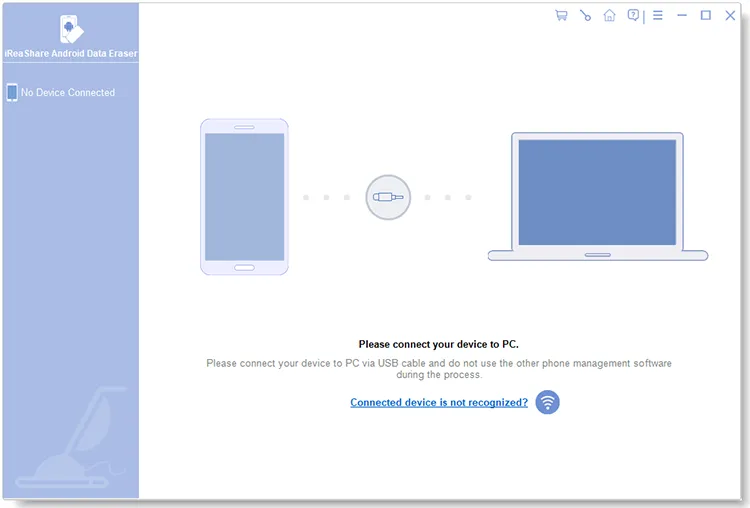
Laden Sie iReaShare Android Data Eraser auf Ihren Windows- oder Mac-Computer herunter und installieren Sie es. Starten Sie anschließend das Programm. Sie können Ihr Smartphone entweder über ein USB-Kabel oder per WLAN verbinden.
-
Wählen Sie eine Löschstufe aus
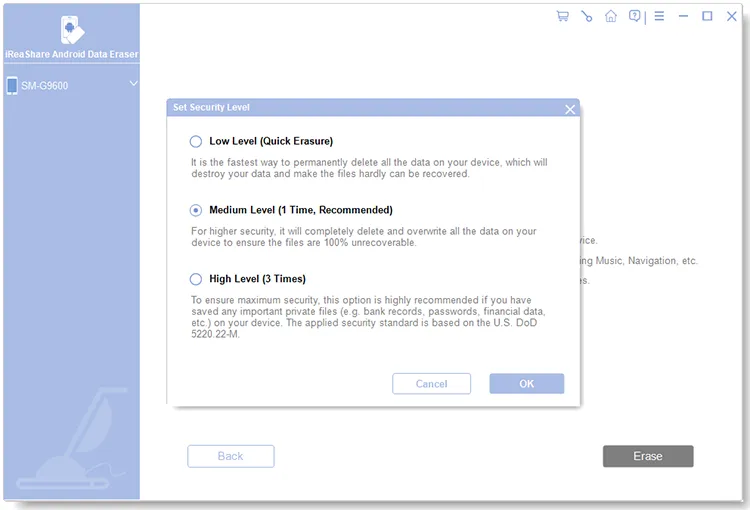
Nachdem die Software Ihr Gerät erkannt hat, klicken Sie auf „Weiter“, um zur Löschoberfläche zu gelangen. Wählen Sie je nach Ihren Datenschutzanforderungen „Niedrig“, „Mittel“ oder „Hoch“ und klicken Sie anschließend auf „OK“, um Ihre Auswahl zu bestätigen.
-
Datenlöschung bestätigen
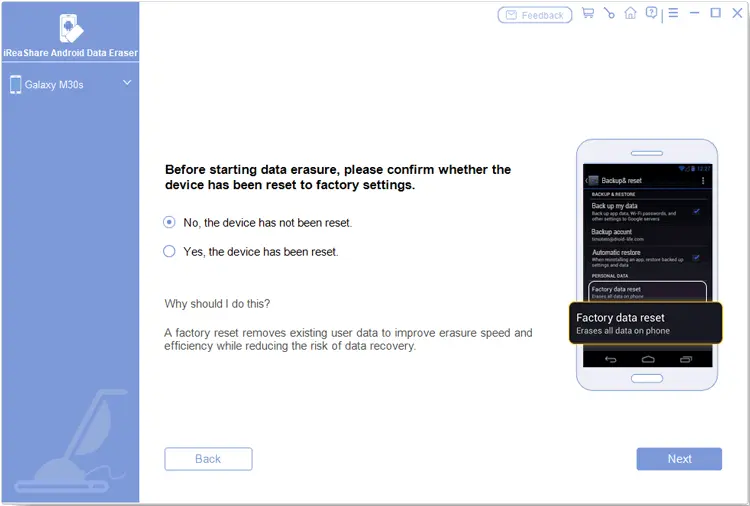
Geben Sie im Bestätigungsfeld „Löschen“ ein, klicken Sie auf „Löschen“ und wählen Sie im Pop-up-Fenster „OK“. Folgen Sie den Anweisungen, um anzugeben, ob Ihr Gerät bereits auf die Werkseinstellungen zurückgesetzt wurde.
- Falls Ihr Telefon nicht zurückgesetzt wurde: Wählen Sie „Nein, das Gerät wurde nicht zurückgesetzt“. Klicken Sie auf „Weiter“ und folgen Sie den Anweisungen auf dem Bildschirm, um das Gerät auf die Werkseinstellungen zurückzusetzen. Nach dem Neustart Ihres Telefons schließen Sie die Ersteinrichtung ab und verbinden es erneut mit der Software. Wählen Sie anschließend die gewünschte Löschstufe und bestätigen Sie den Vorgang erneut.
- Falls Ihr Telefon bereits zurückgesetzt wurde: Wählen Sie „Ja, das Gerät wurde zurückgesetzt“. Klicken Sie auf „OK“ und „Weiter“, um fortzufahren.
-
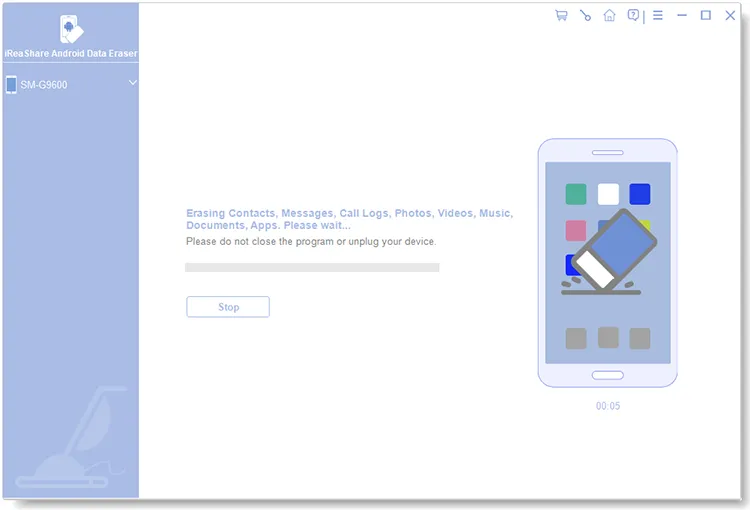
Starten Sie das Löschen und Überschreiben der Android-Daten.
Nachdem Sie die erforderlichen Bestätigungen abgeschlossen haben, scannt die Software Ihr Gerät und beginnt mit dem Löschen der Daten. Lassen Sie Ihr Telefon während des gesamten Vorgangs mit dem Computer verbunden.
-
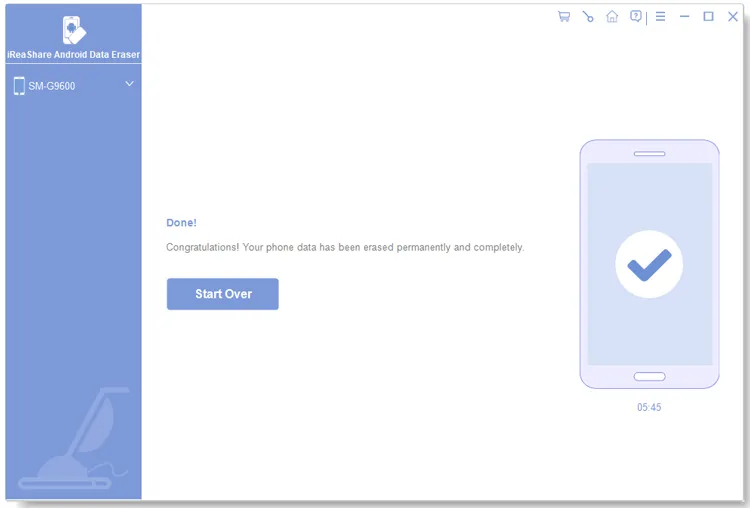
Löschbericht aufbewahren
Nach Abschluss des Vorgangs zeigt die Software das Löschergebnis an. Klicken Sie auf „Bericht speichern“, um den detaillierten Löschbericht als PDF-Datei zu exportieren. Sie können dieses Dokument als Nachweis für die Geräteinformationen, den gewählten Löschstandard, die Überschreibungsmethode und den Abschlussstatus aufbewahren.
Wenn Sie eine visuelle Anleitung bevorzugen, schauen Sie sich das unten stehende Video-Tutorial an, um zu erfahren, wie Sie Ihr Android-Telefon verbinden, eine Löschstufe auswählen und Ihre Gerätedaten mit iReaShare Android Data Eraser endgültig löschen.
Abschluss
Reicht es also, ein Android-Smartphone vor dem Verkauf auf Werkseinstellungen zurückzusetzen? In den meisten Fällen ja. Dank moderner Android-Verschlüsselung ist ein korrekt durchgeführtes Zurücksetzen auf Werkseinstellungen ein effektiver Schutz für die im internen Speicher Ihres Smartphones gespeicherten Daten. Zusätzliche Löschsoftware ist in der Regel nicht erforderlich, es sei denn, Sie verfügen über besonders sensible Daten oder wünschen sich zusätzliche Sicherheit.
Am wichtigsten ist es, das Gerät für den nächsten Besitzer optimal vorzubereiten, nicht nur es zurückzusetzen. Sichern Sie Ihre wichtigen Daten, entfernen Sie Ihre Konten und behandeln Sie Ihre SIM- und SD-Karten ordnungsgemäß. Wenn Sie mehr als nur ein Standard-Reset durchführen möchten, bietet iReaShare Android Data Eraser zusätzliche Optionen zum Überschreiben von Daten, um zuvor gespeicherte Informationen unwiederbringlich zu sichern. Mit diesen Vorkehrungen können Sie Ihr Android-Smartphone beruhigt weitergeben.
Verwandte Artikel
So löschen Sie Ihr Smartphone für den Umtausch einfach und sicher (Vollständige Anleitung)
Gelöst: Was kann ich tun, wenn das Löschen von Android-Daten fehlschlägt?
Was tun mit einem alten iPhone? Sicher recyceln oder wiederverwenden
Reicht ein Werksreset vor dem Verkauf eines iPhones aus? Wie man es sicher löscht