TL;DR:
Möchten Sie Ihren Dell-Laptop auf den Werkszustand zurücksetzen, hartnäckige Windows-Probleme beheben oder ihn für den Wiederverkauf vorbereiten? Diese Anleitung zeigt Ihnen fünf praktische Wege, wie Sie Ihren Dell-Laptop auf die Werkseinstellungen zurücksetzen können, selbst wenn Sie sich nicht anmelden oder normal auf Windows zugreifen können.
- Windows-Einstellungen: Windows 11 oder 10 schnell zurücksetzen und dabei auswählen, ob persönliche Dateien behalten oder entfernt werden sollen.
- Windows-Wiederherstellungsumgebung (WinRE): Setzen Sie Ihren Dell-Laptop zurück, ohne sich anzumelden, wenn Windows nicht startet.
- Dell SupportAssist OS Recovery: Stellt das ursprüngliche Dell-Werksimage auf unterstützten Modellen wieder her.
- Dell OS Recovery USB: Installiert das Dell-Werksbetriebssystem neu, wenn die integrierte Wiederherstellungsumgebung nicht verfügbar ist.
- iReaShare Datenlöschung: Löschen Sie persönliche Daten gründlich von einem ausgewählten Laufwerk, bevor Sie Ihren Dell Laptop verkaufen, spenden oder recyceln.
Mit der Zeit kann ein Dell-Laptop langsamer werden, Systemverzögerungen aufweisen, häufig Fehlermeldungen anzeigen oder Softwareprobleme haben. Das Zurücksetzen auf Werkseinstellungen kann einige Systemprobleme beheben, indem persönliche Dateien entfernt, installierte Programme deinstalliert und Windows in den Originalzustand zurückversetzt wird. Wenn Sie Ihren Dell-Laptop verkaufen oder verschenken möchten oder einfach neu beginnen wollen, kann das Zurücksetzen auf Werkseinstellungen auch Ihre persönlichen Daten vom Gerät entfernen.
Wie setzt man einen Dell-Laptop auf die Werkseinstellungen zurück? In diesem Leitfaden stellen wir Ihnen verschiedene praktische Methoden vor und erklären, wann Sie welche anwenden sollten. Wir geben Ihnen außerdem Schritt-für-Schritt-Anleitungen und weisen auf wichtige Vorsichtsmaßnahmen hin.
- Teil 1. So setzen Sie einen Dell-Laptop in den Windows-Einstellungen auf die Werkseinstellungen zurück
- Teil 2. So setzen Sie einen Dell-Laptop über WinRE auf die Werkseinstellungen zurück.
- Teil 3. So setzen Sie einen Dell-Laptop mit der Dell SupportAssist-Betriebssystemwiederherstellung auf die Werkseinstellungen zurück.
- Teil 4. So setzen Sie einen Dell-Laptop mithilfe des Dell OS Recovery USB-Sticks auf die Werkseinstellungen zurück.
- Teil 5. So setzen Sie einen Dell-Laptop über iReaShare auf die Werkseinstellungen zurück
- Teil 6. Häufig gestellte Fragen zum Zurücksetzen eines Dell-Laptops auf Werkseinstellungen
Vergleich von 5 Methoden zum Zurücksetzen eines Dell-Laptops auf Werkseinstellungen
| Verfahren | Unterstützte Systeme | Erfordert Windows-Anmeldung? | Hauptfunktion | Am besten geeignet für |
|---|---|---|---|---|
| Windows-Einstellungen | Windows 11/10 | Ja | Installiert Windows neu und ermöglicht es Ihnen, persönliche Dateien zu behalten oder zu entfernen. | Zurücksetzen eines funktionierenden Dell-Laptops |
| Windows-Wiederherstellungsumgebung (WinRE) | Windows 11/10 | NEIN | Setzt Windows über die Wiederherstellungsumgebung zurück | Zurücksetzen eines gesperrten Laptops oder eines Laptops, der nicht normal startet |
| Dell SupportAssist Betriebssystemwiederherstellung | Unterstützte Dell-Modelle mit Windows 10/11 | NEIN | Stellt das ursprüngliche Dell-Werksimage wieder her, sofern verfügbar. | Zurückführen eines unterstützten Dell-Laptops auf seine Werkseinstellungen |
| Dell OS Recovery USB | Abhängig vom Dell-Modell und dem verfügbaren Wiederherstellungsabbild | NEIN | Installiert das Dell-Betriebssystem mithilfe eines bootfähigen USB-Mediums neu. | Wiederherstellung eines Laptops mit fehlender oder beschädigter Wiederherstellungspartition |
| iReaShare Datenlöschung | Windows 11/10/8/7 | Erfordert Zugriff auf das Programm unter Windows | Löscht ausgewählte Laufwerke mittels Schnelllöschung oder Tiefenlöschung | Persönliche Daten vor dem Verkauf oder der Entsorgung eines Laptops löschen |
Teil 1. So setzen Sie einen Dell-Laptop in den Windows-Einstellungen auf die Werkseinstellungen zurück
Wenn Ihr Dell-Laptop Windows startet und Sie sich anmelden können, ist die Verwendung der Windows-Einstellungen der einfachste Weg, ihn zurückzusetzen. Diese Methode funktioniert bei den meisten Dell-Laptops mit Windows 11 oder Windows 10.
Sie können Ihre persönlichen Dateien behalten oder alles löschen. Wenn Sie Ihren Dell-Laptop vor dem Verkauf auf die Werkseinstellungen zurücksetzen möchten, wählen Sie die Option, die Ihre Dateien löscht.
So setzen Sie einen Dell-Laptop unter Windows 11 auf die Werkseinstellungen zurück
Schritt 1. Drücken Sie "Windows" + "I", um die Einstellungen zu öffnen.
Schritt 2. Wählen Sie „System“ > „Wiederherstellung“.
Schritt 3. Suchen Sie unter Wiederherstellungsoptionen nach „Diesen PC zurücksetzen“.
Schritt 4. Klicken Sie auf „PC zurücksetzen“.
Schritt 5. Wählen Sie „Alles entfernen“, um Ihre persönlichen Dateien, Anwendungen und Einstellungen zu löschen.
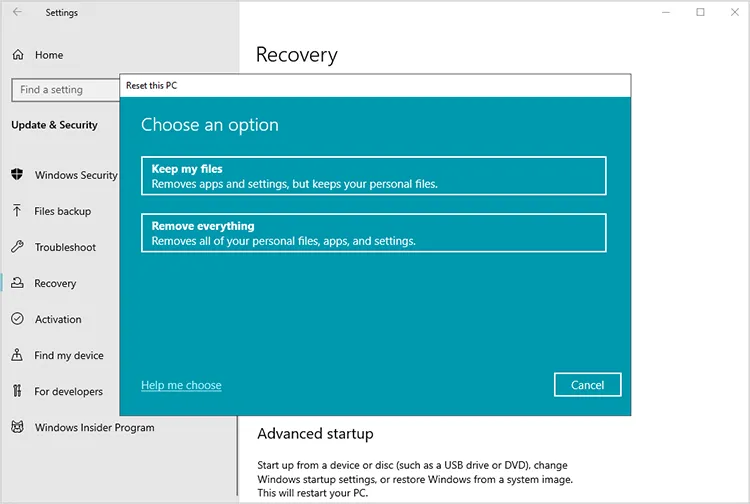
Schritt 6. Wählen Sie „Cloud-Download“ oder „Lokale Neuinstallation“.
Schritt 7. Überprüfen Sie die Optionen zum Zurücksetzen und klicken Sie auf „Weiter“.
Schritt 8. Klicken Sie auf „Zurücksetzen“, um zu beginnen.
So setzen Sie einen Dell-Laptop unter Windows 10 auf die Werkseinstellungen zurück
Schritt 1. Klicken Sie auf „Start“ > „Einstellungen“.
Schritt 2. Wählen Sie „Update und Sicherheit“ > „Wiederherstellung“.
Schritt 3. Klicken Sie unter „Diesen PC zurücksetzen“ auf „Los geht’s“.
Schritt 4. Wählen Sie „Alles entfernen“.
Schritt 5. Wählen Sie aus, ob Sie Windows lokal neu installieren oder, falls verfügbar, aus der Cloud herunterladen möchten.
Schritt 6. Überprüfen Sie die Optionen und klicken Sie auf „Zurücksetzen“.
Welche Reset-Option sollten Sie wählen?
| Option | Was es bewirkt | Am besten geeignet für |
|---|---|---|
| Meine Dateien behalten | Installiert Windows neu, wobei persönliche Dateien erhalten bleiben; Apps und Einstellungen werden entfernt. | Windows-Probleme beheben, ohne Dokumente zu löschen |
| Alles entfernen | Entfernt persönliche Dateien, Apps und Einstellungen | Einen Laptop für den Wiederverkauf vorbereiten oder neu anfangen |
| Cloud-Download | Lädt ein neues Windows-Image herunter | Wann lokale Wiederherstellungsdateien beschädigt werden könnten |
| Lokale Neuinstallation | Verwendet vorhandene Windows-Dateien | Wenn Sie einen schnelleren Reset wünschen, ohne Windows herunterzuladen |
Teil 2. So setzen Sie einen Dell-Laptop über WinRE auf die Werkseinstellungen zurück.
Wenn Sie sich nicht an Ihrem Dell-Laptop anmelden können, aber den Windows-Anmeldebildschirm erreichen, können Sie die Wiederherstellung ohne Passworteingabe starten. Dies ist hilfreich, wenn Sie wissen möchten, wie Sie einen Dell-Laptop ohne Passwort auf die Werkseinstellungen zurücksetzen oder wie Sie einen gesperrten Dell-Laptop zurücksetzen.
So setzen Sie einen Dell-Laptop ohne Administratorpasswort auf die Werkseinstellungen zurück:
Schritt 1. Öffnen Sie den Anmeldebildschirm auf Ihrem Dell Laptop.
Schritt 2. Halten Sie die "Shift"-Taste auf Ihrer Tastatur gedrückt, klicken Sie auf das Symbol "Power" und wählen Sie dann "Neustart".
Schritt 3. Warten Sie, bis Ihr Computer in die Windows-Wiederherstellungsumgebung wechselt.
Schritt 4. Klicken Sie im Bildschirm „Option auswählen“ auf „Problembehandlung“.
Schritt 5. Wählen Sie „Diesen PC zurücksetzen“.
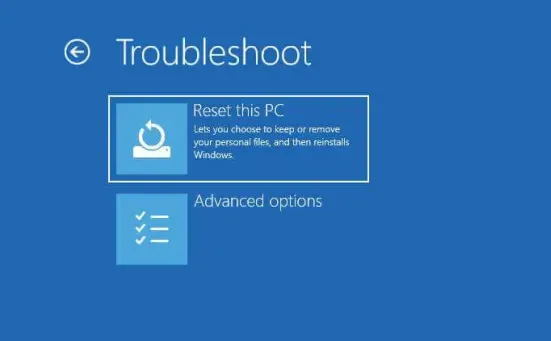
Schritt 6. Wählen Sie je nach Bedarf „Meine Dateien behalten“ oder „Alles entfernen“.
Schritt 7. Wählen Sie „Cloud-Download“ oder „Lokale Neuinstallation“.
Schritt 8. Befolgen Sie die Anweisungen auf dem Bildschirm, um den Vorgang zu bestätigen, und warten Sie, bis das System den Reset abgeschlossen hat.
Was tun, wenn Sie nicht auf den Anmeldebildschirm zugreifen können?
Sie können versuchen, über die automatische Windows-Reparatur in die Wiederherstellungsumgebung zu gelangen:
- Schalten Sie Ihren Dell-Laptop ein.
- Wenn Windows zu laden beginnt, halten Sie die „Power“-Taste gedrückt, um es herunterzufahren.
- Wiederholen Sie diese Unterbrechung einige Male, bis Windows die Meldung „Automatische Reparatur wird vorbereitet“ anzeigt oder in die Wiederherstellungsumgebung wechselt.
- Wählen Sie gegebenenfalls „Erweiterte Optionen“.
- Gehen Sie zu „Problembehandlung“ > „Diesen PC zurücksetzen“.
- Wählen Sie „Alles entfernen“ und folgen Sie dem Zurücksetzungsassistenten.
Teil 3. So setzen Sie einen Dell-Laptop mit der Dell SupportAssist-Betriebssystemwiederherstellung auf die Werkseinstellungen zurück.
Dell SupportAssist OS Recovery ist eine Wiederherstellungsumgebung, die auf bestimmten Dell-Laptops verfügbar ist. Sie kann bei der Diagnose von Hardwareproblemen, der Reparatur von Windows, der Datensicherung oder der Wiederherstellung des Computers auf den Werkszustand helfen.
Es ist oft eine geeignete Wahl, wenn Sie Ihren Dell-Laptop auf die ursprüngliche Werkskonfiguration zurücksetzen möchten, anstatt Windows einfach neu zu installieren.
Hier erfahren Sie, wie Sie Ihren Dell-Laptop mithilfe von Dell SupportAssist OS Recovery auf die Werkseinstellungen zurücksetzen:
Schritt 1. Schalten Sie Ihren Dell-Laptop aus.
Schritt 2. Schalten Sie es ein und drücken Sie wiederholt die Taste "F12", wenn das Dell-Logo erscheint.
Schritt 3. Suchen Sie im Einmal-Startmenü nach „SupportAssist OS Recovery“.
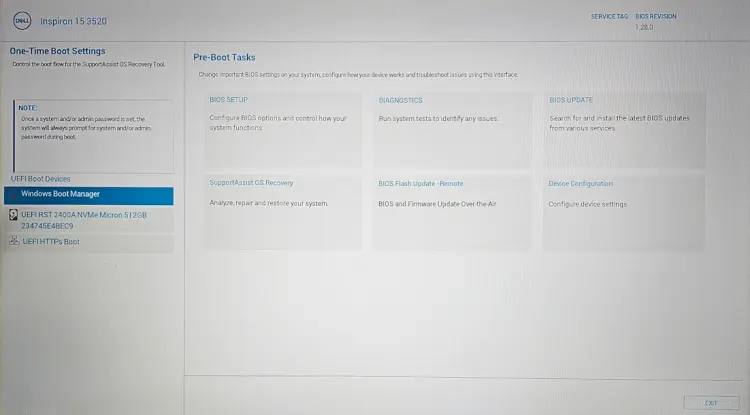
Schritt 4. Wählen Sie es aus und drücken Sie die Eingabetaste.
Schritt 5. Warten Sie, bis die Wiederherstellungsumgebung geladen ist.
Schritt 6. Wählen Sie „Start Reset“ oder die verfügbare Wiederherstellungsoption.
Schritt 7. Wählen Sie „Auf Werkseinstellungen zurücksetzen“, falls Ihr Modell dies unterstützt.
Schritt 8. Sichern Sie die Dateien, falls diese Option verfügbar ist und Sie sie noch benötigen.
Schritt 9. Bestätigen Sie den Reset und warten Sie, bis der Vorgang abgeschlossen ist.
1. Verfügbarkeit von SupportAssist OS Recovery: SupportAssist OS Recovery ist nur auf bestimmten Dell Computern verfügbar, auf denen Windows 10 oder Windows 11 vorinstalliert ist. Nicht alle Modelle unterstützen diese Funktion.
2. Datenverlust: Durch das Zurücksetzen auf die Werkseinstellungen werden persönliche Dateien, installierte Anwendungen und Treiber von der Festplatte gelöscht.
3. Wiederherstellungszeit: Der Wiederherstellungsprozess kann je nach Gerät und Wiederherstellungsumgebung 45 Minuten oder länger dauern.
4. Reset-Optionen: Wenn das System das ursprünglich werkseitig installierte Betriebssystem nicht erkennen kann, wird möglicherweise nur die Option „Zurücksetzen und aktualisieren“ angezeigt.
Teil 4. So setzen Sie einen Dell-Laptop mithilfe des Dell OS Recovery USB-Sticks auf die Werkseinstellungen zurück.
Falls Ihr Dell-Laptop keine funktionierende Wiederherstellungspartition besitzt oder SupportAssist OS Recovery nicht verfügbar ist, können Sie auf einem anderen funktionierenden Windows-Computer einen Dell OS Recovery USB-Stick erstellen.
So setzen Sie Ihren Dell-Laptop auf die Werkseinstellungen zurück:
Schritt 1. Besuchen Sie auf einem funktionierenden Windows-Computer die offizielle Dell OS Recovery Tool-Seite, um das Wiederherstellungstool herunterzuladen und zu installieren.
Schritt 2. Öffnen Sie das Dell OS Recovery Tool und geben Sie die Service-Tag-Nummer des Dell-Computers ein, den Sie wiederherstellen möchten.
Schritt 3. Stecken Sie einen USB-Stick ein und wählen Sie das entsprechende USB-Gerät im Tool aus.
Schritt 4. Bestätigen Sie, dass die vorhandenen Daten auf dem USB-Laufwerk gelöscht werden, und klicken Sie dann auf „Herunterladen“.
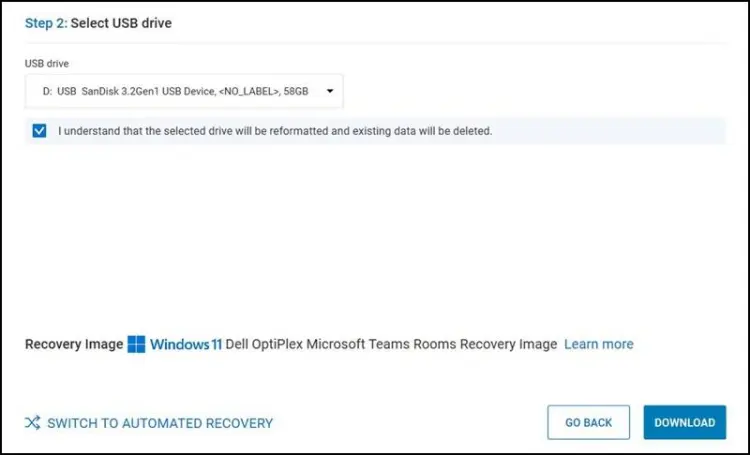
Schritt 5. Warten Sie, bis das Tool das entsprechende Dell-Betriebssystem-Wiederherstellungsabbild heruntergeladen und automatisch ein bootfähiges USB-Wiederherstellungslaufwerk erstellt hat.
Schritt 6. Schließen Sie das USB-Wiederherstellungslaufwerk an den Dell-Laptop an, den Sie zurücksetzen möchten.
Schritt 7. Starten Sie den Laptop neu und drücken Sie wiederholt die Taste "F12", wenn das Dell-Logo erscheint.
Schritt 8. Wählen Sie das USB-Speichergerät aus dem „Einmaligen Startmenü“ aus.
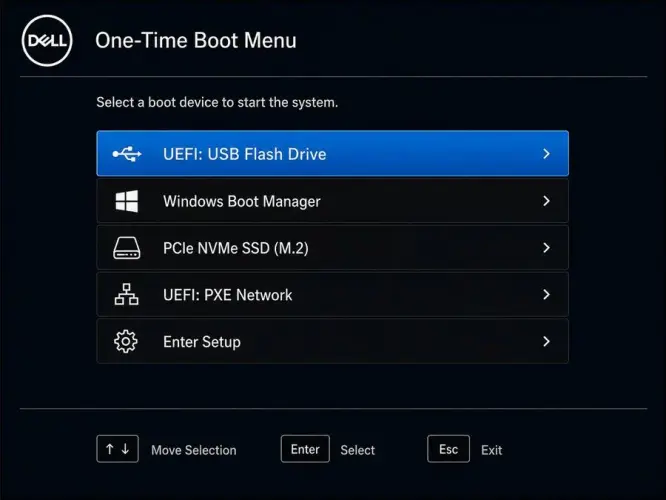
Schritt 9. Folgen Sie den Anweisungen des Wiederherstellungs- oder Installationsassistenten auf dem Bildschirm, um die Neuinstallation von Windows abzuschließen.
Teil 5. So setzen Sie einen Dell-Laptop über iReaShare auf die Werkseinstellungen zurück
Wenn Sie Ihren Dell-Laptop verkaufen, spenden oder recyceln möchten, reicht eine einfache Neuinstallation von Windows möglicherweise nicht aus, um Ihre Daten zu schützen. Durch das Zurücksetzen werden zwar Dateien aus dem normalen Zugriff entfernt, aber es handelt sich dabei nicht unbedingt um einen sicheren Datenlöschvorgang.
Wenn Sie Ihre persönlichen Daten vor der Übergabe des Computers gründlicher löschen möchten, kann ein spezielles Datenlöschprogramm hilfreich sein. iReaShare Data Wipe ist ein Windows-Dienstprogramm zum Löschen von Festplatten, Vernichten von Dateien und Freigeben von Speicherplatz.
Hauptmerkmale von iReaShare Data Wipe:
* Dateien und Ordner müssen sicher vernichtet werden , um eine Datenwiederherstellung zu verhindern.
* Löscht sämtliche internen und externen Laufwerke, wodurch die gespeicherten Daten unwiederbringlich verloren gehen.
* Löschen Sie den freien Speicherplatz , um Spuren zuvor gelöschter Dateien endgültig zu entfernen.
* Bietet zwei Wischmodi: Schnelllöschung und Tiefenlöschung.
* Kompatibel mit Windows 11, 10, 8 und 7.
So setzen Sie einen Dell-Laptop ohne Wiederherstellungsschlüssel auf die Werkseinstellungen zurück:
-
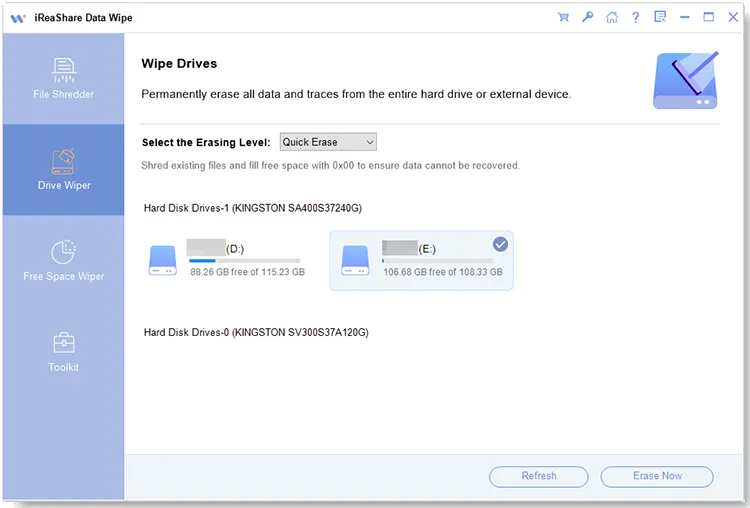
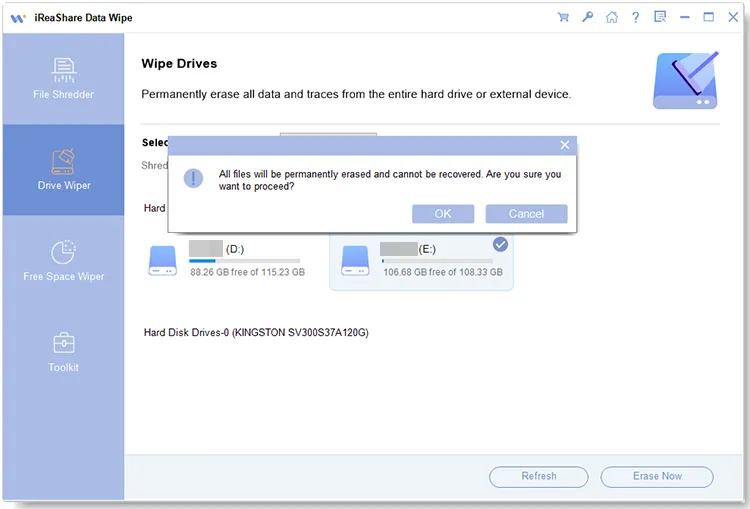
Nach dem Herunterladen und Installieren von iReaShare Data Wipe starten Sie das Programm auf Ihrem Windows 10 oder 11 Dell Laptop und öffnen Sie die Registerkarte "Laufwerkslöschung".
-
Wählen Sie eine Löschmethode und das Ziellaufwerk. Wählen Sie „Tiefenlöschung“, wenn die Daten dreimal überschrieben werden sollen. Wählen Sie anschließend sorgfältig die Festplatte aus, die Sie löschen möchten.
-
Starten Sie den Löschvorgang. Klicken Sie auf „Jetzt löschen“ > „OK“, um zu bestätigen. Die Software löscht die Daten auf dem ausgewählten Laufwerk endgültig. Nach Abschluss des Vorgangs ist das Laufwerk gelöscht.
Hier ist eine Videoanleitung:
Wann sollten Sie die iReaShare-Datenlöschung verwenden?
- Sie möchten Ihre persönlichen Daten löschen, bevor Sie Ihren Dell-Laptop verkaufen oder verschenken.
- Sie müssen ein unterstütztes internes oder externes Laufwerk löschen.
- Sie möchten die Daten löschen, anstatt Windows einfach neu zu installieren.
- Sie planen, Windows separat neu zu installieren, nachdem die Festplatte gelöscht wurde.
Teil 6. Häufig gestellte Fragen zum Zurücksetzen eines Dell-Laptops auf Werkseinstellungen
Frage 1: Wie kann ich meinen Dell-Laptop mit der Taste F12 auf die Werkseinstellungen zurücksetzen?
Starten Sie Ihren Dell Laptop neu und drücken Sie wiederholt die Taste F12, sobald das Dell-Logo erscheint. Das Einmal-Startmenü bietet möglicherweise Zugriff auf SupportAssist OS Recovery oder ein USB-Wiederherstellungslaufwerk. Wählen Sie die gewünschte Wiederherstellungsoption aus und folgen Sie den Anweisungen.
F12 öffnet das Bootmenü; es setzt Ihren Laptop nicht automatisch auf die Werkseinstellungen zurück.
Frage 2: Wie kann ich meinen Dell-Laptop ohne Administratorpasswort auf die Werkseinstellungen zurücksetzen?
Für die Nutzung der Windows-Wiederherstellungsumgebung oder unterstützter Dell-Wiederherstellungstools ist in der Regel keine Anmeldung mit einem Administratorkonto erforderlich. Bei einem BitLocker-verschlüsselten Gerät kann es jedoch vorkommen, dass der Wiederherstellungsschlüssel vor dem Fortfahren benötigt wird.
Durch einen Reset werden auch nicht alle Arten von Konto- oder Firmware-Sicherheitsbeschränkungen entfernt.
Frage 3: Wie kann ich meinen Dell-Laptop über das BIOS auf die Werkseinstellungen zurücksetzen?
Windows kann nicht direkt über das BIOS oder UEFI auf die Werkseinstellungen zurückgesetzt werden. Das BIOS steuert Firmware- und Hardwareeinstellungen wie die Bootreihenfolge und Secure Boot.
Sie können die BIOS-Einstellungen auf die Standardwerte zurücksetzen, dadurch wird Windows jedoch nicht gelöscht und das Dell-Werksimage nicht wiederhergestellt.
Um Windows von außerhalb des Betriebssystems zurückzusetzen, verwenden Sie WinRE, SupportAssist OS Recovery oder einen Wiederherstellungs-USB-Stick.
Frage 4: Wie kann ich meinen Dell-Laptop auf Werkseinstellungen zurücksetzen, ohne mich anzumelden?
Ein Dell-Laptop lässt sich oft auch ohne Anmeldung zurücksetzen, indem man eine der folgenden Methoden verwendet:
- Windows-Wiederherstellungsumgebung vom Anmeldebildschirm
- SupportAssist-Betriebssystemwiederherstellung über das F12-Startmenü
- Dell OS Recovery USB
Die verfügbare Methode hängt vom Laptop-Modell, der Wiederherstellungskonfiguration und dem Verschlüsselungsstatus ab.
F5. Werden durch das Zurücksetzen meines Dell-Laptops auf die Werkseinstellungen alle Viren entfernt?
Durch das Zurücksetzen oder eine Neuinstallation von Windows lassen sich viele softwarebasierte Infektionen entfernen, jedoch bietet dies keine Garantie gegen alle Bedrohungen. Schadsoftware auf anderen Laufwerken, manipulierte Firmware oder eine erneute Infektion durch wiederhergestellte Dateien sind weiterhin möglich.
Bei einer schwerwiegenden Infektion sollten Sie eine Neuinstallation mit vertrauenswürdigen Wiederherstellungsmedien in Betracht ziehen und Ihre Sicherungsdateien vor der Wiederherstellung scannen.
Frage 6: Worin besteht der Unterschied zwischen einem Werksreset und dem Löschen der Festplatte?
Durch das Zurücksetzen auf Werkseinstellungen wird Windows neu installiert und die Standardkonfiguration des Herstellers wiederhergestellt. Das Löschen einer Festplatte konzentriert sich auf das endgültige Entfernen aller Daten von einem Speichermedium.
Wenn Sie Ihren Dell-Laptop wieder nutzen möchten, wählen Sie eine Zurücksetzung oder eine Wiederherstellungsinstallation. Wenn es Ihnen vor der Entsorgung vor allem darum geht, persönliche Daten zu entfernen, ist ein Tool zum vollständigen Löschen der Festplatte möglicherweise besser geeignet.
Frage 7: Wie lange dauert es, einen Dell-Laptop auf die Werkseinstellungen zurückzusetzen?
Die Wiederherstellungszeit hängt vom Computermodell, der Festplattengeschwindigkeit, dem Zustand der Systemdateien und der gewählten Wiederherstellungsmethode ab. Ein einfaches Zurücksetzen von Windows kann mehrere Dutzend Minuten dauern, während die Verwendung eines Dell-Wiederherstellungsabbilds oder eines USB-Installationsmediums länger dauern kann. Lassen Sie Ihren Laptop während des Wiederherstellungsprozesses an eine Stromquelle angeschlossen und vermeiden Sie es, ihn zwangsweise herunterzufahren.
Zusammenfassung
Es gibt mehrere Möglichkeiten, einen Dell-Laptop auf die Werkseinstellungen zurückzusetzen. Die beste Option hängt davon ab, ob Windows funktioniert, ob Sie sich anmelden können und ob die ursprüngliche Dell-Wiederherstellungsumgebung verfügbar ist.
- Verwenden Sie die Windows-Einstellungen für einen unkomplizierten Reset auf einem funktionierenden Windows 11- oder Windows 10-Laptop.
- Verwenden Sie WinRE, wenn Windows nicht startet oder Sie ausgesperrt sind.
- Verwenden Sie Dell SupportAssist OS Recovery, um das Werksimage auf unterstützten Modellen wiederherzustellen.
- Verwenden Sie einen Dell OS Recovery USB-Stick, wenn die integrierte Wiederherstellungsumgebung fehlt oder beschädigt ist.
- Verwenden Sie iReaShare Data Wipe, wenn Sie ein Laufwerk löschen müssen, bevor Sie Windows neu installieren oder den Laptop entsorgen.
Sichern Sie vor dem Fortfahren wichtige Daten und überprüfen Sie die gewählte Wiederherstellungsoption. Ein Zurücksetzen, die Wiederherstellung auf Werkseinstellungen oder das Löschen der Festplatte können Dateien unwiderruflich löschen. Stellen Sie daher sicher, dass Sie die Konsequenzen verstehen, bevor Sie bestätigen.
Verwandte Artikel
So löschen Sie einen PC mit oder ohne Windows-Betriebssystem (Festplatte & SSD eingeschlossen)
So setzen Sie Ihren Windows 10- oder 11-PC einfach auf Werkseinstellungen zurück (3 Wege)
Gelöst: Windows 7 sicher auf Werkseinstellungen zurücksetzen – 4 Methoden