


TL;DR:
Um einen PC mit normalem Windows-Start zu löschen , führen Sie die integrierte Windows-Zurücksetzung („Alles entfernen“ + „Daten löschen“) aus, verwenden Sie Befehlszeilentools wie diskpart clean all oder nutzen Sie ein zuverlässiges GUI-Dienstprogramm wie iReaShare Data Wipe, um Laufwerkssektoren mithilfe von militärischen Mehrfachdurchlaufalgorithmen (DoD 5220.22-M / Gutmann) zu überschreiben, ohne die Laufwerksbuchstaben falsch zu identifizieren.
Um einen PC ohne Windows-Betriebssystem (nicht bootfähig, abgestürzt oder leeres System) zu löschen , greifen Sie auf die BIOS/UEFI NVMe Secure Erase- Funktion des Motherboards zu, starten Sie von einem Linux Live-USB-Stick, um Low-Level-Terminalbefehle auszuführen, oder bauen Sie die interne Festplatte aus und schließen Sie sie zur Datenbereinigung über einen USB-Adapter extern an einen funktionierenden PC an.
- Teil 1. Speicherbereinigung verstehen: SSD- vs. HDD-Löschprinzipien
- Teil 2. Computer vor dem Löschen vorbereiten: Checkliste zur Vorbereitung der Desinfektion
- Teil 3. Einen PC mit installiertem Windows-Betriebssystem löschen (3 funktionierende Methoden)
- Teil 4. Einen PC ohne installiertes Windows-Betriebssystem löschen (Nicht bootfähiges oder leeres System)
- Teil 5. Vergleich von PC-Löschmethoden und Sicherheitsstandards
- Teil 6. Behebung häufiger Fehler und Ausfälle beim Löschen von PC-Daten
- Teil 7. Häufig gestellte Fragen (FAQs zum Thema PC-Datenlöschung)
Teil 1. Speicherbereinigung verstehen: SSD- vs. HDD-Löschprinzipien
Um eine Computerfestplatte dauerhaft zu löschen, muss die richtige Überschreibungstechnologie angewendet werden, die auf dem Typ Ihrer physischen Speicherhardware basiert:
-
Magnetische Festplatten (HDDs): Sie speichern Daten auf rotierenden Magnetscheiben. Daten auf einem Windows-PC können dauerhaft gelöscht werden, indem physische Sektoren mit binären Nullen, Einsen oder zufälligen Bitfolgen überschrieben werden. Hierfür werden Algorithmen wie DoD 5220.22-M oder Gutmann verwendet.
-
Flashbasierte Solid-State-Drives (SSDs): Sie nutzen NAND-Flash-Speicher, der von Wear-Leveling-Controllern gesteuert wird. Standardmäßiges Software-Sektorüberschreiben kann reservierte Blöcke in Over-Provisioning-Bereichen überspringen. Für eine vollständige SSD-Bereinigung ist es erforderlich, ATA Secure Erase- oder NVMe Sanitize -Befehle auf Controller-Ebene auszuführen, um die elektrische Spannung über alle physischen NAND-Zellen abzubauen.
Teil 2. Computer vor dem Löschen vorbereiten: Checkliste zur Vorbereitung der Desinfektion
Führen Sie diese notwendigen Schritte vor dem Löschen eines Laufwerks durch, um versehentliche Sperrungen oder den Verlust des Zugriffs auf wichtige Software zu vermeiden:
-
Sichern Sie wichtige Daten : Kopieren Sie wichtige Dokumente, Familienfotos und Browserdaten auf einen externen USB-Stick oder eine Cloud-Speicherplattform.
-
Export von Produktlizenzen: Speichern Sie Aktivierungsserienschlüssel für Windows-Betriebssysteme, Microsoft Office und installierte Premium-Software.
-
Persönliche Konten deaktivieren: Melden Sie sich von Microsoft , iTunes, Steam, Adobe Creative Cloud und aktiven Passwortmanagern ab.
-
BitLocker-Verschlüsselung deaktivieren: Öffnen Sie die Eingabeaufforderung als Administrator und geben Sie
manage-bde -off C:ein, um die Laufwerksvolumes vor dem Ausführen der Low-Level-Wiper zu entschlüsseln. -
TPM-Schlüssel im BIOS löschen: Wenn Sie die PC-Hardware zusammen mit dem Motherboard verkaufen, löschen Sie die Sicherheitsschlüssel des Trusted Platform Module (TPM) im UEFI-Menü.
Teil 3. Einen PC mit installiertem Windows-Betriebssystem löschen (3 funktionierende Methoden)
Wenn sich Ihr Windows 11- oder Windows 10-Computer einschalten lässt und der Desktop angezeigt wird, können Sie lokale Laufwerke mithilfe der integrierten Windows-Funktionen oder spezieller Windows-Festplattendienstprogramme löschen.
Methode 1: Windows-PC zurücksetzen und Festplattendaten vollständig löschen
Windows verfügt über einen internen Wiederherstellungsassistenten, der das Betriebssystem neu installiert und gleichzeitig Benutzerdateien von den lokalen Laufwerken löscht.
-
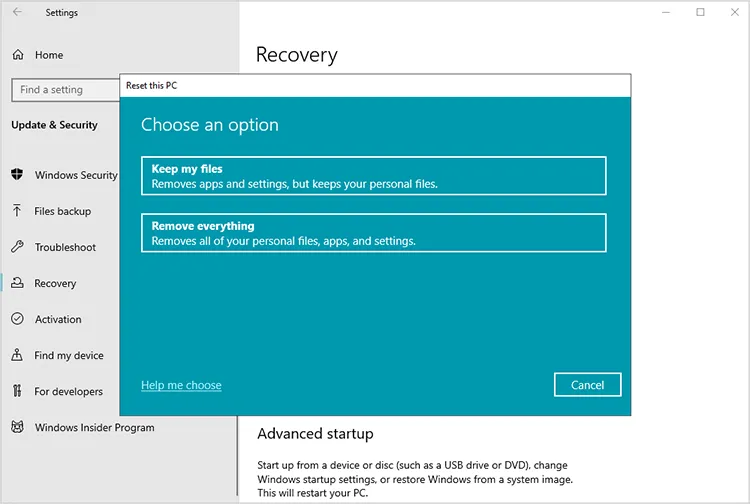
Drücken Sie
Win + I, um die Einstellungen- App zu öffnen. -
Navigieren Sie zu System > Wiederherstellung (Windows 11) bzw. Update und Sicherheit > Wiederherstellung (Windows 10).
-
Klicken Sie auf PC zurücksetzen (oder Los geht's ).
-
Wählen Sie „ Alles entfernen“ , um Benutzerdateien und Anwendungen zu löschen.
-
Wählen Sie zwischen lokaler Neuinstallation und Cloud-Download .
-
Klicken Sie auf Einstellungen ändern , aktivieren Sie bei Daten bereinigen? die Option Ja und klicken Sie auf Bestätigen .
-
Klicken Sie auf „Zurücksetzen“ , um den automatischen Lösch- und Neuinstallationsprozess zu starten.
Hinweis: Die Aktivierung von „Daten bereinigen“ führt einen einmaligen Nullfüllvorgang auf dem Systemlaufwerk durch. Auf angeschlossenen sekundären Festplatten wird kein mehrfacher Überschreibvorgang durchgeführt.
Methode 2: Festplatte über die Windows-Befehlszeile löschen (Diskpart & Cipher)
Fortgeschrittene Benutzer können mithilfe nativer Befehlszeilenprogramme eine Low-Level-Sektorüberschreibung durchführen, ohne Drittanbieter-Dienstprogramme installieren zu müssen.
Physische Datenträger mit Diskpart Clean All löschen:
-
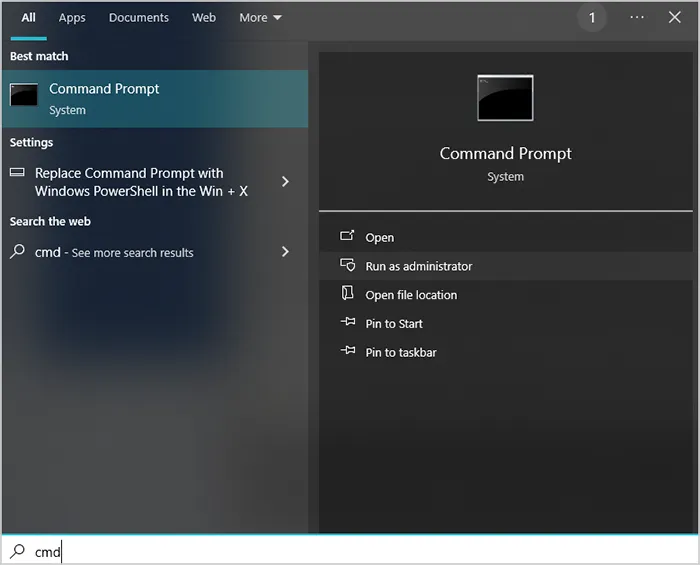
Drücken Sie
Win + Xund wählen Sie Terminal (Administrator) oder Eingabeaufforderung (Administrator) . -
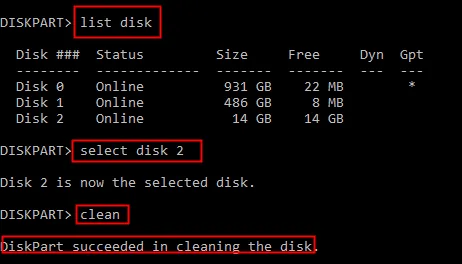
Geben Sie
diskpartein und drücken Sie die Eingabetaste. -
Geben Sie
list diskein, um alle angeschlossenen physischen Speicherlaufwerke anzuzeigen. -
Geben Sie
select disk Xein (ersetzen Sie X durch Ihre tatsächliche Laufwerksindexnummer). -
Geben Sie
clean allein und drücken Sie die Eingabetaste. Dieser Befehl überschreibt alle logischen Sektoren des ausgewählten Laufwerks mit Binärnullen. Weitere Informationen >>
Nicht zugewiesenen freien Speicherplatz mit dem Verschlüsselungsbefehl überschreiben:
Um Spuren gelöschter Dateien auf einem aktiven Volume zu entfernen, ohne die aktuellen Betriebssystemdateien zu löschen, öffnen Sie die Eingabeaufforderung als Administrator und führen Sie folgenden Befehl aus:
cipher /w:C:
Dadurch werden 0x00, 0xFF und Zufallszahlen in alle nicht zugewiesenen Cluster auf Laufwerk C: geschrieben.
Methode 3: Sicheres Überschreiben von Laufwerkssektoren mit der iReaShare-Datenlöschsoftware
Die Ausführung von CLI-Tools wie diskpart clean all birgt das Risiko, den falschen Datenträgerindex auszuwählen, wodurch versehentlich Systempartitionen gelöscht werden können. Darüber hinaus bieten die nativen Windows-Tools keine benutzerdefinierten Optionen zur Einhaltung von Mehrfachbereinigungsstandards.
Für eine visuell sichere und flexible Benutzeroberfläche sorgt die Verwendung spezieller Datenträgerbereinigungssoftware, die neben zertifizierten Löschalgorithmen auch eine eindeutige Laufwerkskennzeichnung ermöglicht. iReaShare Data Wipe ist ein speziell für Windows entwickeltes Dienstprogramm zum endgültigen Löschen von internen Festplatten (HDDs), SSDs, externen Festplatten, USB-Sticks und SD-Karten.
Entdecken Sie die wichtigsten Funktionen von iReaShare Data Wipe:
-
Mehrere Überschreibungsstandards auswählen: Bietet anpassbare Datenlöschmodi, die von Quick Overwrite (1 Durchgang) bis hin zu anerkannten militärischen Algorithmen wie DoD 5220.22-M (3/7 Durchgänge) und Gutmann (35 Durchgänge) reichen.
-
Gezieltes Löschen bestimmter Festplatten oder Partitionen: Ermöglicht es Benutzern, ein gesamtes Festplattenlaufwerk zu löschen , bestimmte sekundäre Nicht-Systempartitionen zu löschen oder nicht zugewiesenen freien Speicherplatz zu bereinigen, ohne das aktuelle Betriebssystem zu beschädigen.
-
Visuelle Laufwerksauswahl: Zeigt Datenträgerbezeichnungen, Kapazität, Dateiformate und Verbindungsbustypen an, um Verwirrung bei der Datenträgerindizierung zu vermeiden.
-
Daten unwiderruflich zerstören: Master Boot Records (MBR/GPT), Indextabellen und Rohsektoren werden überschrieben, sodass die Daten mit forensischen Werkzeugen zu 100 % nicht wiederhergestellt werden können.
Folgen Sie diesen Schritten, um eine Festplatte mit iReaShare Data Wipe zu löschen:
Schritt 1: Laden Sie iReaShare Data Wipe herunter und installieren Sie es auf Ihrem Windows-Computer.
Schritt 2: Starten Sie das Programm und wählen Sie Ihr bevorzugtes Modul aus (z. B. Dateivernichter , Laufwerkslöscher oder Freispeicherlöscher ).
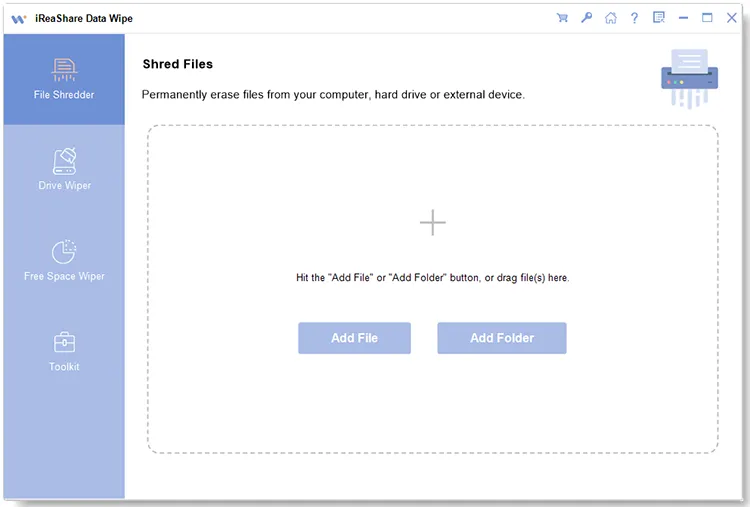
Schritt 3: Wählen Sie das Ziellaufwerk oder die Zielpartition aus der visuellen Liste aus. Wählen Sie den gewünschten Sicherheitslöschstandard (z. B. Schnelllöschung oder Tiefenlöschung ).
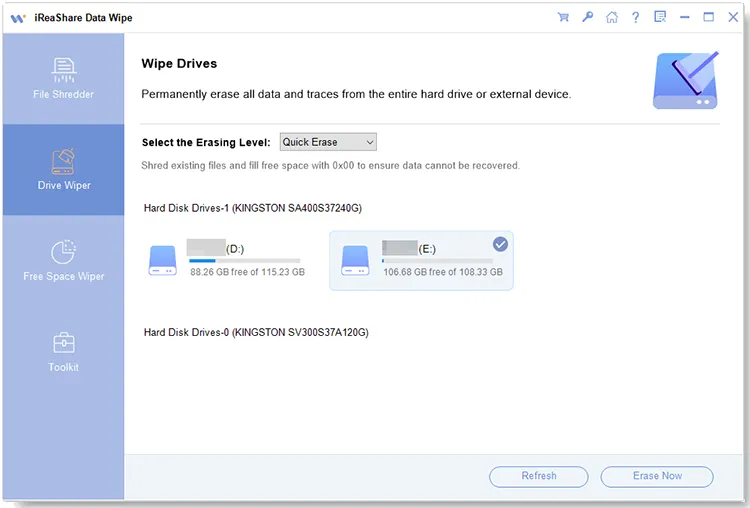
Schritt 4: Klicken Sie auf „Jetzt löschen“ , um die endgültige Sektorlöschung einzuleiten.
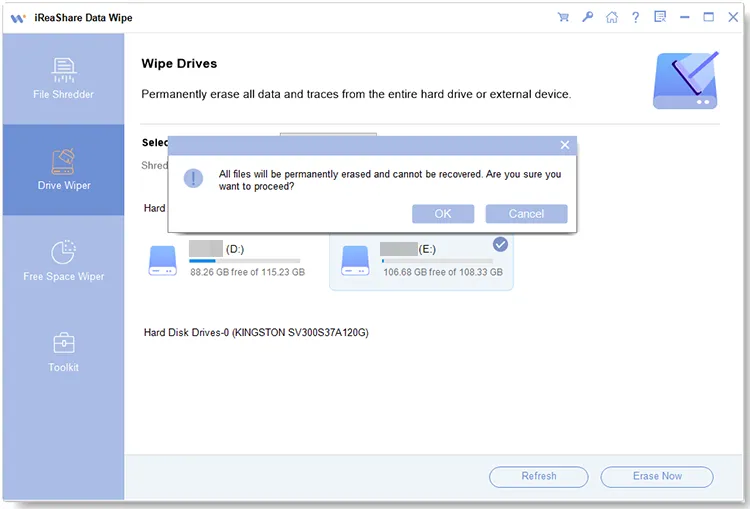
Videoanleitung: Sehen Sie sich das Video an, um zu erfahren, wie Sie mit iReaShare Data Wipe Ihre Festplatte löschen.
Teil 4. Einen PC ohne installiertes Windows-Betriebssystem löschen (Nicht bootfähiges oder leeres System)
Kann ein Computer aufgrund eines fehlenden Betriebssystems, beschädigter Systemdateien oder eines schwarzen Bildschirms nicht in Windows starten, lässt sich Standard-Windows-Software nicht direkt starten. Verwenden Sie stattdessen diese Hardware- oder Out-of-Band-Bereinigungsstrategien.
Methode 4: SSD über UEFI/BIOS-Setup löschen (NVMe & SATA Secure Erase)
Moderne Motherboard-Firmware (ASUS, MSI, Gigabyte, ASRock, Dell, HP, Lenovo) enthält integrierte SSD-Löschwerkzeuge in der UEFI-BIOS-Oberfläche.
-
Schalten Sie den PC ein und tippen Sie wiederholt auf die BIOS-Hotkey-Taste (typischerweise
F2,Del,F12oderEsc). -
Wechseln Sie in den erweiterten Modus (normalerweise
F7). -
Navigieren Sie zur Registerkarte „Tools“ , „Sicherheit“ oder „Dienstprogramme“ .
-
Wählen Sie Dienstprogramme wie ASUS Secure Erase , MSI Secure Erase+ , NVMe Sanitization oder HP DriveLock .
-
Wählen Sie Ihre interne SSD aus der Liste der physischen Hardware aus.
-
Bestätigen Sie die Aktion. Das Motherboard sendet einen Hardwarebefehl direkt an den Laufwerkscontroller, um elektrische Ladungen über alle NAND-Speicherblöcke hinweg abzubauen.
Warnung: UEFI Secure Erase ist speziell für Flash-basierte SSD-Speicher konzipiert und macht SSD-Daten unwiederbringlich . Führen Sie BIOS Secure Erase nicht auf mechanischen Festplatten aus.
Methode 5: Festplatte extern an einen anderen PC anschließen, um Daten zu löschen
Wenn ein nicht bootfähiger Computer keine nativen UEFI Secure Erase-Tools besitzt – oder wenn Sie mechanische Festplatten oder beschädigte Partitionen mit einem Windows GUI-Tool bereinigen müssen – ist das Anschließen des Laufwerks an einen anderen funktionierenden PC die praktischste Vorgehensweise.
-
Schalten Sie den nicht startfähigen PC aus, ziehen Sie das Netzkabel ab und öffnen Sie das Computergehäuse.
-
Entfernen Sie die interne 2,5-Zoll-SATA-Festplatte, die 3,5-Zoll-Desktop-HDD oder die M.2 NVMe SSD.
-
Setzen Sie das Laufwerk in ein kompatibles USB-Festplattengehäuse, eine Dockingstation oder einen M.2 NVMe-zu-USB-Adapter ein.
-
Schließen Sie das USB-Gehäuse an einen zweiten funktionsfähigen Windows-PC an.
-
Öffnen Sie iReaShare Data Wipe auf dem Arbeits-PC.
-
Wählen Sie das angeschlossene externe Laufwerk aus, wählen Sie Ihren Ziel-Sicherheitsalgorithmus (z. B. DoD 5220.22-M ) und führen Sie die vollständige Datenträgerlöschung sicher durch.
-
Trennen Sie das desinfizierte Laufwerk nach Abschluss des Vorgangs sicher vom Stromnetz.
Methode 6: Datenträger mit Linux Live USB (dd & nvme-cli) bereinigen
Systemadministratoren können einen nicht bootfähigen PC mithilfe eines bootfähigen Linux Live-USB-Sticks (z. B. Ubuntu oder GParted Live) starten, um Befehlszeilen-Tools zur Laufwerksbereinigung auszuführen, ohne dass Windows erforderlich ist.
Festplatten mit dem dd -Befehl überschreiben:
- Starten Sie den PC im Linux-Live-Modus.
- Öffnen Sie das Terminal und führen Sie
lsblkaus, um den Pfad zu Ihrem Ziellaufwerk zu ermitteln (z. B./dev/sdb). - Führen Sie die Sektorüberschreibung mit Nullen durch, indem Sie Folgendes eingeben:
sudo dd if=/dev/zero of=/dev/sdX bs=1M status=progress(Ersetzen Sie
/dev/sdXdurch den Namen Ihres tatsächlichen Ziellaufwerks. Überprüfen Sie das Ziellaufwerk sorgfältig, um ein Überschreiben des Live-USB-Sticks zu vermeiden.)
NVMe-SSDs mit nvme-cli Tools bereinigen:
- Installieren Sie das Paket im Linux-Terminal:
sudo apt install nvme-cli. - Liste der angeschlossenen NVMe-Laufwerke:
sudo nvme list. - Senden Sie einen Hardware-Bereinigungsbefehl:
sudo nvme sanitize /dev/nvme0n1 -a 0x02Der Aktionsparameter
0x02führt eine Blocklöschung auf Hardwareebene über alle NVMe-NAND-Blöcke hinweg durch.
Teil 5. Vergleich von PC-Löschmethoden und Sicherheitsstandards
Prüfen Sie anhand der untenstehenden Vergleichsmatrix die passende Bereinigungsmethode basierend auf Ihrem Betriebssystemstatus und Hardwaretyp:
| Desinfektionsmethode | Betriebssystemstatus erforderlich | Laufwerkskompatibilität | Löschmechanismus | Risiko eines versehentlichen Datenverlusts |
|---|---|---|---|---|
| Windows zurücksetzen | Bootfähiges Betriebssystem erforderlich | Interne Festplatte / SSD | Einfacher Durchgang mit logischer Nullfüllung | Niedrig |
| Diskpart Clean All | Bootfähiges Betriebssystem / WinRE | HDD / SSD / USB | Sektorweises Überschreiben mit Nullen | Hoch (Laufwerksbuchstabe stimmt nicht überein) |
| iReaShare Datenlöschung | Bootfähiges Betriebssystem (direkt) / Nicht bootfähig (über Gehäuse) | HDD / SSD / USB / SD-Karten | Mehrfaches Überschreiben (DoD 5220.22-M / Gutmann / NIST) | Niedrig (Visuelle Antriebsbestätigung) |
| Sicheres Löschen im UEFI-BIOS | Kein Betriebssystem erforderlich | Nur SATA-/NVMe-SSDs | Hardware-ATA/NVMe-Spannungsspülung | Niedrig |
| Linux Live USB (dd / nvme-cli) | Kein Betriebssystem erforderlich | HDD / SSD | Terminalsektorblock-Nullsetzung / NVMe-Bereinigung | Hoch (Risiko in der Kommandozentrale) |
Teil 6. Behebung häufiger Fehler und Ausfälle beim Löschen von PC-Daten
1. Behebung der Fehlermeldung „Beim Zurücksetzen Ihres PCs ist ein Problem aufgetreten. Es wurden keine Änderungen vorgenommen.“
Ursache: Beschädigte Binärdateien der Windows-Wiederherstellungsumgebung (WinRE) oder fehlende lokale Wiederherstellungsabbilder.
Lösung: Starten Sie die Eingabeaufforderung als Administrator und führen Sie den Befehl reagentc /enable aus. Falls die Systemwiederherstellung vollständig fehlschlägt, bauen Sie die interne Festplatte aus, schließen Sie sie an ein externes USB-Gehäuse an, verbinden Sie sie mit einem anderen PC und löschen Sie die Daten mit iReaShare Data Wipe oder diskpart.
2. Entsperren Sie die SATA-SSD, wenn im BIOS der Sicherheitsstatus „Eingefroren“ angezeigt wird.
Ursache: Die Firmware des System-Motherboards sperrt die Sicherheitszustände des SATA-Laufwerks während des Systemstarts, um unbefugte Passwortänderungen zu verhindern.
Lösung: Schalten Sie die Hardware aus und wieder ein. Lassen Sie den PC eingeschaltet und befinden Sie sich im BIOS-Bildschirm. Trennen Sie vorsichtig das SATA-Stromkabel von der Rückseite der SSD, warten Sie 5 Sekunden und schließen Sie es wieder an. Aktualisieren Sie anschließend den BIOS-Bildschirm, um die Funktion „Sicheres Löschen“ zu aktivieren.
3. Beheben von Diskpart-Fehlern wie „Zugriff verweigert“ oder „Schreibgeschützt“
Ursache: Die Laufwerksvolumes sind durch BitLocker-Verschlüsselungsflags oder Schreibschutzattribute gesperrt.
Lösung: Geben Sie in Diskpart den Befehl attributes disk clear readonly ein und drücken Sie die Eingabetaste. Falls die Partitionen weiterhin gesperrt sind, führen Sie clean aus, bevor Sie clean all verwenden, oder nutzen Sie ein spezielles GUI-Tool zum Löschen von Rohsektoren, um diese direkt zu bereinigen.
Teil 7. Häufig gestellte Fragen (FAQs zum Thema PC-Datenlöschung)
Frage 1: Wird das Windows-Betriebssystem durch das Löschen eines PCs endgültig entfernt?
Antwort: Das hängt von der gewählten Löschmethode ab. Die Windows-Zurücksetzung installiert eine saubere Kopie des Windows-Betriebssystems und löscht dabei alle Benutzerdateien. Die Ausführung diskpart clean all , das sichere Löschen im UEFI-BIOS oder die Verwendung von Tools wie iReaShare Data Wipe auf der primären Festplatte löschen hingegen alle Systemstrukturen und hinterlassen eine leere Festplatte ohne Betriebssystem.
Frage 2: Reicht eine Standard-Schnellformatierung vor dem Verkauf eines gebrauchten Laptops aus?
Antwort: Nein. Eine Schnellformatierung löscht lediglich den Index der Master File Table (MFT), ohne die physischen Datenblöcke zu zerstören. Datenrettungssoftware kann private Dokumente problemlos von einem schnellformatierten Laufwerk wiederherstellen. Vor dem Verkauf Ihres PCs ist eine vollständige Sektorüberschreibung zwingend erforderlich.
Frage 3: Sind Mehrfachdurchlaufalgorithmen wie Gutmann (35 Durchläufe) für SSDs notwendig?
Antwort: Nein. Mehrfachdurchlaufalgorithmen wurden für ältere magnetische Festplatten entwickelt. 35 Überschreibvorgänge auf einer modernen SSD bieten keine zusätzliche Sicherheit und führen zu übermäßigem Verschleiß des NAND-Flash-Speichers. Ein einzelner Durchlauf gemäß NIST SP 800-88 oder ein NVMe-Sanitize-Befehl ist für Flash-Speicher völlig ausreichend.
Frage 4: Wie kann ich einen Laptop mit einem defekten oder toten Bildschirm löschen?
Antwort: Schließen Sie einen externen Monitor per HDMI oder DisplayPort an den Laptop an, schalten Sie das System ein und drücken Sie Win + P um den Bildschirm zu spiegeln. Alternativ können Sie die Festplatte ausbauen und an einen anderen PC anschließen, um sie mit iReaShare Data Wipe zu löschen. Weitere Informationen zum Löschen einer Festplatte in einem defekten Computer finden Sie hier.
Schlussbetrachtungen zur sicheren Datenbereinigung
Das vollständige Löschen des Computers ist eine wichtige Sicherheitsmaßnahme, bevor Sie PC-Hardware verkaufen, recyceln oder spenden.
Wenn Ihr Windows-Betriebssystem normal startet, bieten native Optionen wie Windows Reset oder die Eingabeaufforderung grundlegende Löschfunktionen, während spezielle Tools wie iReaShare Data Wipe eine visuelle Laufwerkszuordnung und anpassbare militärische Algorithmen (DoD/Gutmann) ohne das Risiko von Laufwerksindexfehlern bieten.
Bei nicht bootfähigen PCs ohne Betriebssystem gewährleistet die Verwendung von UEFI NVMe Secure Erase auf dem Motherboard oder der externe Anschluss der Festplatte an einen anderen PC die vollständige und unwiederbringliche Datenlöschung.
Verwandte Artikel :
So löschen Sie alles außer dem Windows 10-Betriebssystem auf Ihrem PC (Nützliche Tipps)
So setzen Sie eine Festplatte in Windows 11/10 ganz einfach zurück [Schritt für Schritt]
Wie löscht man einen USB-Stick mühelos? (3 Lösungen)
Wie man eine Festplatte unter Windows 11/10 effektiv formatiert

