TL;DR:
Sie können Musik von Ihrem Android-Gerät auf Ihren Computer übertragen – per USB-Kabel, Cloud-Speicher, Bluetooth, Quick Share, SD-Karte oder einem speziellen Android-Übertragungstool. Für größere Musiksammlungen ist eine USB-Verbindung meist die einfachste Lösung, während Cloud-Speicher und drahtlose Übertragung praktisch sind, wenn kein Kabel zur Hand ist. Wenn Sie mehrere Titel vorhören und gezielt exportieren möchten, bietet Ihnen der iReaShare Android Manager eine übersichtlichere Möglichkeit, Ihre Musikdateien auf dem Computer zu verwalten.
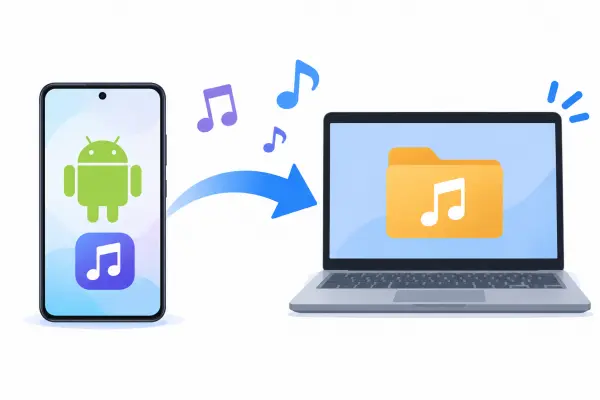
Musik von einem Android-Smartphone auf einen Computer zu übertragen ist praktisch, wenn Sie Ihre Lieblingssongs sichern, Speicherplatz freigeben oder Ihre Musik auf einem anderen Gerät hören möchten. Egal, ob Ihre Songs im Musikordner, im Download-Ordner oder an einem anderen Ort auf Ihrem Smartphone gespeichert sind, es gibt verschiedene Möglichkeiten, sie auf einen Computer zu übertragen.
Manche Methoden erfordern ein USB-Kabel, andere ermöglichen die drahtlose Musikübertragung oder die Nutzung von Cloud-Speicher. In diesem Artikel stellen wir Ihnen sechs praktische Möglichkeiten vor, Musik von Android auf einen Windows-PC oder Mac zu übertragen, damit Sie die für Ihre Bedürfnisse passende Methode auswählen können.
- Methode 1. Musik per USB-Kabel vom Android-Gerät auf den Computer übertragen
- Methode 2. Musik drahtlos von Android auf den Computer übertragen mit Cloud-Speicher
- Methode 3. Musik per Bluetooth von Android auf den Computer übertragen
- Methode 4. Musik von Android über Quick Share mit dem Computer synchronisieren
- Methode 5. Musik von Android über SD-Karte auf den Computer übertragen
- Methode 6. Übertragen von Liedern von Android auf den Computer mit dem iReaShare Android Manager
Vergleich von 6 Methoden zum Übertragen von Musik von Android auf Computer
Bevor Sie beginnen, werfen Sie einen Blick auf den folgenden Vergleich, um die Anforderungen der einzelnen Methoden zu verstehen.
| Verfahren | Verbindung | Internet erforderlich | Windows-Kompatibilität | Mac-Kompatibilität |
|---|---|---|---|---|
| USB-Kabel | Verdrahtet | NEIN | Ja | Erfordert ein MTP-Tool |
| Cloud-Speicher | Drahtlos | Ja | Ja | Ja |
| Bluetooth | Drahtlos | NEIN | Ja | Abhängig von der Geräteunterstützung |
| Schnell teilen | Drahtlos | NEIN | Ja | NEIN |
| SD-Karte | Physische Speicherung | NEIN | Ja | Ja |
| iReaShare Android Manager | USB / WLAN | NEIN | Ja | Ja |
Methode 1. Musik per USB-Kabel vom Android-Gerät auf den Computer übertragen
Die Übertragung von Musik von einem Android-Smartphone auf einen Windows-Computer per USB-Kabel ist eine der einfachsten Möglichkeiten. Sie benötigen keine zusätzliche Übertragungssoftware und keine Internetverbindung. Sobald Ihr Smartphone erkannt wurde, können Sie die Ordner durchsuchen und Ihre Musikdateien direkt kopieren.
So geht's:
Schritt 1. Verbinden Sie Ihr Android-Telefon mit Ihrem Windows-Computer mithilfe eines kompatiblen USB-Kabels.
Schritt 2. Entsperren Sie Ihr Telefon und wischen Sie vom oberen Bildschirmrand nach unten, um das Benachrichtigungsfeld zu öffnen.
Schritt 3. Tippen Sie auf die Benachrichtigung „Dieses Gerät wird über USB geladen“.
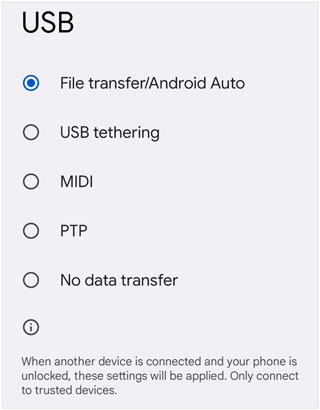
Schritt 4. Wählen Sie unter „USB verwenden für“ die Option „Dateiübertragung“.
Schritt 5. Öffnen Sie auf Ihrem Computer den Datei-Explorer und doppelklicken Sie unter „Dieser PC“ auf Ihr Android-Gerät.
Schritt 6. Öffnen Sie den „Internen Speicher“ und navigieren Sie zum Musikordner oder einem anderen Ordner, der Ihre Lieder enthält.
Schritt 7. Wählen Sie die Musikdateien aus, die Sie übertragen möchten, klicken Sie mit der rechten Maustaste und wählen Sie „Kopieren“.
Schritt 8. Öffnen Sie einen Zielordner auf Ihrem Computer, klicken Sie mit der rechten Maustaste und wählen Sie „Einfügen“. Ihre ausgewählten Musikdateien werden auf den Computer kopiert.
- Es ist keine Internetverbindung oder Software von Drittanbietern erforderlich.
- Unterstützt das gleichzeitige Kopieren mehrerer Musikdateien.
- Bietet eine direkte Möglichkeit, auf die im internen Speicher Ihres Telefons gespeicherte Musik zuzugreifen.
- Erfordert ein kompatibles USB-Datenkabel.
- Möglicherweise müssen Sie die Verbindung überprüfen, falls Ihr Computer Ihr Telefon nicht erkennt.
- Die integrierte MTP-Dateinavigation ist für die selektive Verwaltung großer Musikbibliotheken weniger komfortabel.
Nicht alle USB-Kabel unterstützen Dateiübertragungen. Lädt Ihr Telefon nach dem Anschließen nur, versuchen Sie es mit einem anderen Kabel, das Datenübertragungen ermöglicht. Mac-Nutzer benötigen möglicherweise eine MTP-kompatible Dateiübertragungs-App, um auf den Android-Speicher zuzugreifen.
Methode 2. Musik drahtlos von Android auf den Computer übertragen mit Cloud-Speicher
Wenn Sie kein USB-Kabel zur Hand haben, ist Cloud-Speicher eine weitere praktische Möglichkeit, Musik von Ihrem Android-Gerät auf Ihren Computer zu übertragen. Dienste wie Google Drive, OneDrive und Dropbox ermöglichen es Ihnen, Musik von Ihrem Smartphone hochzuladen und mit demselben Konto auf Ihren Computer herunterzuladen.
Hier verwenden wir Google Drive als Beispiel.
So geht's:
Schritt 1. Öffnen Sie die Google Drive App auf Ihrem Android-Smartphone und melden Sie sich in Ihrem Google-Konto an.
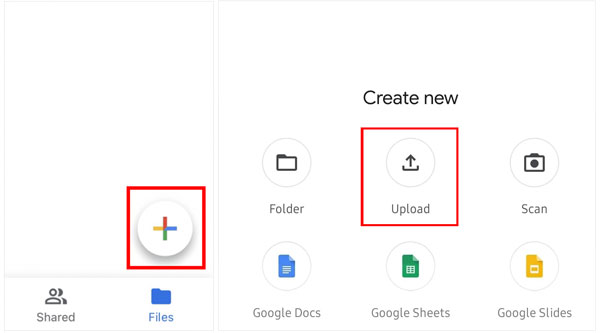
Schritt 2. Tippen Sie auf die Schaltfläche "+" und wählen Sie "Hochladen".
Schritt 3. Durchsuchen Sie den Speicher Ihres Telefons und wählen Sie die Musikdateien aus, die Sie übertragen möchten.
Schritt 4. Warten Sie, bis die ausgewählten Lieder hochgeladen sind.
Schritt 5. Öffnen Sie auf Ihrem Computer einen Webbrowser und rufen Sie Google Drive auf.
Schritt 6. Melden Sie sich mit demselben Google-Konto an, das Sie auch auf Ihrem Android-Telefon verwenden.
Schritt 7. Suchen Sie die hochgeladenen Musikdateien, wählen Sie sie aus und klicken Sie auf die Option „Herunterladen“.
Schritt 8. Wählen Sie gegebenenfalls den Speicherort für die heruntergeladenen Lieder auf Ihrem Computer aus. Sobald der Download abgeschlossen ist, können Sie die Musikdateien auf Ihrem Computer abspielen oder verwalten.
- Es wird kein USB-Kabel oder eine direkte Verbindung zwischen Telefon und Computer benötigt.
- Funktioniert sowohl mit Windows- als auch mit Mac-Computern.
- Ermöglicht den Zugriff auf hochgeladene Musik von verschiedenen Geräten aus.
- Für das Hoch- und Herunterladen wird eine stabile Internetverbindung benötigt.
- Der kostenlose Cloud-Speicher ist begrenzt, daher kann für große Musiksammlungen zusätzlicher Speicherplatz erforderlich sein.
- Das Hoch- und Herunterladen vieler großer Audiodateien kann Zeit in Anspruch nehmen.
Methode 3. Musik per Bluetooth von Android auf den Computer übertragen
Bluetooth ist eine praktische drahtlose Option, wenn Sie nur wenige Lieder übertragen möchten und kein USB-Kabel oder Cloud-Speicher verwenden wollen. Die meisten Android-Smartphones und viele Windows-Computer unterstützen Bluetooth, sodass Sie Musikdateien direkt zwischen ihnen austauschen können – ganz ohne Internetverbindung.
So geht's:
Schritt 1. Öffnen Sie auf Ihrem Windows-Computer die „Einstellungen“ und gehen Sie zu „Bluetooth & Geräte“.
Schritt 2. Schalten Sie Bluetooth ein und koppeln Sie Ihren Computer mit Ihrem Android-Telefon.
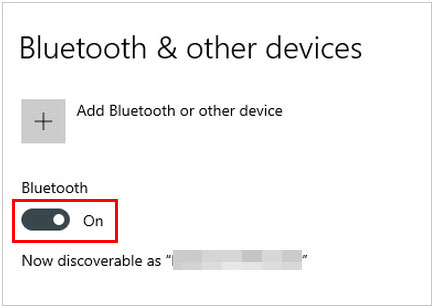
Schritt 3. Suchen Sie auf Ihrem Computer nach „Dateien per Bluetooth senden oder empfangen“ und öffnen Sie die entsprechende Anwendung.
Schritt 4. Wählen Sie „Dateien empfangen“, um Ihren Computer für den Empfang eingehender Musikdateien vorzubereiten.
Schritt 5. Öffnen Sie auf Ihrem Android-Telefon den Dateimanager und suchen Sie die Lieder, die Sie übertragen möchten.
Schritt 6. Wählen Sie die Musikdateien aus, tippen Sie auf „Teilen“ und wählen Sie „Bluetooth“.
Schritt 7. Wählen Sie Ihren gekoppelten Computer aus den verfügbaren Geräten aus.
Schritt 8. Akzeptieren Sie die eingehenden Dateien auf Ihrem Computer, falls Sie dazu aufgefordert werden, und warten Sie, bis die Übertragung abgeschlossen ist.
Schritt 9. Wählen Sie einen Zielordner, wenn Windows Sie fragt, wo die empfangenen Dateien gespeichert werden sollen.
- Benötigt weder ein USB-Kabel noch eine Internetverbindung.
- Ermöglicht das drahtlose Versenden von Musikdateien.
- Benötigt keinen Cloud-Speicher oder ein zusätzliches Dateifreigabekonto.
- Bluetooth ist im Allgemeinen langsamer als USB- und Wi-Fi-basierte Übertragungsmethoden.
- Nicht ideal für die Übertragung großer Musiksammlungen.
- Beide Geräte müssen die Bluetooth-Dateiübertragung unterstützen.
Methode 4. Musik von Android über Quick Share mit dem Computer synchronisieren
Quick Share ist Googles Funktion zum drahtlosen Dateiaustausch, mit der Sie Dateien zwischen Android-Geräten in der Nähe und Windows-Computern austauschen können. Sie ist eine praktische Alternative zu Bluetooth, wenn Sie mehrere Musikdateien senden möchten, ohne Ihr Smartphone per Kabel mit Ihrem Computer zu verbinden.
Um Quick Share zu nutzen, installieren Sie die Windows-Anwendung auf Ihrem Computer und stellen Sie sicher, dass auf beiden Geräten Bluetooth und WLAN aktiviert sind.
So geht's:
Schritt 1. Laden Sie Quick Share für Windows herunter und installieren Sie es auf Ihrem Computer. Wenn Sie einen Samsung-PC verwenden, installieren Sie stattdessen die Quick Share-Anwendung von Samsung.
Schritt 2. Öffnen Sie Quick Share auf Ihrem Windows-Computer und konfigurieren Sie die Sichtbarkeit Ihres Geräts.
Schritt 3. Öffnen Sie auf Ihrem Android-Telefon den Dateimanager und suchen Sie die Musikdateien, die Sie teilen möchten.
Schritt 4. Wähle die Lieder aus und tippe auf „Teilen“.
Schritt 5. Wählen Sie in den Freigabeoptionen „Schnell teilen“.
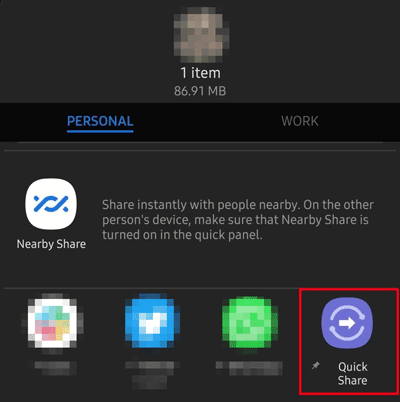
Schritt 6. Wählen Sie Ihren Windows-Computer aus der Liste der Geräte in der Nähe aus.
Schritt 7. Falls Sie dazu aufgefordert werden, überprüfen Sie die Kopplungs-PIN und akzeptieren Sie die Freigabeanfrage auf Ihrem Computer.
Schritt 8. Warten Sie, bis die Übertragung abgeschlossen ist. Die empfangenen Musikdateien werden normalerweise im Ordner „Schnellfreigabe“ unter „Downloads“ gespeichert.
- Überträgt Musik drahtlos, ohne Dateien in einen Cloud-Speicher hochzuladen.
- Unterstützt die gemeinsame Nutzung mehrerer Dateien.
- Ideal zum Übertragen von Dateien zwischen Geräten in der Nähe.
- Erfordert einen kompatiblen Windows-Computer und ein Android-Gerät.
- Beide Geräte benötigen Bluetooth und WLAN oder Ethernet.
- Die Geräte müssen sich in der Nähe befinden, und die Ersteinrichtung kann etwas Zeit in Anspruch nehmen.
Methode 5. Musik von Android über SD-Karte auf den Computer übertragen
Wenn Ihr Android-Smartphone microSD-Karten unterstützt, können Sie diese als Zwischenspeicher nutzen, um Musik auf Ihren Computer zu übertragen. Diese Methode ist besonders praktisch, wenn Sie eine große Musiksammlung besitzen und nicht auf eine Internetverbindung angewiesen sein möchten. (Wie übertrage ich Daten von einer SD-Karte problemlos auf den Computer ?)
So geht's:
Schritt 1. Legen Sie eine microSD-Karte in Ihr Android-Telefon ein, falls noch keine installiert ist.
Schritt 2. Öffnen Sie den Dateimanager auf Ihrem Telefon und suchen Sie die Musikdateien, die Sie übertragen möchten.
Schritt 3. Wählen Sie die Lieder aus und wählen Sie „Kopieren“ oder „Verschieben“.
Schritt 4. Navigieren Sie zum Musikordner der SD-Karte und fügen Sie die ausgewählten Dateien dort ein.
Schritt 5. Sobald die Übertragung abgeschlossen ist, werfen Sie die SD-Karte sicher aus Ihrem Telefon aus.
Schritt 6. Legen Sie die SD-Karte in den Kartenleser Ihres Computers ein. Falls Ihr Computer keinen Kartenleser besitzt, verwenden Sie einen externen Kartenleser.
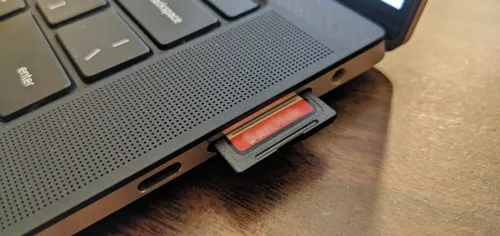
Schritt 7. Öffnen Sie die SD-Karte im Datei-Explorer unter Windows oder im Finder unter Mac.
Schritt 8. Suchen Sie die übertragenen Musikdateien, wählen Sie sie aus und kopieren Sie sie in einen Ordner auf Ihrem Computer.
- Es wird keine Internetverbindung oder USB-Verbindung zwischen Telefon und Computer benötigt.
- Geeignet zum gleichzeitigen Übertragen mehrerer Lieder.
- Ideal für den Transport großer Musiksammlungen.
- Erfordert ein Smartphone mit Unterstützung für erweiterbaren Speicher.
- Gegebenenfalls ist ein kompatibler SD-Kartenleser erforderlich.
- Das wiederholte Herausnehmen der Karte kann umständlich sein.
Methode 6. Übertragen von Liedern von Android auf den Computer mit dem iReaShare Android Manager
Wenn Sie Musik übersichtlicher von Ihrem Android-Gerät auf Ihren Computer übertragen möchten, ist iReaShare Android Manager eine Überlegung wert. Dieses Desktop-Tool zur Android-Datenverwaltung ermöglicht es Ihnen, Musikdateien von Ihrem Smartphone auf einem Windows-PC oder Mac zu durchsuchen, in der Vorschau anzuhören, auszuwählen, zu exportieren und zu verwalten. Im Gegensatz zum manuellen Durchsuchen von Ordnern bietet das Programm eine eigene Musikkategorie, die das Auffinden und Auswählen der gewünschten Titel erleichtert.
Hauptmerkmale des iReaShare Android Managers
- Musik zwischen einem Android-Telefon und einem Computer übertragen.
- Musikdateien in der Vorschau anzeigen und gezielt exportieren, anstatt einen ganzen Ordner zu kopieren.
- Verwalten Sie Audiodateien, einschließlich Kopieren, Verschieben und Löschen von Titeln.
- Übertragen Sie weitere Android-Daten wie Kontakte, SMS, Fotos, Videos und eBooks.
- Verbinden Sie ein Android-Gerät über USB oder WLAN mit einem Computer .
- Funktioniert einwandfrei mit den meisten Android-Geräten, einschließlich Samsung, Redmi, Xiaomi, OPPO und vivo.
So übertragen Sie Musik von Android auf Ihren Computer mit iReaShare Android Manager
-
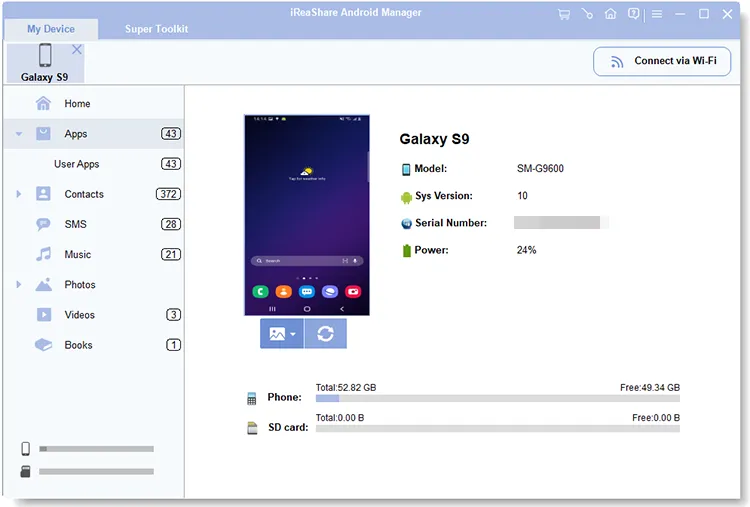
Laden Sie iReaShare Android Manager auf Ihren Windows-PC oder Mac herunter und installieren Sie es. Starten Sie die Software und verbinden Sie Ihr Android-Smartphone über ein USB-Kabel mit dem Computer.
-
Aktivieren Sie das USB-Debugging auf Ihrem Android-Smartphone, indem Sie den Anweisungen auf dem Bildschirm folgen. Sobald die Verbindung hergestellt ist, zeigt die Software die Informationen Ihres Smartphones an.
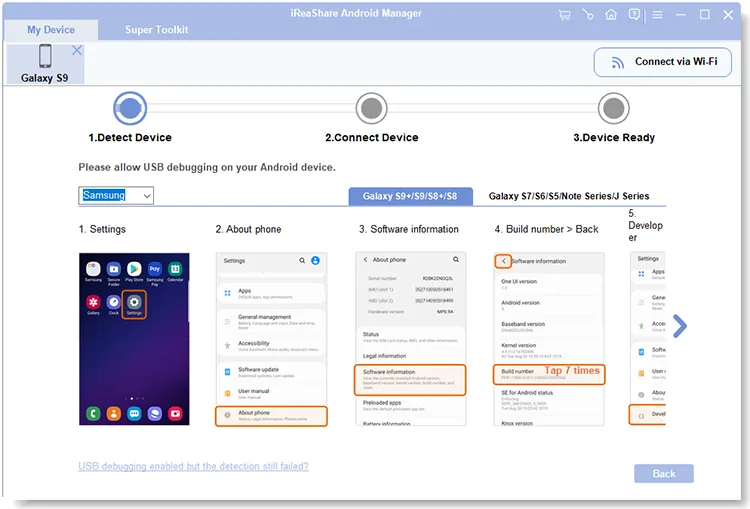
-
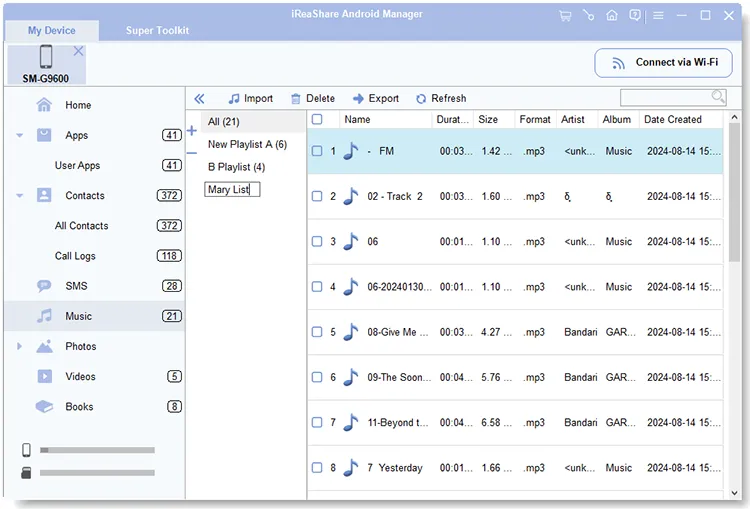
Navigieren Sie im linken Bereich zur Kategorie „Musik“, um die auf Ihrem Android-Telefon gespeicherten Lieder anzuzeigen.
-
Wählen Sie die Musikdateien aus, die Sie übertragen möchten, und klicken Sie auf das Symbol „Exportieren“. Wählen Sie anschließend einen Zielordner auf Ihrem Computer, in dem die ausgewählten Titel gespeichert werden sollen.
Sie können sich auch das folgende Video-Tutorial ansehen, um zu erfahren, wie Sie mit iReaShare Android Manager Musik von Ihrem Android-Telefon auf Ihren Computer übertragen.
- Unterstützt selektive Musikübertragung und Stapelverarbeitung beim Export.
- Bietet eine spezielle Benutzeroberfläche zum Durchsuchen und Verwalten von Musikdateien.
- Unterstützt USB- und WLAN-Verbindungen.
- Bietet zusätzliche Android-Datenverwaltungsfunktionen.
- Erfordert die Installation von Drittanbietersoftware auf Ihrem Computer.
- Für einige erweiterte Funktionen ist möglicherweise eine kostenpflichtige Lizenz erforderlich.
- Für eine USB-Verbindung muss möglicherweise das USB-Debugging aktiviert werden.
Abschluss
Das ist alles, was Sie über die Musikübertragung von Android auf Ihren Computer wissen müssen. Wir haben sechs gängige Methoden vorgestellt, sowohl kabelgebundene als auch drahtlose, damit Sie die für Ihre Geräte und Vorlieben optimale Methode auswählen können.
Wenn Sie nach einer komfortableren Möglichkeit suchen, Musikdateien von Ihrem Android-Smartphone zu durchsuchen, auszuwählen und zu exportieren, ist iReaShare Android Manager einen Versuch wert. Es bietet eine intuitive Desktop-Oberfläche zum Verwalten und Übertragen Ihrer Musik und erleichtert so die Organisation Ihrer Lieblingssongs auf Ihrem Computer.
Verwandte Artikel
So sichern Sie Ihre Musik auf Android: 5 Möglichkeiten, Ihre Songs zu schützen
So fügen Sie Ihrem Android-Telefon Musik hinzu – 5 Wege (Neuer Leitfaden)
So übertragen Sie Musik problemlos von Android auf Android
So übertragen Sie Musik vom Computer auf Android – 5 praktische Wege