TL;DR:
Sie können Kontakte von einem Computer auf ein Android-Gerät übertragen, und zwar über Google Kontakte, eine USB-Verbindung, den iReaShare Android Manager oder einen Cloud-Speicher, je nach Ihrer bevorzugten Übertragungsmethode und dem Format der Kontaktdatei.
- Google Kontakte akzeptiert CSV- und VCF-Dateien, allerdings müssen CSV-Dateien in der Regel vor dem direkten Import über die Android-Kontakte-App in VCF konvertiert werden.
- iReaShare Android Manager unterstützt USB- und Wi-Fi-Verbindungen sowie den Import, Export, die Sicherung und die Wiederherstellung von Kontakten.
- Für die direkte Dateiübertragung wird eine kompatible VCF-Datei benötigt, während drahtlose Methoden möglicherweise eine Internetverbindung oder die Einrichtung einer zusätzlichen App erfordern.
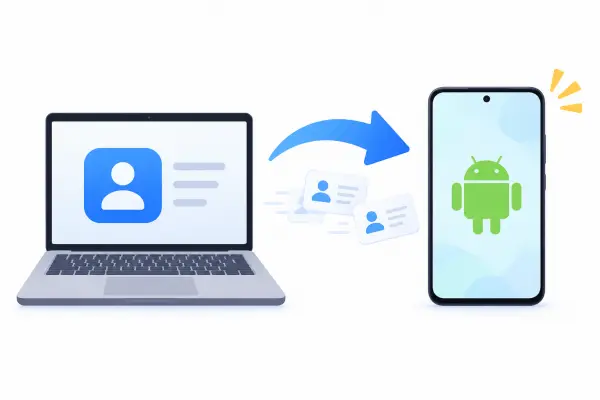
Wenn Sie auf ein neues Android-Smartphone umsteigen oder auf Ihrem Computer gespeicherte Kontakte übertragen möchten, kann die manuelle Übertragung einzeln sehr zeitaufwendig sein. Glücklicherweise müssen Sie nicht jeden Namen und jede Telefonnummer erneut eingeben. Egal, ob Ihre Kontakte in einer Tabellenkalkulation, einer VCF-Datei oder einem anderen unterstützten Format gespeichert sind, Sie können sie mit verschiedenen praktischen Methoden auf Ihr Android-Gerät übertragen.
In diesem Artikel stellen wir Ihnen vier praktische Möglichkeiten vor, Kontakte vom Computer auf ein Android-Gerät zu übertragen: Google Kontakte, USB-Dateiübertragung, iReaShare Android Manager und Cloud-Speicher. Jede Methode bietet eine andere Möglichkeit, Ihre Kontaktliste zu übertragen. Wählen Sie die passende Methode je nach Ihren Geräten und persönlichen Vorlieben.
- Methode 1. Kontakte vom Computer auf Android mit Google Kontakte senden
- Methode 2. Kontakte per USB-Kabel vom Computer auf das Android-Gerät übertragen
- Methode 3. Kontakte mit iReaShare Android Manager vom Computer auf das Android-Gerät kopieren.
- Methode 4. Kontakte drahtlos vom Computer auf Android übertragen mithilfe von Cloud-Speicher
Vergleich von 4 Methoden zum Übertragen von Kontakten vom Computer auf Android
Jede Methode hat unterschiedliche Anforderungen und Vorteile. Die folgende Tabelle bietet einen schnellen Vergleich, der Ihnen bei der Auswahl der am besten geeigneten Option hilft.
| Verfahren | Verbindung | Benötigen Sie zusätzliche Software? | Unterstütztes Kontaktformat | Hauptvorteil |
|---|---|---|---|---|
| Google Kontakte | Internet | NEIN | CSV, VCF | Synchronisiert Kontakte automatisch über ein Google-Konto. |
| USB-Kabel | USB | NEIN | VCF | Überträgt Kontakte ohne Internetverbindung |
| iReaShare Android Manager | USB oder WLAN | Ja | VCF, XML, BAK | Importiert und verwaltet Kontakte direkt auf einem Computer |
| Cloud-Speicher | Internet | Cloud-Speicher-App | VCF | Überträgt Kontakte drahtlos zwischen Geräten |
Methode 1. Kontakte vom Computer auf Android mit Google Kontakte senden
Google Kontakte ist eine praktische Option, um Kontakte ohne USB-Kabel von Ihrem Computer auf Ihr Android-Gerät zu übertragen. Kontakte lassen sich aus CSV- und VCF-Dateien importieren. Nach dem Import in Ihr Google-Konto können Sie die Kontakte mit Ihrem Android-Smartphone synchronisieren, indem Sie sich mit demselben Konto anmelden. Diese Methode ist besonders nützlich, wenn Sie bereits Google-Dienste zur Kontaktverwaltung nutzen.
Schritt 1. Öffnen Sie einen Webbrowser auf Ihrem Computer und rufen Sie Google Kontakte auf. Melden Sie sich mit dem Google-Konto an, das Sie auf Ihrem Android-Smartphone verwenden.
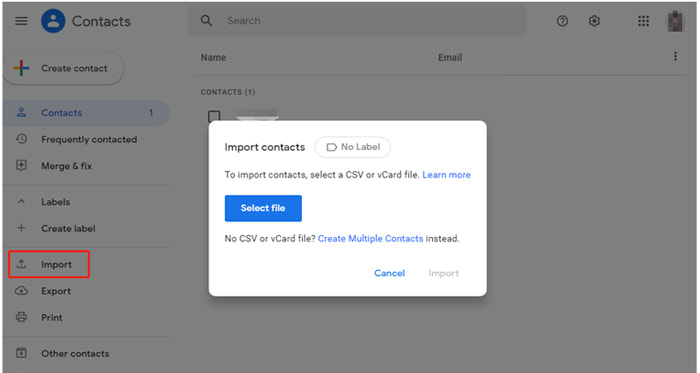
Schritt 2. Klicken Sie in der linken Seitenleiste auf „Importieren“ und wählen Sie dann „Datei auswählen“, um die auf Ihrem Computer gespeicherte Kontaktdatei zu suchen.
Schritt 3. Wählen Sie Ihre CSV- oder VCF-Datei aus und klicken Sie auf „Importieren“. Google Kontakte fügt die Kontakte Ihrem Konto hinzu.
Schritt 4. Entsperren Sie Ihr Android-Telefon und öffnen Sie die „Einstellungen“. Gehen Sie zu „Passwörter & Accounts“ oder „Accounts“ (die genaue Bezeichnung kann je nach Gerät variieren) und wählen Sie dann das oben verwendete Google-Konto aus.
Schritt 5. Tippen Sie auf „Kontosynchronisierung“ und vergewissern Sie sich, dass die Synchronisierung von „Kontakten“ aktiviert ist. Tippen Sie gegebenenfalls auf „Jetzt synchronisieren“, um die Synchronisierung zu starten. Sobald die Synchronisierung abgeschlossen ist, öffnen Sie die Kontakte-App, um die importierten Kontakte zu überprüfen.
Da Google Kontakte die Synchronisierung online übernimmt, benötigen Sie weder ein USB-Kabel noch zusätzliche Desktop-Software. Allerdings benötigen beide Geräte eine Internetverbindung, und Sie müssen auf Ihrem Computer und Ihrem Android-Smartphone dasselbe Google-Konto verwenden.
Methode 2. Kontakte per USB-Kabel vom Computer auf das Android-Gerät übertragen
Wenn Sie kein Google-Konto verwenden oder Ihre Kontakte nicht in einem Cloud-Dienst hochladen möchten, bietet ein USB-Kabel eine einfache Alternative. Sie können eine VCF-Kontaktdatei von Ihrem Computer auf Ihr Android-Smartphone kopieren und sie mit der vorinstallierten Kontakte-App importieren. Diese Methode eignet sich auch, um eine große Kontaktliste auf einmal zu übertragen.
Schritt 1. Stellen Sie sicher, dass Ihre Kontakte als VCF-Datei auf Ihrem Computer gespeichert sind. Falls sie derzeit in einem anderen Format vorliegen, exportieren oder konvertieren Sie sie mithilfe einer kompatiblen Kontaktverwaltungsanwendung in das VCF-Format.
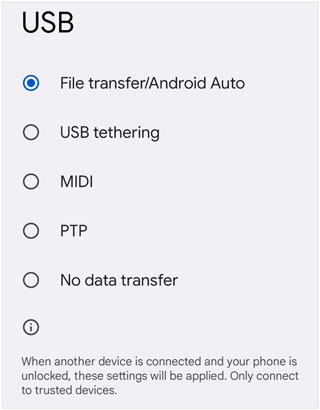
Schritt 2. Verbinden Sie Ihr Android-Smartphone mit einem USB-Kabel mit dem Computer. Entsperren Sie Ihr Smartphone und wählen Sie gegebenenfalls in der USB-Benachrichtigung „Dateiübertragung“ oder „MTP“ aus.
Schritt 3. Öffnen Sie den Datei-Explorer unter Windows oder ein kompatibles Android-Dateiübertragungsprogramm unter Mac. Suchen Sie Ihr Android-Gerät und öffnen Sie dessen internen Speicher.
Schritt 4. Kopieren Sie die VCF-Datei von Ihrem Computer und fügen Sie sie in einen Ordner auf Ihrem Android-Telefon ein, z. B. in den Ordner „Downloads“ oder „Dokumente“.
Schritt 5. Trennen Sie Ihr Telefon sicher. Öffnen Sie die Kontakte-App auf Ihrem Android-Gerät und suchen Sie in den Einstellungen oder im Verwaltungsmenü nach der Option „Aus Datei importieren“.
Schritt 6. Wählen Sie die soeben kopierte VCF-Datei aus und legen Sie fest, wo die importierten Kontakte gespeichert werden sollen, z. B. auf Ihrem Telefon oder in Ihrem Google-Konto. Warten Sie, bis der Import abgeschlossen ist.
Ein Vorteil dieser Methode ist, dass weder eine Internetverbindung noch ein Google-Konto oder zusätzliche Kontaktverwaltungssoftware erforderlich sind. Die Dateiübertragung selbst ist bei einer Liste von 100 Kontakten in der Regel schnell. Sie benötigen jedoch ein kompatibles USB-Kabel, und Ihre Kontakte müssen in einem unterstützten Dateiformat, typischerweise VCF, vorliegen.
Methode 3. Kontakte mit iReaShare Android Manager vom Computer auf das Android-Gerät kopieren.
Wenn Sie Kontakte direkt von Ihrem Computer auf Ihr Android-Gerät übertragen möchten, ist iReaShare Android Manager einen Versuch wert. Mit diesem Programm können Sie Kontakte von einem Computer auf ein Android-Gerät importieren und über eine Desktop-Oberfläche verwalten. Sie können Ihr Smartphone auch per USB oder WLAN verbinden und haben so mehr Flexibilität bei der Übertragung.
Hauptmerkmale des iReaShare Android Managers:
- Kontakte von Ihrem Computer auf ein Android-Gerät importieren, ohne Dateien manuell auf Ihr Telefon zu kopieren.
- Android-Kontakte als CSV, XML, VCF, HTML und andere unterstützte Dateiformate exportieren.
- Sichern und stellen Sie Android-Kontakte mit einem Klick auf Ihrem Computer wieder her.
- Übertragen Sie Fotos , Videos, Musik, Dokumente und andere Dateien zwischen Android-Geräten und Computern.
- Unterstützt die meisten Android-Geräte, darunter Samsung Galaxy, Xiaomi, Redmi, Tecno, Vivo, OPPO, OnePlus und Huawei.
Wie übertrage ich Kontakte einfach von meinem Computer auf mein Android-Gerät?
-
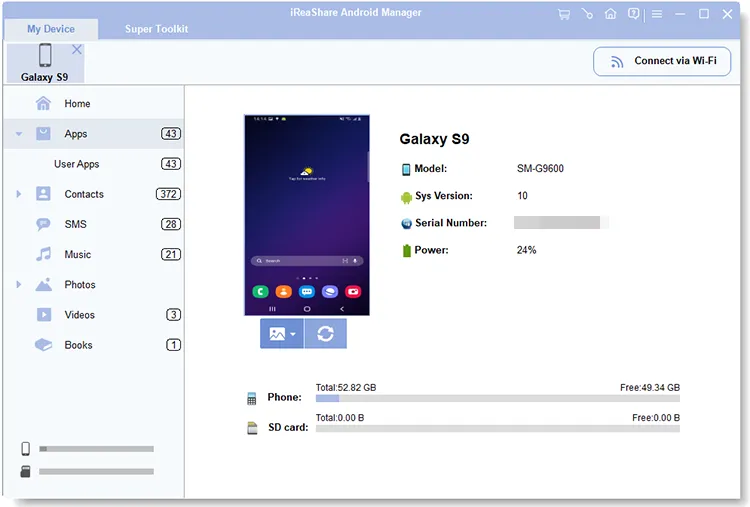
Laden Sie iReaShare Android Manager herunter und installieren Sie es auf Ihrem Windows- oder Mac-Computer. Starten Sie das Programm und verbinden Sie Ihr Android-Smartphone per USB-Kabel oder WLAN mit dem Computer.
Für eine USB-Verbindung folgen Sie den Anweisungen auf dem Bildschirm, um das USB-Debugging zu aktivieren. Für eine WLAN-Verbindung folgen Sie der Anleitung der Software zur drahtlosen Verbindung.
-
Sobald die Software Ihr Android-Gerät erkennt, wählen Sie in der linken Seitenleiste „Kontakte“ aus, um auf die Kontaktverwaltungsoberfläche zuzugreifen.
-
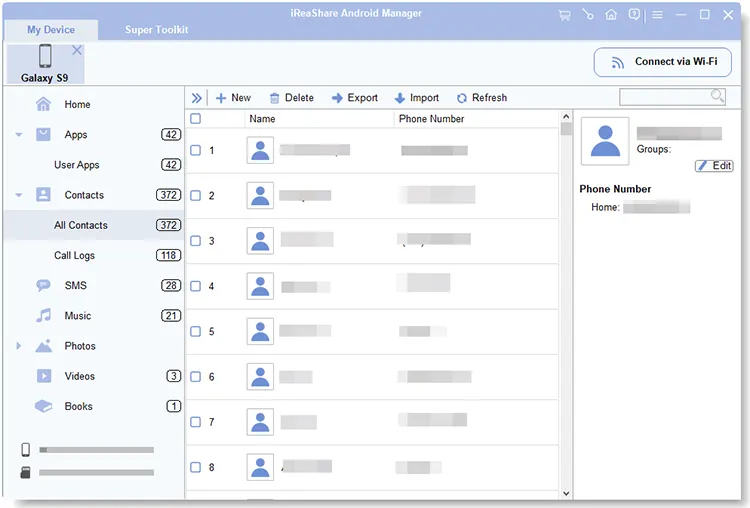
Klicken Sie oben in der Benutzeroberfläche auf „Importieren“ und wählen Sie die Kontaktdatei aus, die Sie von Ihrem Computer übertragen möchten. Folgen Sie den Anweisungen, um den Importvorgang abzuschließen, und überprüfen Sie anschließend auf Ihrem Android-Telefon, ob die Kontakte hinzugefügt wurden.
Eine anschaulichere Demonstration des Verbindungs- und Kontaktimportprozesses können Sie sich auch das folgende Video-Tutorial ansehen.
Methode 4. Kontakte drahtlos vom Computer auf Android übertragen mithilfe von Cloud-Speicher
Cloud-Speicherdienste wie Google Drive, OneDrive und Dropbox bieten eine weitere Möglichkeit, Kontakte zu übertragen, ohne Computer und Android-Smartphone per Kabel zu verbinden. Sie können eine VCF-Kontaktdatei von Ihrem Computer hochladen und zur Einfuhr auf Ihr Smartphone herunterladen. Dies ist eine praktische Lösung, wenn sich Ihre Geräte an verschiedenen Orten befinden oder Sie die drahtlose Dateiübertragung bevorzugen.
Schritt 1. Bereiten Sie Ihre Kontakte auf Ihrem Computer im VCF-Format vor. Exportieren Sie sie gegebenenfalls aus Ihrer Kontaktverwaltungsanwendung.
Schritt 2. Öffnen Sie einen Cloud-Speicherdienst wie Google Drive, OneDrive oder Dropbox im Browser Ihres Computers. Melden Sie sich in Ihrem Konto an.
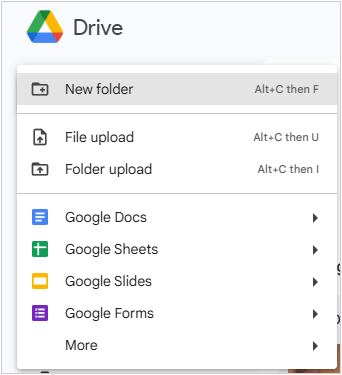
Schritt 3. Laden Sie die VCF-Datei in Ihren Cloud-Speicher hoch und warten Sie, bis der Upload abgeschlossen ist.
Schritt 4. Öffnen Sie auf Ihrem Android-Smartphone die entsprechende Cloud-Speicher-App und melden Sie sich mit demselben Konto an.
Schritt 5. Suchen Sie die hochgeladene VCF-Datei und laden Sie sie auf Ihr Telefon herunter.
Schritt 6. Öffnen Sie die heruntergeladene Datei oder starten Sie die Kontakte-App und wählen Sie „Aus Datei importieren“. Wählen Sie die VCF-Datei aus und folgen Sie den Anweisungen, um die Kontakte auf Ihrem Telefon oder in Ihrem Konto zu speichern.
Diese Methode benötigt kein USB-Kabel und funktioniert mit verschiedenen Computern und Android-Geräten. Sie können die VCF-Datei auch als zusätzliche Kopie in der Cloud speichern. Dafür benötigen Sie jedoch eine Internetverbindung und ausreichend Speicherplatz. Außerdem müssen Sie die Kontaktdaten manuell herunterladen und importieren, anstatt die Kontakte automatisch zu synchronisieren.
Abschluss
Es gibt verschiedene Möglichkeiten, Kontakte vom Computer auf ein Android-Gerät zu übertragen. Die beste Wahl hängt von Ihren Bedürfnissen ab. Google Kontakte eignet sich für die automatische, kontobasierte Synchronisierung, während USB-Übertragung und Cloud-Speicher praktisch für den Import von VCF-Dateien sind. Wenn Sie Kontakte direkt über einen Computer verwalten und importieren möchten, bietet iReaShare Android Manager zusätzliche Funktionen zur Kontaktverwaltung und -sicherung.
Wählen Sie eine Methode, die Ihr Kontaktdatenformat unterstützt und Ihren Übertragungspräferenzen entspricht. Bevor Sie eine große Kontaktliste übertragen, erstellen Sie unbedingt eine Sicherungskopie der Originaldatei, um den Verlust wichtiger Informationen zu vermeiden.
Verwandte Artikel
Dateien mühelos vom PC auf Android übertragen: Vollständige Anleitung mit 6 Lösungen
So übertragen Sie Ihre Kontakte problemlos auf Ihr neues Handy (5 Wege)
Outlook-Kontakte problemlos mit Android synchronisieren: 4 Lösungen
So sichern Sie Ihre Kontakte auf Ihrem Android-Gerät ganz einfach (5 praktikable Methoden)