


TL;DR:
Für die Sicherung und Wiederherstellung von Anruflisten auf Android stehen Ihnen je nach Bedarf drei Hauptmethoden zur Verfügung:
- Für druckbare/selektive Desktop-Backups: Verwenden Sie iReaShare Android Manager , um Anruflisten im XML-Format auf dem PC zu sichern und sie jederzeit mit einem Klick wiederherzustellen.
- Für automatische Cloud-Backups: Aktivieren Sie die Google Drive-Sicherung unter Einstellungen > System > Sicherung (Erfordert einen vollständigen Werksreset oder eine Ersteinrichtung zur Wiederherstellung).
- Für lokale XML-Backups: Nutzen Sie kostenlose mobile Apps wie SMS Backup & Restore direkt auf Ihrem Telefon.
Die Anrufliste enthält wichtige Informationen, darunter nicht gespeicherte Telefonnummern, zeitkritische Kundenkontakte, Gesprächsdauern und Zeitstempel eingehender und ausgehender Anrufe. Android-Geräte begrenzen die Anzahl der Einträge in ihren Anruflisten jedoch standardmäßig – üblicherweise zwischen 500 und 2.000, abhängig von der Benutzeroberfläche des Herstellers, wie beispielsweise Samsung One UI oder Xiaomi HyperOS. Danach werden ältere Anruflisten automatisch überschrieben und gelöscht.
Ob Sie auf ein neues Gerät umsteigen oder Geschäftsdaten sichern möchten: Mit dem Wissen, wie Sie Anrufprotokolle unter Android zuverlässig sichern und wiederherstellen, gehen Ihnen keine wichtigen Kontaktdaten verloren. Dieser Leitfaden beschreibt vier bewährte Methoden und bietet Tipps zur Fehlerbehebung bei fehlenden Protokollen und Berechtigungsproblemen.
- Methode 1: Android-Anruflisten mit einem Klick auf dem PC sichern und wiederherstellen (Empfohlen)
- Methode 2: Anrufliste über Google Drive sichern und wiederherstellen
- Methode 3: Anruflisten in der mobilen App sichern (SMS-Backup & -Wiederherstellung)
- Methode 4: Markenspezifische Cloud- und Transfertools (Samsung & Xiaomi)
- Vergleichstabelle: Welche Methode sollten Sie wählen?
- Behebung häufiger Probleme bei der Wiederherstellung von Android-Anruflisten
- Häufig gestellte Fragen (FAQ)
Methode 1: Android-Anruflisten mit einem Klick auf dem PC sichern und wiederherstellen (Empfohlen)
Wenn Sie lesbare Dateien (wie Excel-Tabellen oder druckbare Webseiten), Offline-Sicherheit und selektive Wiederherstellung benötigen, ist ein spezielles Desktop-Tool die effektivste Lösung. iReaShare Android Manager bietet eine professionelle Android-Datenverwaltungssoftware , mit der Sie Anruflisten auf Ihrem PC verwalten, sichern und wiederherstellen können – ohne Datenschutzrisiken in der Cloud.
Wichtigste Vorteile von iReaShare Android Manager:
- Mehrere Exportformate: Exportieren Sie Anrufprotokolle als XML-Dateien zur einfachen Anzeige, Bearbeitung oder zum Ausdrucken auf Ihrem Computer.
- Selektive Datensicherung und -wiederherstellung: Vorschau detaillierter Anrufprotokolle (Name, Nummer, Datum, Dauer, Anruftyp) vor der Datensicherung oder -wiederherstellung.
- Android-Backup und -Wiederherstellung mit einem Klick: Erstellen Sie eine vollständige Momentaufnahme Ihrer gesamten Anrufliste und stellen Sie diese sofort auf jedem unterstützten Android-Telefon wieder her.
- Kein Datenschutzleck in der Cloud: Alle Daten werden lokal über eine sichere USB/WLAN-Verbindung verarbeitet.
- Breite Betriebssystemkompatibilität: Unterstützt Android 6.0 bis hin zum neuesten Android 17 (einschließlich Samsung, Google Pixel, Motorola, OnePlus, Xiaomi, Vivo usw.).
Download für Windows Download für Mac
So sichern Sie Ihren Android-Anrufverlauf auf dem PC
- Laden Sie iReaShare Android Manager herunter, installieren Sie es und öffnen Sie es auf Ihrem Windows-PC oder Mac.
- Verbinden Sie Ihr Android-Telefon über ein USB-Kabel und folgen Sie den Anweisungen auf dem Bildschirm, um das USB-Debugging zu aktivieren.
- Klicken Sie in der linken Seitenleiste auf die Registerkarte „Anruflisten“, um eine Vorschau aller eingehenden, ausgehenden und verpassten Anrufe anzuzeigen.
- Wählen Sie bestimmte Anrufprotokolle aus (oder aktivieren Sie die Option "Alle auswählen" ) und klicken Sie auf "Exportieren" , um sie im XML-Format auf Ihrem PC zu speichern.
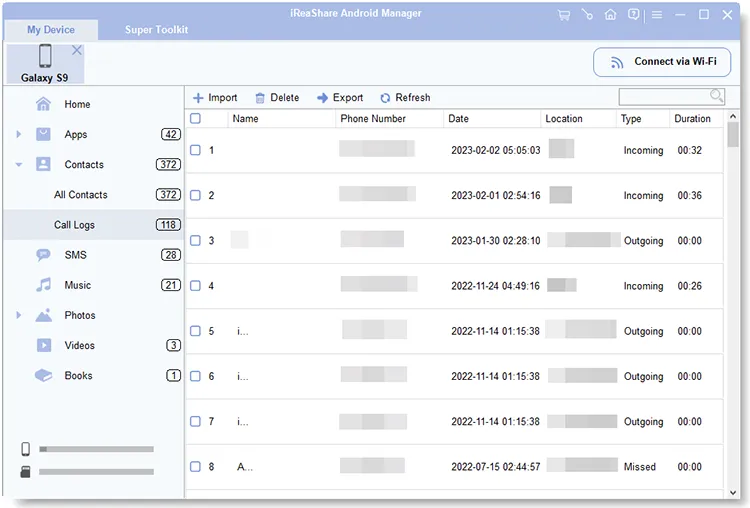
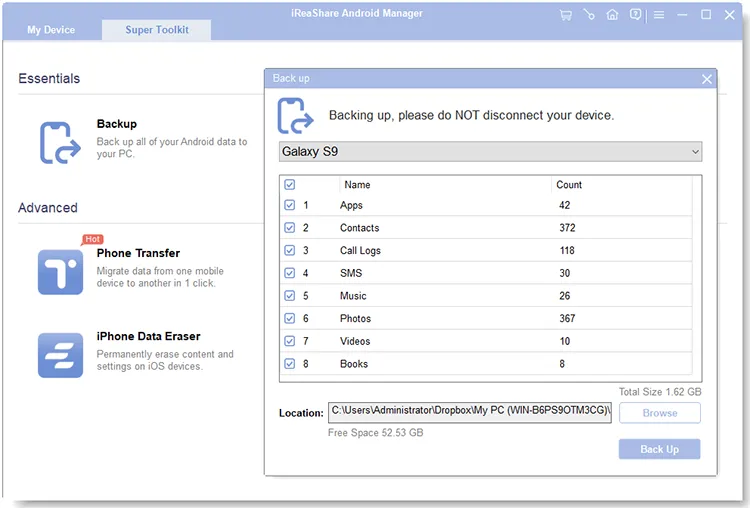
Hinweis: Alternativ können Sie unter Super Toolkit > Backup die Option " Anruflisten " auswählen, einen Zielordner festlegen und auf " Sichern " klicken, um mit einem Klick eine vollständige Sicherung zu erstellen.
So stellen Sie Anruflisten vom PC auf Android wieder her
- Verbinden Sie Ihr Android-Zieltelefon mit dem PC und starten Sie die Software.
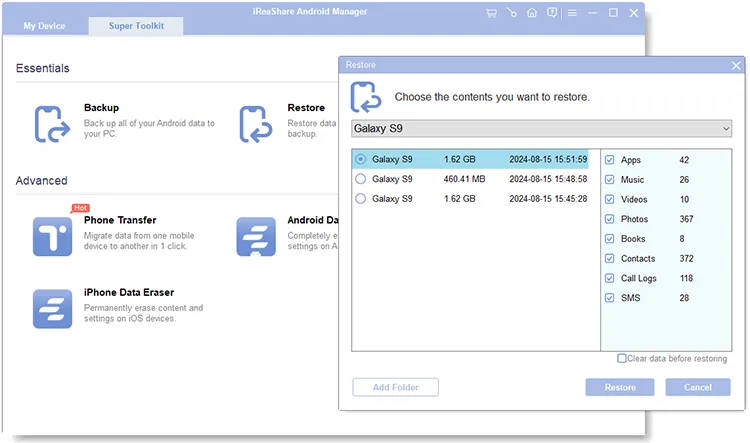
- Gehen Sie zu Super Toolkit und wählen Sie „Wiederherstellen“ .
- Wählen Sie Ihre gespeicherte Anrufprotokoll-Sicherungsdatei aus der Liste aus.
- Klicken Sie auf „Wiederherstellen“ , um die Anrufliste auf Ihrem Android-Gerät innerhalb von Sekunden zusammenzuführen oder zu ersetzen.
Videoanleitung: Wie verwende ich den iReaShare Android Manager zum Übertragen von Daten?
Methode 2: Anrufliste über Google Drive sichern und wiederherstellen
Google bietet eine native Cloud-Backup-Funktion, die in alle Android-Geräte mit Google Mobile Services (GMS) integriert ist.
Einschränkungen: Einzelne Anrufdetails können nicht in Google Drive angezeigt werden, und Cloud-Backups verfallen automatisch, wenn das Gerät 57 Tage lang inaktiv bleibt.
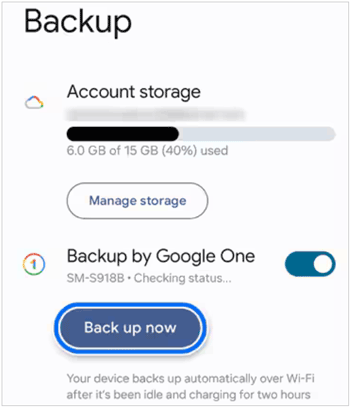
So sichern Sie Anruflisten in Google Drive:
- Öffnen Sie die Einstellungen- App Ihres Telefons.
- Navigieren Sie zu Google > Backup (oder System > Backup bei Standard-Android).
- Stellen Sie sicher, dass die Sicherung mit Google One aktiviert ist.
- Tippen Sie jetzt auf „Sichern“ . Die Anrufliste ist automatisch in diesem Cloud-Paket enthalten.
So stellen Sie Anruflisten aus Google Drive wieder her:
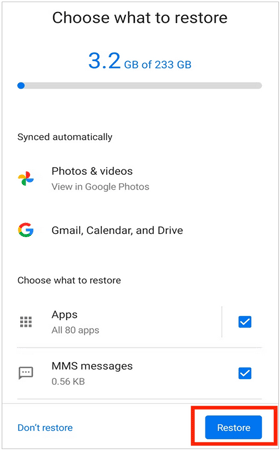
Im Gegensatz zu Desktop-Tools können Google Cloud-Backups nicht eigenständig auf einem aktiven Smartphone wiederhergestellt werden . Die Wiederherstellung ist nur während der Ersteinrichtung des Geräts möglich.
- Ein neues oder auf Werkseinstellungen zurückgesetztes Android-Telefon einschalten.
- Stellen Sie eine WLAN-Verbindung her und melden Sie sich mit demselben Google-Konto an.
- Wenn Sie aufgefordert werden , "Apps und Daten zu kopieren" , wählen Sie " Kann altes Telefon nicht verwenden?" oder "Aus einem Cloud-Backup wiederherstellen".
- Wählen Sie das letzte Google Drive-Backup aus und stellen Sie sicher, dass die Anrufliste aktiviert ist.
Methode 3: Anruflisten in der mobilen App sichern (SMS-Backup & -Wiederherstellung)
Für Nutzer, die ihre Backups lieber auf ihren Mobiltelefonen verwalten, ohne einen PC oder einen vollständigen Gerätereset, bieten Android-Dienstprogramme von Drittanbietern wie SMS Backup & Restore eine lokalisierte, XML-basierte Alternative.
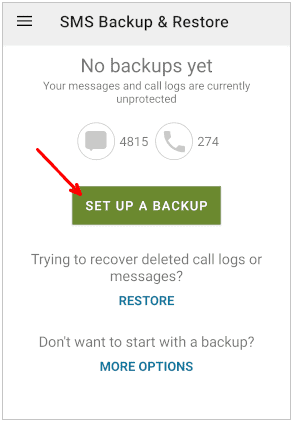
Schritte zum Sichern von Anrufprotokollen:
- Laden Sie SMS Backup & Restore aus dem Google Play Store herunter.
- Öffne die App und tippe auf „Backup einrichten“ .
- Telefonanrufe aktivieren (SMS können deaktiviert werden, wenn nur der Anrufverlauf benötigt wird).
- Wählen Sie einen Speicherort: Google Drive, OneDrive, Dropbox oder lokaler Gerätespeicher.
- Jetzt zurücktippen .
Schritte zur Wiederherstellung von Anruflisten:
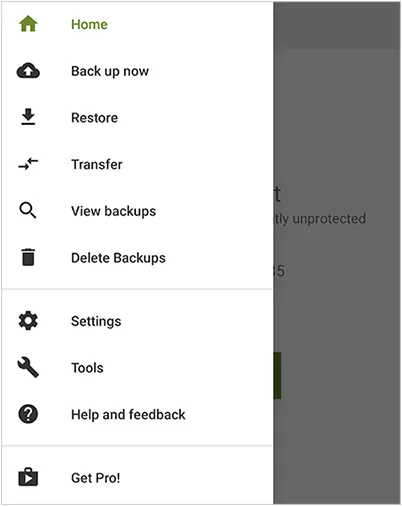
- Öffnen Sie die App auf Ihrem Android-Zielgerät.
- Tippen Sie auf das Menüsymbol (oben links) und wählen Sie „Wiederherstellen“ .
- Wählen Sie den Speicherort für Ihre XML-Sicherungsdatei.
- Überprüfen Sie die Anruflisten und tippen Sie auf „Wiederherstellen“ .
- Legen Sie die App vorübergehend als Standard-Telefon-/Anrufbildschirm-Handler fest, wenn Sie von Android-Berechtigungen dazu aufgefordert werden (Sie können dies nach der Wiederherstellung sofort wieder rückgängig machen).
Methode 4: Markenspezifische Cloud- und Transfertools (Samsung & Xiaomi)
Die führenden Android-Smartphone-Hersteller bieten eigene Synchronisierungstools an, die für die Migration zwischen Geräten entwickelt wurden.
Xiaomi / Redmi Cloud:
Gehen Sie zu Einstellungen > Xiaomi-Konto > Cloud > Elemente synchronisieren und aktivieren Sie Anruflisten , um die Anrufliste auf allen Xiaomi-Geräten zu synchronisieren.
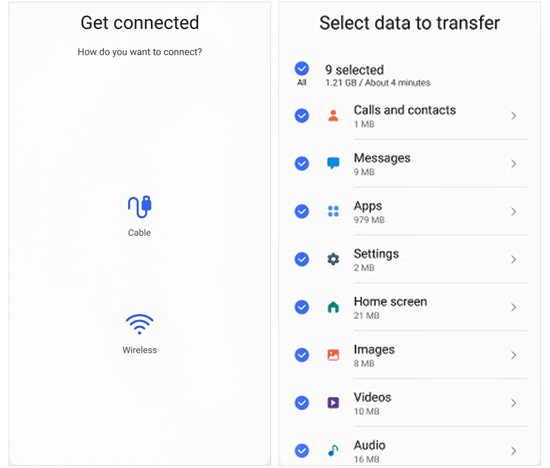
Samsung Smart Switch:
Verbinden Sie zwei Geräte per Kabel oder WLAN, wählen Sie „Anrufe und Kontakte“ und übertragen Sie Anruflisten direkt von alten Samsung/Android-Telefonen auf ein neues Galaxy-Gerät.
Vergleichstabelle: Welche Methode sollten Sie wählen?
| Besonderheit | iReaShare Android Manager | Google Drive | SMS-Sicherung und -Wiederherstellung |
|---|---|---|---|
| Selektive Vorschau & Export | Ja (Vollständige Detailvorschau) | Nein (Versteckte Binärnutzlast) | Teilweise (einfache XML-Vorschau) |
| Exportdateiformate | XML | Cloud-Systemdaten | XML |
| Wiederherstellung ohne Werksreset | Ja (Sofortige direkte Synchronisierung) | Nein (Einrichtungsassistent erforderlich) | Ja |
| Offline-Speicherung und -Sicherheit | Ja (Lokaler PC-Speicher) | Nein (Cloud-Speicher) | Ja (lokale/Cloud-Option) |
| Druckbare Berichte | Ja | NEIN | NEIN |
Behebung häufiger Probleme bei der Wiederherstellung von Android-Anruflisten
1. Wiederhergestellter Anrufverlauf wird in der Standard-Telefon-App nicht angezeigt.
Aufgrund der strengen Datenschutzrichtlinien von Google, die in Android 9 eingeführt und bis einschließlich Android 15 durchgesetzt wurden, werden Anrufprotokolle in einem geschützten Systemdatenbankverzeichnis gespeichert: /data/data/com.android.providers.contacts/databases/calllog.db . Falls wiederhergestellte Protokolle nicht angezeigt werden:
- Gehen Sie zu Einstellungen > Apps > Telefon > Berechtigungen und vergewissern Sie sich, dass die Berechtigung für Anruflisten auf „Zulassen“ eingestellt ist.
- Öffnen Sie Einstellungen > Apps > Telefon > Speicher und tippen Sie auf Cache leeren . Starten Sie anschließend Ihr Gerät neu.
2. Anruflisten werden gekürzt oder alte Aufzeichnungen fehlen
Android begrenzt automatisch die Anzahl der Einträge in Anrufprotokollen. Wenn Sie beispielsweise 1.000 Einträge auf einem Gerät mit einem Limit von 500 Einträgen wiederherstellen, werden ältere Einträge automatisch abgeschnitten. Um Datenverlust zu vermeiden, exportieren Sie Ihre Anrufprotokolle regelmäßig im XML-Format mit dem iReaShare Android Manager auf Ihren PC.
3. Fehler bei der USB-Debugging-Autorisierung
Wenn Sie Ihr Telefon mit einem PC-Tool verbinden, stellen Sie sicher, dass Sie unter USB-Einstellungen den MTP-/Dateiübertragungsmodus auswählen und auf „Von diesem Computer immer zulassen“ tippen, wenn die RSA-Fingerabdruckabfrage auf Ihrem Telefonbildschirm erscheint.
Häufig gestellte Fragen (FAQ)
Frage 1: Wo werden Anrufprotokolle intern auf Android gespeichert?
Android speichert Anrufprotokolleinträge in einer SQLite-Datenbankdatei unter /data/data/com.android.providers.contacts/databases/calllog.db . Der direkte Zugriff auf oder die Bearbeitung dieser Datei erfordert Root-Rechte. Benutzer ohne Root-Zugriff müssen die offiziellen Android-APIs oder Backup-Tools von Drittanbietern wie iReaShare Android Manager verwenden.
Frage 2: Wie weit reicht der Anrufverlauf von Android zurück?
Android beschränkt den Anrufverlauf nicht nach Datum, sondern nach der Gesamtzahl der Einträge (in der Regel 500 Einträge bei Standard-Android, bis zu 2.000 bei angepassten Benutzeroberflächen). Sobald das Limit erreicht ist, werden die ältesten Anrufe durch neue Anrufe verdrängt.
Frage 3: Kann ich meine Android-Anrufprotokollsicherung auf einem Computer öffnen und ausdrucken?
Ja. Wenn Sie Anrufprotokolle mit iReaShare Android Manager sichern, können Sie diese direkt als XML-Dateien speichern, die in Microsoft Excel, Google Sheets oder Webbrowsern geöffnet und sofort ausgedruckt werden können.
Frage 4: Kann ich Anruflisten von Android auf mein iPhone wiederherstellen?
Das direkte Wiederherstellen von Android-Anrufprotokollsicherungen in einer nativen iPhone-Telefon-App ist aufgrund der iOS-Sandbox-Architektur nicht möglich. Sie können Ihre Anrufliste jedoch auf Ihrem PC als CSV- oder HTML-Datei exportieren, um sie plattformübergreifend anzuzeigen und zu archivieren.
Abschluss
Die regelmäßige Sicherung und Wiederherstellung von Anruflisten auf Android-Geräten ist unerlässlich, um wertvolle Kommunikationsverläufe und Geschäftskontakte zu schützen. Google Drive bietet zwar eine nahtlose Cloud-Synchronisierung bei der Einrichtung des Telefons, jedoch fehlen flexible Funktionen zur selektiven Wiederherstellung und zum Exportieren in druckbare Formate.
Für Nutzer, die volle Kontrolle, flexible Dateiformate, Offline-Datenschutz und die sofortige selektive Wiederherstellung wünschen, ist iReaShare Android Manager die leistungsstärkste und zuverlässigste Lösung. Laden Sie noch heute die kostenlose Testversion herunter, um Ihre Android-Daten zu schützen.
Download für Windows Download für Mac
Verwandte Artikel:
So übertragen Sie Anruflisten von Android auf Android
Dateien problemlos von Mac auf Android übertragen
Google Fotos-Backup-Probleme effektiv beheben: 14 Lösungen und 1 Alternative
So exportieren Sie Outlook-Kontakte mühelos nach Excel (5 Lösungen)

